
Ändern Sie Ihre Smilecloud-E-Mail in wenigen einfachen Schritten
Sie können die E-Mail-Adresse, die Ihrem Smilecloud-Konto zugeordnet ist, direkt in Ihren Kontoeinstellungen ändern.
Smilecloud verifiziert sowohl Ihre aktuelle als auch Ihre neue E-Mail-Adresse, bevor Ihr Konto aktualisiert wird.
Bevor Sie beginnen
Stellen Sie sicher, dass Sie auf beide Zugriff haben:
Ihre aktuelle Smilecloud-E-Mail-Adresse
Ihre neue E-Mail-Adresse
Sie erhalten während des Vorgangs an jede Adresse einen Bestätigungscode.
1. Öffnen Sie Ihr Profil
Melden Sie sich bei Smilecloud an.
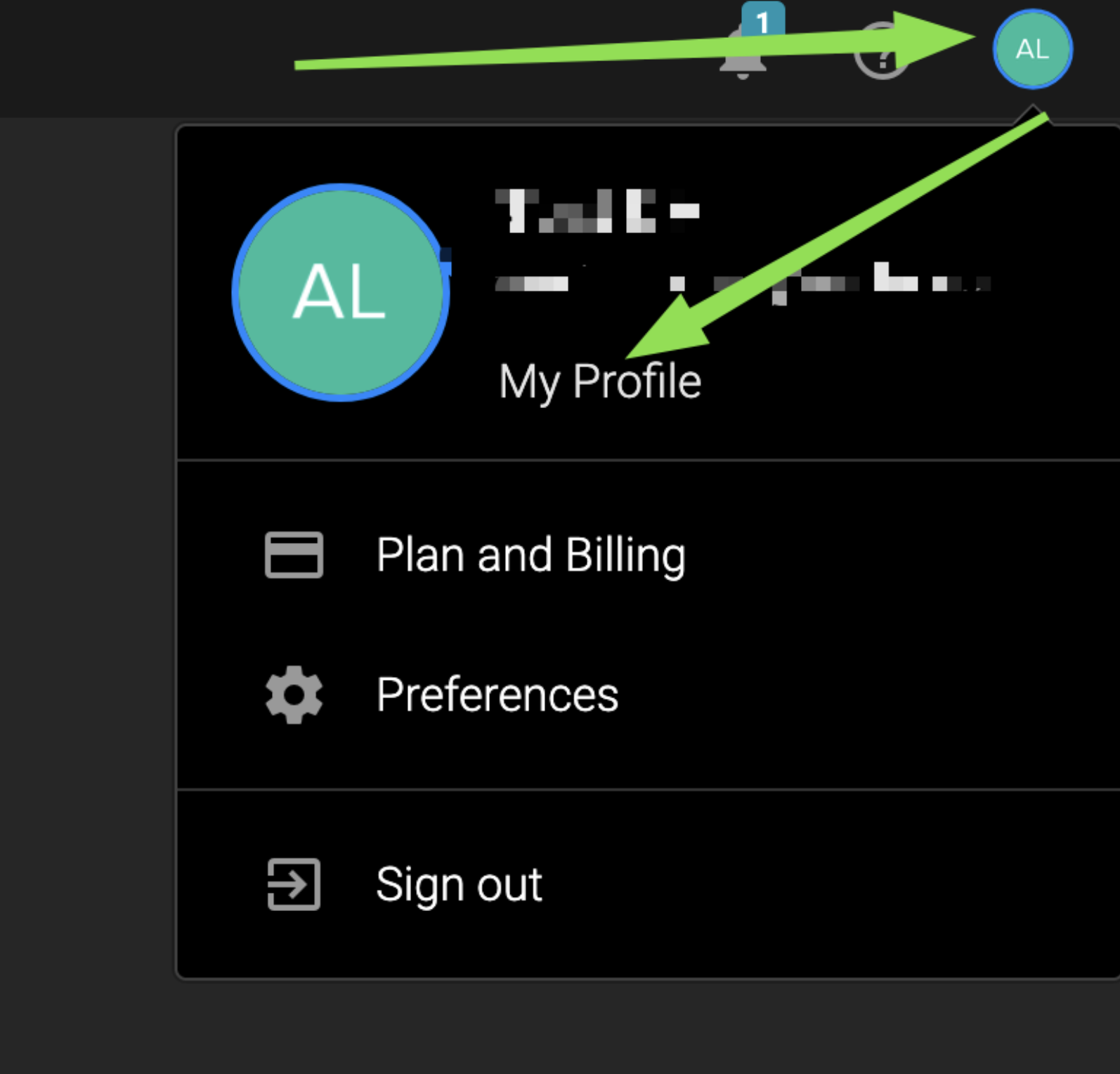
Wählen Sie Ihr Profilsymbol oben rechts und wählen Sie dann Mein Profil
2. Sicherheit öffnen
Wählen Sie aus dem Menü auf der linken Seite Sicherheit
Wählen Sie unter Angemeldet mit E-Mail-Adresse, E-Mail ändern
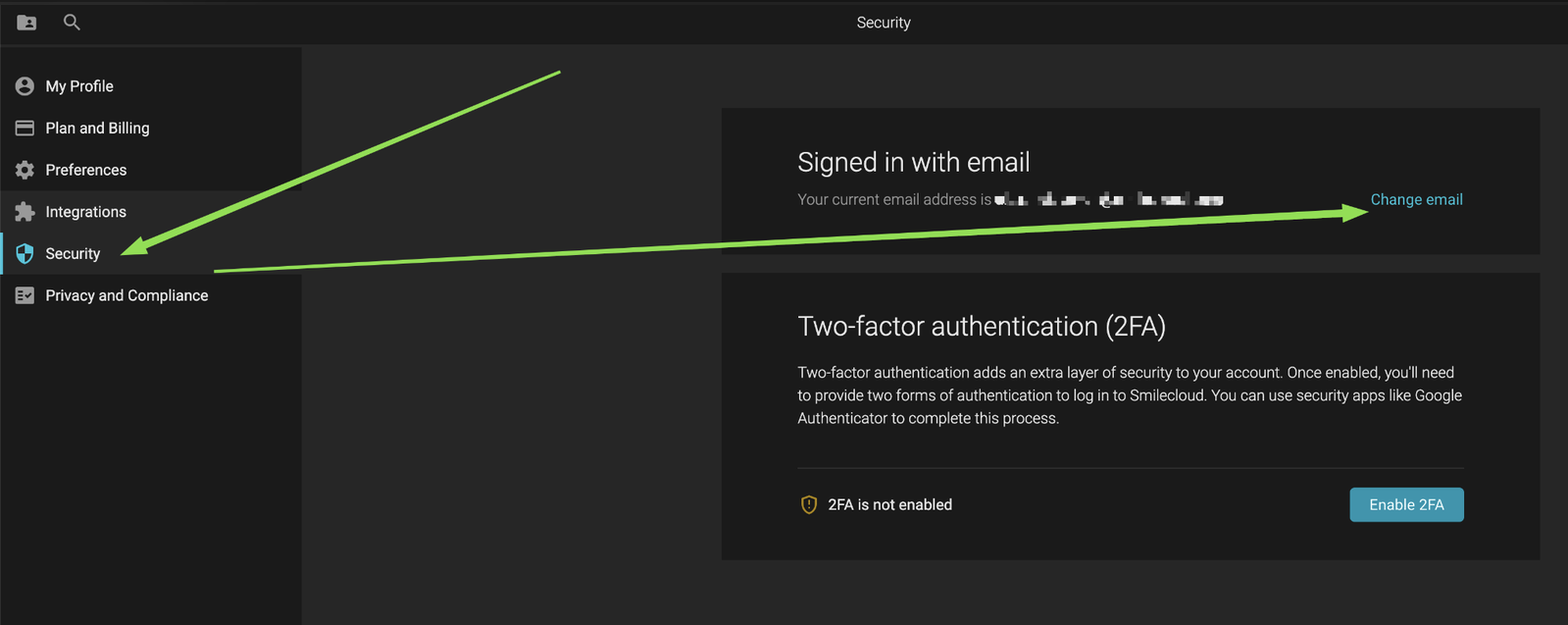
Sobald Sie E-Mail ändern wählen, sendet Smilecloud automatisch einen Bestätigungscode an die E-Mail-Adresse, die derzeit mit Ihrem Konto verknüpft ist.
3. Bestätigen Sie Ihre aktuelle E-Mail-Adresse
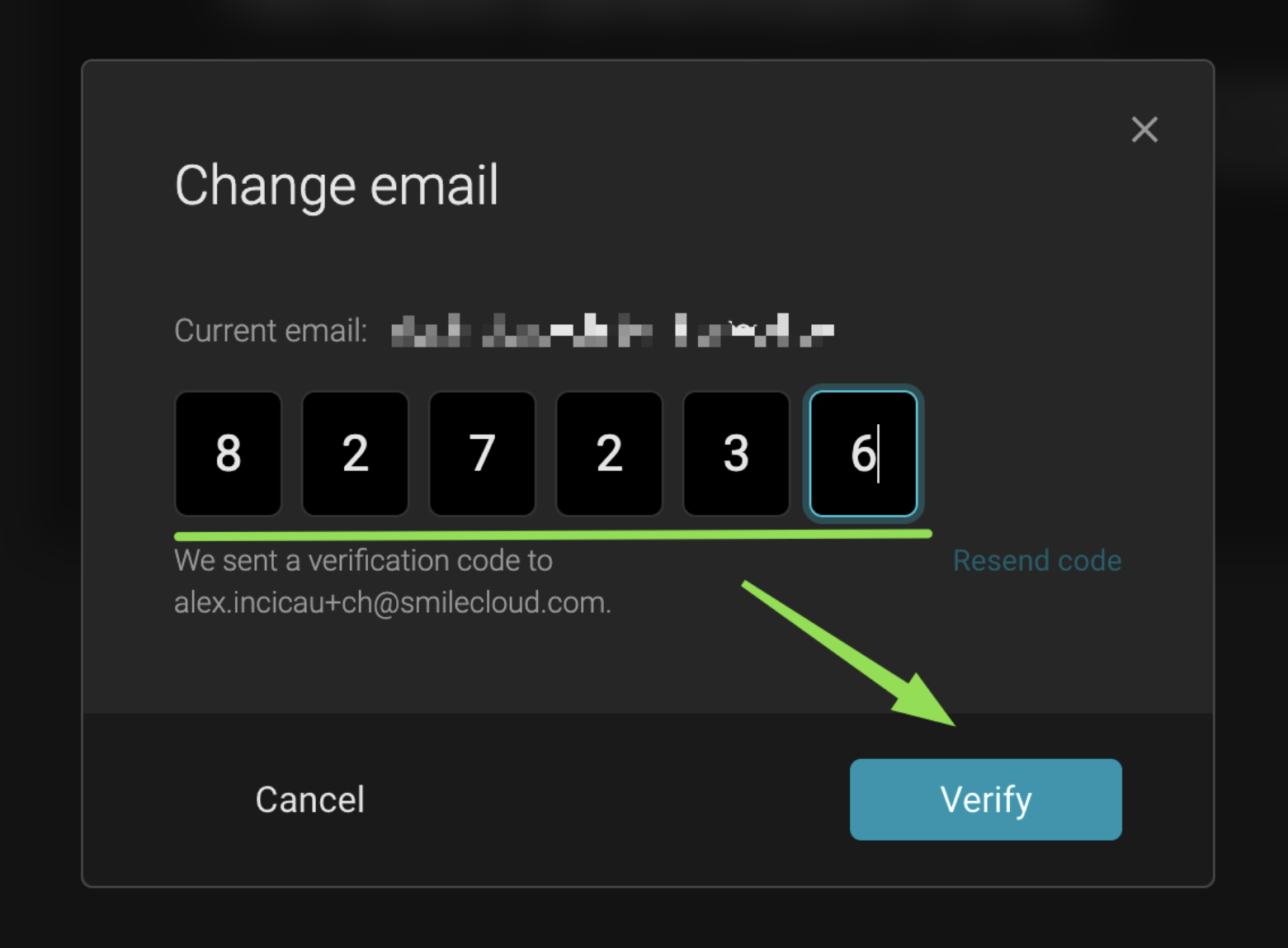
Prüfen Sie den Posteingang Ihrer aktuellen E-Mail-Adresse auf den sechsstelligen Bestätigungscode.
Geben Sie den Code in Smilecloud ein und wählen Sie dann Bestätigen
Halten Sie das Bestätigungsfenster geöffnet
Schließen Sie das Bestätigungsfenster nicht, während Sie Ihre E-Mails prüfen.
Wenn Sie das Fenster schließen und den Vorgang zum Ändern der E-Mail-Adresse erneut starten, generiert Smilecloud einen neuen Bestätigungscode und der vorherige Code funktioniert möglicherweise nicht mehr.
Wenn Sie mehr als eine Bestätigungs-E-Mail erhalten, verwenden Sie immer den neuesten Code
Sie können Ihre E-Mails in einem anderen Browser-Tab, einem anderen Fenster oder auf einem anderen Gerät prüfen, während Sie das Smilecloud-Bestätigungsfenster geöffnet lassen.
4. Geben Sie Ihre neue E-Mail-Adresse ein
Nachdem Ihre aktuelle E-Mail-Adresse bestätigt wurde, geben Sie die neue E-Mail-Adresse ein, die Sie für Ihr Smilecloud-Konto verwenden möchten.
Wählen Sie Bestätigungscode senden
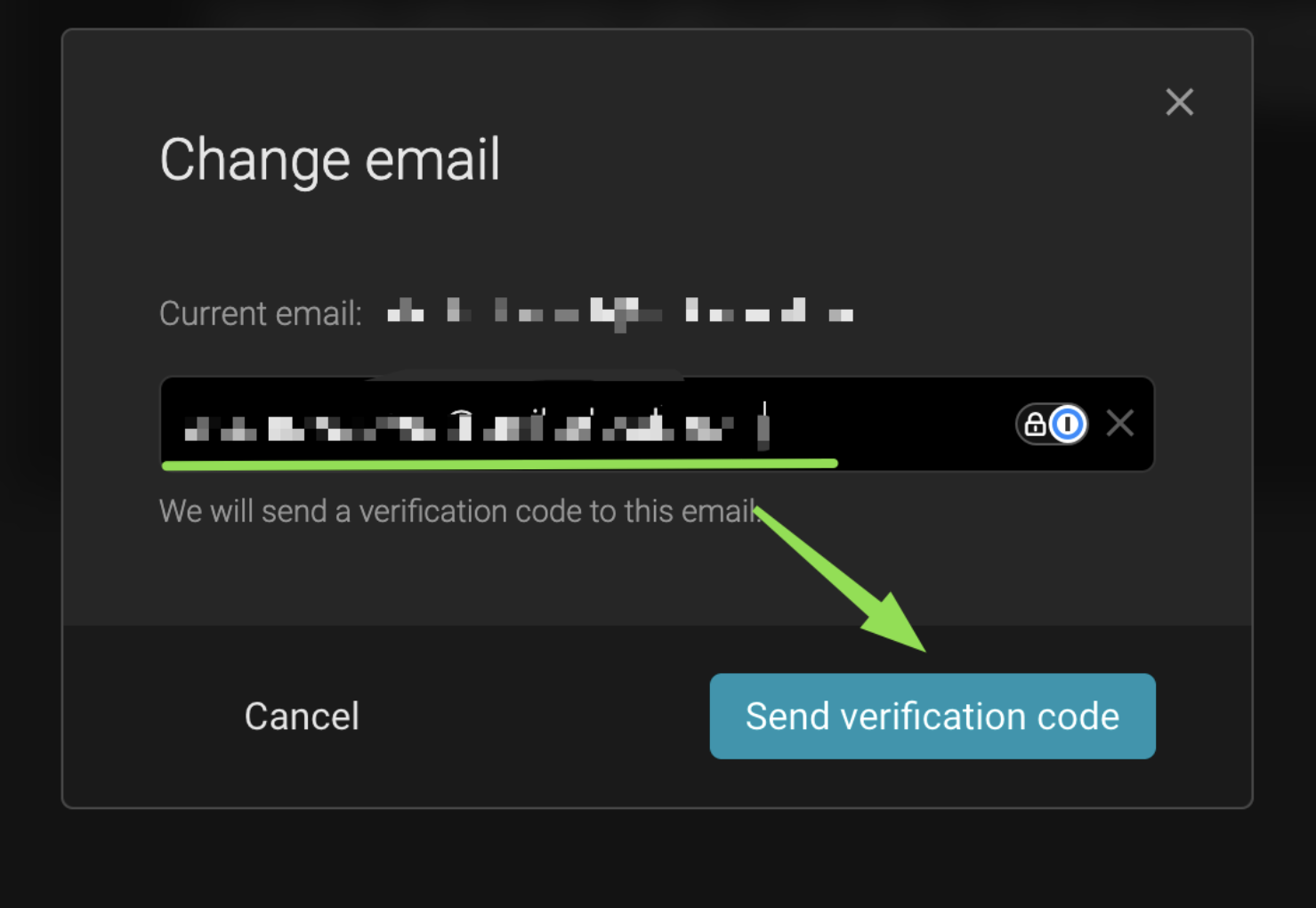
Smilecloud sendet einen neuen Bestätigungscode an Ihre neue E-Mail-Adresse.
5. Bestätigen Sie Ihre neue E-Mail-Adresse
Öffnen Sie die Bestätigungs-E-Mail, die an Ihre neue Adresse gesendet wurde.
Geben Sie den sechsstelligen Code in Smilecloud ein und wählen Sie dann Bestätigen
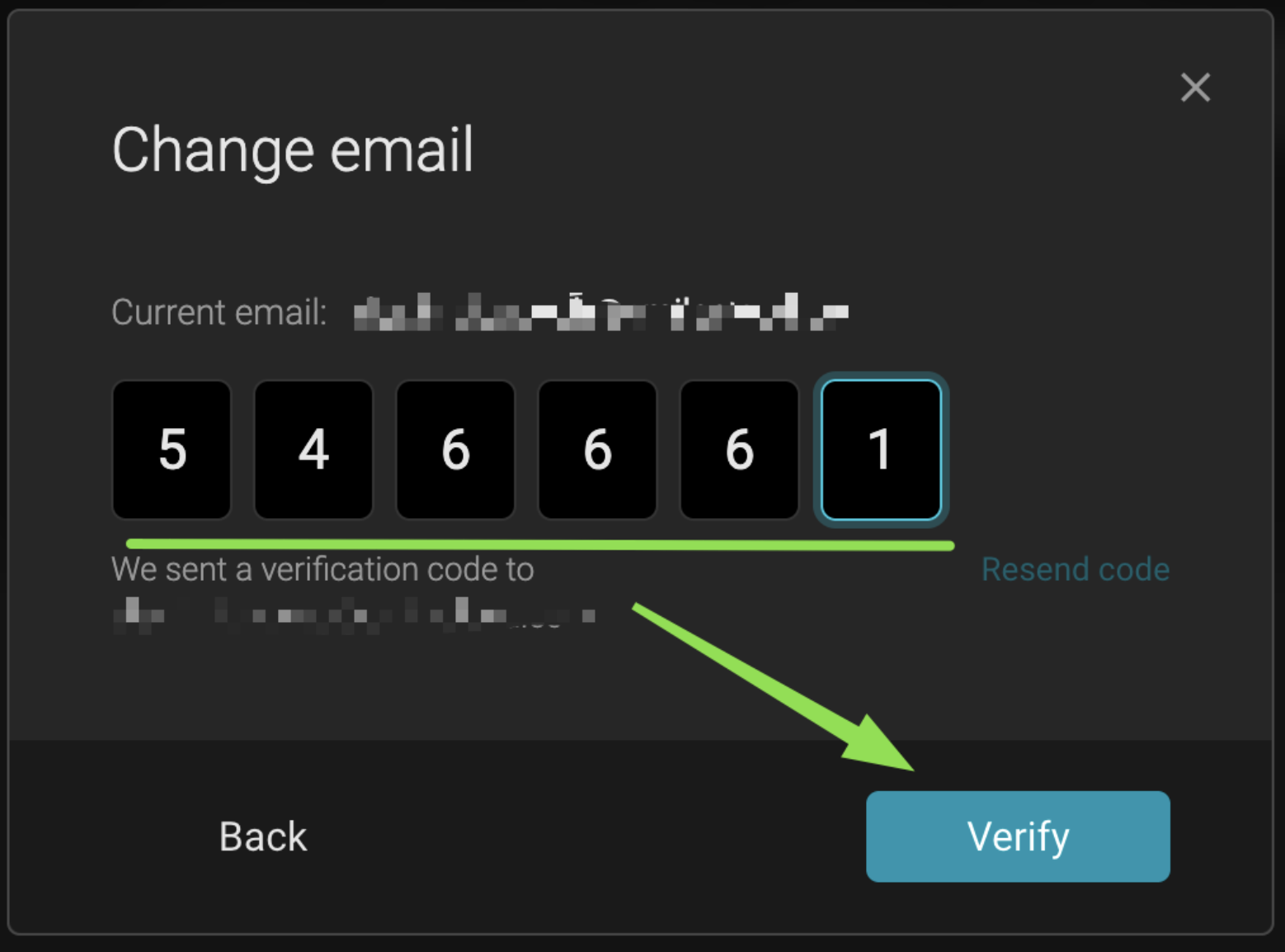
Lassen Sie das Bestätigungsfenster geöffnet, bis der Code akzeptiert wurde.
Wenn Sie einen weiteren Code anfordern, verwenden Sie den neuesten, den Sie erhalten.
6. Schließen Sie das Update ab
Wenn beide E-Mail-Adressen verifiziert wurden, bestätigt Smilecloud, dass Ihre E-Mail erfolgreich aktualisiert wurde.
Wählen Sie Fertig
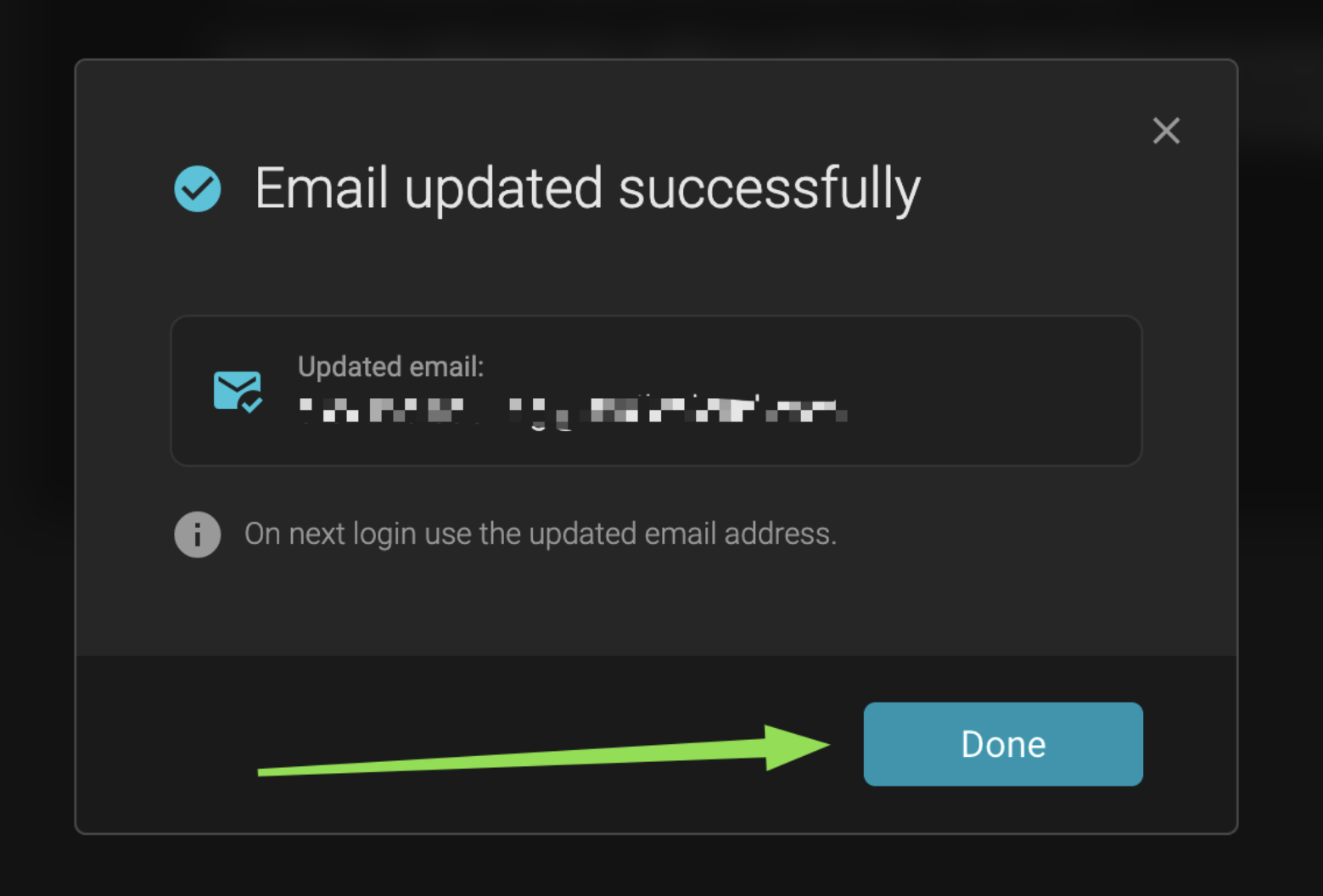
Verwenden Sie beim nächsten Anmelden bei Smilecloud Ihre neue E-Mail-Adresse
Wenn Sie keinen Verifizierungscode erhalten
Überprüfen Sie Ihren Spam- oder Junk-Ordner.
Stellen Sie sicher, dass Sie die richtige E-Mail-Adresse überprüfen.
Wenn Sie einen weiteren Verifizierungscode anfordern, verwenden Sie nur den neuesten.
Wenn der Vorgang immer noch nicht funktioniert, kontaktieren Sie den Smilecloud-Support und fügen Sie einen Screenshot oder eine Bildschirmaufnahme bei, die zeigt, wo der Vorgang stoppt.
Wenn Sie keinen Zugriff mehr auf Ihre aktuelle E-Mail haben
Wenn Sie keinen Zugriff auf die E-Mail-Adresse haben, die derzeit mit Ihrem Smilecloud-Konto verknüpft ist, können Sie den Selbstbedienungs-Verifizierungsprozess nicht abschließen.
Wenden Sie sich in diesem Fall an Smilecloud Support
Aus Sicherheitsgründen müssen wir zuerst Ihre Identität überprüfen und die Inhaberschaft des Kontos bestätigen. Sobald die erforderlichen Sicherheitsprüfungen erfolgreich abgeschlossen wurden, kann die E-Mail-Adresse manuell aktualisiert werden.