Modell aus einem unsegmentierten Scan erstellen
*Am besten für den Druck des Präparationsscans zur Unterstützung verwendet.
Dies ist ein sehr einfacher Grenzfall, bei dem wir einem bestehenden Scan einfach Dicke hinzufügen und die Basis erstellen. Wir ändern den Scan selbst nicht. Wenn Sie also Änderungen daran vornehmen möchten, müssen diese außerhalb des Review-Projekts in einer Software Ihrer Wahl durchgeführt werden, bevor Sie ihn hier hinzufügen.
Workflow:
1. Fügen Sie einen unsegmentierten Scan zu einem Review-Projekt hinzu. Zuerst müssen Sie ihn in Ihrer Dokumentation haben. Möglichkeiten, ihn zu einem Review-Projekt hinzuzufügen:
- Sie können ein Review-Projekt erstellen, es öffnen, oben rechts auf die Schaltfläche "Zur Szene hinzufügen" klicken und ihn aus Ihrer Dokumentation auswählen.
- Sie können ihn über die Funktion "An Review senden" aus einem Blueprint-Projekt exportieren, wo er als zusätzlicher Scan hinzugefügt wird.
2. Öffnen Sie das Model Builder-Tool.
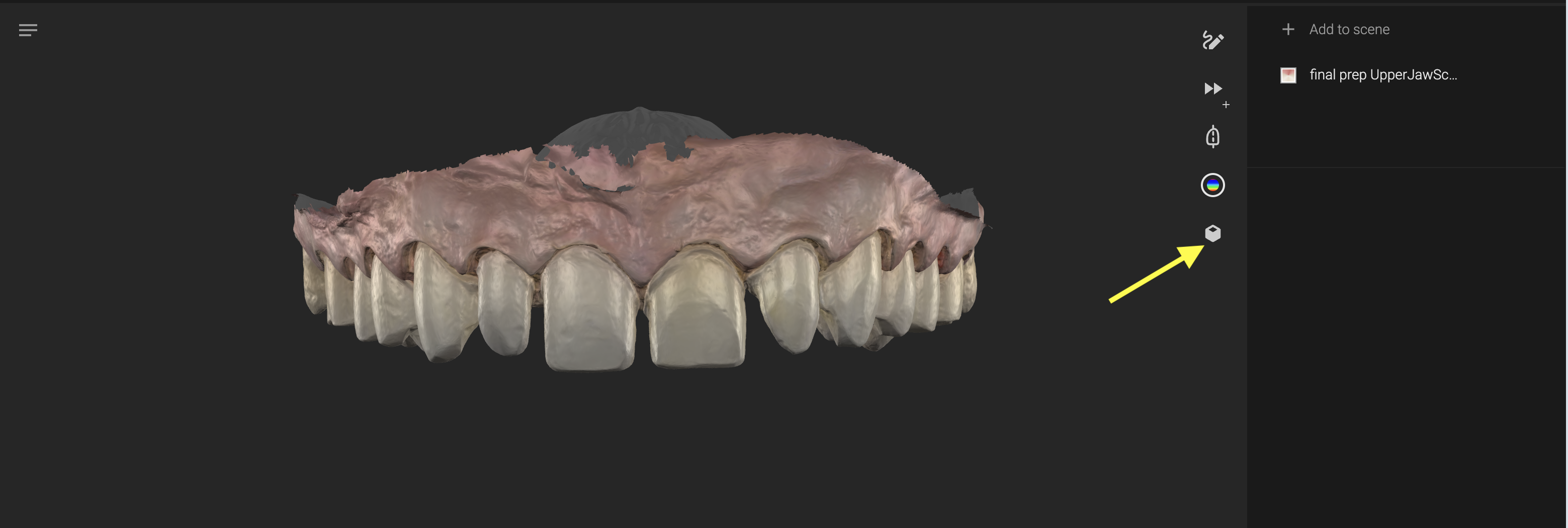
3. Wählen Sie den Scan aus:
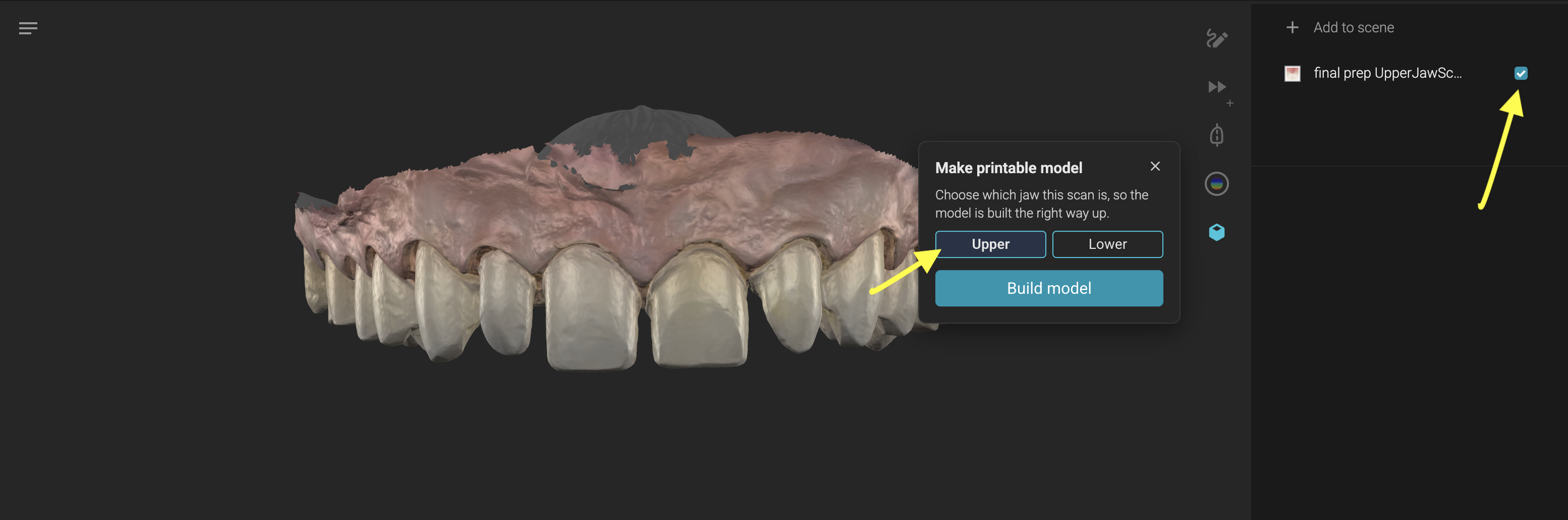
- Wenn Ihr Scan direkt in das Review-Projekt importiert wird, müssen Sie festlegen, ob es sich um einen Oberkiefer- oder Unterkiefer-Scan handelt. Wählen Sie je nach hinzugefügtem Scan die Option Oberkiefer/Unterkiefer.
- Wenn Ihr unsegmentierter Scan aus einem Blueprint in ein Review-Projekt importiert wird, erkennt der Model Builder nach Auswahl des Scans anhand des Blueprints, in dem Sie ihn als zusätzlichen Scan hochgeladen haben, ob es sich um einen Oberkiefer- oder Unterkiefer-Scan handelt.
4. Sobald die Option Oberkiefer/Unterkiefer ausgewählt ist, erscheint im Pop-up-Fenster des Model Builders die Schaltfläche "Modell erstellen". Drücken Sie diese
5. Im Model Builder erscheint eine Ladeanzeige mit einer Vorschau der ausgewählten Elemente, aus denen ein Modell erstellt werden soll. Sie können den Model Builder schließen und sogar das Review-Projekt verlassen, um weiter in Smilecloud zu arbeiten. Nach Fertigstellung werden Sie benachrichtigt und erhalten die Option, das Modell anzugezeigen, wodurch Sie direkt mit dem fertigen Modell in das Review-Projekt zurückkehren.
6. Sie können das Modell ganz einfach über die Schaltfläche im Pop-up-Fenster des Model Builders herunterladen oder es in der Seitenleiste auswählen und oben im Review-Projekt auf die Schaltfläche Herunterladen drücken.
Vorteile: Ideal, wenn Sie ein druckbares Modell der intraoralen Situation benötigen
Nachteil: Jede Änderung, die Sie am Scan benötigen, muss außerhalb des Review-Projekts durchgeführt werden
Do's and Don'ts:
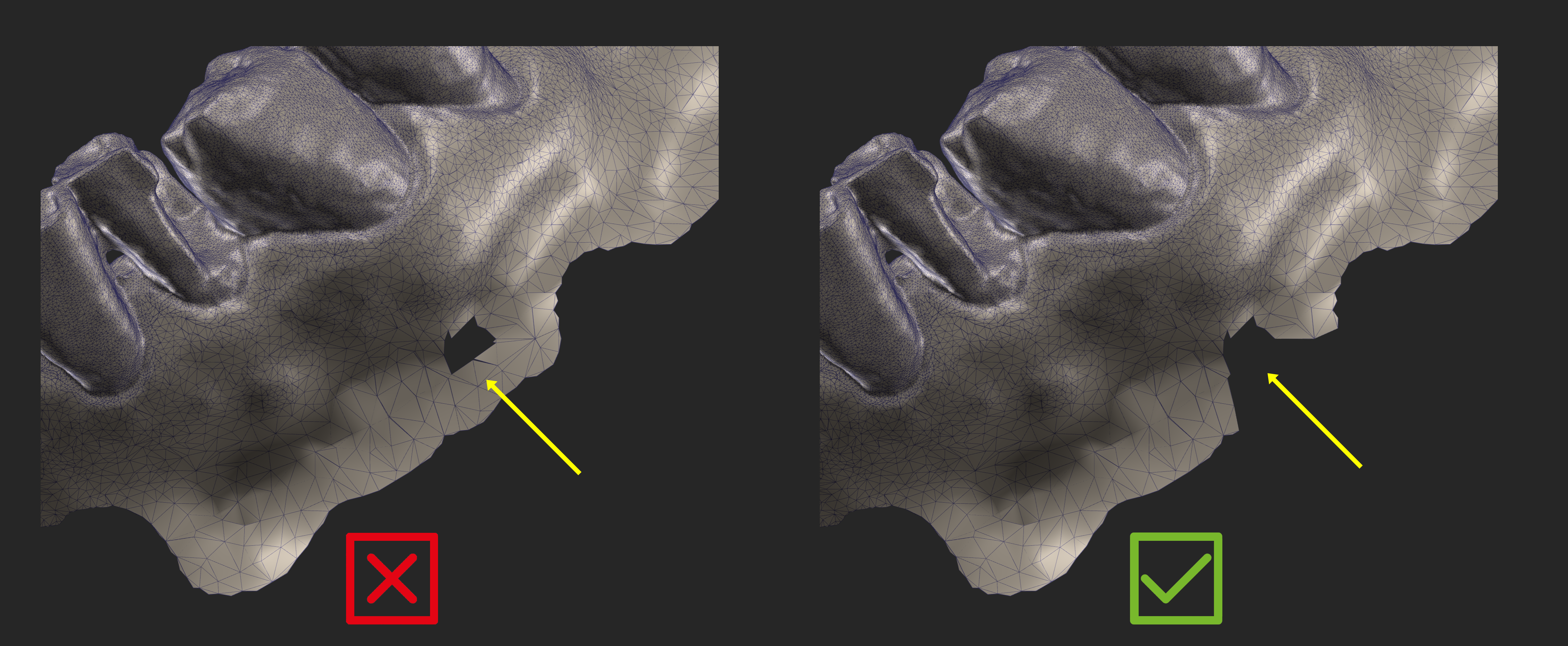
❌ Verwenden Sie keine Scans mit sich selbst schneidenden Oberflächen, insbesondere an den Rändern
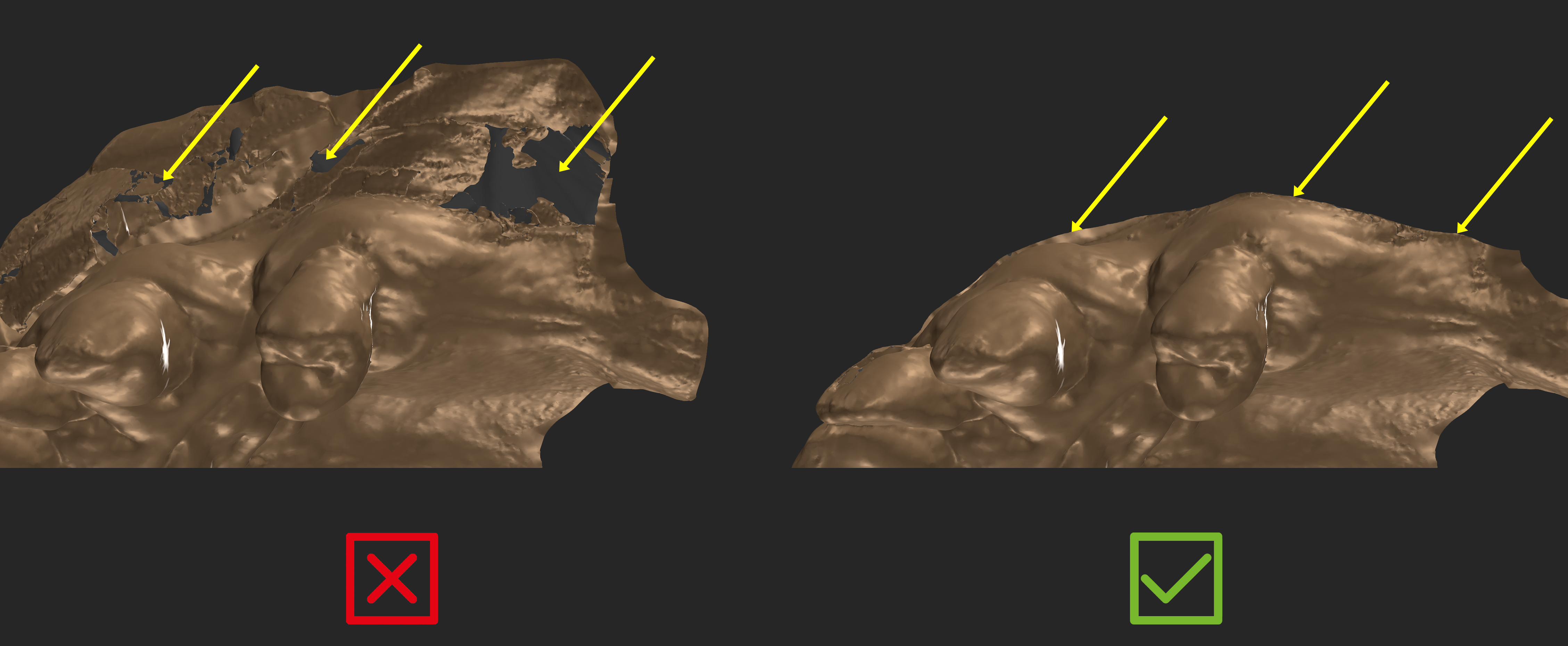
❌ Verwenden Sie keine Scans mit umgekehrten Oberflächennormalen.
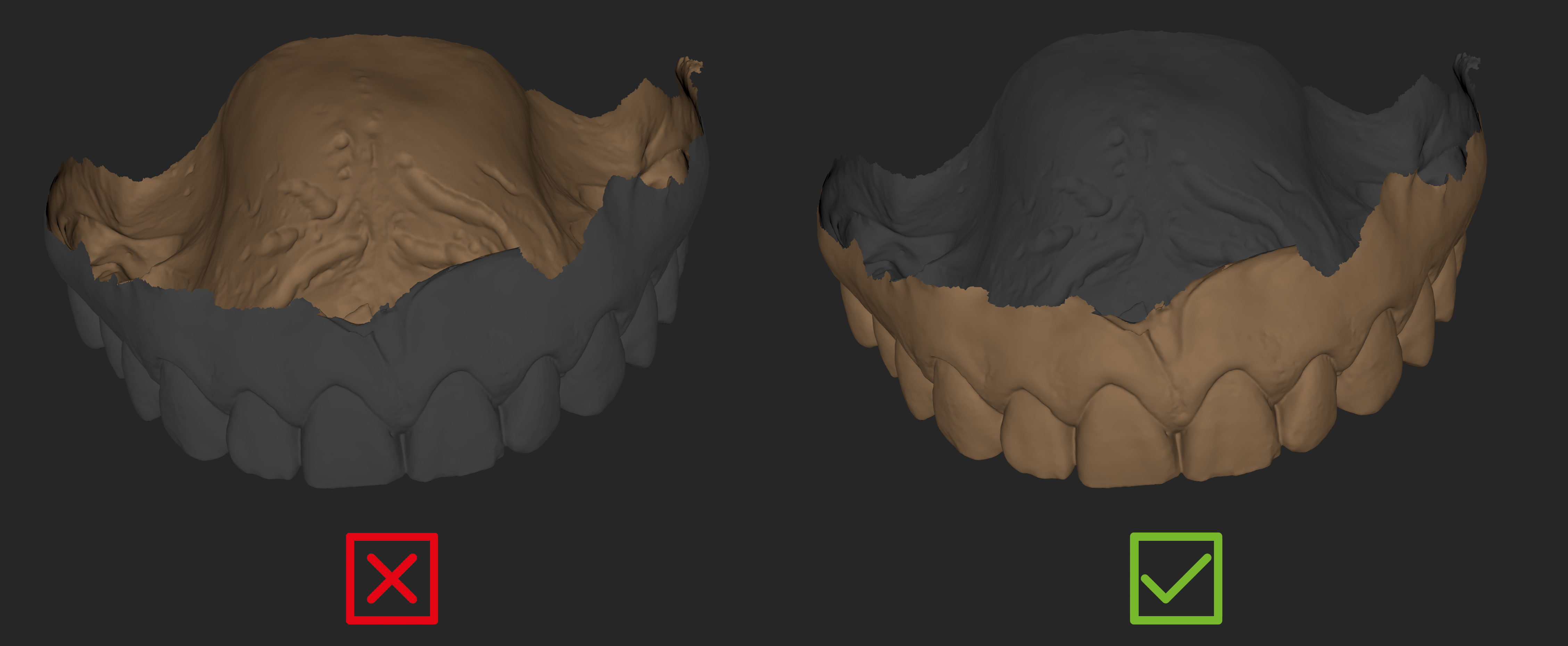
❌ Vermeiden Sie Löcher in der Nähe der Scanränder ohne ausreichende Polygone darum herum.