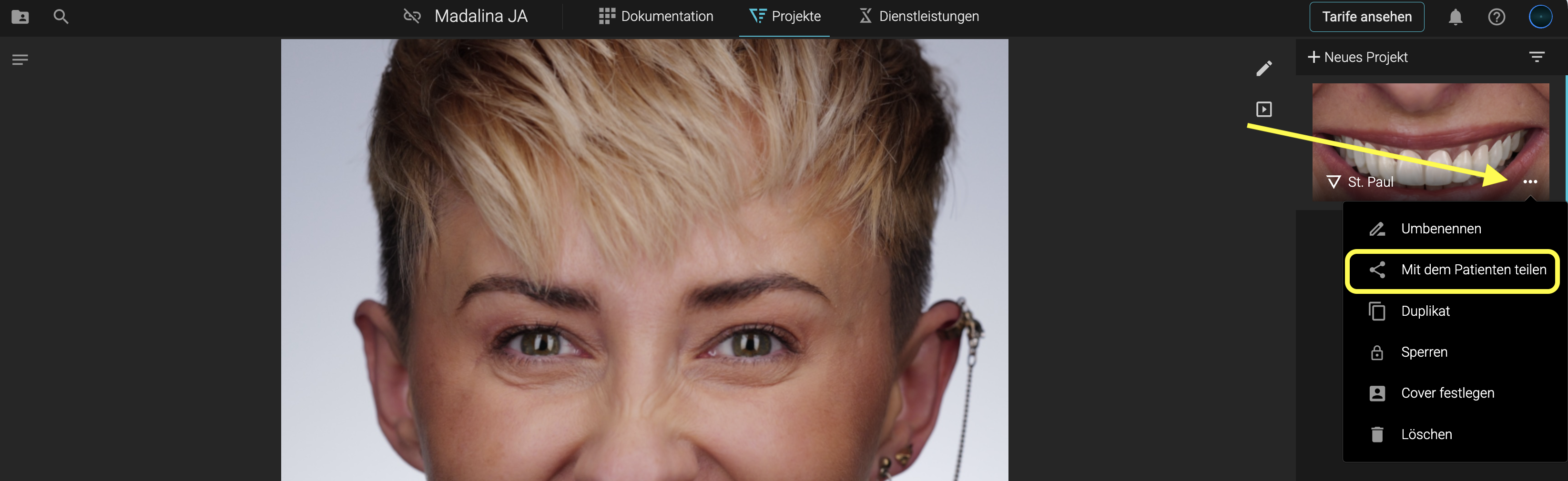
Video-Simulation – Schritt für Schritt
Wenn du noch keinen Fall erstellt hast, beginne damit und lade ein Foto hoch.
Video-Simulationen können nur für neue Smile Designs erstellt werden – sie funktionieren nicht mit alten „Legacy Designs“.
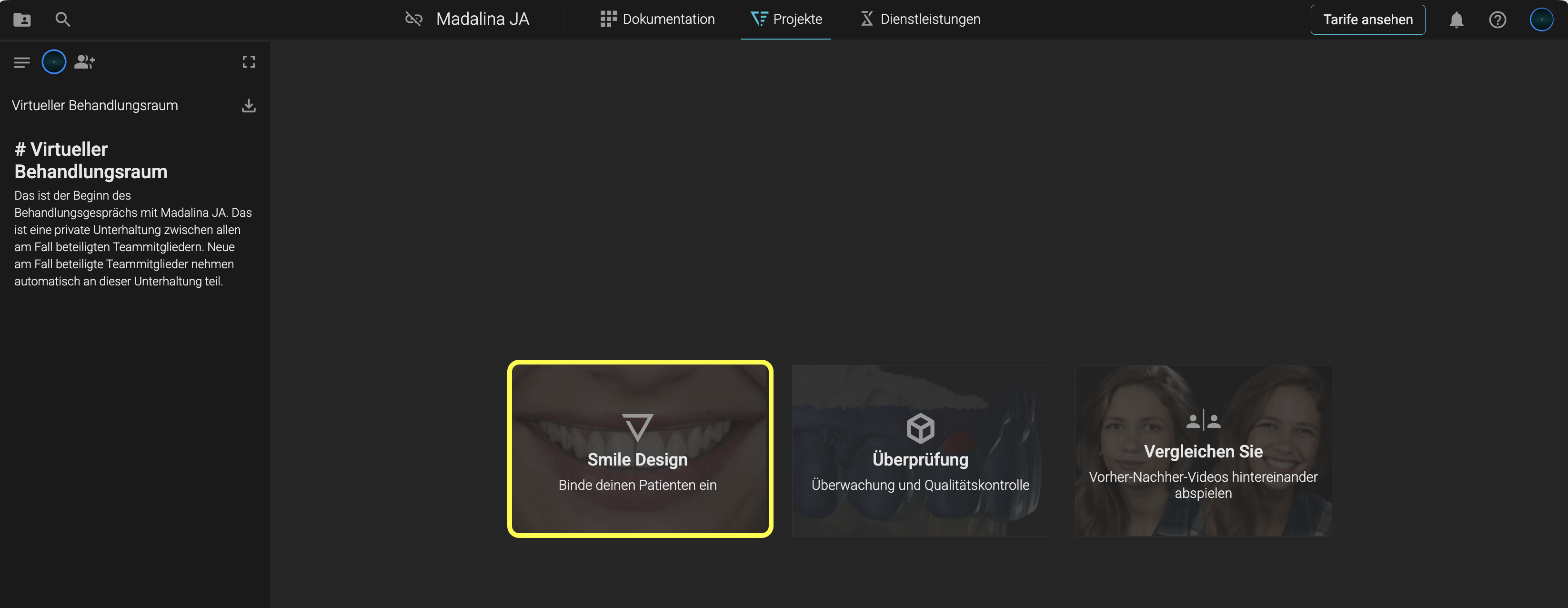
1. Klicke auf Projekte → Smile Design
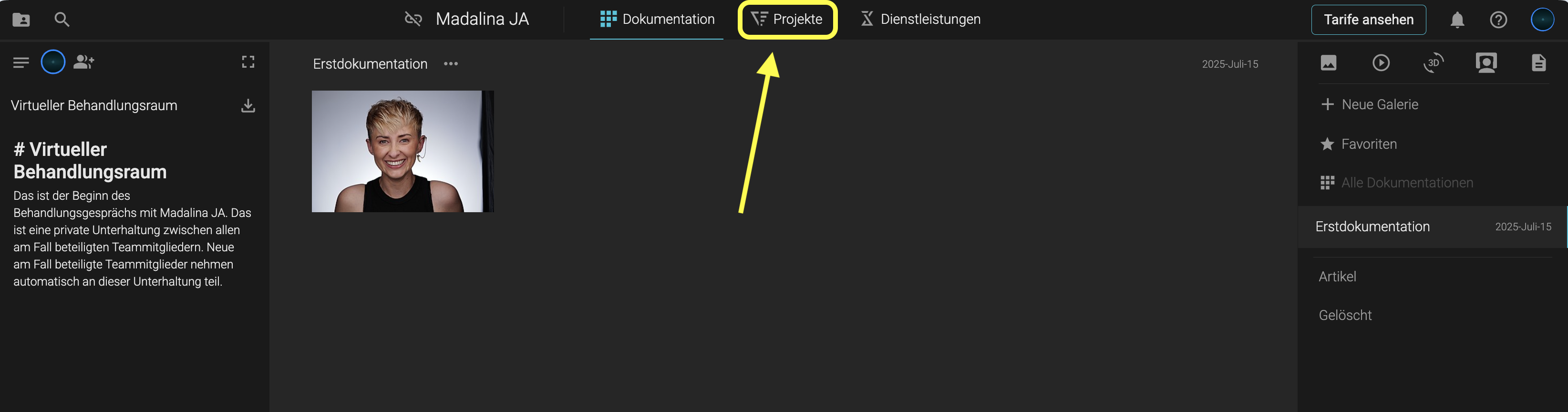
Oder, falls im Fall bereits Projekte erstellt wurden:
Projekte → Neues Projekt → Smile Design
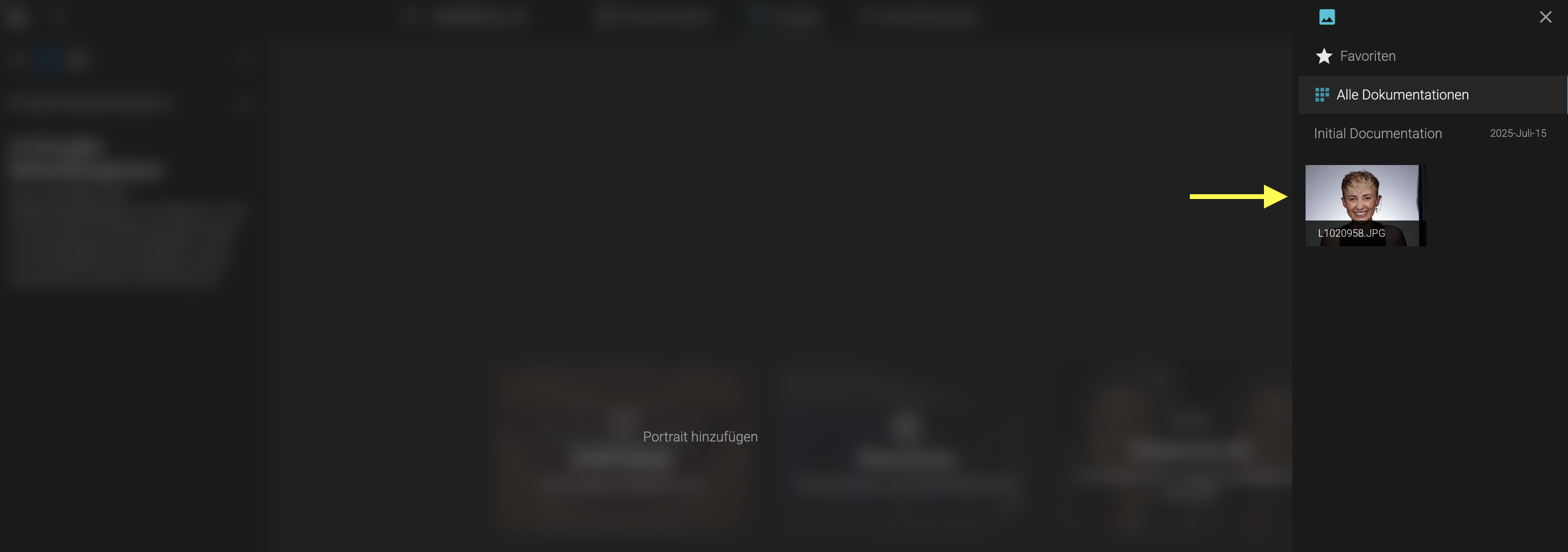
2. Wähle das Portraitfoto aus – du gelangst direkt ins Design.
Bearbeite das Smile Design nach Bedarf.
Sieh dir dazu diesen Artikel an: YES – SMILE DESIGN
3. Klicke auf den Button Präsentieren
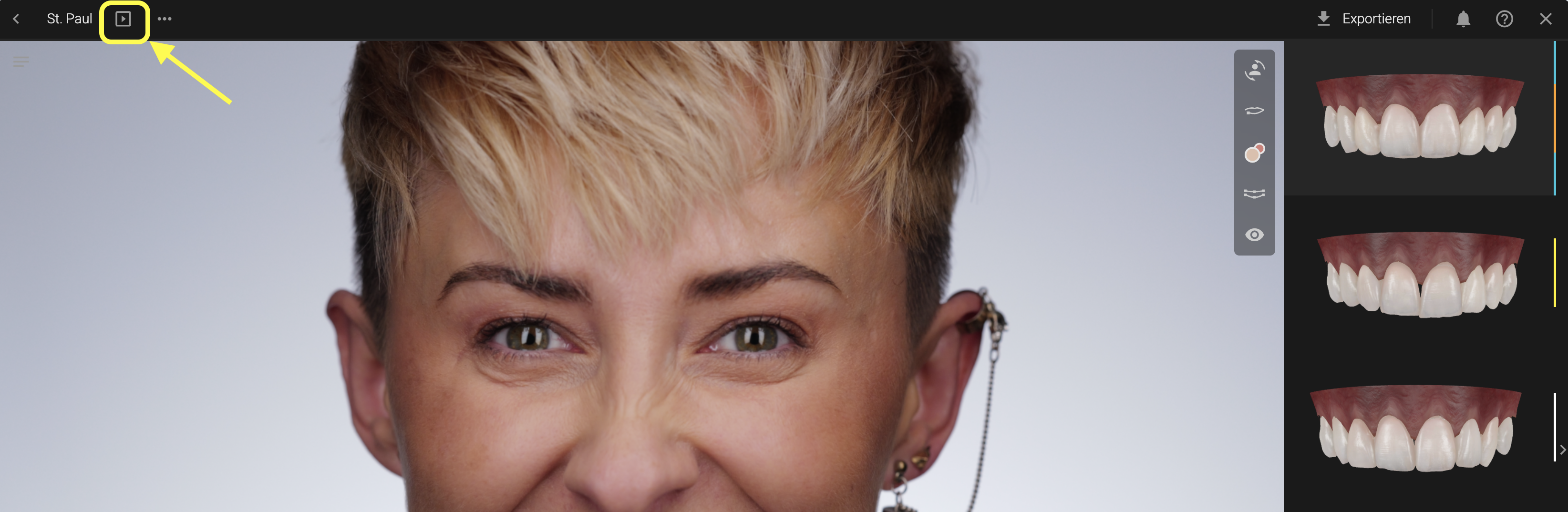
4. Klicke auf Video-Simulation → Start
Je nach Auslastung kann das Rendern bis zu 10 Minuten dauern.
Du kannst das Designfenster schließen und währenddessen weiter in Smilecloud arbeiten.
Sobald die Video-Simulation fertig ist, wirst du benachrichtigt.
5. Wenn die Simulation bereit ist, werden sowohl das Vorher- als auch das Nachher-Video automatisch in deiner Dokumentation gespeichert.
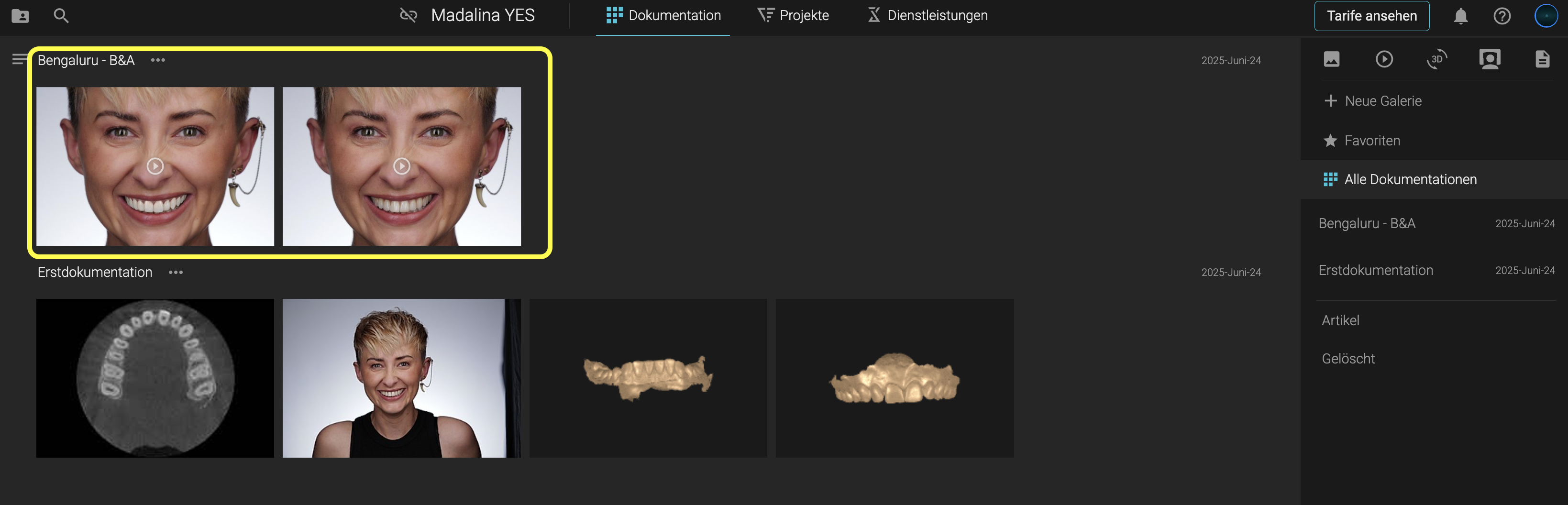
Du kannst die Videos aus der Galerie herunterladen und deinem Patienten senden – oder die Simulation direkt über die
👉 Smilecloud Passport App teilen.