
So richten Sie einen Initial Upper manuell am Signature Upper aus
Smilecloud wurde entwickelt, um Ihre Initial-Scans mit Ihren Porträtfotos und Signature-Scans in nur wenigen Klicks automatisch auszurichten. Der Prozess ist schnell, nahtlos und so gestaltet, dass er sich mühelos anfühlt.
Hin und wieder kann ein Fall jedoch von einer kleinen zusätzlichen Verfeinerung profitieren. In diesem Fall können Sie die Ausrichtung manuell feinjustieren, um noch mehr Präzision zu erreichen. So geht’s.
Beginnen wir mit einem Porträtfoto, das Ihrem Fall bereits hinzugefügt wurde. Sobald Sie Ihren Initial-Scan hochladen, beginnt Smilecloud automatisch damit, ihn am Porträt auszurichten. Bevor Sie auf „Done“ tippen, können Sie den Scan anklicken und ziehen, um bei Bedarf zusätzliche Anpassungen vorzunehmen.
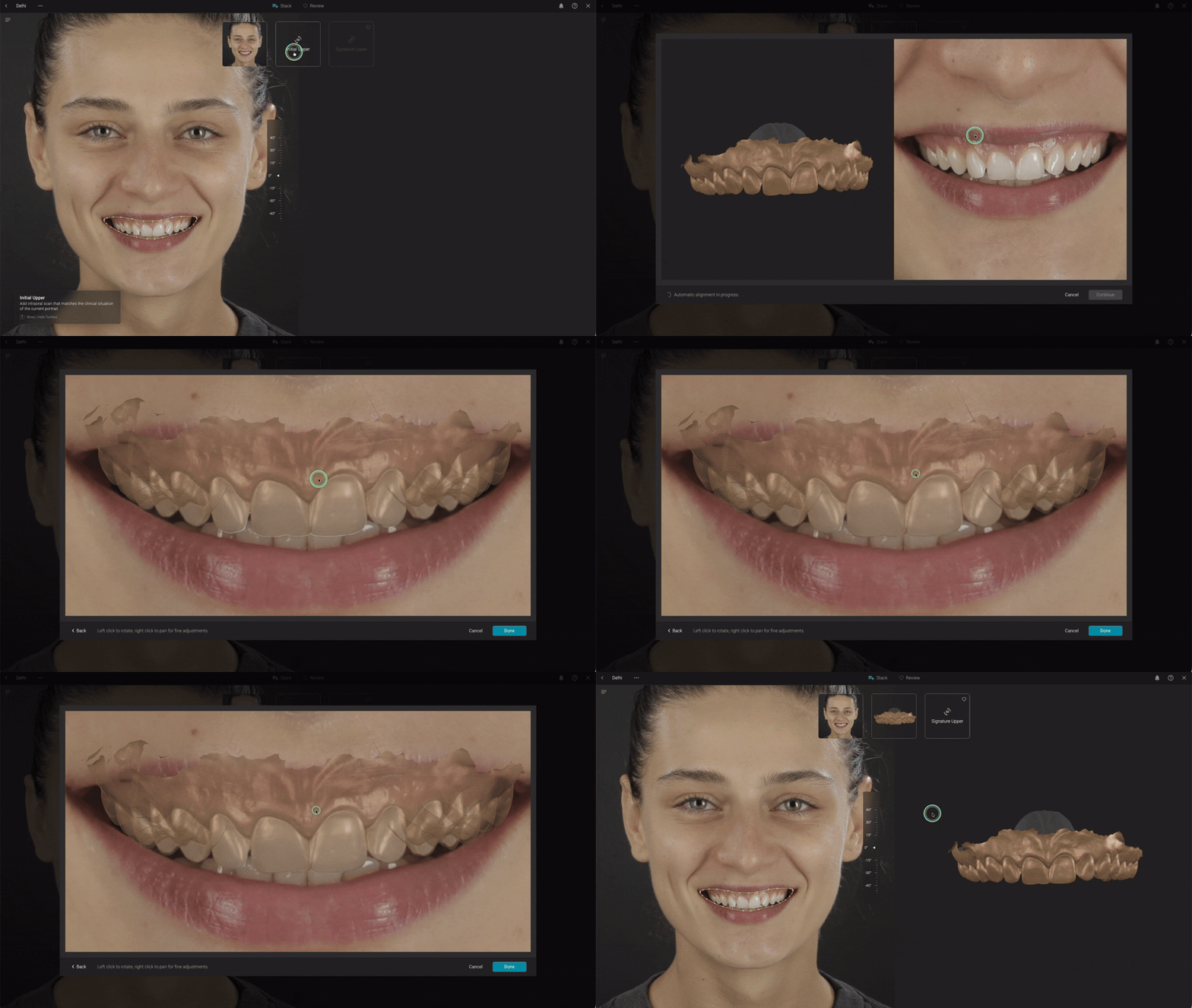
Fügen wir nun den Signature Upper Scan hinzu.
Tippen Sie im Stack auf die Schaltfläche „Signature Upper“ und laden Sie den Scan wie unten gezeigt hoch.
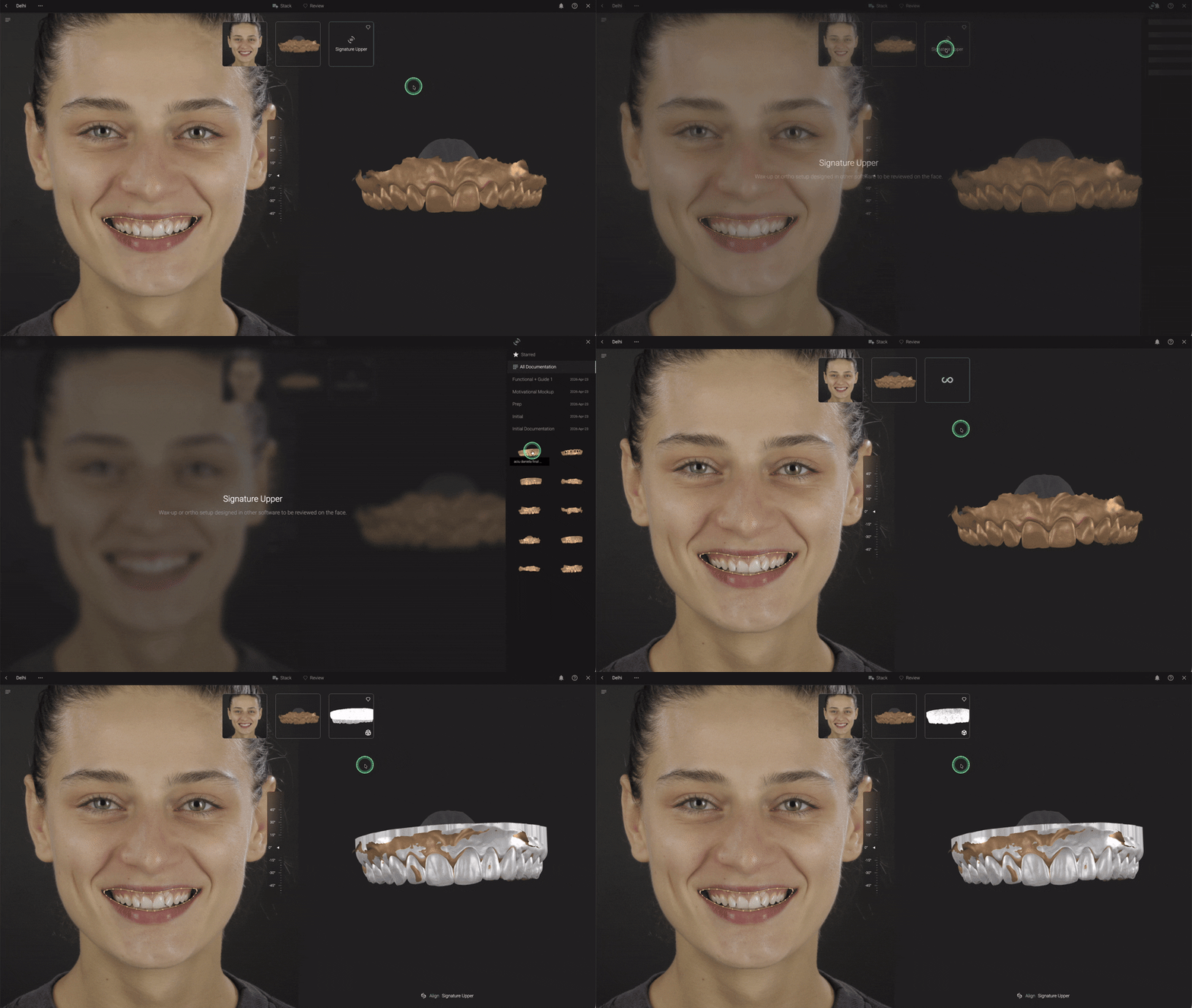
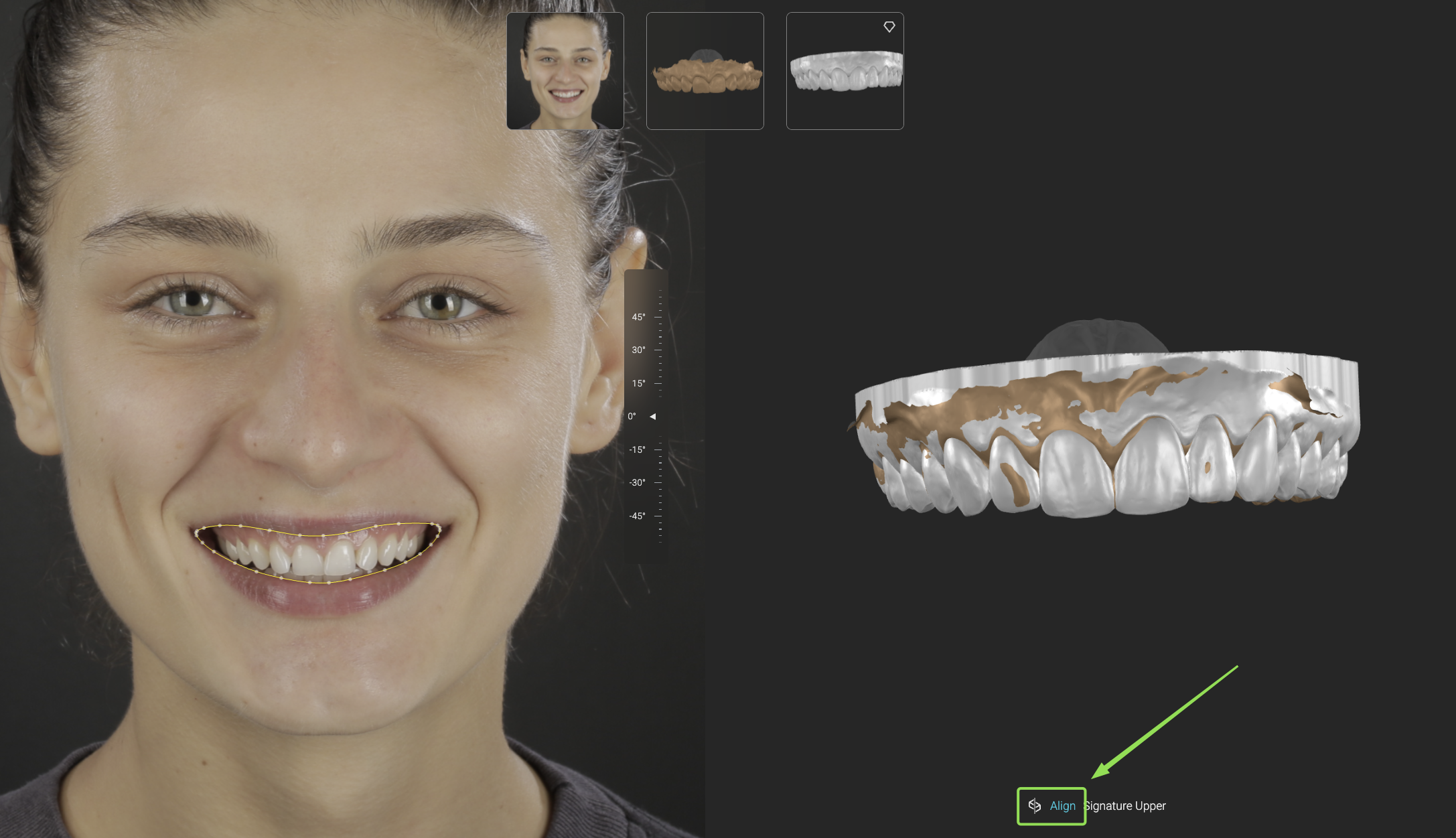
Wie Sie sehen werden, ist der Ausrichtungsprozess schnell und intuitiv. Wenn Sie die Positionierung jedoch weiter verfeinern möchten, tippen Sie einfach auf die Schaltfläche „Align“ am unteren Bildschirmrand. Dadurch wird das Fenster für die manuelle Ausrichtung geöffnet.
Sobald das Pop-up erscheint, setzen Sie vier entsprechende Ankerpunkte zwischen dem Initial-Scan und dem Signature-Scan. Für die bestmögliche Genauigkeit können Sie die Scans beim Setzen der Punkte frei drehen und neu positionieren.
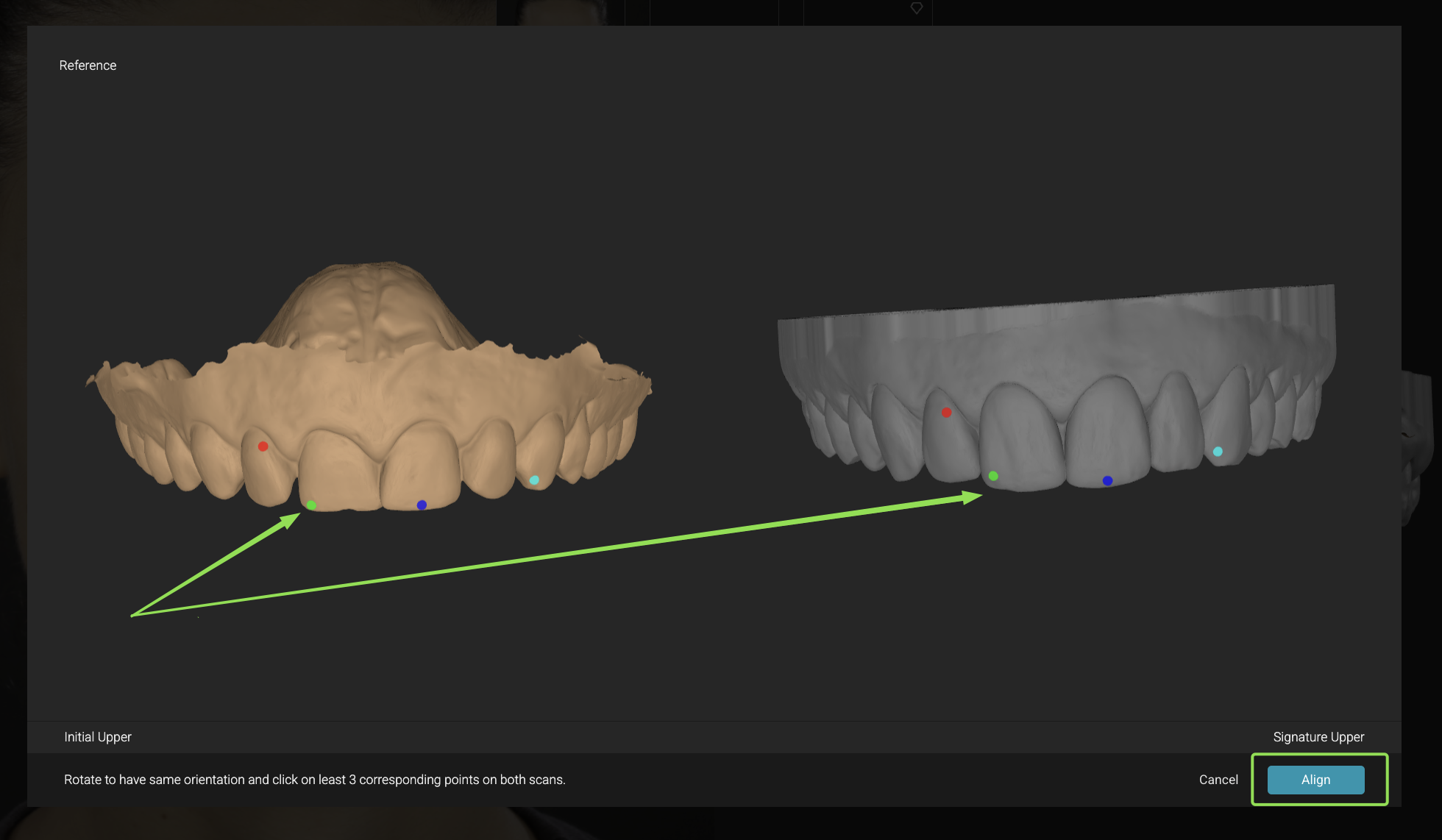
Wenn Sie mit der Ausrichtung zufrieden sind, tippen Sie auf „Align“.
Und das war’s. Ihre Scans sind nun manuell ausgerichtet und bereit für den nächsten Schritt in Ihrem Smilecloud-Workflow.