
Erste Schritte mit Smilecloud
Willkommen bei Smilecloud.
Ihre ersten Minuten sind darauf ausgelegt, Ihnen beim Einrichten Ihres Workspace zu helfen, Ihre Erfahrung zu personalisieren und sich mit den Tools vertraut zu machen, die Sie am häufigsten verwenden werden. Dieser Leitfaden führt Sie durch den Onboarding-Flow und zeigt Ihnen, wo Sie beginnen können, sobald Ihr Konto bereit ist.
1. Überprüfen und akzeptieren Sie die erforderlichen Einwilligungsformulare
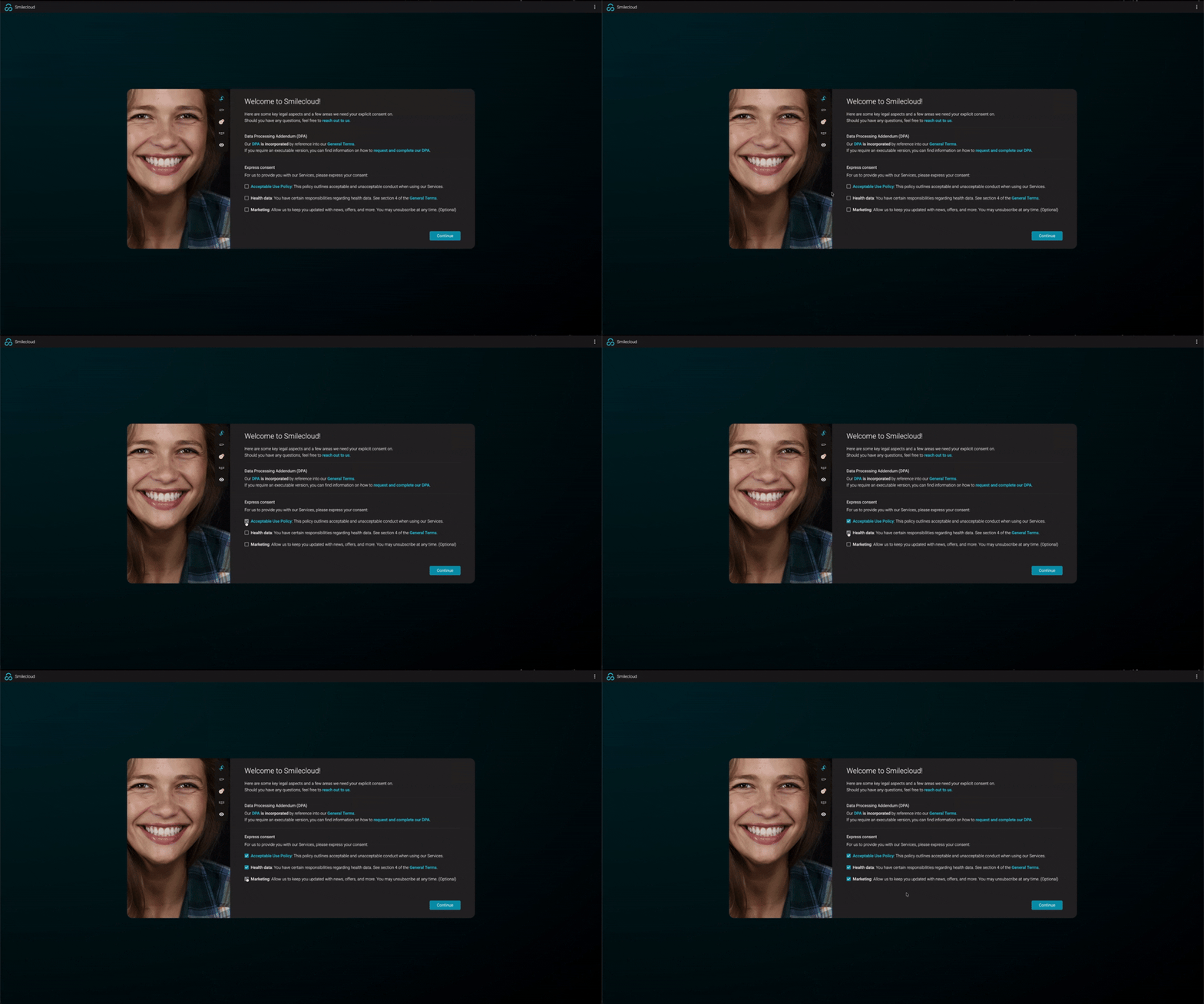
Wenn Sie Smilecloud zum ersten Mal öffnen, werden Sie gebeten, die erforderlichen rechtlichen Informationen und Einwilligungsinformationen zu überprüfen.
Auf diesem Bildschirm sehen Sie möglicherweise Elemente wie:
- Acceptable Use Policy
- Health Data consent
- Marketing-Kommunikationspräferenzen
Wählen Sie die erforderlichen Optionen aus, um fortzufahren. Die Marketing-Einwilligung ist optional und kann entsprechend Ihren Kommunikationspräferenzen verwaltet werden.
Wenn alles eingerichtet ist, klicken Sie auf Continue.
2. Starten Sie Ihren kostenlosen 14-Tage-Trial
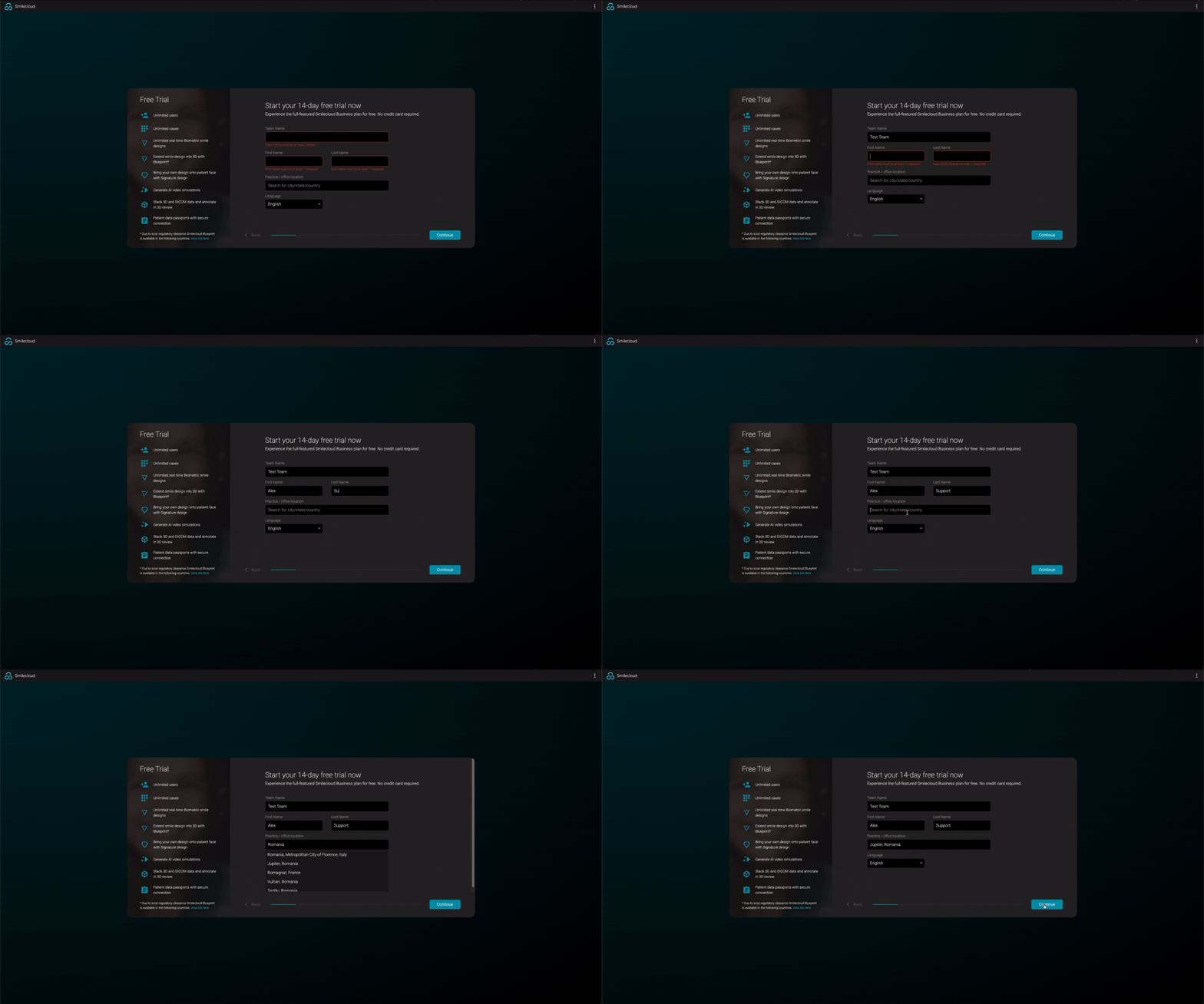
Als Nächstes bittet Smilecloud Sie, einige grundlegende Angaben für Ihr Trial-Konto zu machen.
Sie werden gebeten, Folgendes hinzuzufügen:
- Teamname
- Vorname
- Nachname
- Praxis- oder Office-Standort
- Bevorzugte Sprache
Das Standortfeld hilft Smilecloud, Ihren Workspace zu personalisieren und bei Bedarf die richtigen regionalen Einstellungen anzuwenden.
Wenn die Informationen vollständig sind, klicken Sie auf Continue.
3. Personalisieren Sie Ihre Smilecloud-Erfahrung
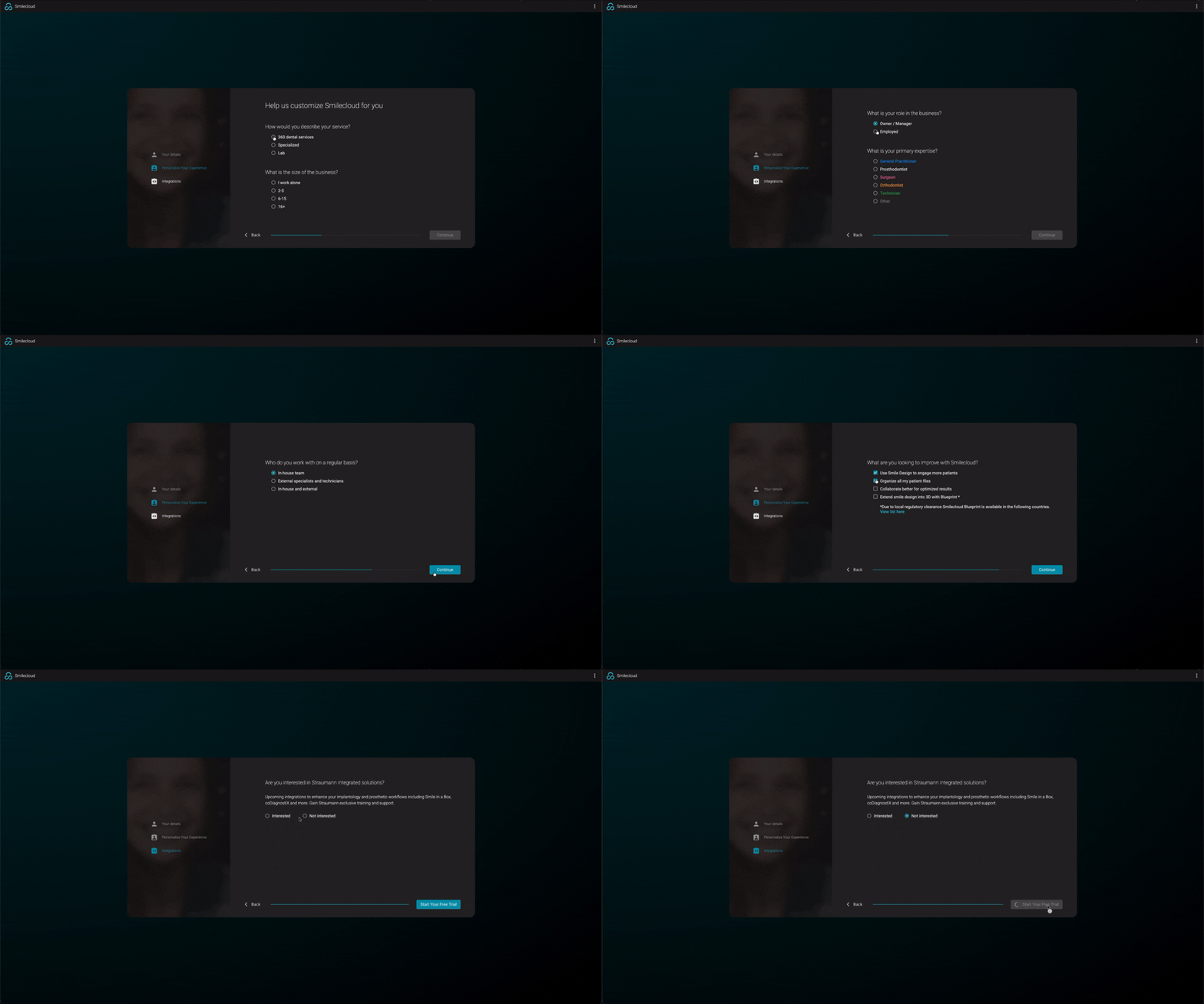
Smilecloud stellt Ihnen anschließend einige kurze Fragen zu Ihrer Praxis und Ihrem Workflow. Diese helfen dabei, die Plattform-Erfahrung an Ihre Bedürfnisse anzupassen.
Sie werden möglicherweise gebeten, Folgendes auszuwählen:
- Wie Sie Ihre Services beschreiben, zum Beispiel 360 dental services, spezialisierte Praxis oder Labor
- Die Größe Ihres Unternehmens
- Ihre Rolle im Unternehmen
- Ihre primäre Expertise
- Was Sie mit Smilecloud verbessern möchten
Zum Beispiel können Sie Ziele auswählen, wie Smile Design zu nutzen, um mehr Patienten einzubinden, Patientendateien zu organisieren, effektiver zusammenzuarbeiten oder smile design mit Blueprint, wo verfügbar, in 3D zu erweitern.
Es kann auch eine Frage dazu geben, ob Sie an Straumann integrierten Lösungen interessiert sind. Wählen Sie die Option, die am besten auf Sie zutrifft, und klicken Sie dann auf Start Your Free Trial.
4. Erkunden Sie die Willkommensnachricht
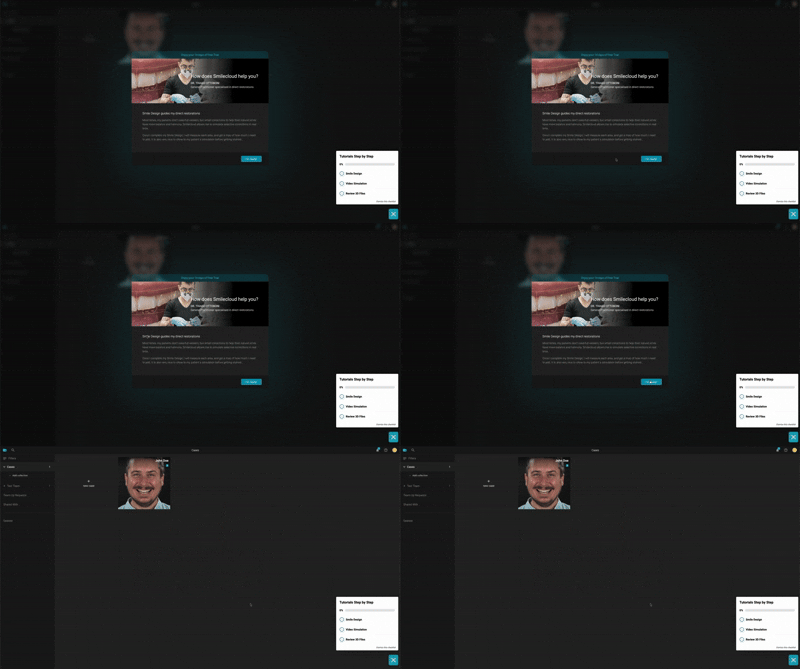
Wenn Sie Ihren Workspace zum ersten Mal öffnen, sehen Sie möglicherweise eine kurze Willkommenskarte, die zeigt, wie Smilecloud in einem klinischen Workflow helfen kann.
Klicken Sie auf I’m ready, um die Nachricht zu schließen und mit dem Erkunden zu beginnen.
Hier werden Sie auch den Button Tutorials Step by Step in der unteren rechten Ecke bemerken. Dieser Leitfaden bleibt verfügbar, während Sie sich durch die Plattform bewegen, und hilft Ihnen, Ihre ersten wichtigen Aktionen abzuschließen.
5 Lernen Sie Ihren Smilecloud-Workspace kennen
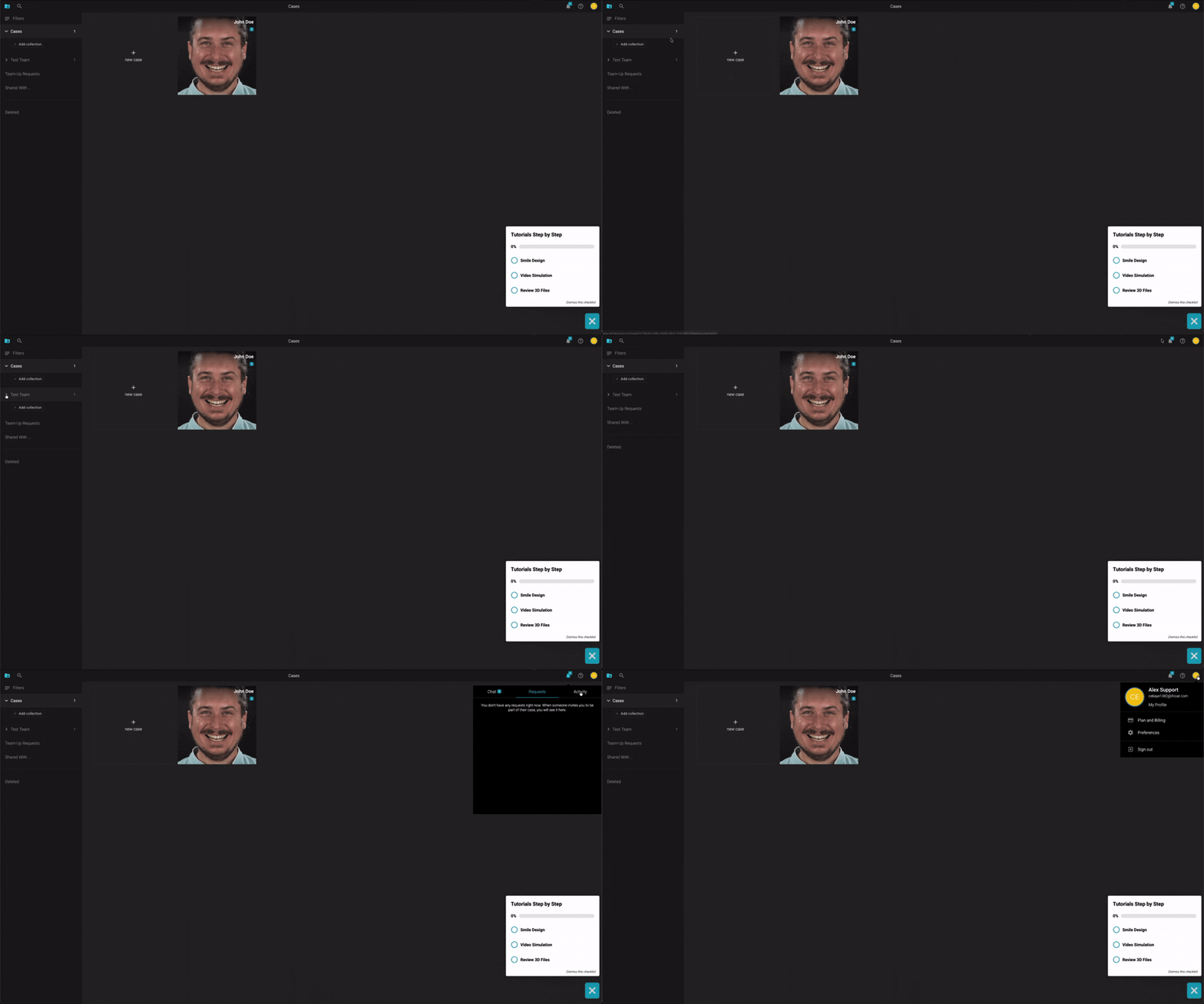
Sobald Ihr Trial aktiv ist, gelangen Sie in Ihren Smilecloud-Workspace.
Sie sehen die Cases-Seite, auf der Ihre Patientenfälle organisiert sind. Auf dieser Seite finden Sie normalerweise:
- Eine New Case-Kachel, die zum Erstellen eines neuen Patientenfalls verwendet wird
- Einen Beispielfall, wie John Doe, den Sie erkunden können, um zu verstehen, wie Smilecloud funktioniert
- Collections und Filter auf der linken Seite
- Notifications, Help und Ihr Kontomenü in der oberen rechten Ecke
Der Beispielfall ist ein großartiger Einstiegspunkt. Er ermöglicht es Ihnen, die Struktur eines echten Smilecloud-Falls zu erkunden, ohne sofort Ihre eigenen Patientendateien hochladen zu müssen.
6. Öffnen Sie den Beispielfall
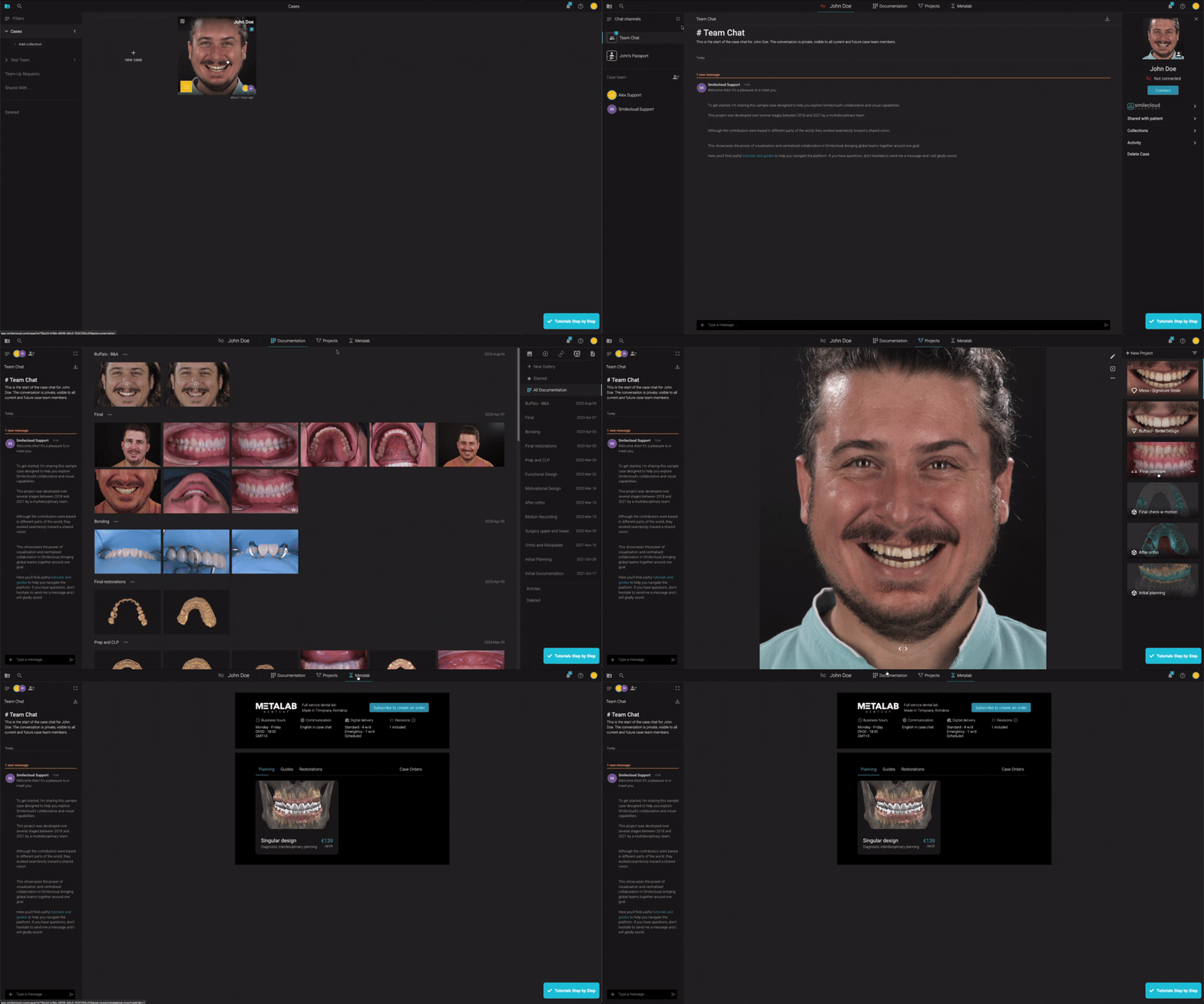
Klicken Sie auf den Beispielfall, um ihn zu öffnen.
Innerhalb des Falls sehen Sie oben die Hauptnavigation des Falls, einschließlich Bereichen wie:
- Chat
- Documentation
- Projects
- Metalab
Der Fall öffnet sich im Team Chat, wo Sie mit Mitarbeitenden kommunizieren und fallbezogene Diskussionen an einem Ort halten können. Nachrichten in diesem Chat sind für aktuelle und zukünftige Mitglieder des Case Teams sichtbar.
Auf der linken Seite sehen Sie verfügbare Chatkanäle und das Case Team. Auf der rechten Seite sehen Sie das Patientenprofil-Panel, in dem Sie auf Patientenverbindungsoptionen, geteilte Fallinformationen, Aktivität, Collections und Fallaktionen zugreifen können.
Sie können direkt im Chatfeld eine Nachricht eingeben und von dort senden.
7. Folgen Sie den Schritt-für-Schritt-Tutorials
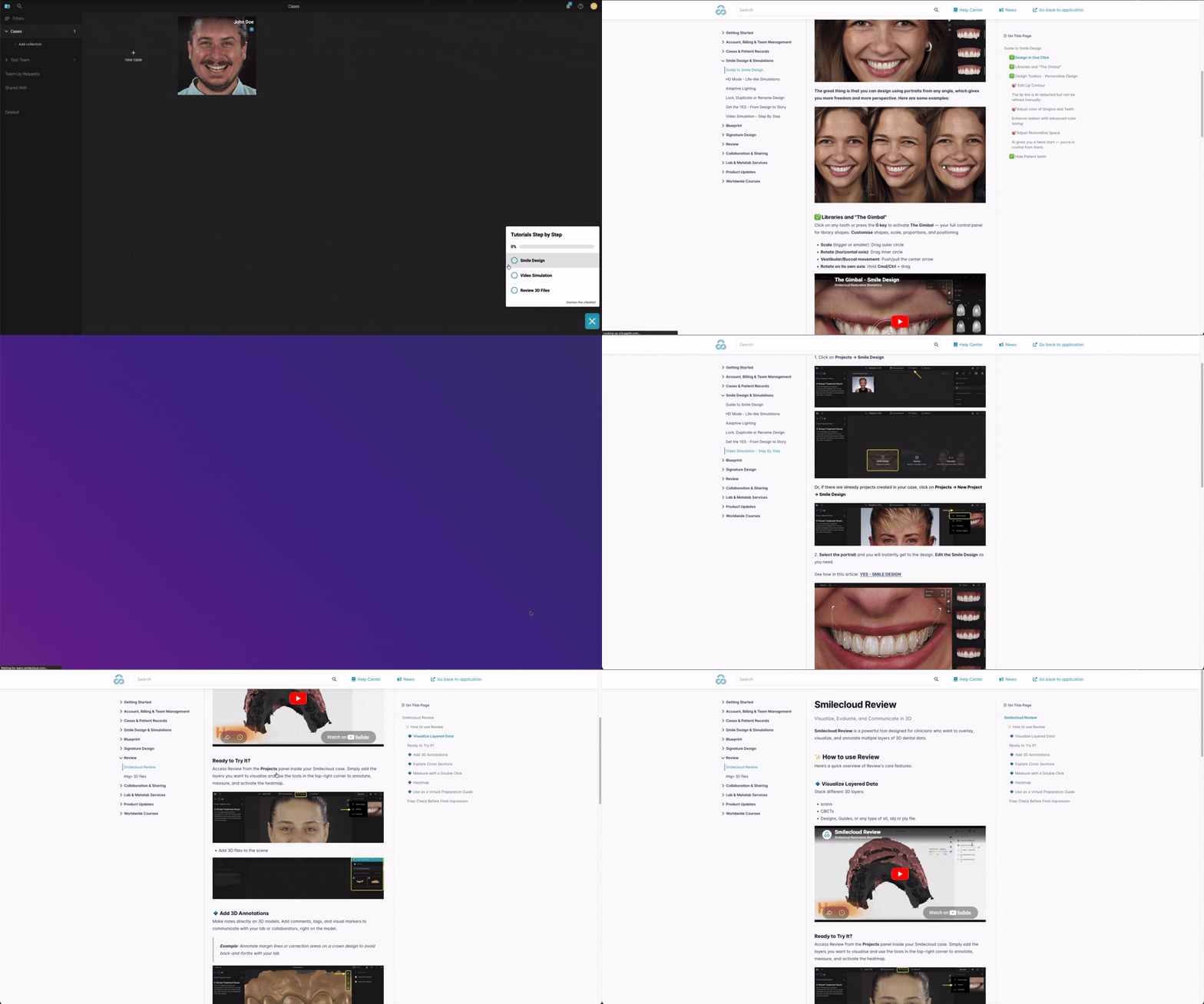
Der Button Tutorials Step by Step in der unteren linken Ecke gibt Ihnen eine einfache Checkliste, die Ihnen hilft, Ihre ersten wichtigen Workflows abzuschließen.
Die Checkliste kann Folgendes enthalten:
- Smile Design
- Video Simulation
- Review 3D Files
Während Sie jeden Schritt abschließen, aktualisiert sich die Checkliste automatisch. Sie können sie auch als schnellen Weg nutzen, um direkt zum relevanten Lernmaterial zu springen.
Dies ist ein hilfreicher Ausgangspunkt, wenn Sie durch Ausprobieren lernen möchten.
8. Nutzen Sie das Learning Center
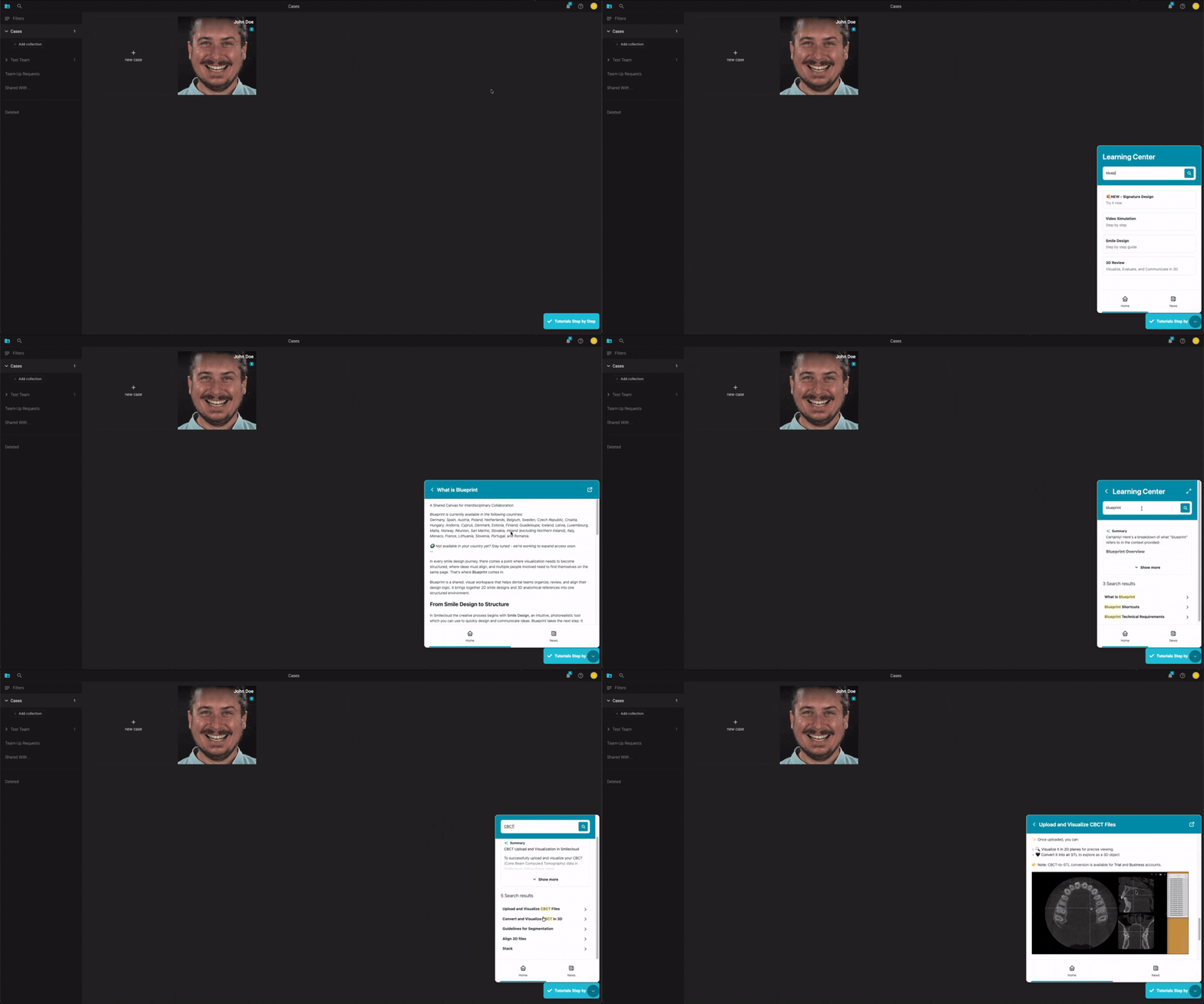
Smilecloud bietet Ihnen schnellen Zugriff auf das Learning Center direkt aus der App.
Klicken Sie auf das Help-Symbol in der oberen rechten Ecke und wählen Sie Help Center. Sie können auch das Learning Center-Widget aus der unteren rechten Ecke öffnen, wenn es verfügbar ist.
Von dort aus können Sie:
- Nach Guides per Keyword suchen
- Schritt-für-Schritt-Tutorials öffnen
- Empfohlene Artikel durchsuchen
- Produktneuigkeiten prüfen
- Zur Anwendung zurückkehren, wenn Sie fertig sind
Zum Beispiel können Sie nach Themen wie Smile Design, Video Simulation, Blueprint, CBCT, STL oder Subscription suchen und sofort auf verwandte Guides zugreifen.
9. Kontaktieren Sie den Smilecloud Support
Support ist immer in der Nähe.
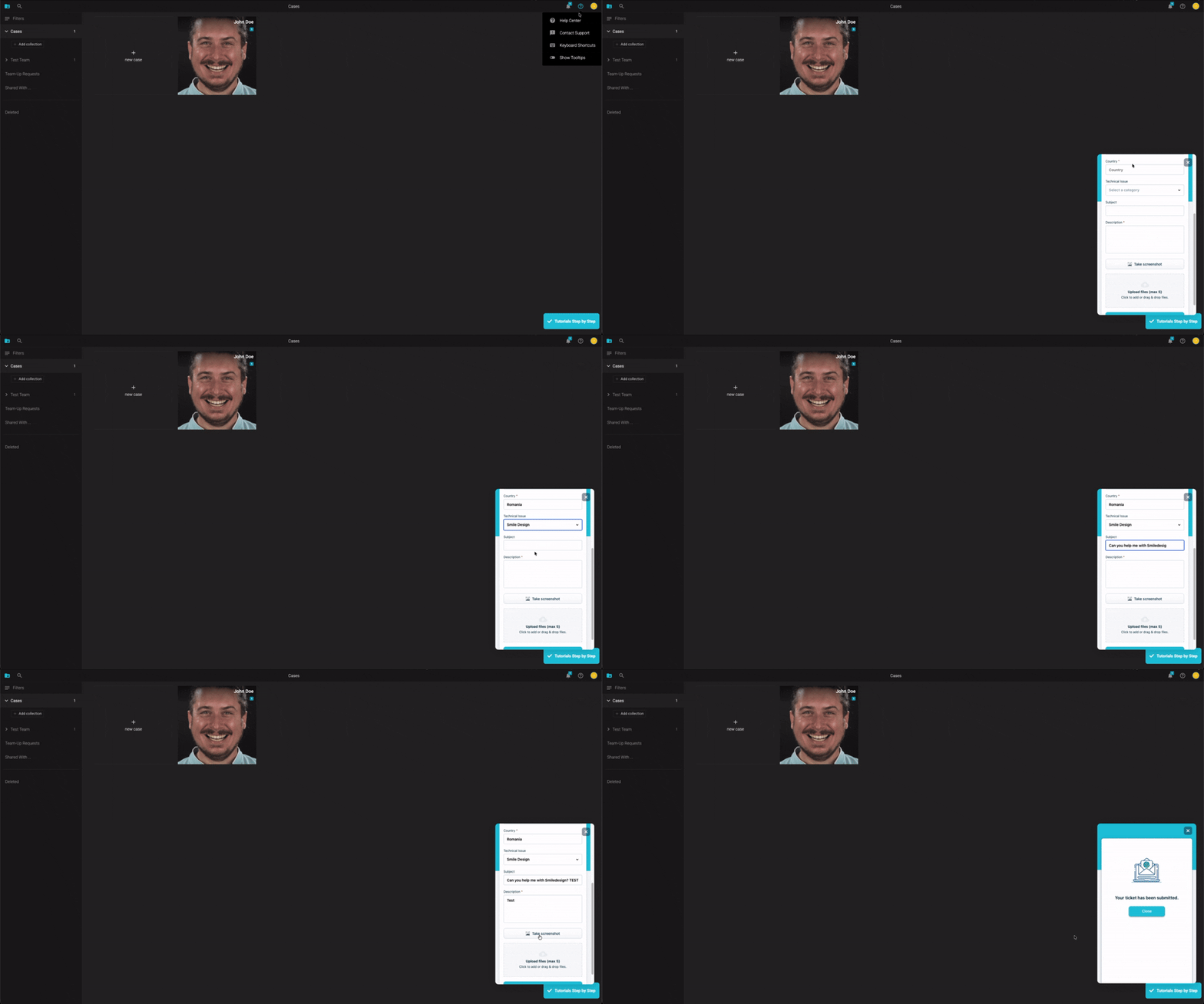
Klicken Sie auf das Help-Symbol in der oberen rechten Ecke und wählen Sie dann Contact Support.
Ein Supportformular wird innerhalb der App geöffnet. Wählen Sie die Art der Anfrage, die am besten zu Ihrer Frage passt, wie:
- Technical Issue
- Account Access
- Billing & Subscription
- General Questions
Ihr Name und Ihre E-Mail-Adresse können automatisch ausgefüllt sein. Füllen Sie die verbleibenden Felder aus, einschließlich Land, Betreff und Beschreibung.
Sie können auch:
- Direkt aus dem Supportformular einen Screenshot machen
- Dateien hochladen, falls erforderlich
- Die Anfrage an unser Support-Team senden
Nach dem Absenden sehen Sie eine Bestätigungsnachricht, die Ihnen mitteilt, dass Ihr Ticket eingegangen ist.
10. Verwalten Sie Ihr Konto und Ihre Abrechnung
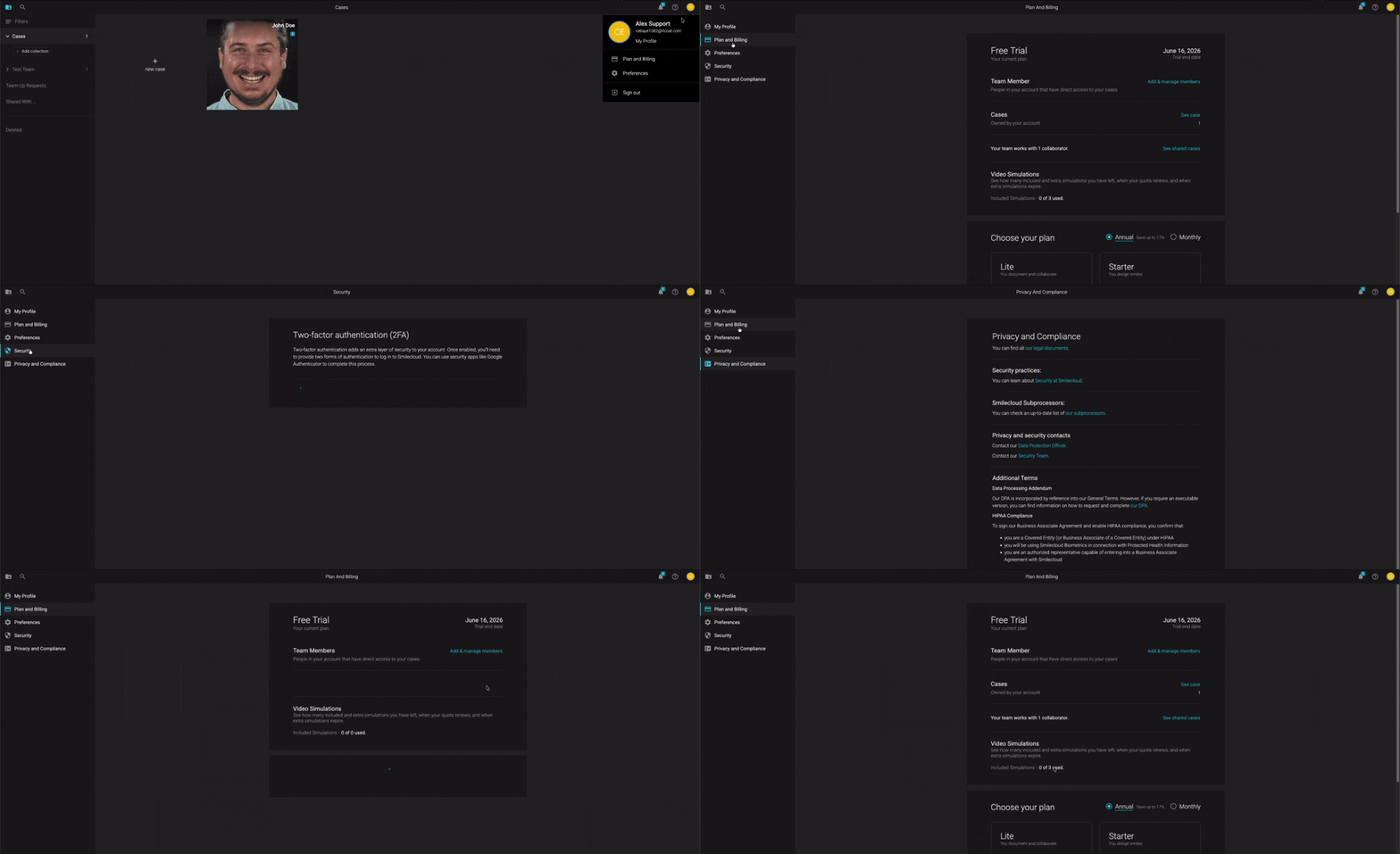
Ihr Kontomenü befindet sich in der oberen rechten Ecke des Workspace.
Von dort aus können Sie auf Folgendes zugreifen:
- My Profile
- Plan and Billing
- Preferences
- Sign out
In Plan and Billing können Sie Ihren aktuellen Plan, das Enddatum des Trials, Teammitglieder, Fallnutzung, Nutzung von video simulation und verfügbare Abonnementoptionen überprüfen.
Hier können Sie auch Pläne vergleichen und das Abonnement auswählen, das am besten zu Ihrem Workflow passt, sobald Ihr kostenloser Trial dem Ende entgegengeht.
11. Erstellen Sie Ihren ersten Fall
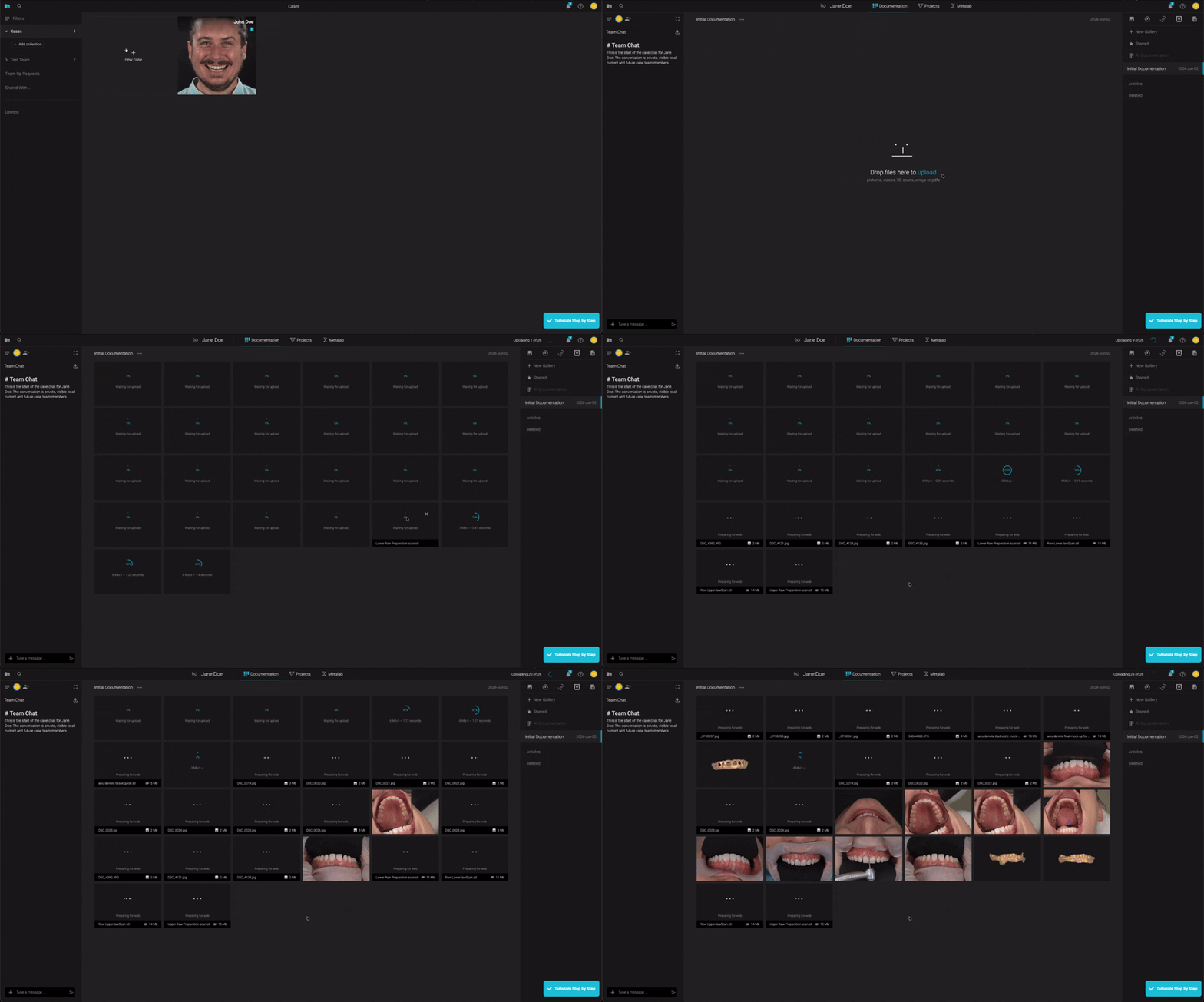
Wenn Sie bereit sind, mit Ihrem eigenen Patienten zu beginnen, kehren Sie zur Cases-Seite zurück und klicken Sie auf New Case.
Von dort aus können Sie beginnen, Ihren Fall aufzubauen, indem Sie die Dokumentation hinzufügen, die Sie für Ihren Workflow benötigen. Sobald Ihre Dateien vorhanden sind, können Sie Smile Design, video simulations, 3D review, Zusammenarbeit und die anderen Tools erkunden, die in Ihrem Workspace verfügbar sind.
Sie sind bereit zu beginnen
Ihr Smilecloud-Konto ist nun eingerichtet, Ihr Workspace ist bereit und Ihre ersten Lerntools befinden sich genau dort, wo Sie sie brauchen.
Beginnen Sie mit dem Beispielfall, folgen Sie den Schritt-für-Schritt-Tutorials und nutzen Sie das Learning Center, wann immer Sie weitere Anleitung wünschen. Und wenn Sie unterwegs Hilfe benötigen, ist der Smilecloud Support nur wenige Klicks entfernt.