
Von Blueprint zum Druck - ein Video-#Tutorial
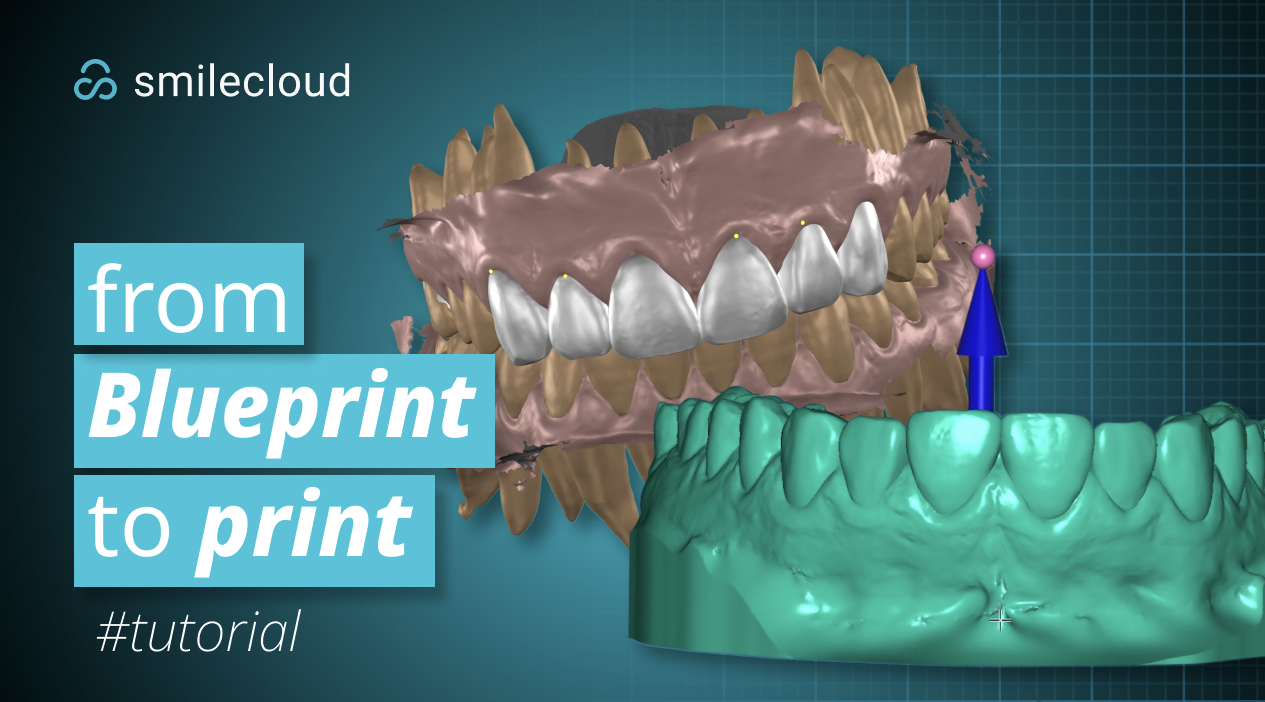
Exportieren des Projekts aus Blueprint
Erstellen eines Single-Surface-Mesh in Meshmixer
Erstellen des finalen druckbaren Modells in Exocad
Bevor Sie beginnen
Bevor Sie starten, stellen Sie sicher, dass Ihr Blueprint-Projekt vollständig ist und dass das Design, das Sie drucken möchten, bereits überprüft wurde.
Sie benötigen:
Ein abgeschlossenes Blueprint-Projekt
Das finale Design/Mock-up
Den initialen Scan oder die Modelloberfläche
Meshmixer auf Ihrem Computer installiert
Exocad Model Creator auf Ihrem Computer installiert
Step 1: Exportieren Sie das Projekt aus Blueprint
Öffnen Sie das abgeschlossene Projekt in Blueprint.
Öffnen Sie im Blueprint workspace die Option Export.
Wählen Sie im Exportfenster die Objekte aus, die Sie für den externen Workflow benötigen. Für diese Art von Workflow sollten Sie das finale Design und die Modelloberflächen exportieren, die für den Druck vorbereitet werden.
Sobald die richtigen Objekte ausgewählt sind, bestätigen Sie den Export und laden Sie die STL-Dateien aus Blueprint herunter.
Nachdem der Download abgeschlossen ist, öffnen Sie den heruntergeladenen Ordner auf Ihrem Computer. Wenn der Export komprimiert ist, entpacken Sie die Dateien, bevor Sie fortfahren.
Öffnen Sie den entpackten Ordner und suchen Sie die STL-Datei, die in Meshmixer vorbereitet werden soll.
Step 2: Öffnen Sie den Export in Meshmixer
Öffnen Sie Meshmixer und importieren Sie die aus Blueprint exportierte STL-Datei.
Sobald die Datei geladen ist, drehen Sie das Modell und überprüfen Sie die Anatomie, bevor Sie Änderungen vornehmen. Die importierte Datei kann mehrere Elemente enthalten, darunter den initialen Scan, die gesculpteten/segmentierten Zähne, die Designzähne, Gingiva oder andere exportierte Modelloberflächen.
In dieser Phase ist das Ziel nicht, den Fall neu zu designen. Das Ziel ist, die exportierte Geometrie zu organisieren, die nützlichen Elemente zu separieren, die Oberflächen zu reinigen und eine Datei vorzubereiten, die später in Exocad verwendet werden kann.
Step 3: Separieren Sie die importierten Objekte
Beginnen Sie in Meshmixer damit, die digital gesculpteten initialen segmentierten Zähne zu identifizieren.
Wählen Sie diese Objekte aus und verwenden Sie die Separationswerkzeuge, um sie in separate Shells aufzuteilen. Dies ist ein wichtiger Schritt, da ein Blueprint-Export mehrere nicht verbundene Teile innerhalb eines STL-Objekts enthalten kann. Das Separieren von Shells ermöglicht es Meshmixer, diese Teile als einzelne editierbare Objekte zu behandeln.
Nachdem Sie die digital gesculpteten initialen segmentierten Zähne separiert haben, wählen Sie den initialen Scan aus und separieren Sie ihn ebenfalls.
Wählen Sie dann die Designzähne aus und separieren Sie diese ebenfalls.
Der Zweck dieser Phase ist es, die verschiedenen Teile des Exports leichter kontrollierbar zu machen. Sobald die Objekte separiert sind, können Sie sie präziser anzeigen, ausblenden, auswählen, bearbeiten oder kombinieren. Sie können sie auch separat aus dem blueprint exportieren und sie einzeln in meshmixer importieren, um dasselbe Ergebnis zu erzielen.
Step 4: Legen Sie das Target Mesh fest
Nachdem die Objekte separiert wurden, legen Sie die digital gesculpteten initialen segmentierten Zähne als target mesh fest.
Das target mesh dient als Referenzoberfläche. In diesem Workflow wird es verwendet, damit die sculpting-Informationen der digital gesculpteten segmentierten Zähne auf den initialen unsegmentierten Scan kopiert werden können
Dies hilft, die korrekte Form auf den Scan zu übertragen, während der Scan als Arbeitsbasis erhalten bleibt.
Step 5: Verwenden Sie den Attract brush, um das sculpting zu kopieren
Wenn das richtige target mesh festgelegt ist, verwenden Sie den Attract brush, um das digitale sculpting von den initialen segmentierten Zähnen auf den initialen unsegmentierten Scan zu kopieren.
Brushen Sie vorsichtig über die relevanten Bereiche. Der Attract brush zieht das aktive Mesh zum target mesh und hilft dem Scan, die gesculptete Oberflächenform zu übernehmen.
Arbeiten Sie schrittweise und überprüfen Sie das Modell dabei aus mehreren Winkeln. Ziel ist es, die gesculpteten Zahninformationen sauber zu übertragen, ohne unerwünschte Verformungen oder Artefakte zu erzeugen. Wenn der Scan nicht genügend Geometrie für diesen Vorgang hat, können Sie den smooth brush mit kleiner Größe verwenden, um die Polygonanzahl im betroffenen Bereich zu verfeinern. Dadurch wird Geometrie hinzugefügt und Sie können mit dem attract brush weiter kopieren.
Nachdem das sculpting kopiert wurde, entfernen Sie die target mesh-Markierung von den initialen segmentierten Zähnen.
Step 6: Bereiten Sie die Objekte für Boolean-Operationen vor
Passen Sie als Nächstes die Sichtbarkeit der Objekte in der Szene so an, dass Sie mit dem initialen unsegmentierten Scan und den Designzähnen arbeiten.
Wählen Sie den initialen Scan und einen Designzahn aus. Verwenden Sie Shift, um bei Bedarf weitere Objekte auszuwählen.
Die Meshes der Designzähne sollten dann in separate Objekte pro Zahn aufgeteilt werden. Dadurch kann jeder Designzahn während des Boolean-Workflows einzeln verwaltet werden. Wenn Sie sie kombiniert verwenden, stellen Sie sicher, dass sie sich nicht gegenseitig überschneiden, aber die besten Ergebnisse entstehen, wenn die Anzahl der Meshes in der boolean operation begrenzt wird
Sobald das richtige Mesh und der Designzahn ausgewählt sind, drücken Sie Accept, um die Operation zu bestätigen.
Step 7: Reinigen Sie Bereiche, in denen die Boolean-Operation fehlschlägt
Wenn eine Boolean-Operation fehlschlägt, bedeutet dies in der Regel, dass es einen problematischen Bereich im Mesh gibt. Dies kann durch überlappende Oberflächen, kleine Artefakte, Scan-Unregelmäßigkeiten, dünne Überschneidungen oder Bereiche passieren, in denen die Geometrie nicht sauber genug ist, damit die Operation abgeschlossen werden kann.
Wenn dies passiert, reinigen Sie den angezeigten Bereich mit einem brush Ihrer Wahl. Im Video wird der Add/Remove brush verwendet.
Verwenden Sie den brush, um den problematischen Oberflächenbereich zu entfernen oder anzupassen. Das Ziel ist, die Geometrie ausreichend zu vereinfachen, damit die Boolean-Operation korrekt funktioniert. Das Ziel ist, die Geometrie ausreichend zu vereinfachen, damit die boolean operation gute Ergebnisse liefert, ABER ohne die Gingiva auf dem initialen Scan so weit wie möglich zu verändern.
Nachdem Sie den Bereich gereinigt haben, wiederholen oder setzen Sie die Boolean-Operation fort.
Step 8: Reparieren Sie das Mesh nach der Boolean-Operation
Sobald die Boolean-Operation abgeschlossen ist, wählen Sie das resultierende Mesh aus. Die edit tools/analysis tools sind über das Seitenleistenmenü links in Exocad zugänglich.
Überprüfen Sie die Bereiche um die Designzähne sorgfältig. Dies sind die Bereiche, die nach der Boolean-Operation am wahrscheinlichsten zusätzliche Reinigung benötigen.
Suchen Sie nach unregelmäßigen Oberflächen, unerwünschten Überlappungen, offenen Bereichen, Scan-Artefakten oder kleinen Geometriestücken, die nicht in der finalen Datei verbleiben sollten.
Beheben Sie die Probleme um die Designzähne, bevor Sie fortfahren.
Step 9: Reinigen Sie Scan-Artefakte und unbrauchbare Ränder
Wechseln Sie in den Select Mode.
Verwenden Sie den Select Mode, um Scan-Artefakte und unbrauchbare Gingivaränder zu markieren. Diese Bereiche sollten gereinigt werden, da sie das finale druckbare Modell beeinträchtigen oder unnötige Komplexität in der exportierten Datei erzeugen können.
Nachdem Sie die unerwünschten Bereiche ausgewählt haben, entfernen Sie sie aus dem Mesh.
Wechseln Sie dann in den Inspector Mode, um floating islands an den Scanrändern zu identifizieren und zu reinigen. Floating islands sind kleine nicht verbundene Geometriestücke, die auf den ersten Blick möglicherweise nicht offensichtlich sind, später jedoch Probleme beim Exportieren, Importieren oder Drucken verursachen können.
Verwenden Sie den Inspector Mode, um diese nicht verbundenen Fragmente zu reinigen und zu überprüfen, ob das verbleibende Mesh sauber und verwendbar ist. Drücken Sie I für eine schnelle automatische Inspektion des Single-Surface-Mesh. Die roten Punkte zeigen an, dass in dem hervorgehobenen Bereich etwas remeshed werden muss, blau - zeigt ein Loch an, das geschlossen werden muss, rosa - lose islands/polygons, die gelöscht werden müssen
Step 10: Exportieren Sie das gereinigte Single-Surface-Mesh
Nachdem Sie das Modell gereinigt haben, exportieren Sie das Ergebnis als Single-Surface-Mesh.
Dies ist die Datei, die in einer anderen Software wie Exocad verwendet wird.
Das Ziel ist, Meshmixer mit einer sauberen STL-Datei zu verlassen, die nur die erforderliche Geometrie enthält, ohne unnötige Fragmente, nicht verbundene Shells oder duplizierte Oberflächen.
Zusätzlich können Sie das druckbare Modell hier fertigstellen, indem Sie die Oberflächenkante extrudieren, die Extrusion mit plane cut auf die gewünschte Basishöhe schneiden, das Modell hollowing und erneut plane cutting durchführen, um verschwendetes Resin zu vermeiden.
Step 11: Öffnen Sie Exocad Model Creator
Öffnen Sie Exocad und starten Sie den Model Creator-Workflow.
Suchen Sie nach der aus Meshmixer exportierten STL-Datei und importieren Sie sie in Exocad.
Sobald die STL-Datei geladen ist, überprüfen Sie das Modell im Exocad workspace, bevor Sie fortfahren.
Step 12: Richten Sie das Modell aus
Verwenden Sie die Ausrichtungswerkzeuge, um das Modell korrekt zu positionieren.
Richten Sie das Modell so aus, dass es korrekt auf der Arbeitsebene sitzt. Dieser Schritt ist wichtig, da die Modellausrichtung beeinflusst, wie die Basis erstellt wird und wie die finale Datei für den Druck vorbereitet wird.
Überprüfen Sie das Modell aus der Front-, Seiten- und Okklusalansicht, bevor Sie die Ausrichtung bestätigen.
Step 13: Erstellen Sie die druckbare Modellbasis
Zeichnen oder passen Sie in Model Creator den Umriss für die druckbare Modellbasis an.
Folgen Sie der Form des Bogens sorgfältig und stellen Sie sicher, dass der Umriss das gesamte Design unterstützt.
Nachdem der Umriss definiert ist, fahren Sie fort, um die Basis zu generieren.
Überprüfen Sie die Modellwand und die Basisstärke. Stellen Sie sicher, dass die Basis stabil, durchgehend und für den Druck geeignet ist.
Step 14: Überprüfen Sie das finale druckfertige Modell
Nachdem die Basis generiert wurde, überprüfen Sie das abgeschlossene Modell aus mehreren Winkeln.
Prüfen Sie, dass:
Das Design korrekt positioniert bleibt
Die Basis das Modell korrekt unterstützt
Die Wand- und Basisstärke angemessen aussieht
Keine sichtbaren unerwünschten Fragmente vorhanden sind
Das Modell sauber und bereit für den Export ist
Nach der finalen Inspektion exportieren Sie das abgeschlossene druckfertige Modell aus Exocad.
Finales Ergebnis
Am Ende dieses Workflows wurde das Blueprint-Design exportiert, in Meshmixer vorbereitet, zu einem verwendbaren Single-Surface-Mesh gereinigt und in Exocad mit einer druckbaren Modellbasis finalisiert.
Die finale Datei kann nun für den nächsten Schritt im Druckworkflow verwendet werden.