
Fehlerbehebung bei der Signature Design Videosimulation
Wir haben von Ihnen gehört, dass in einigen Fällen die Signature-Oberkieferzähne in Videosimulationen möglicherweise nicht angezeigt werden. Obwohl dies zunächst frustrierend sein kann, ist die gute Nachricht, dass die Lösung normalerweise schnell und einfach ist.
Unten finden Sie eine einfache Anleitung zur Fehlerbehebung, die Ihnen hilft, alles wieder in Ordnung zu bringen, damit Sie und Ihre Patienten das Signature Design-Erlebnis in vollen Zügen genießen können.
Zunächst gehen wir davon aus, dass Sie bereits Folgendes zu Ihrem Stack hinzugefügt haben:
- Ein Porträtfoto
- Ein Initial-Oberkiefer-Scan
- Ein Signature-Oberkiefer-Scan
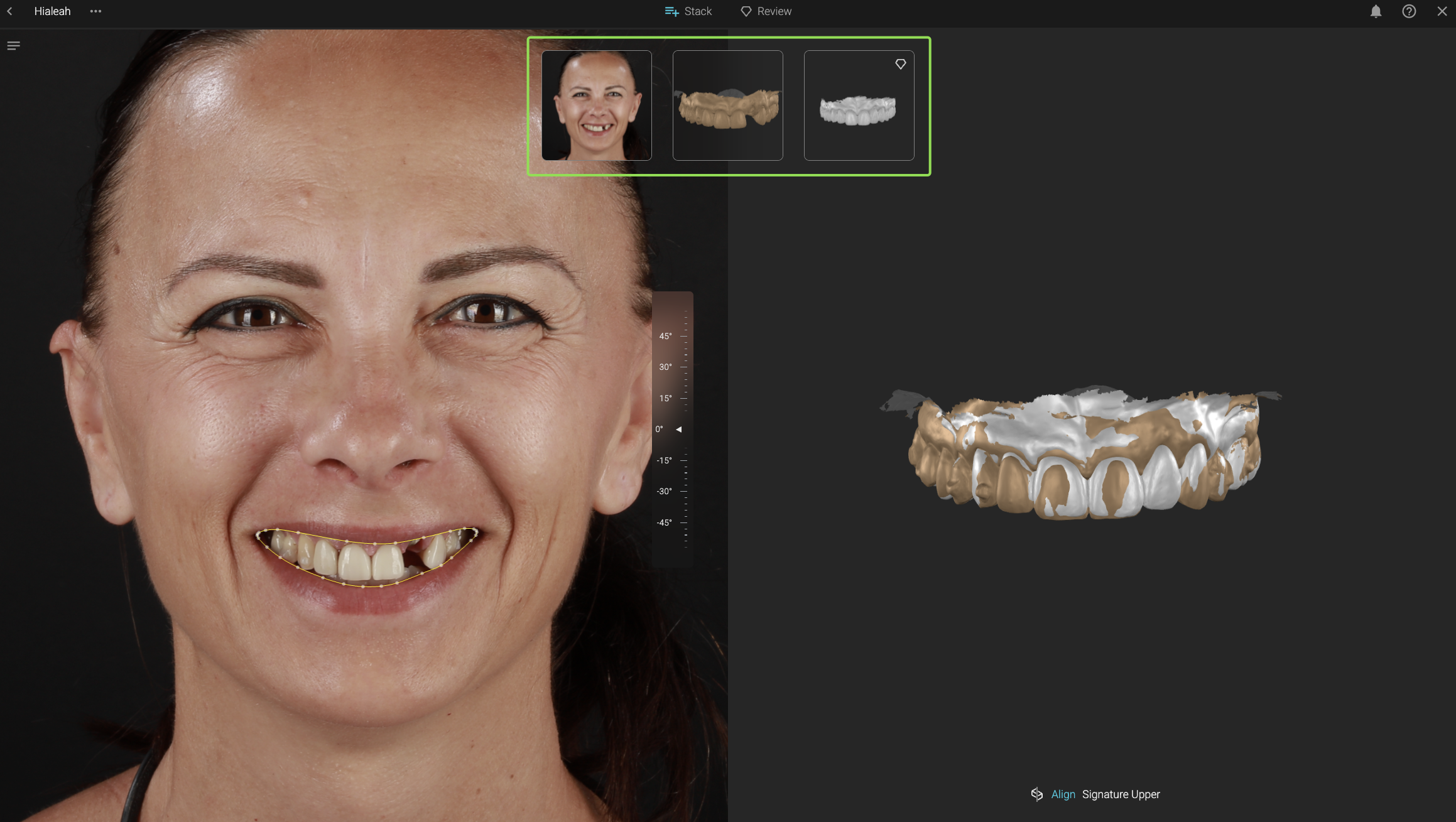
Manchmal ist der Initial-Oberkiefer-Scan möglicherweise nicht perfekt mit dem Signature-Oberkiefer-Scan ausgerichtet. In diesem Fall können Sie die Ausrichtung einfach korrigieren, indem Sie vier Ankerpunkte zwischen den beiden Scans platzieren.
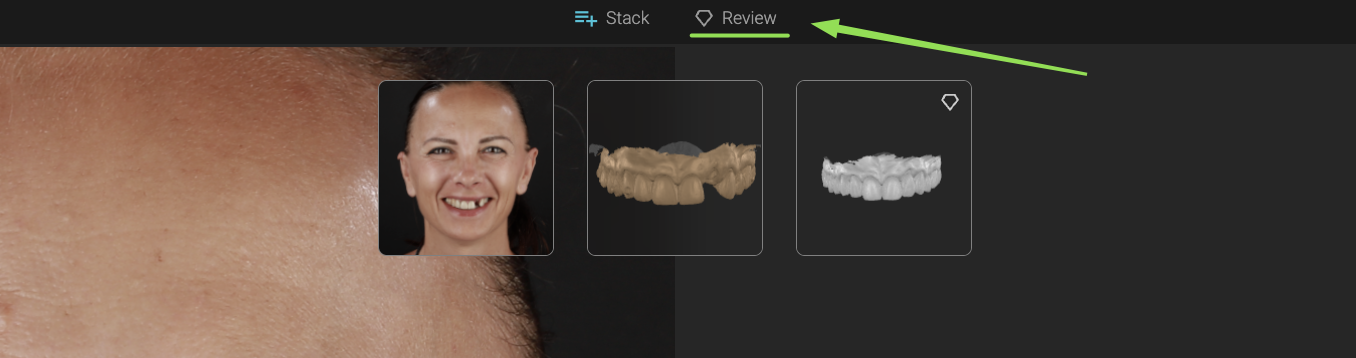
Sobald Ihre Scans ausgerichtet und die Lippenkontur eingestellt sind, wechseln Sie in die Überprüfung-Phase, um das Design zu optimieren und Ihre Videosimulation zu generieren.
Gehen Sie dann zur Überprüfung, um die Simulation zu sehen.
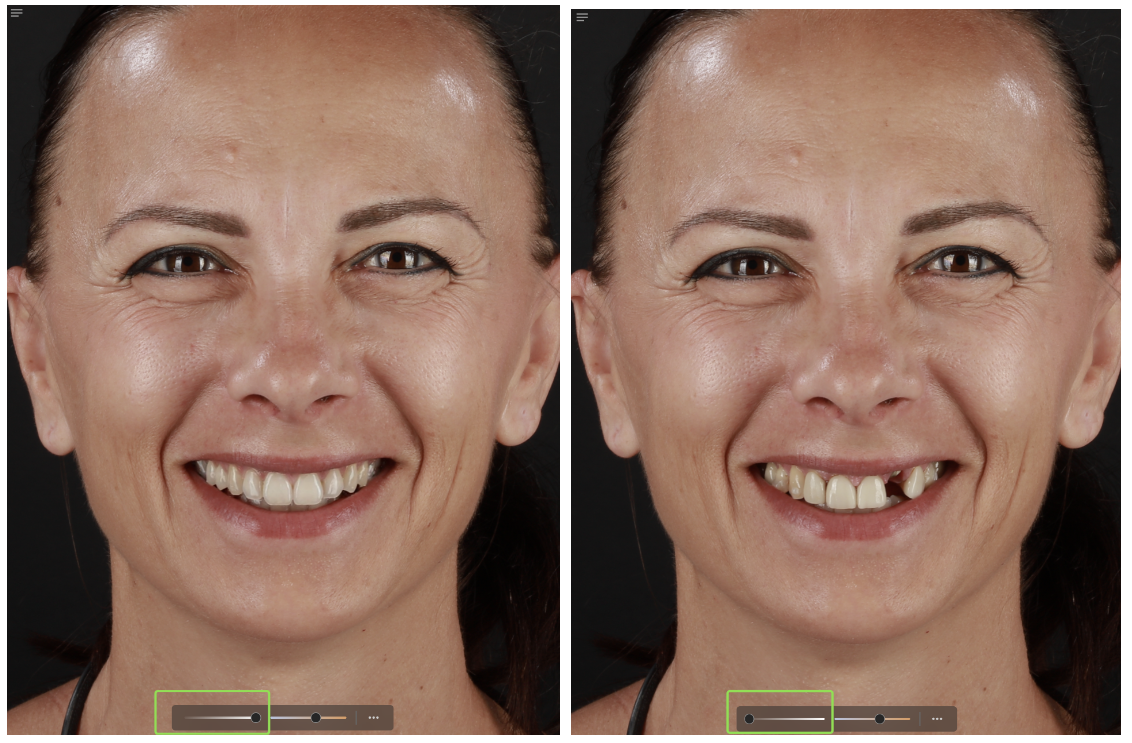
Hier möchten Sie vielleicht mit dem Schieberegler für die Zahnopazität experimentieren, um das Initial-Lächeln mit dem Signature-Lächeln zu vergleichen.
Zum Beispiel:
- Linke Seite: Signature-Opazität auf Maximum eingestellt
- Rechte Seite: Signature-Opazität auf Minimum eingestellt
An diesem Punkt ist es einfach, direkt mit der Generierung der Videosimulation zu beginnen, ohne den Opazitätsregler auf 100 % zurückzusetzen.
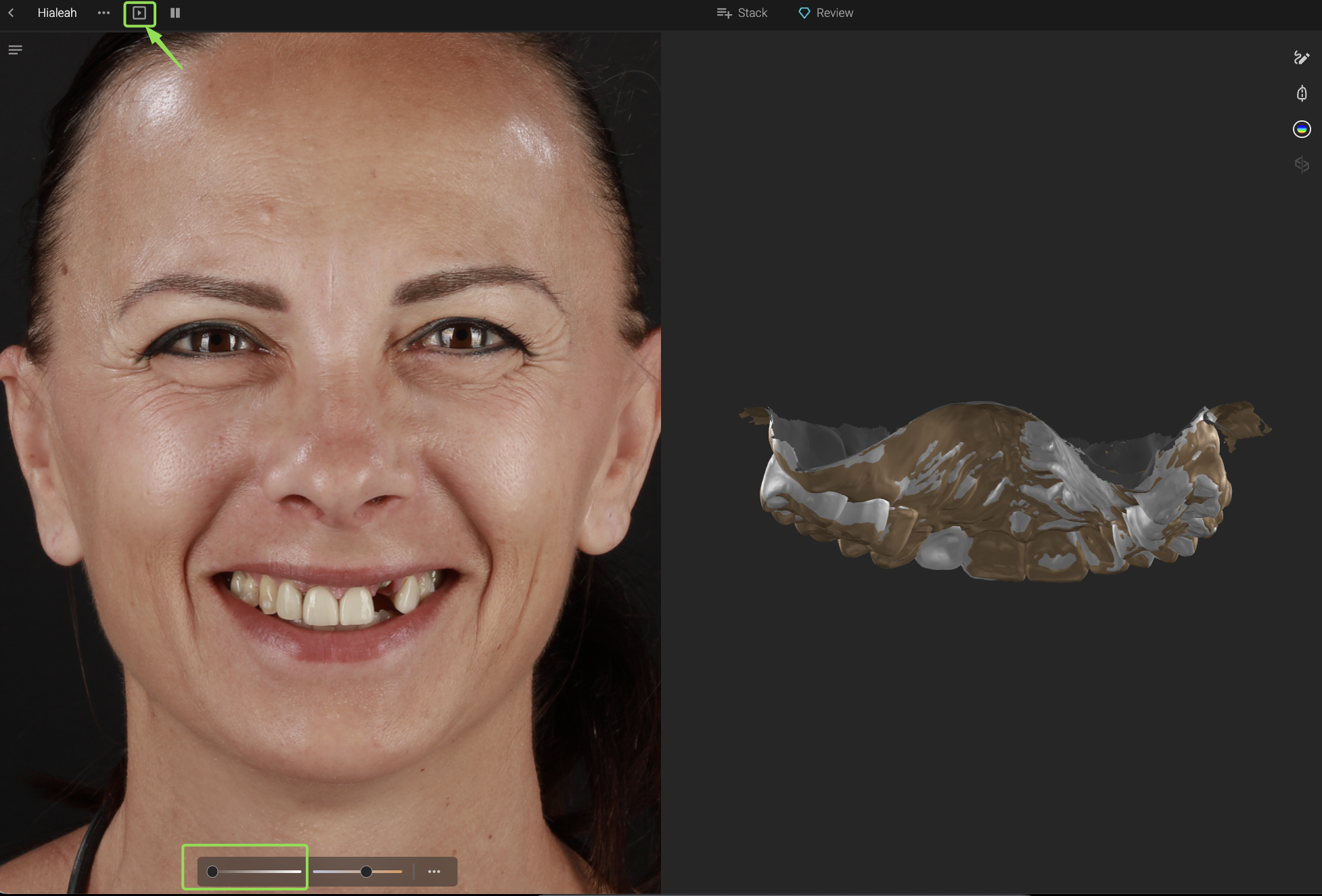
Und wenn das passiert, sieht das Endergebnis möglicherweise nicht so aus, wie Sie es erwartet haben.
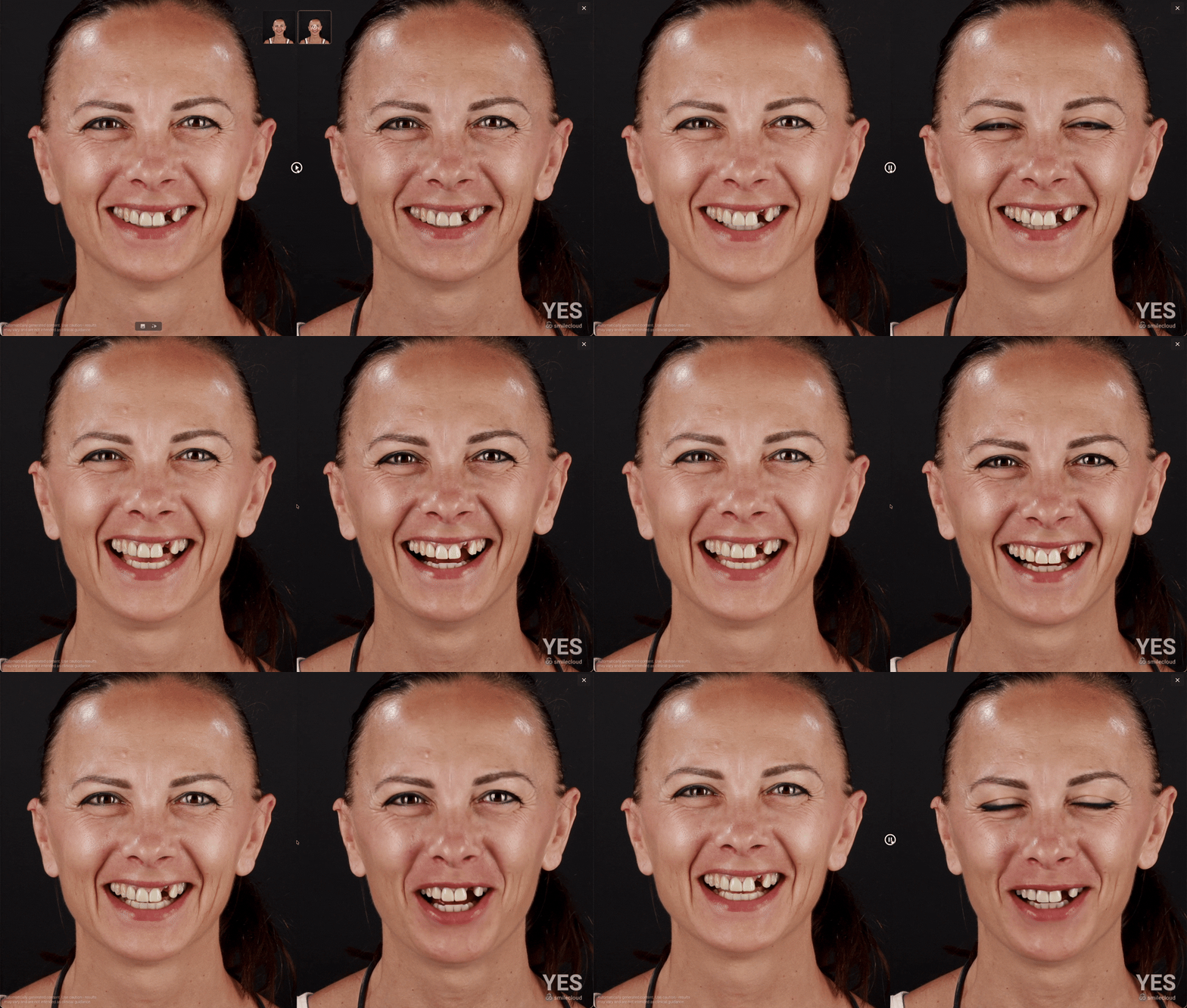
Glücklicherweise ist die Lösung einfach und erfordert nur wenige Klicks. So geht's:
- Schließen Sie die Video-Simulationsansicht
- Kehren Sie zur Überprüfung-Registerkarte zurück
- Stellen Sie den Deckkraftregler wieder auf Maximum
- Gehen Sie zurück in den Stapel
- Nehmen Sie eine sehr geringfügige Anpassung der Lippenkontur vor
- Klicken Sie erneut auf die Schaltfläche Video-Simulation
Sie werden nun ein Pop-up bemerken, das Sie darüber informiert, dass die Simulation veraltet ist und eine neue Simulation generiert werden kann.
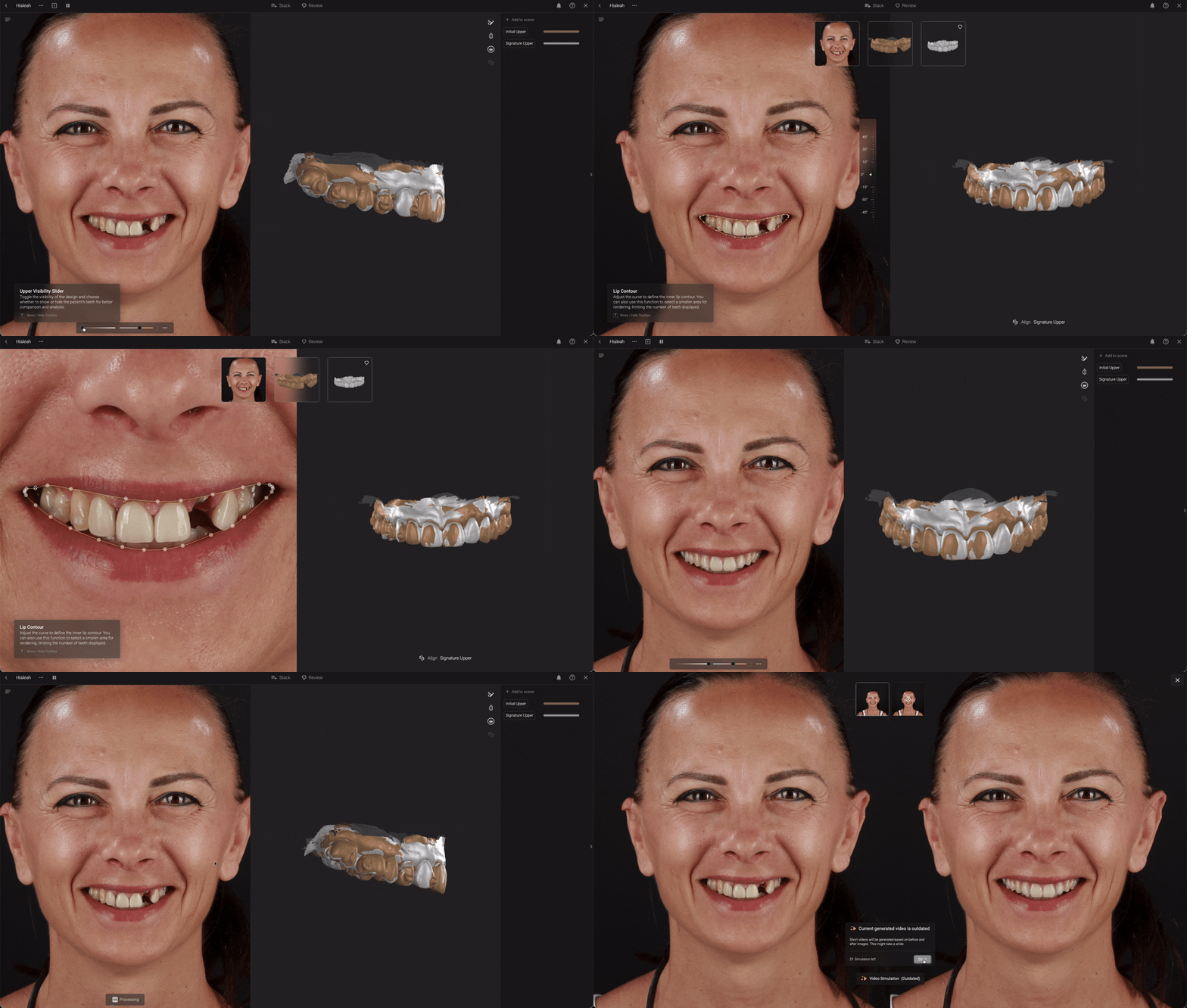
Warum also eine kleine Anpassung der Lippenkontur vornehmen?
In dieser Situation hat Signature keine neue Videosimulation generiert, da keine tatsächlichen Designänderungen zwischen der ursprünglichen und der aktualisierten Version erkannt wurden. Da die KI die beiden Designs als identisch erkannte, betrachtete sie die vorhandene Simulation als aktuell. Das alleinige Anpassen des Deckkraftreglers wird nicht als Änderung des Signature-Designs selbst interpretiert.
Durch eine sehr geringfügige Anpassung der Lippenkontur erkennt das System den Fall als aktualisiert und löst automatisch die Erstellung einer brandneuen Videosimulation aus.
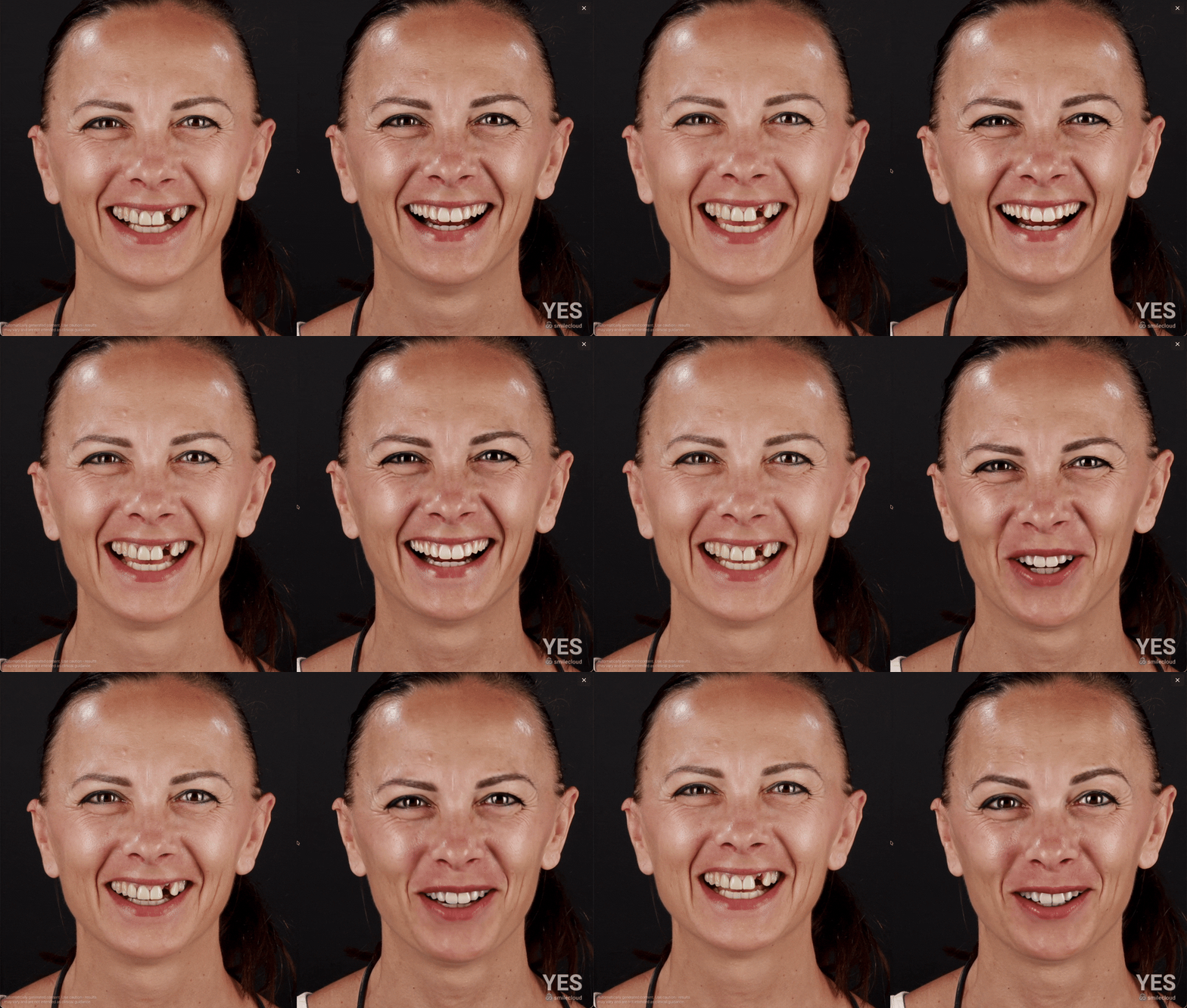
Und das war's.
In den meisten Fällen löst diese schnelle Aktualisierung das Problem sofort. Wenn Sie weiterhin Hilfe benötigen, steht Ihnen unser Support-Team jederzeit gerne zur Verfügung und führt Sie durch zusätzliche Schritte zur Fehlerbehebung.