
Smilecloud iPad-Fotografie- & Simulationsleitfaden
Dieser Leitfaden richtet sich an Kliniker, die ausschließlich iPads verwenden möchten, um Smile Designs und Videosimulationen in Smilecloud zu erstellen.
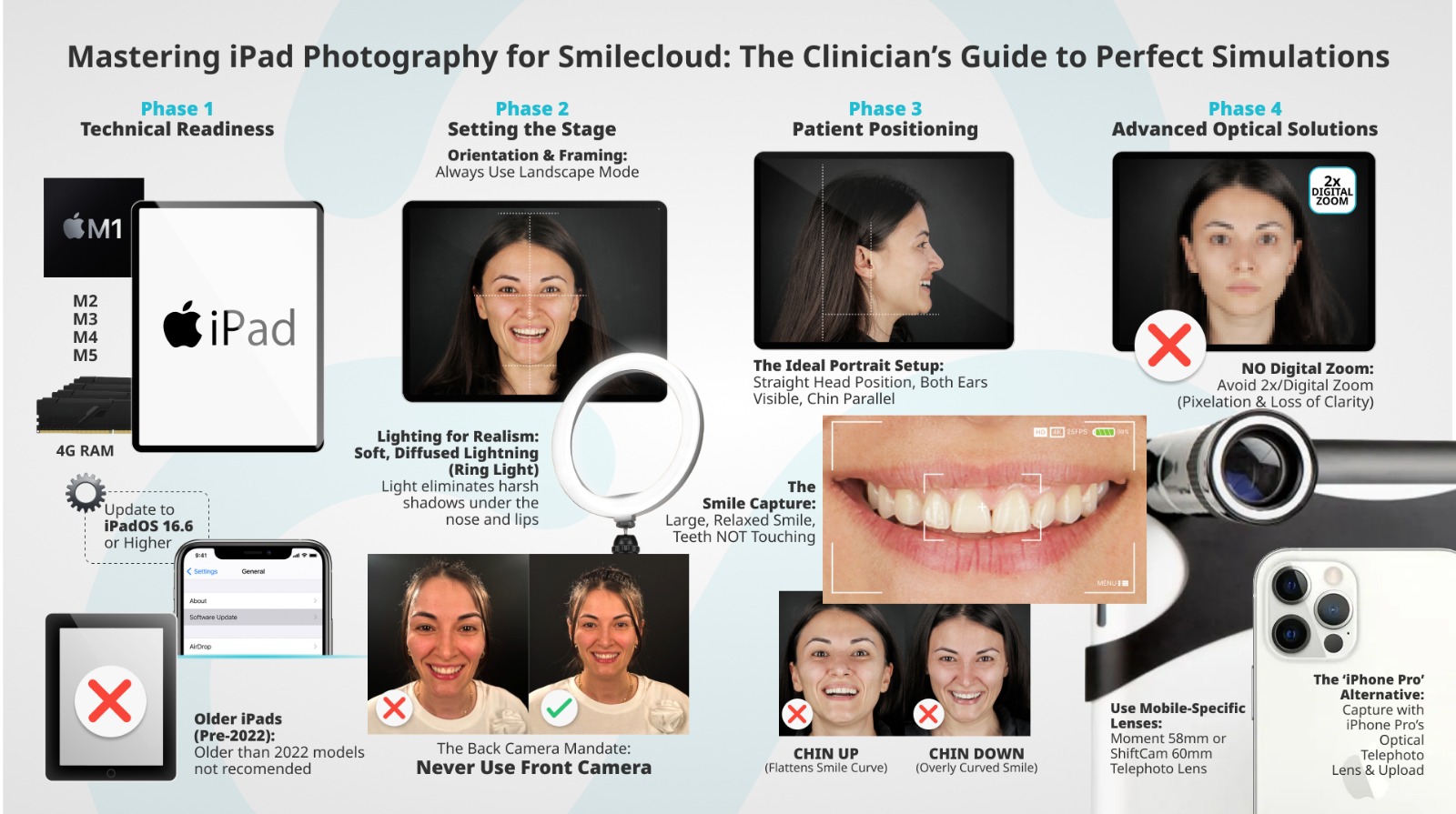
Technische Mindestanforderungen
iPad-Kompatibilität
Die Smilecloud iPad-App ist für die meisten modernen iPad-Modelle optimiert, es müssen jedoch einige Bedingungen erfüllt sein.
- Für die iPad-Leistung ist ein M-Prozessor erforderlich
- Stellen Sie sicher, dass beim Ausführen von Smile Design auf dem iPad mindestens 4 GB verfügbarer RAM vorhanden sind
- Die beste Leistung wird mit iPads erzielt, die M1- bis M5-Prozessoren haben
- iPads ohne M-Prozessoren sollten nicht älter als 2022 sein.
iPadOS-Version:
- Mindestanforderung: iPadOS 16.6
- Empfohlen: neueste verfügbare iPadOS-Version
Sie können Ihre iPadOS-Version direkt über Apple prüfen und aktualisieren:
- Einstellungen → Allgemein → Softwareupdate
Smilecloud-App-Version:
Stellen Sie sicher, dass Ihre Smilecloud-App aktuell ist. Laden Sie die neueste Version hier herunter: App Store
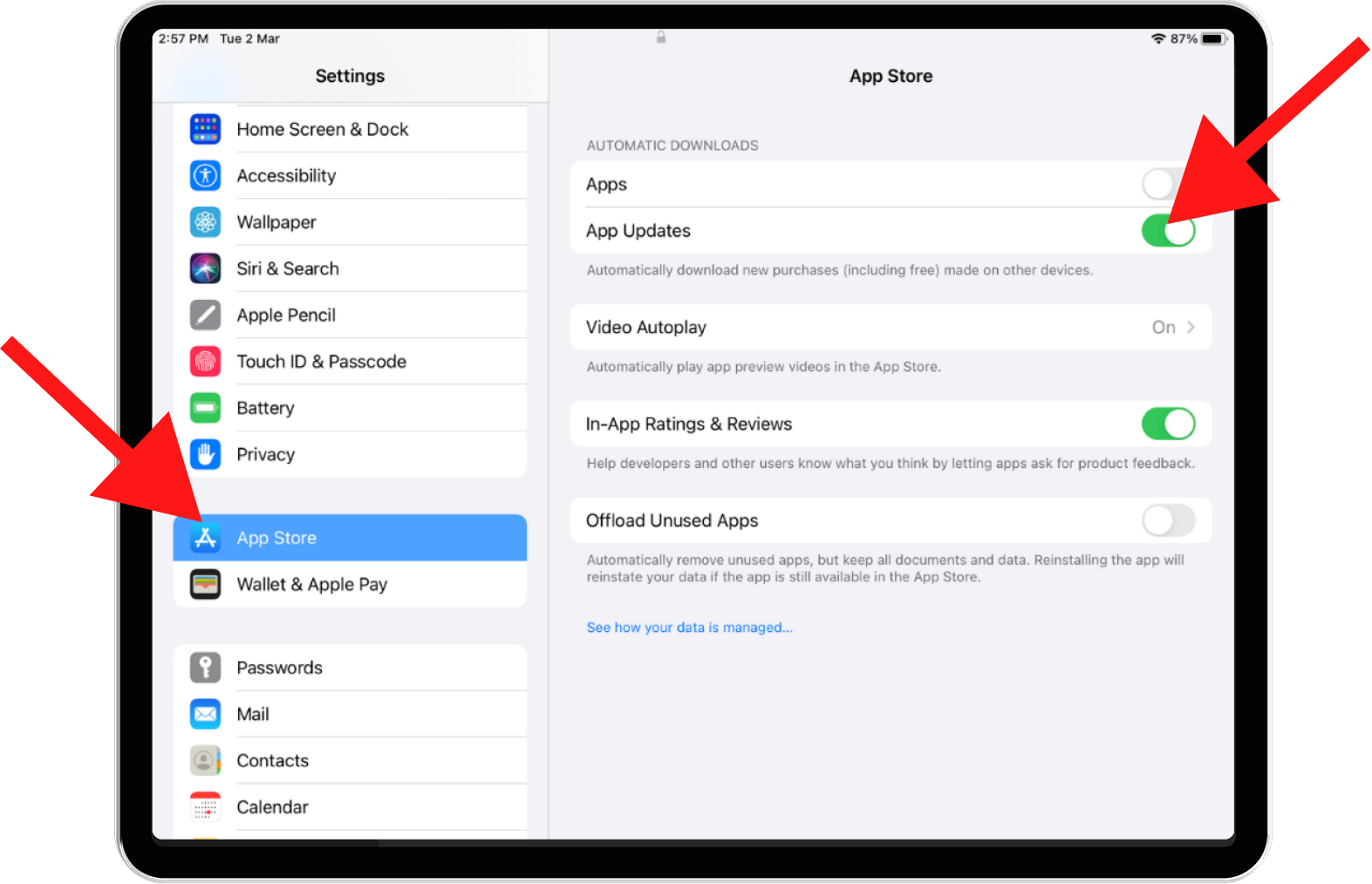
Sie können auch die automatische Aktualisierung in den Einstellungen auswählen:
Fotoeingabe: Warum sie wichtig ist
Smilecloud-Simulationen hängen stark von der Qualität des Eingabebildes ab. Zwar kann die KI Simulationen aus Bildern mit geringerer Qualität erzeugen, doch die Genauigkeit der Zahnproportionen, Lachkurven und Gesichtsharmonie verbessert sich deutlich mit besseren Fotos, insbesondere bei Videosimulationen, die Patienten gezeigt werden. Betrachten Sie das Foto als die „Grundlage“ des Smile Designs.
1. Patientenpositionierung
Die korrekte Kopf- und Gesichtsposition beeinflusst direkt:
- Wahrnehmung der Lachkurve
- Zahnproportionen
- Formauswahl
- Gesamtrealismus der Simulation
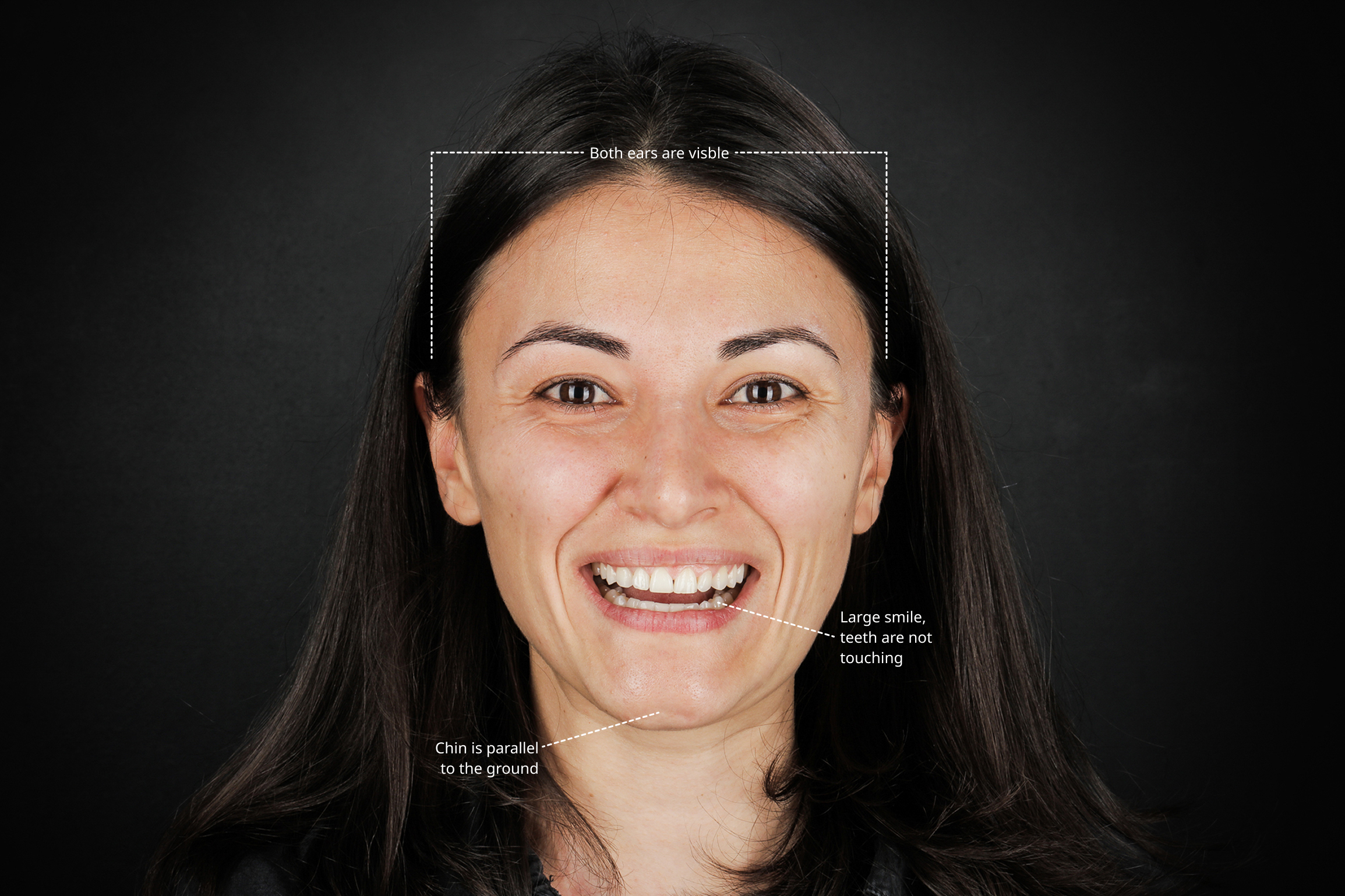
Ideales Porträt-Setup: Für beste Ergebnisse achten Sie auf Folgendes:
- Gerade Kopfposition
- Beide Ohren sichtbar
- Keine Kopfneigung nach links oder rechts
- Kinn parallel zum Boden
- Breites, entspanntes Lächeln
- Ober- und Unterkieferzähne berühren sich nicht
- Sichtbare gingivale Zenite, wenn möglich
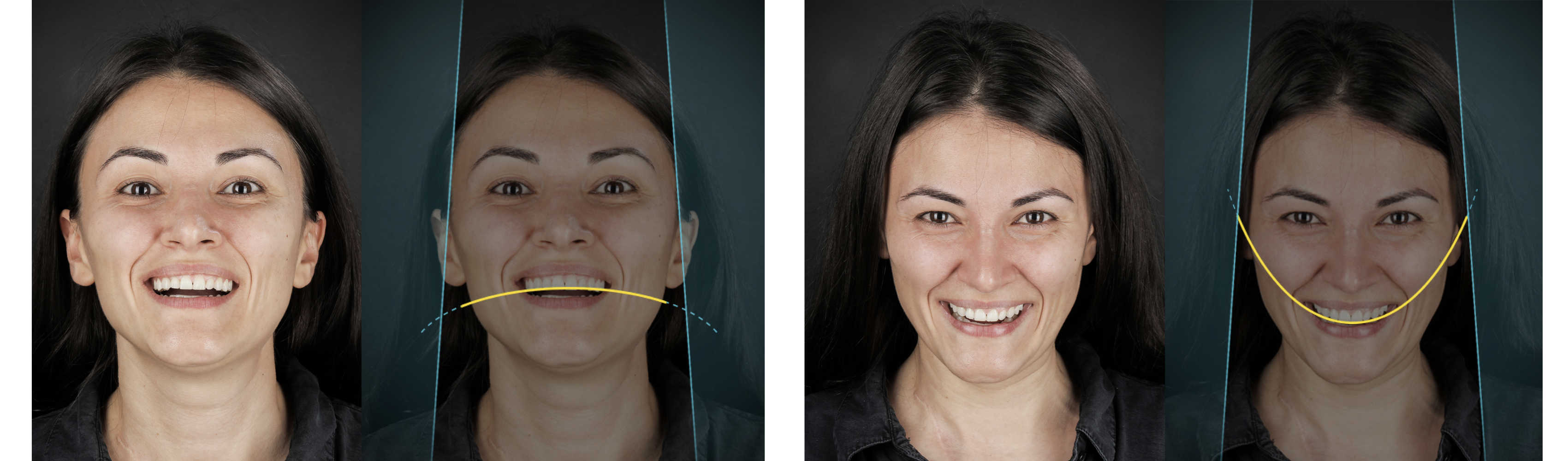
Vermeiden:
- Kinn nach oben → das Lächeln wirkt flacher
- Kinn nach unten → das Lächeln wirkt übermäßig gekrümmt
Diese Verzerrungen beeinflussen die Auswahl der Zahnform und die Wahrnehmung der Gingiva.
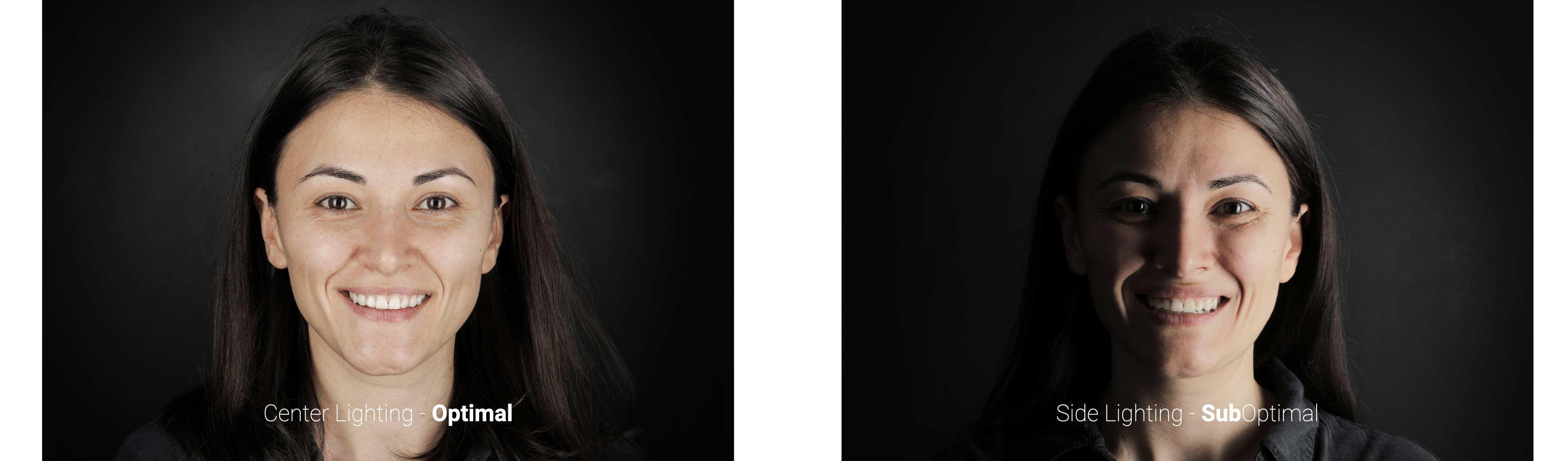
2. Beleuchtung: einfach, aber wesentlich
Gute Beleuchtung verbessert deutlich:
- Lippenkonturen
- Genauigkeit des Hauttons
- Finalen Realismus der Simulation
Best Practices
- Verwenden Sie zentrierte Beleuchtung oder Beleuchtung von beiden Seiten, nicht nur von einer Seite
- Vermeiden Sie ausschließliches Licht von oben, das Schatten unter Nase und Lippen erzeugt
Empfohlene Werkzeuge
- Ringlicht direkt vor dem Patienten positioniert oder 2 weiche, diffuse Lichtquellen, harte Spotlights vermeiden
Selbst einfache Beleuchtungs-Setups übertreffen reine Umgebungsbeleuchtung in der Praxis.
3. Kameranutzung auf dem iPad
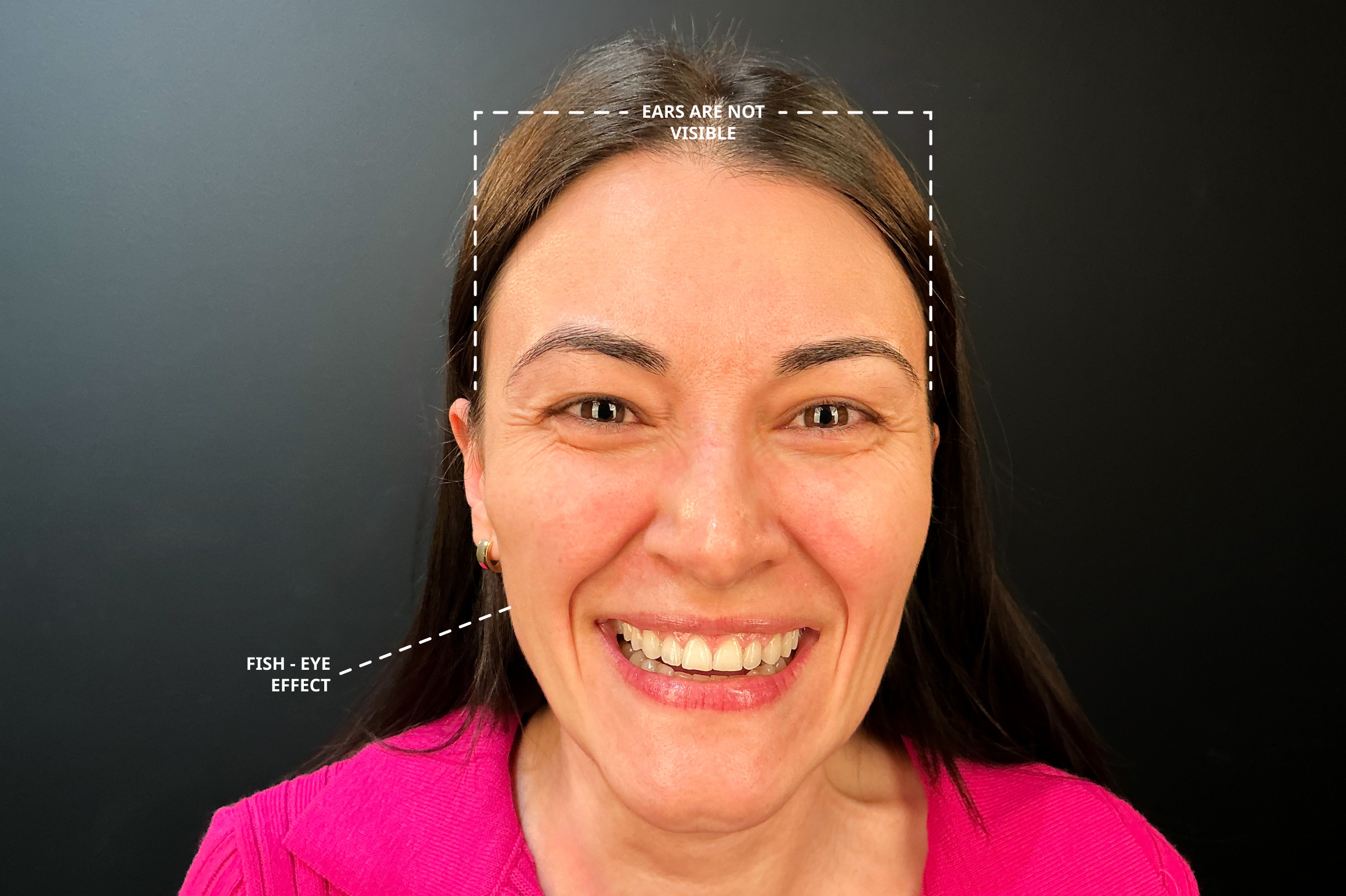
Immer die Rückkamera verwenden
- Verwenden Sie nicht die Frontkamera, Selfie-Kamera
Warum?
- Frontkameras haben:
- Kürzere Brennweite
- Geringere Tiefengenauigkeit
- „Fischaugen“-Verzerrung
Große Nase, schmales Gesicht, verschwindende Ohren
Diese Verzerrung wirkt sich negativ aus auf:
- Smile Design-Proportionen
- Gesichtliche Referenzlinien
- Realismus der Videosimulation
4. Bildausschnitt & Ausrichtung
Ausrichtung
- Querformat verwenden, horizontal
Richtlinien für den Bildausschnitt
- Lassen Sie Platz:
- Über dem Kopf
- Unter dem Kinn
- Gesicht mittig im Bild
Dies hilft Smilecloud, das Gesicht korrekt im 3D-Raum zu erkennen
5. Abstand & Zoom: Was zu vermeiden ist
Digitalen oder 2×-Zoom auf dem iPad vermeiden
- iPad-Kameras sind typischerweise:
- Nur Weitwinkel
- ~12 MP
- Die Verwendung von 2×-Zoom:
- Beschneidet das Bild digital
- Reduziert die Schärfe
- Führt häufig zu Pixelbildung
Dies wirkt sich negativ aus auf:
- Klarheit der Zahnkanten
- Lippenränder
- Finale Simulationsqualität
6. Alternativen für den richtigen Porträtabstand
Ein klinisches Setup erfordert Abstand zum Patienten; bitte verwenden Sie optische Lösungen, keinen digitalen Zoom.
Option A: Aufsteckbare mobile Objektive, empfohlen für iPad
Standard-DSLR-Telekonverter funktionieren nicht mit iPads.
Sie müssen mobile spezifische Objektive verwenden, die präzise mit der iPad-Kamera ausgerichtet sind.
Empfohlene Objektive
Moment – 58mm Tele Lens
- 2× optische Porträtkompression
- Scharfe Details und natürliche Proportionen
- Erfordert eine Moment-Hülle, die zu Ihrem iPad-Modell passt
Produktbeispiel:
https://www.shopmoment.com/products/58mm-tele-lens
ShiftCam – 60mm Telephoto Lens
- Optischer Zoom, keine Pixelbildung
- Hervorragende Gesichtskompression für Porträts
- Funktioniert mit:
- Proprietärer ShiftCam-Hülle oder
- Universaladapter
Produktbeispiel:
https://www.shiftcam.com/products/lensultra-60mm-telephoto-lens
Das Montagesystem ist entscheidend
- Clip-on- oder hüllenbasierte Systeme sind erforderlich
- Das Objektiv muss perfekt mit der iPad-Kamera ausgerichtet sein
- Schlechte Ausrichtung = Unschärfe, Vignettierung oder Verzerrung
7. Beste optische Qualität
Falls verfügbar, ist die insgesamt beste Lösung:
- Porträts mit einem iPhone Pro aufnehmen und hochladen
- Verwenden:
- 2×- oder 3×-optische Telekamera
- Danach die Smile Design-Simulation auf dem iPad erstellen
Warum das besser funktioniert:
- iPhone Pro-Teleobjektive sind für Porträts konzipiert
- Bessere Kompression
- Natürlichere Gesichtsproportionen
- Höhere Konsistenz für Videosimulationen
8. Wichtigste Erkenntnisse
- iPadOS regelmäßig aktualisieren, mindestens 16.6
- Rückkamera verwenden
- Korrekte Kopfposition für bessere Sichtbarkeit von Zähnen und Gingiva
- Beleuchtung - zentriert und weich
- Verlassen Sie sich niemals auf digitalen Zoom auf dem iPad
- Verwenden Sie mobile Teleobjektive oder nach Möglichkeit ein iPhone Pro
- Bessere Fotos = bessere Smile Designs + überzeugendere Simulationen