
Smilecloud-Bibliotheken in Exocad importieren
Du (oder dein/e Zahnärzt:in) hast ein wunderschönes Smile Design in Smilecloud erstellt – jetzt ist es an der Zeit, diese Vision in 3D umzusetzen, mithilfe von Exocad.
Diese Anleitung zeigt dir Schritt für Schritt, wie du deine individuelle, patientenspezifische Bibliothek exportierst und in Exocad für die weitere dentale CAD-Konstruktion einrichtest.
✅ Schritt 1: Smilecloud-Bibliothek herunterladen
Nachdem du dein Smile Design in Smilecloud abgeschlossen hast:
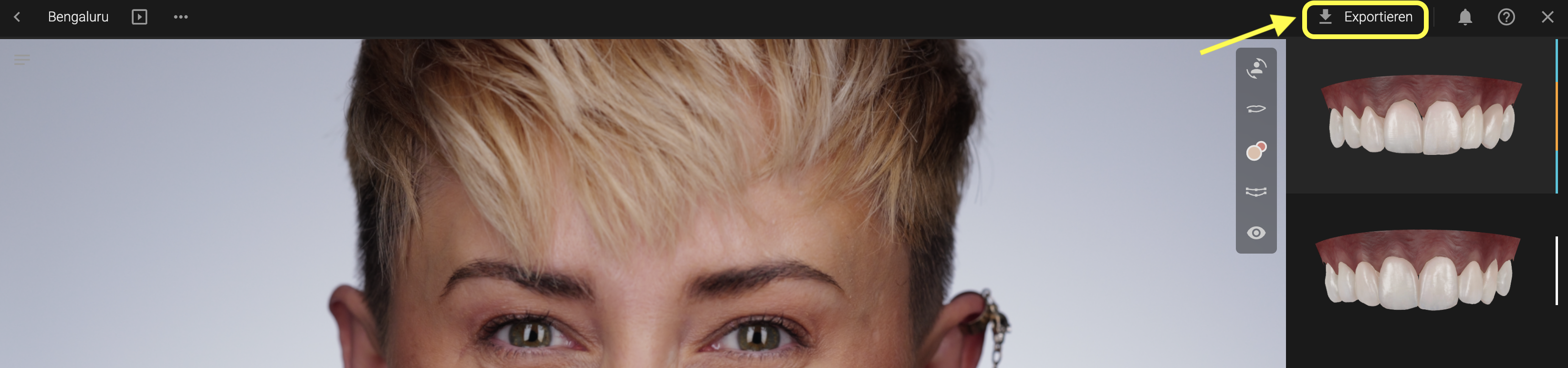
Klicke auf Exportieren
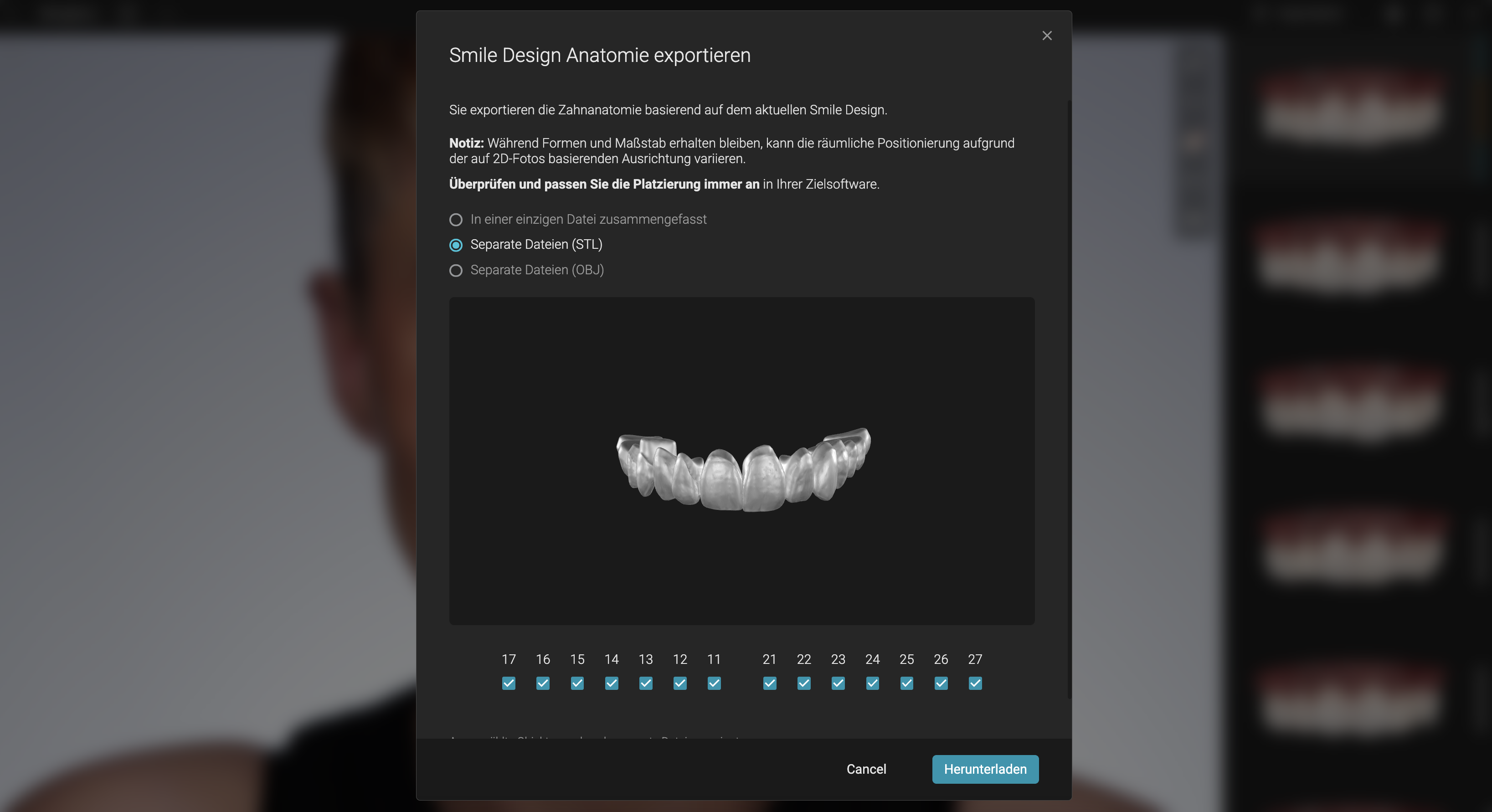
Wähle die Option „Separate Dateien“ und lade den Export herunter
→ Es wird eine ZIP-Datei mit STL-Modellen der designten Zähne generiert
Speichere die Datei an einem leicht auffindbaren Ort, z. B. auf dem Desktop oder im Projektordner
💡 Wichtig: Es handelt sich um eine .zip-Archivdatei – stelle sicher, dass du sie entpackst (Rechtsklick → „Alle extrahieren“ oder mit deinem bevorzugten Tool), bevor du sie in Exocad verwendest.
✅ Schritt 2: Neuen Auftrag in Exocad erstellen
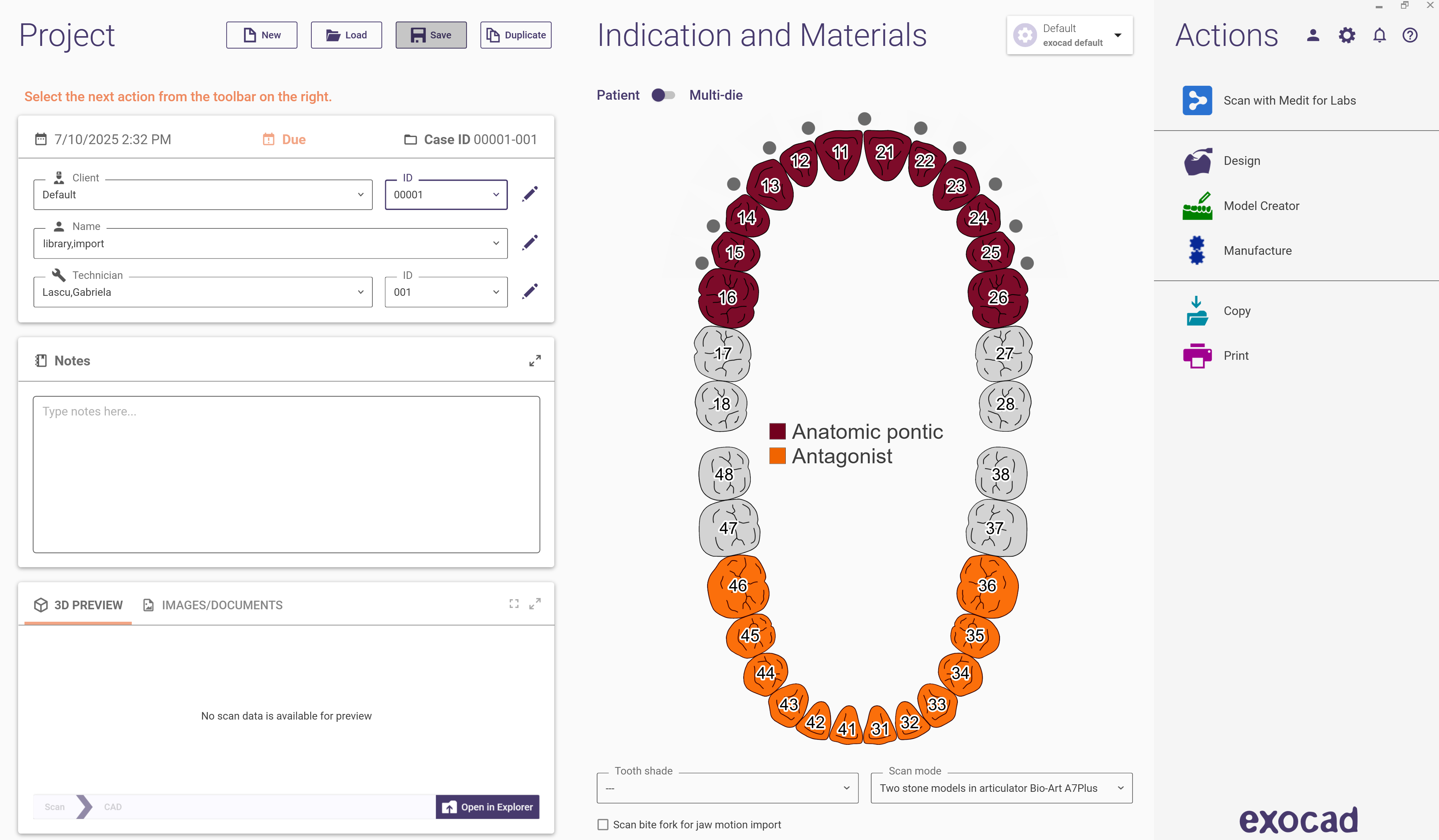
- Lege den Auftrag wie gewohnt an
- Wähle den Zahnbogen und die Art der Versorgung
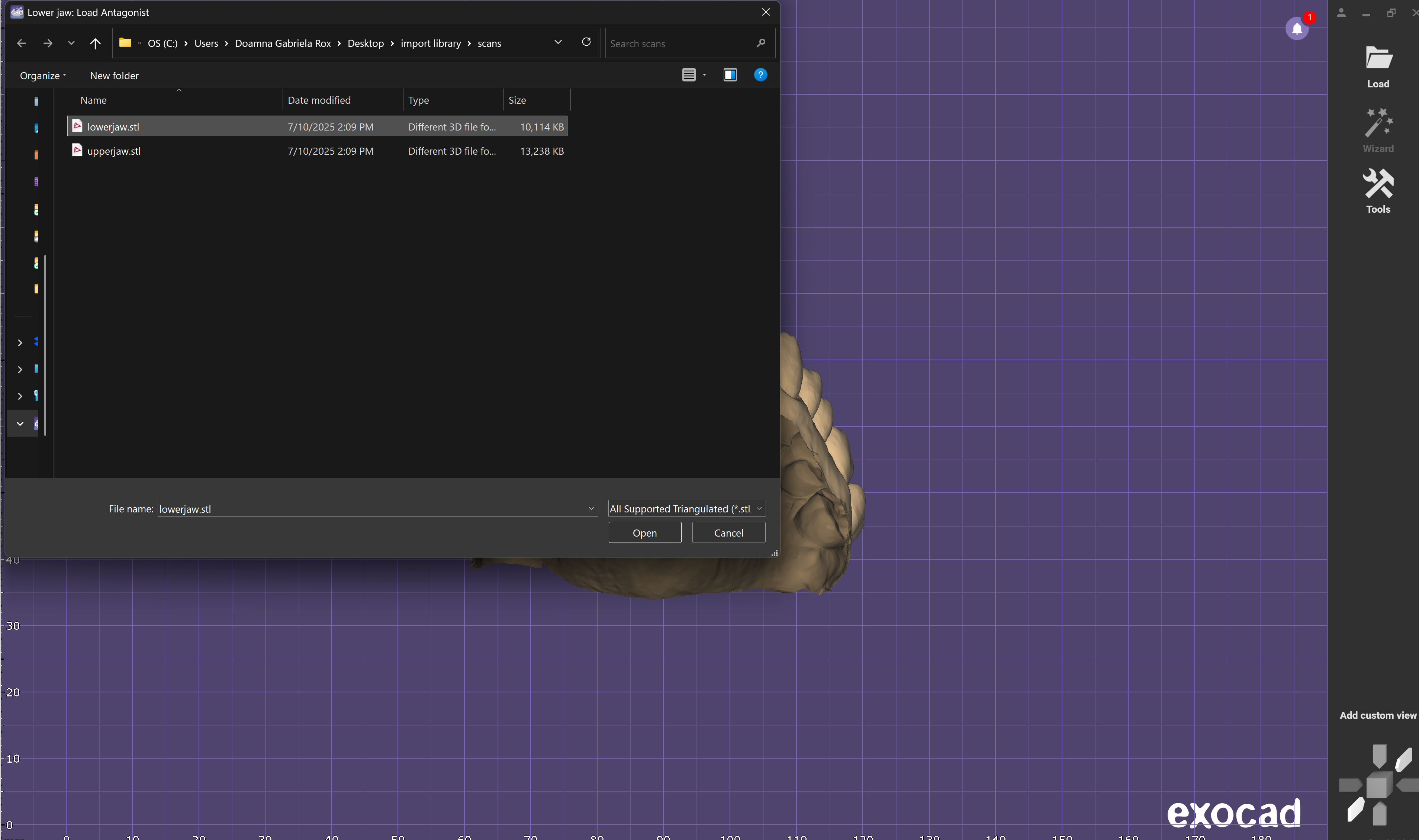
- Importiere die Scandaten (Ober- und Unterkiefer)
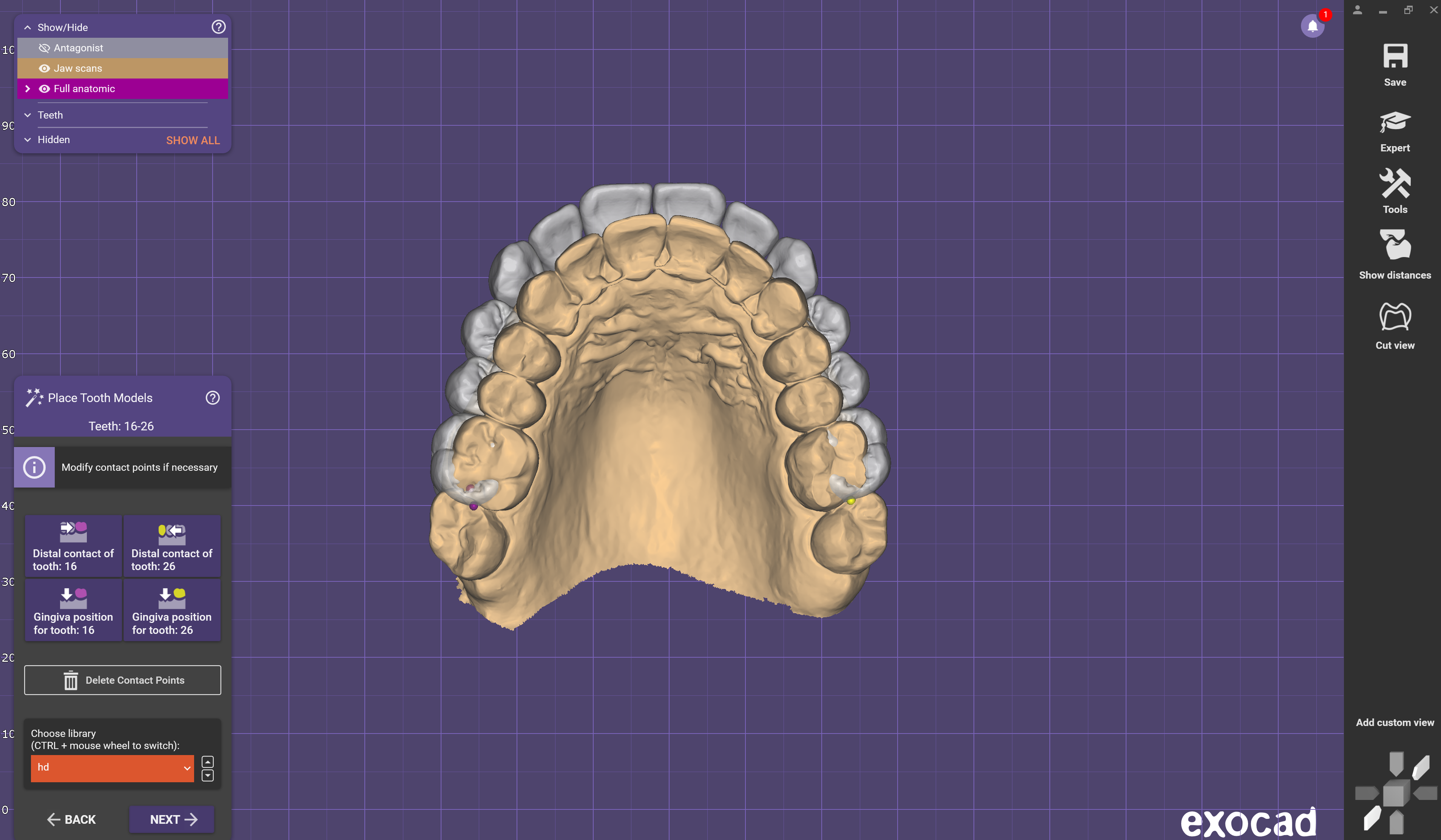
✅ Schritt 3: Zuerst generische Bibliothek platzieren
Bevor du die Smilecloud-Bibliothek lädst:
- Wähle einen beliebigen Zahn aus der generischen Exocad-Bibliothek
- Platziere ihn im Zahnbogen
➡️ Damit wird der Bogen initialisiert und ist bereit, um individuelle Zähne zu laden.
✅ Schritt 4: In den Expertenmodus wechseln
✅ Schritt 5: Individuelle Smilecloud-Bibliothek laden
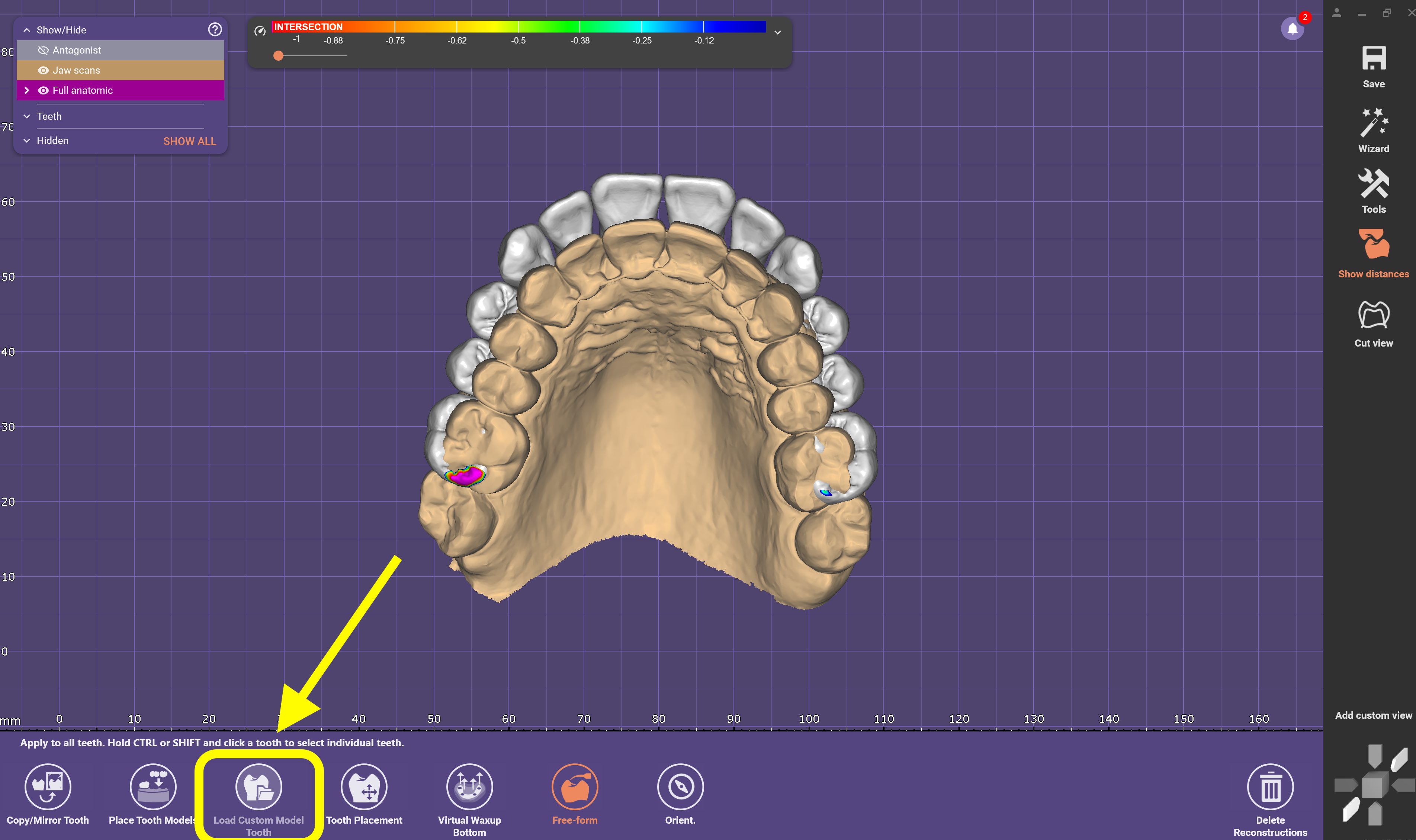
Wechsle in den Expertenmodus (untere Menüleiste)
- Wähle im Kontextmenü „Benutzerdefinierte Zahnmodelle laden“
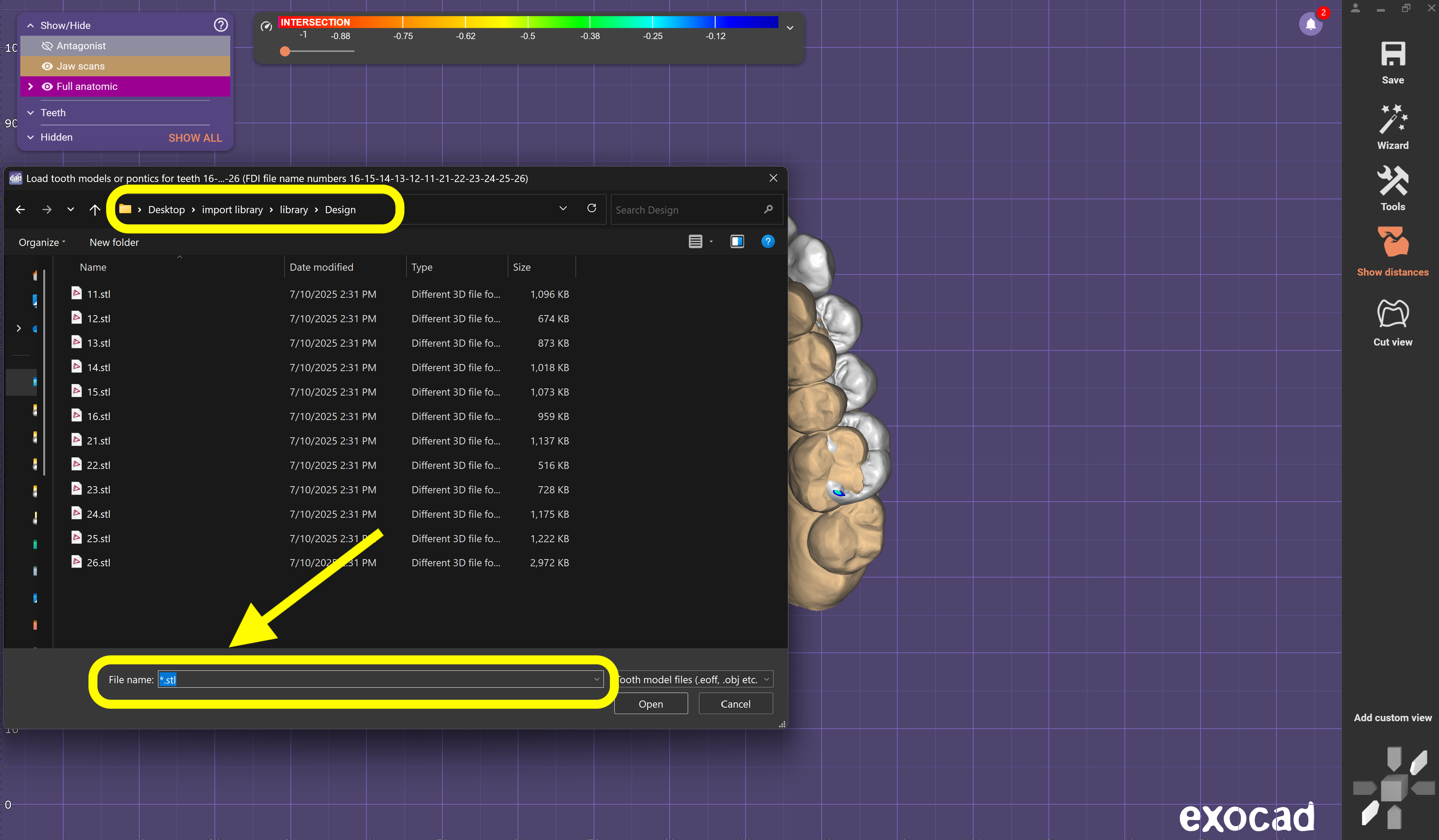
- Navigiere zum Ordner, in dem du die entpackte Smilecloud-Bibliothek gespeichert hast
💡 Tipp:
Standardmäßig sucht Exocad nach .eoff-Dateien.
→ Gib im Feld „Dateiname“ *.stl ein, um dir die STL-Dateien anzeigen zu lassen.
✅ Schritt 6: Bibliothekszähne importieren und anordnen
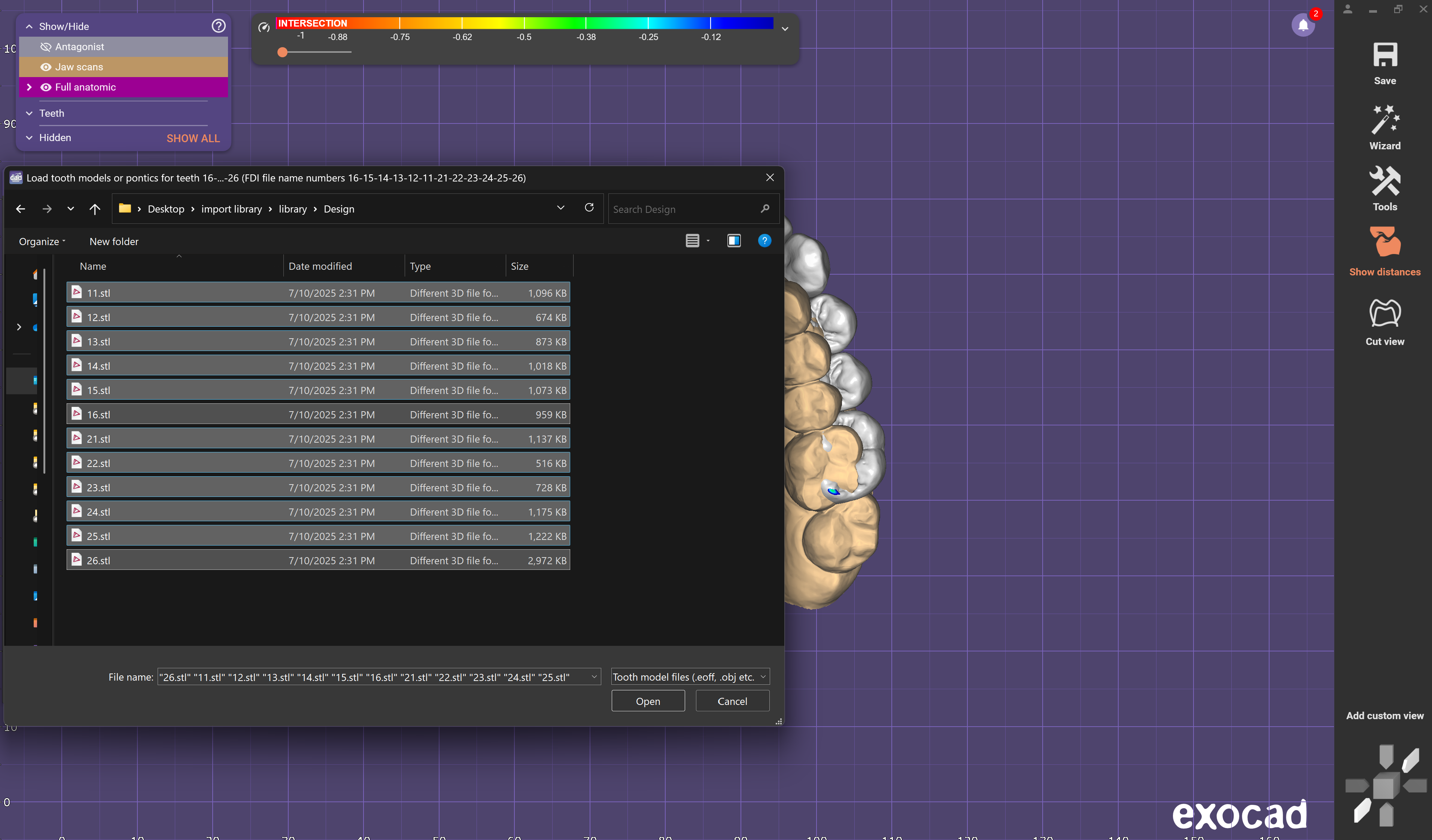
- Wähle alle STL-Dateien aus, die einzelne Zähne darstellen
- Klicke auf Öffnen
⚠️ Hinweis:
Die Zähne werden vermutlich zunächst versetzt oder ungeordnet angezeigt.
Positionierung:
Du musst jeden Zahn manuell ausrichten:
- Richte sie anhand der Scandaten aus
- Berücksichtige biologische Gegebenheiten, Funktion und Okklusion
- Verwende die Werkzeuge im Expertenmodus, um die Zähne zu rotieren, verschieben und präzise zu platzieren