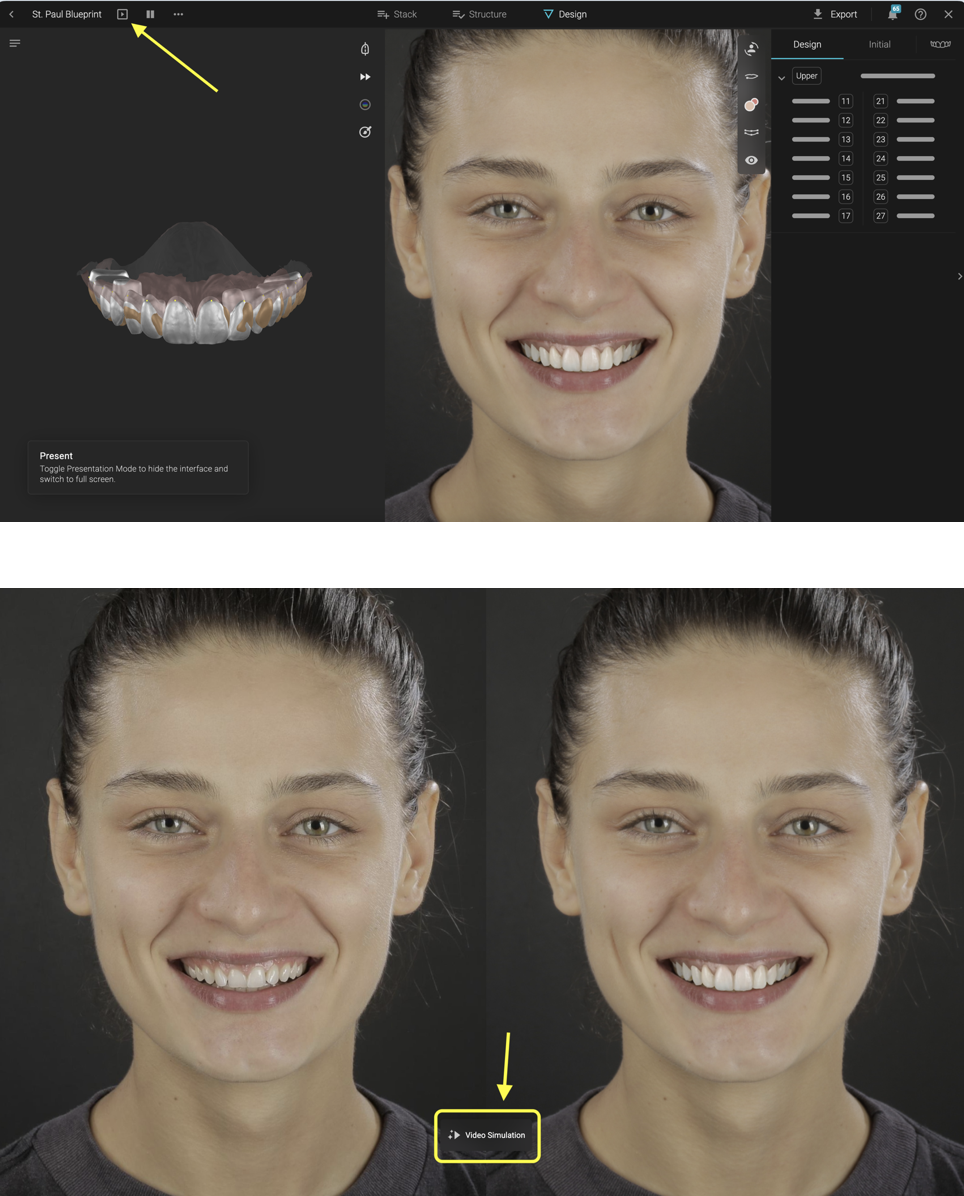
Design - Bibliothekssteuerung
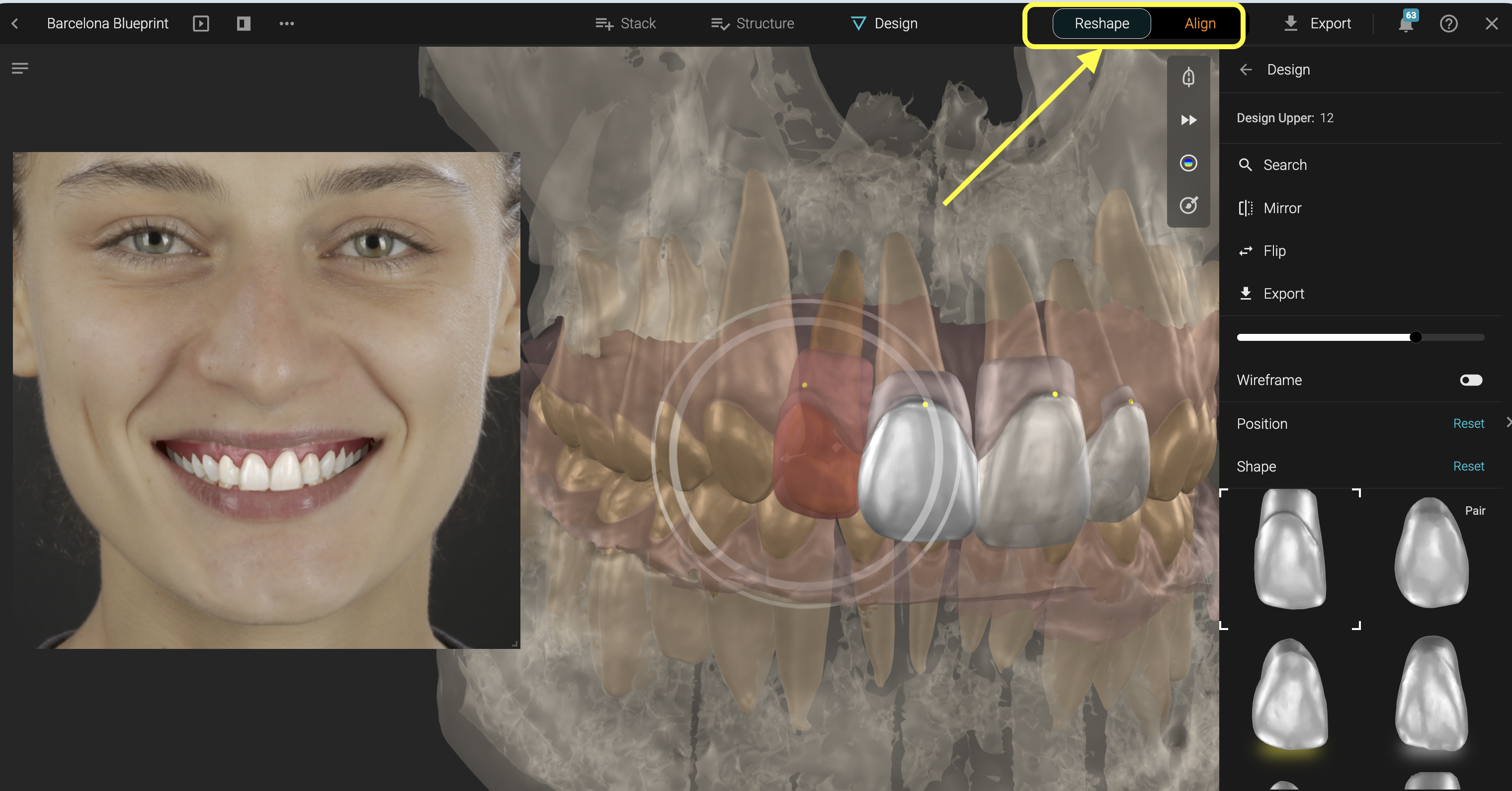
- Klicken Sie auf eine Zahnform im Design, um sie mit der Maus zu bewegen.
- Halten Sie COMMAND oder CTRL gedrückt, um den Zahn um seine Achse zu drehen.
- Ziehen Sie den äußeren Kreis, um die Größe zu ändern.
- Ziehen Sie den inneren Kreis, um den Zahn horizontal zu verschieben.
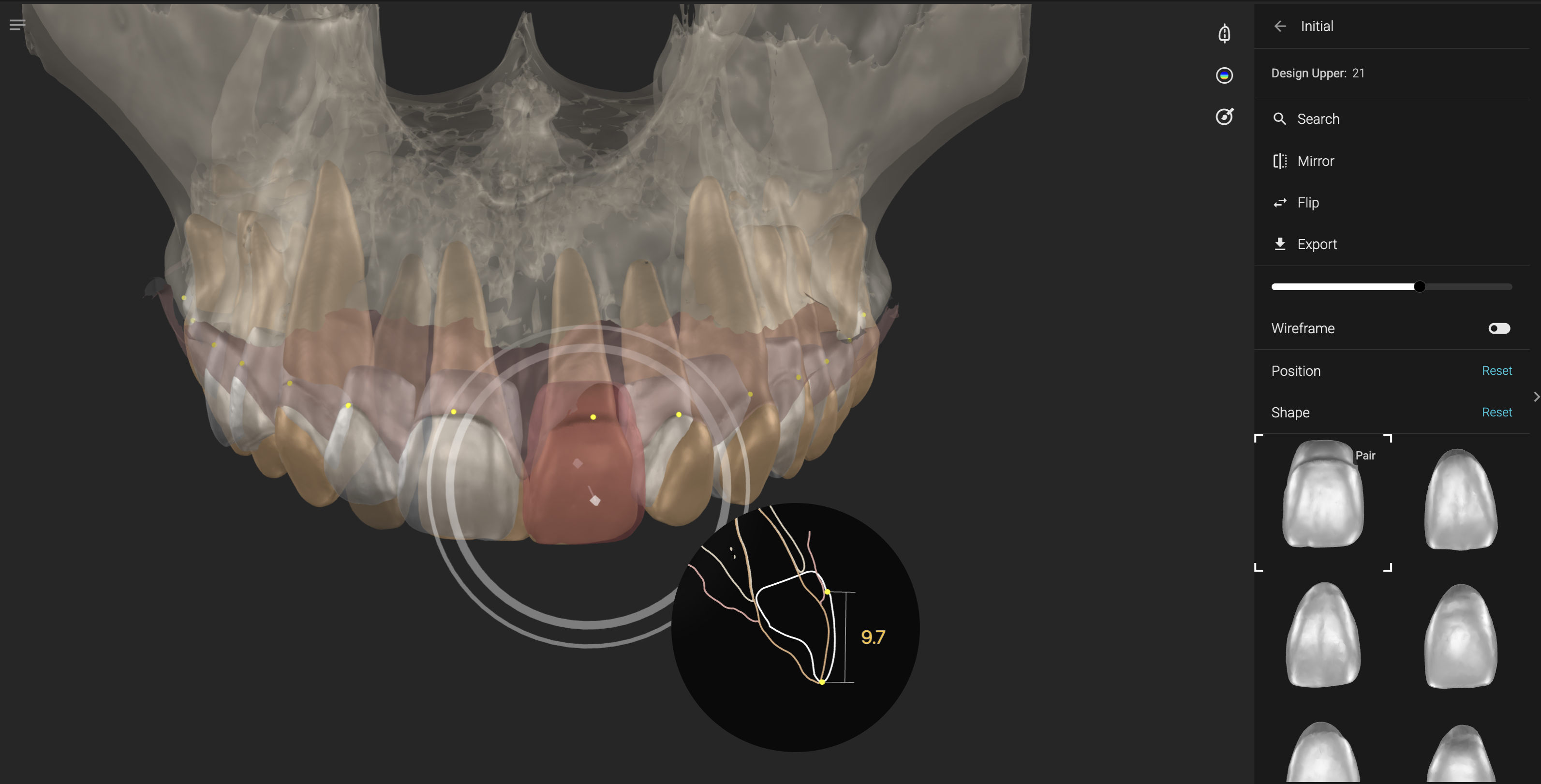
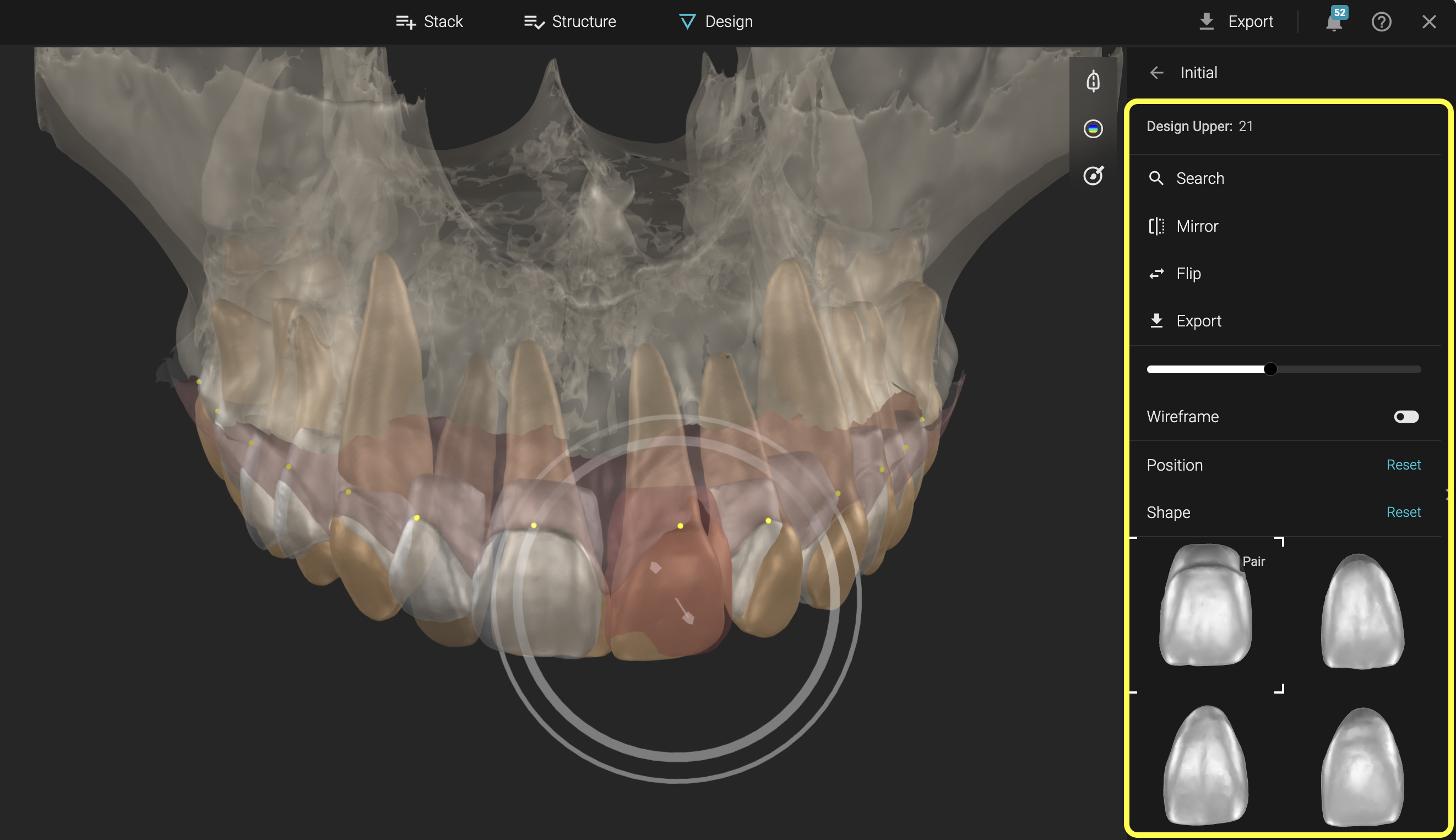
Weitere Werkzeuge im Design-Menü:
- Nach verschiedenen Formen suchen
- Form spiegeln
- Form umkehren
- Exportieren
- Anzeigen / ausblenden
- Wireframe anzeigen / ausblenden
- Positions- und Formänderungen zurücksetzen
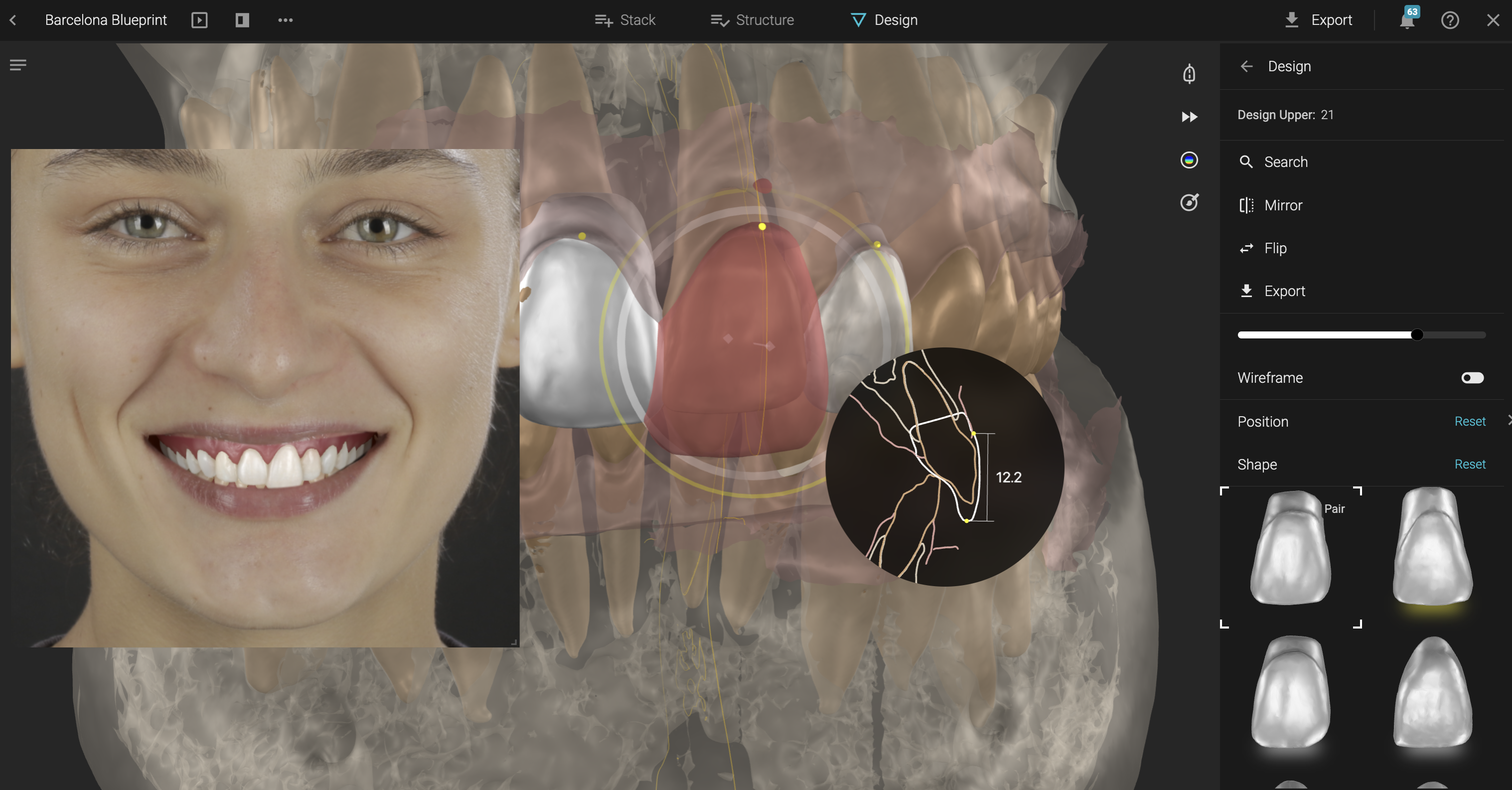
Änderungen an 3D-Form, Größe oder Position werden im Porträt angezeigt und umgekehrt.
Änderungen am Porträt-Design sind auch im 3D-Modell sichtbar.
Ausrichtungswerkzeuge
Wenn Align in Structure ausgewählt ist, erscheint das Ausrichtungsmenü rechts.
Zeigen oder verbergen Sie ausgewählte Zähne über den Schieberegler.
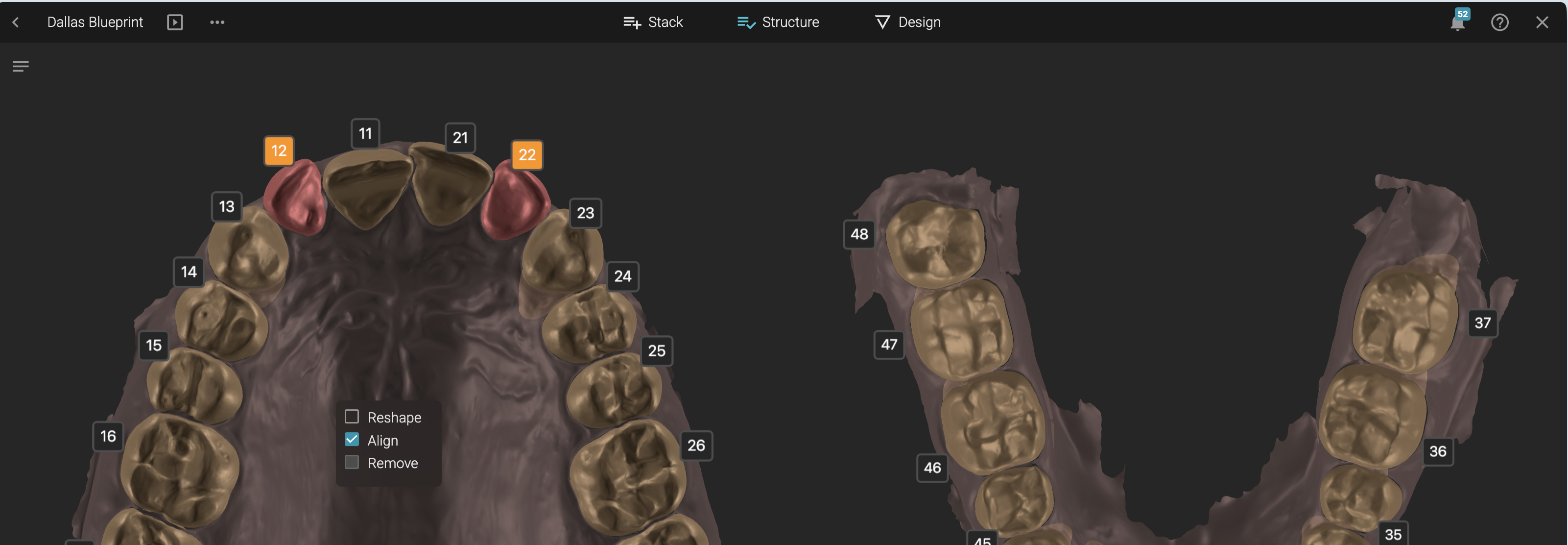
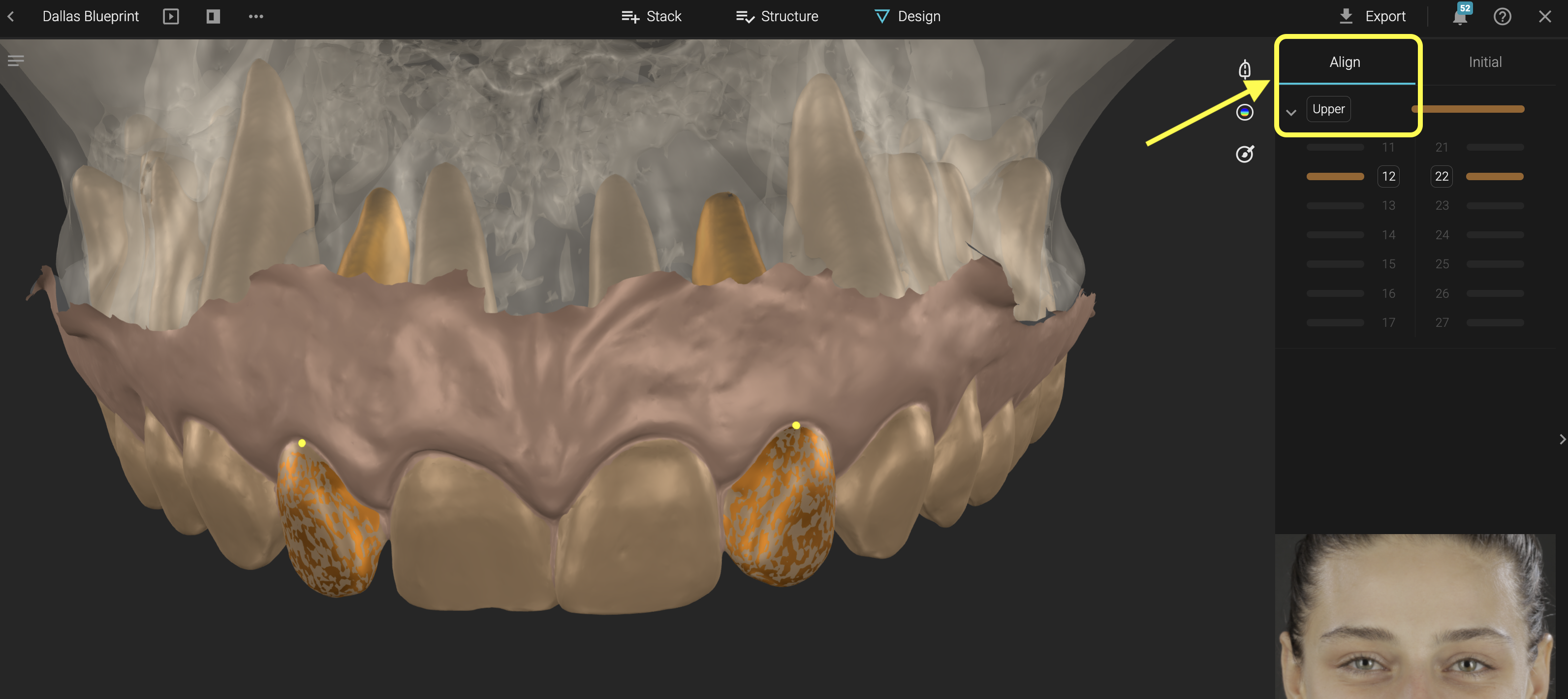
Zahn-Ausrichtungssteuerung:
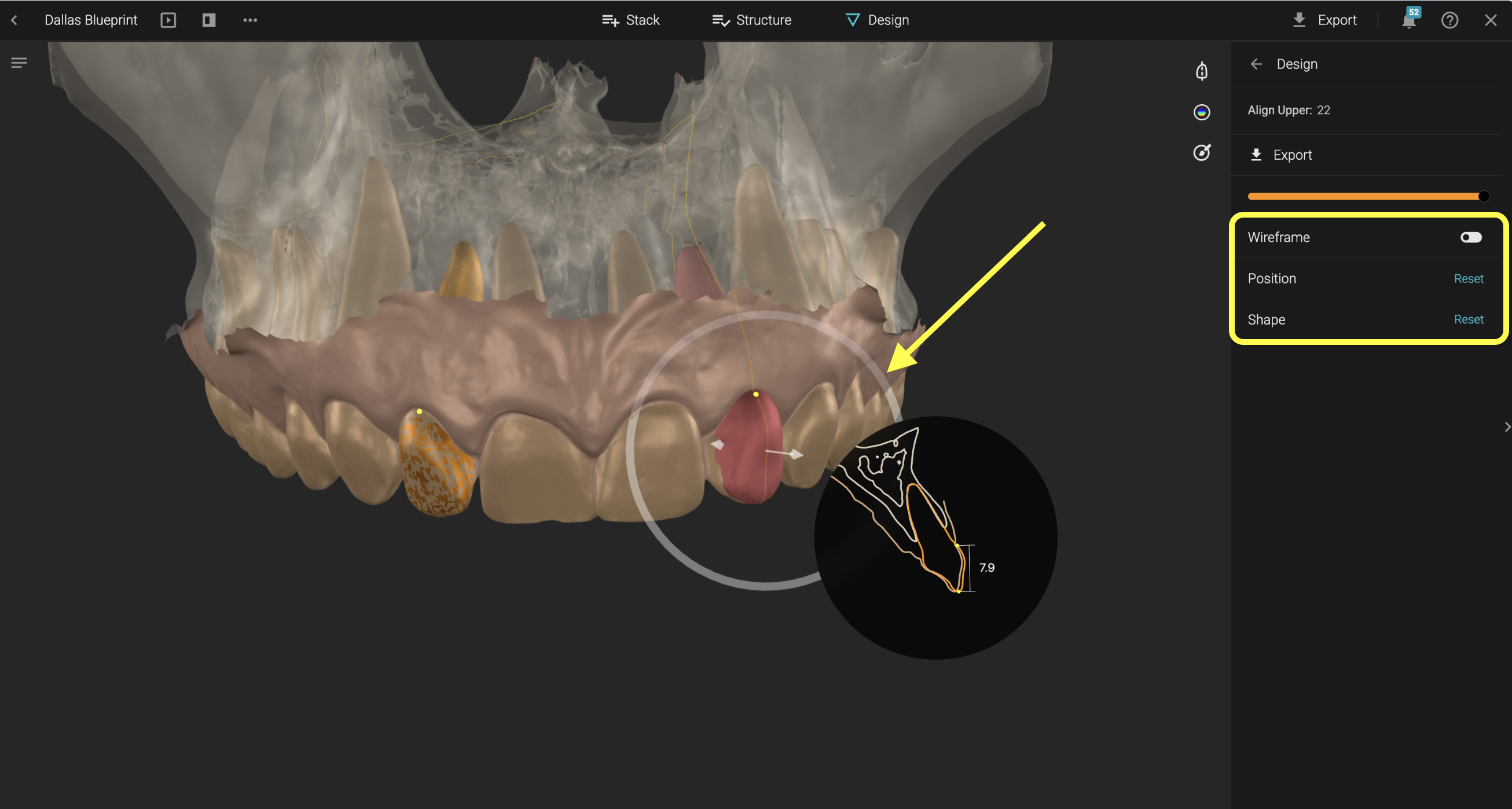
Klicken Sie auf einen Zahn, der als Align markiert ist, um ihn zu bewegen.
Ziehen Sie am Pfeil oder Kreis.
Zusätzliche Werkzeuge befinden sich rechts, um Position, Form zurückzusetzen und Wireframe ein-/auszublenden.
Wenn in Structure sowohl Align als auch Reshape aktiviert sind, kann der Patienten-Zahn verschoben werden, um der neuen Bibliotheksform zu entsprechen, sichtbar im Porträt.
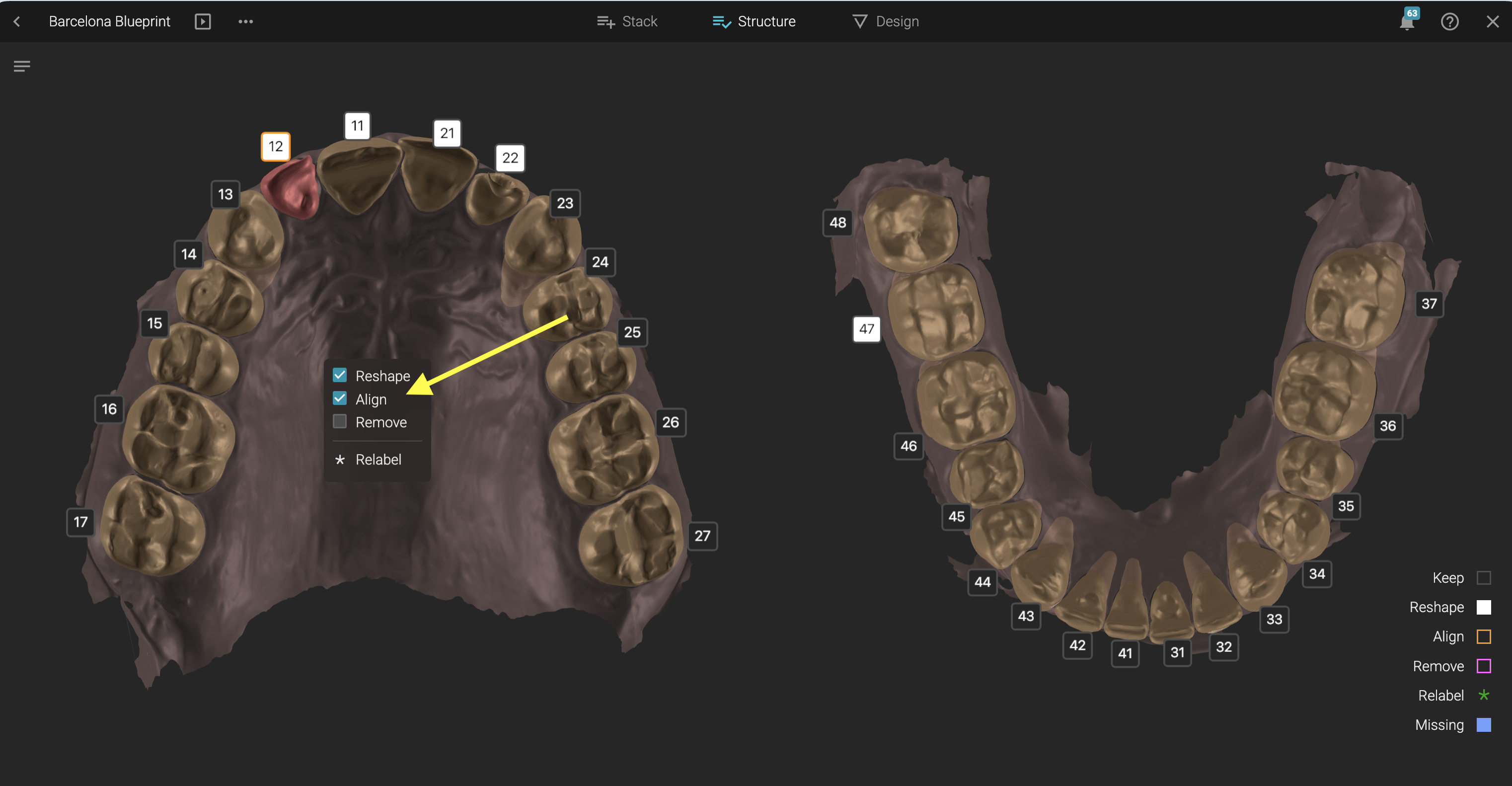
Zum Bewegen des Patienten- oder Bibliothekszahns verwenden Sie den Reshape / Align-Schalter.
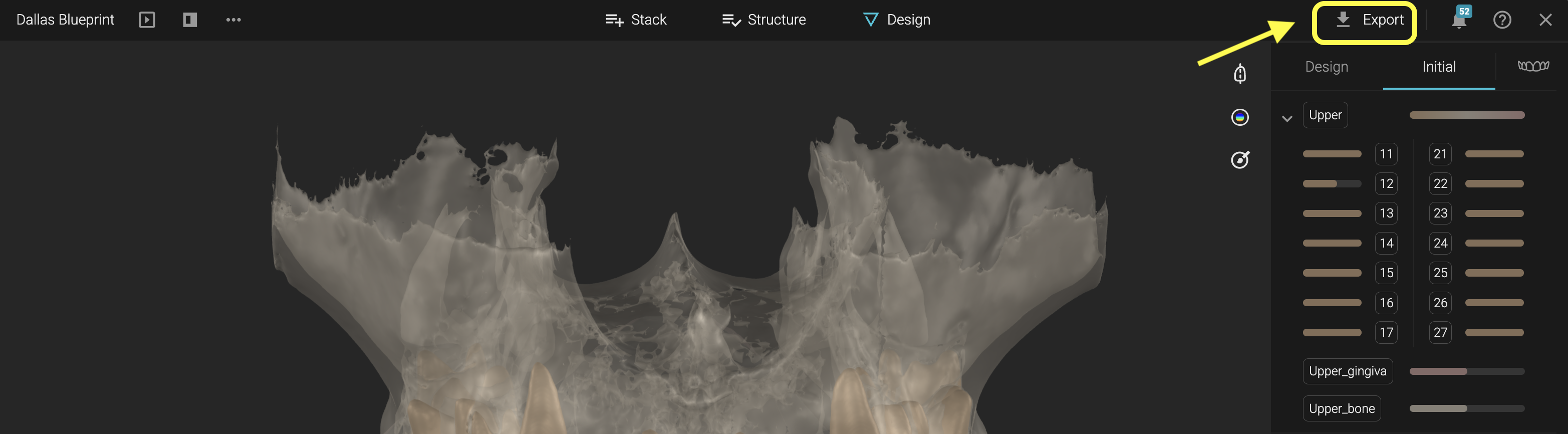
Blueprint als STL exportieren
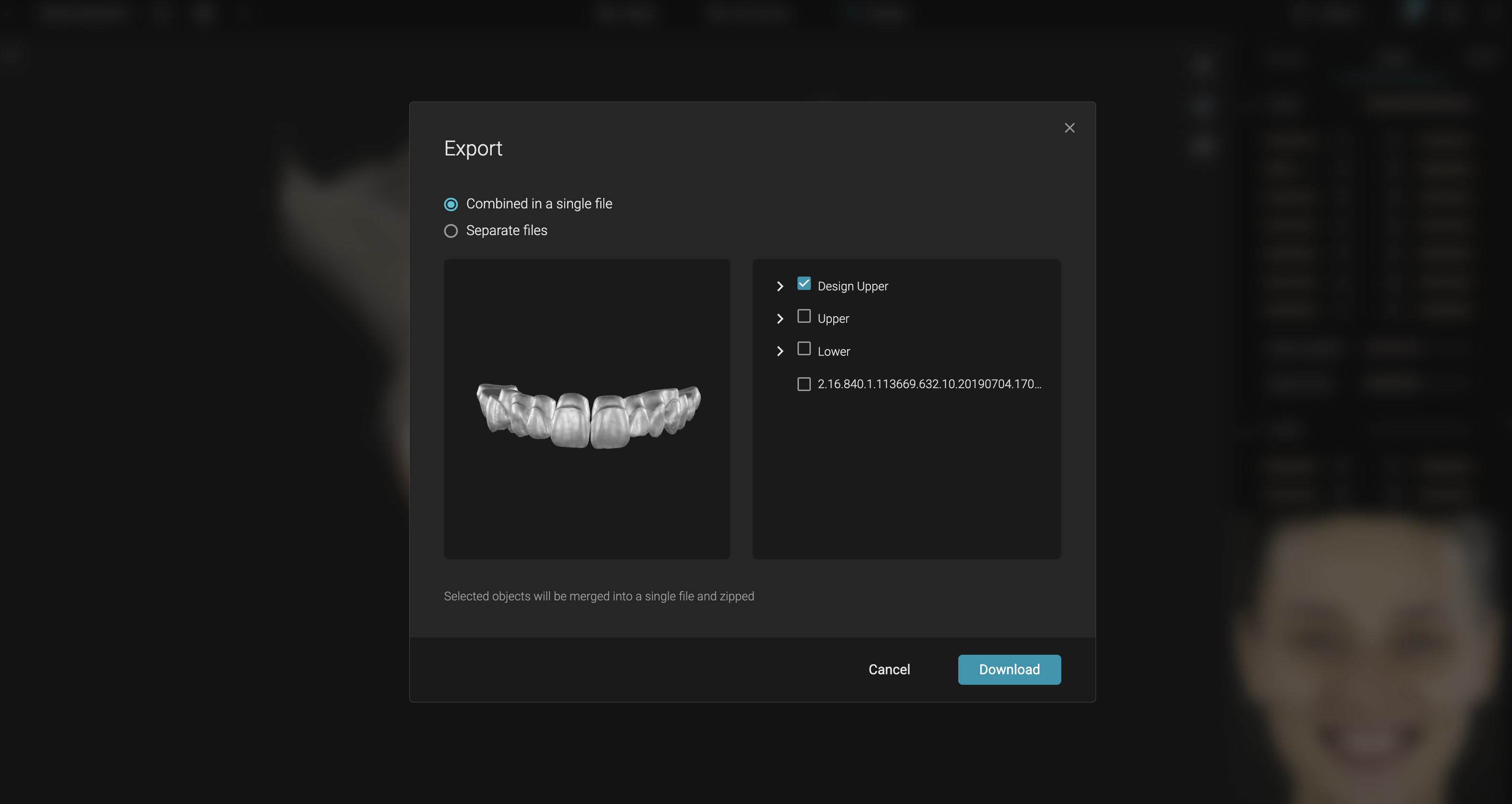
- Exportieren Sie als kombinierte oder separate Dateien.
- Wählen Sie aus, welche Objekte exportiert werden sollen.
Blueprint speichern
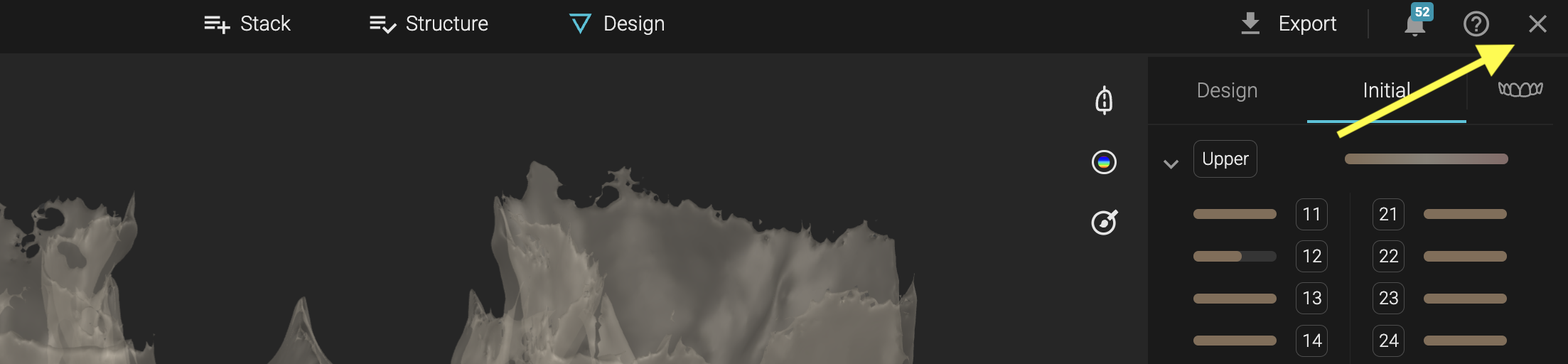
Klicken Sie auf das X, um den Blueprint zu speichern und zu schließen.
Blueprint-Projektoptionen
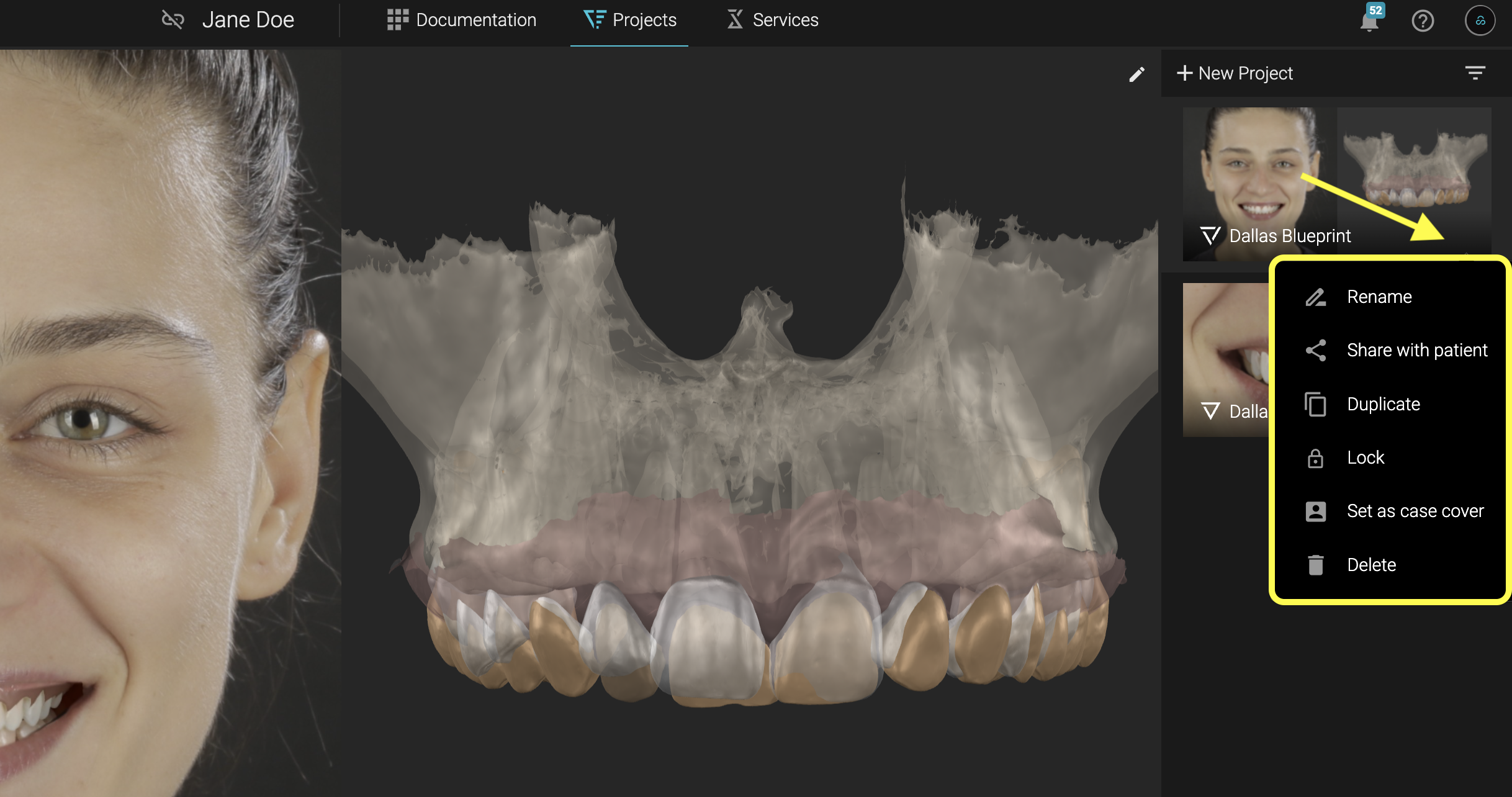
In der Projektsektion können Sie:
- Umbenennen
- Mit Patient teilen
- Duplizieren (eine Kopie erstellen)
- Sperren (verhindert Änderungen durch andere Mitglieder)
- Als Falltitel festlegen
- Löschen
Videosimulation
Erstellen Sie eine Vorher-Nachher-Präsentation oder generieren Sie ein Video aus den Vergleichsbildern.