
Einführung von Motion in Blueprint
Die Bewegungsvisualisierung kann Zahnmediziner dabei unterstützen, die Beziehung zwischen Ober- und Unterkiefer in einem illustrativen Fall zu überprüfen und zu kommunizieren. Sie ist auch einer der am leichtesten zu übersehenden Teile einer Fallvisualisierung.
In Blueprint bietet Motion eine zusätzliche illustrative Ansicht darüber, wie die oberen und unteren segmentierten Scans im Laufe der Zeit interagieren, und hilft Ihnen, modellierte Bewegungen, Kontakte und potenzielle Interferenzen im Kontext der Fallvisualisierung visuell zu überprüfen.
Bis vor Kurzem war Motion in Blueprint nur verfügbar, wenn eine kompatible aufgezeichnete Bewegungsdatei hochgeladen worden war. Wenn aufgezeichnete Bewegungsdaten im Projekt verfügbar waren, konnte Blueprint sie anzeigen. Wenn nicht, war Motion kein Teil des Workflows.
Das ändert sich mit Biometric Motion.
Biometric Motion ermöglicht es Ihnen, eine mechanisch generierte illustrative Bewegungsanimation auf Grundlage von Standardparametern oder benutzerangepassten Parametern zu erzeugen, einschließlich Kondylenwinkel, Bennett-Winkel und, sofern verfügbar, Kondylenpositions-Einstellungen, die Sie in Blueprint visualisieren können. Es bietet eine modellierte visuelle Referenz, wenn keine aufgezeichnete Bewegungsdatei verfügbar ist, ohne die tatsächliche mandibuläre Bewegung des Patienten darzustellen, zu messen oder vorherzusagen.
Recorded Motion und Biometric Motion, jetzt an einem Ort
Beim Erstellen eines neuen Blueprint-Projekts können Sie Ihre initialen Scans, CBCT und, sofern verfügbar, eine kompatible aufgezeichnete Bewegungs-XML-Datei hinzufügen. Motion-Tools erfordern sowohl einen oberen als auch einen unteren segmentierten Scan im Projekt.
Laden und verarbeiten Sie nur Daten, zu deren Nutzung und Weitergabe Sie gemäß geltendem Recht, den Richtlinien Ihrer Klinik, den Smilecloud-Bedingungen und den aktuellen Instructions for Use berechtigt sind.
Nachdem die Daten hinzugefügt wurden und die Segmentierung vom Benutzer überprüft und akzeptiert wurde, können Sie den Case Stack öffnen und über den Motion-Button mit zwei Dreiecken auf Motion zugreifen.
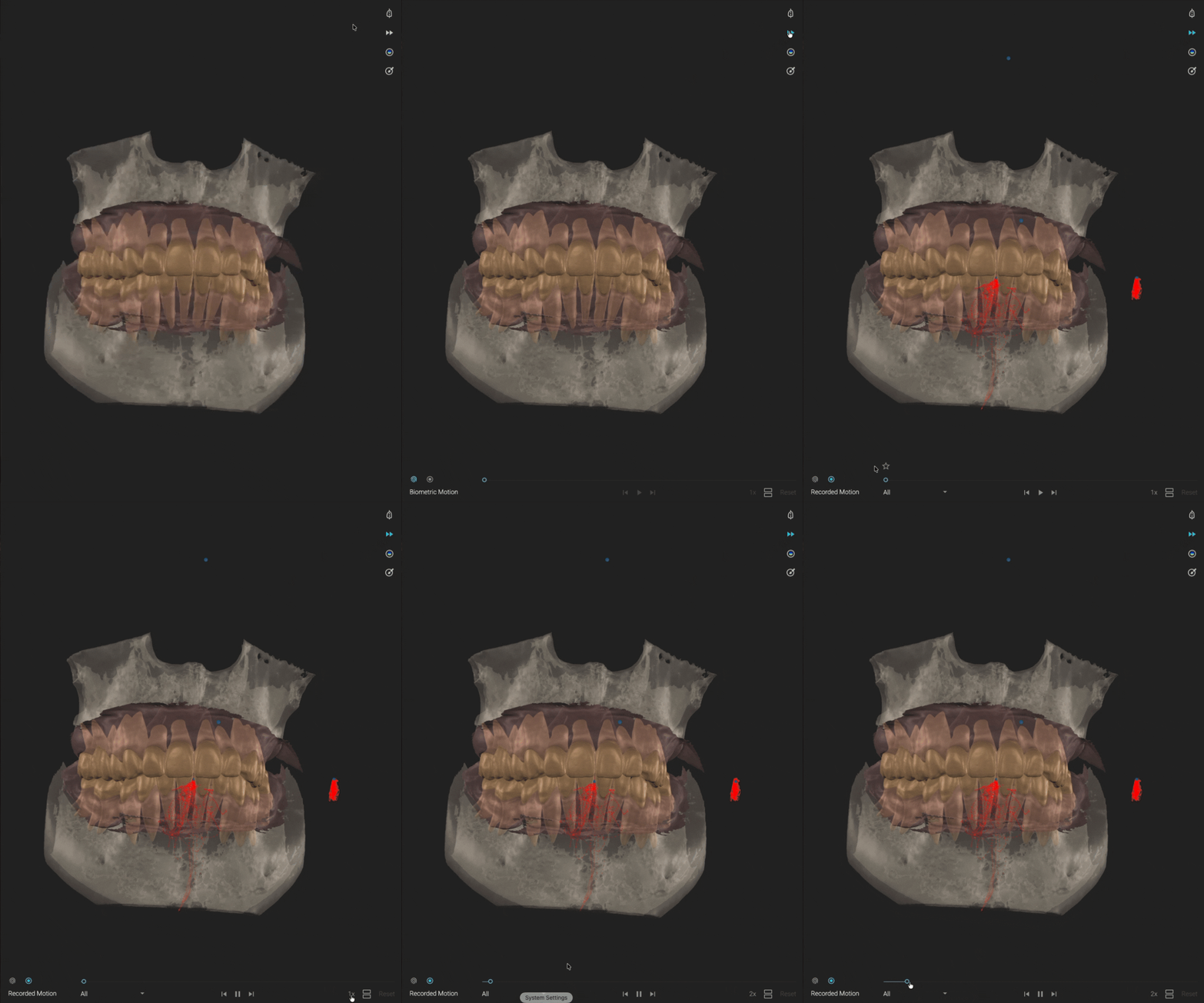
Wenn Sie auf den Motion-Button klicken, zeigt Blueprint den Motion-Videoplayer an. Der Player gruppiert Animationen in zwei auswählbare Sets: Biometric Motion und Recorded Motion.
Wenn aufgezeichnete Bewegung hochgeladen wurde und keine Biometric Motion-Animation generiert wurde, zeigt Blueprint standardmäßig Recorded Motion an. Andernfalls zeigt Blueprint standardmäßig Biometric Motion an, wobei verfügbare Bewegungssets im Player auswählbar sind.
So wird Motion zu einem natürlichen Teil des Blueprint-Workflows: verfügbar, wenn die erforderlichen Daten vorhanden sind, leicht zu öffnen und bereit, die visuelle Überprüfung und Kommunikation innerhalb der vorgesehenen Verwendung von Blueprint zu unterstützen.
Biometric Motion mit wenigen Klicks generieren
Um eine mechanisch generierte illustrative Bewegungsanimation zu erstellen, klicken Sie auf Biometric Motion.
Von dort aus können Sie die von der Animation verwendeten Parameter überprüfen oder anpassen. Sie können Werte anpassen wie:
- Kondylenwinkel
- Bennett-Winkel
- Kondylenpositions-Einstellungen, sofern verfügbar
Sie können diese Werte anpassen, indem Sie auf die Slider-Steuerung klicken oder die Pfeile ziehen, die auf beiden Seiten des segmentierten CBCT angezeigt werden.
Die Adjust-Optionen für individuelle patientenspezifische Einstellungen sind verfügbar, wenn ein CBCT im Projekt vorhanden ist. Wenn keine individuellen Einstellungen definiert sind, verwendet Biometric Motion die Standardparameterwerte.
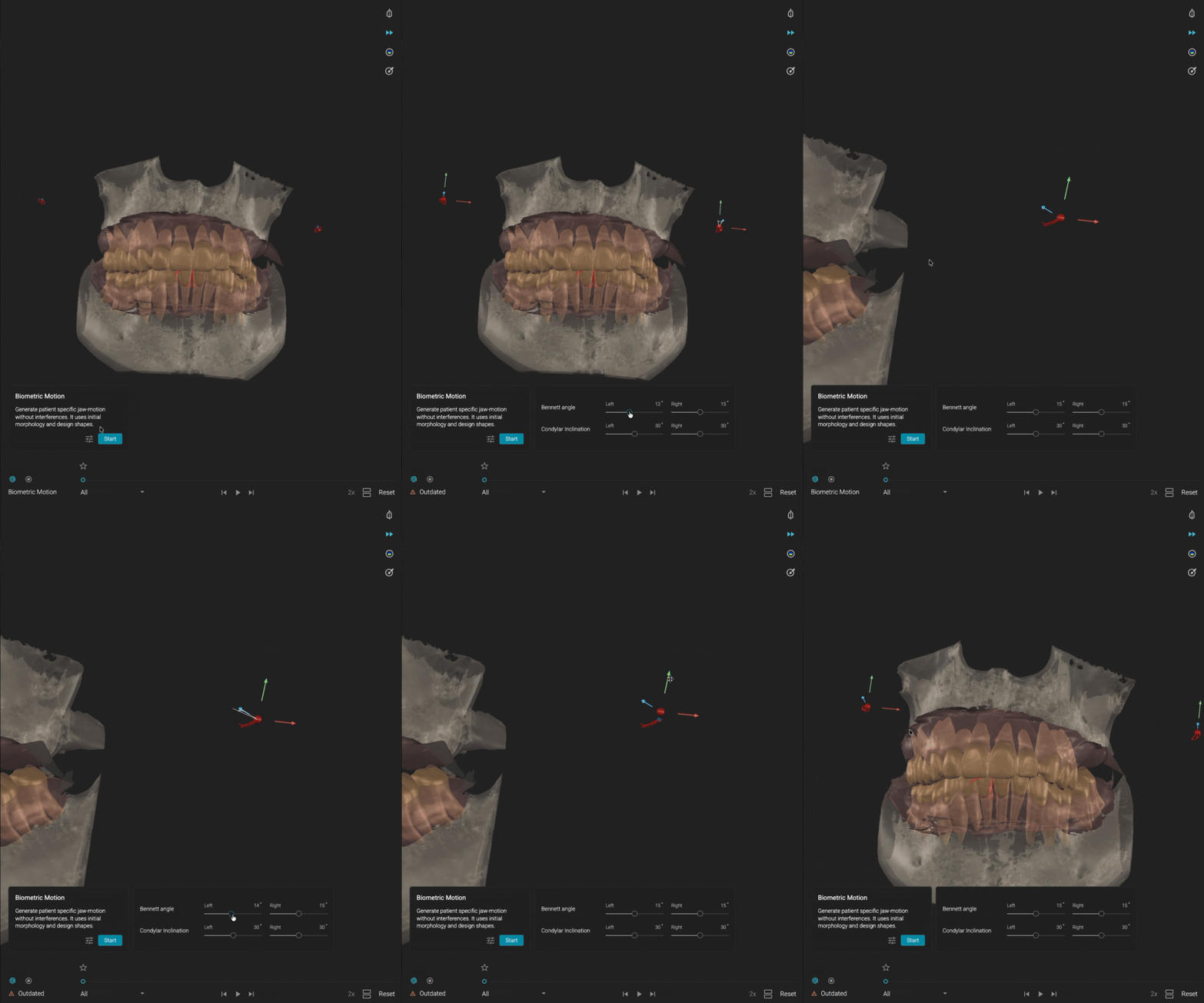
Nachdem Sie die Werte überprüft haben, klicken Sie auf Start.
Die illustrative Bewegungsanimation beginnt mit der Generierung.
Die Wiedergabetreue und Repräsentativität der Visualisierung hängen von der Qualität, Vollständigkeit, Relevanz, Ausrichtung und Segmentierung der vom Benutzer bereitgestellten Eingabedaten ab.
Potenzielle Interferenzen vor dem Finalisieren der Bewegung überprüfen
Wenn während des Generierungsprozesses potenzielle Interferenzen zwischen den Scans markiert werden, werden Sie benachrichtigt.
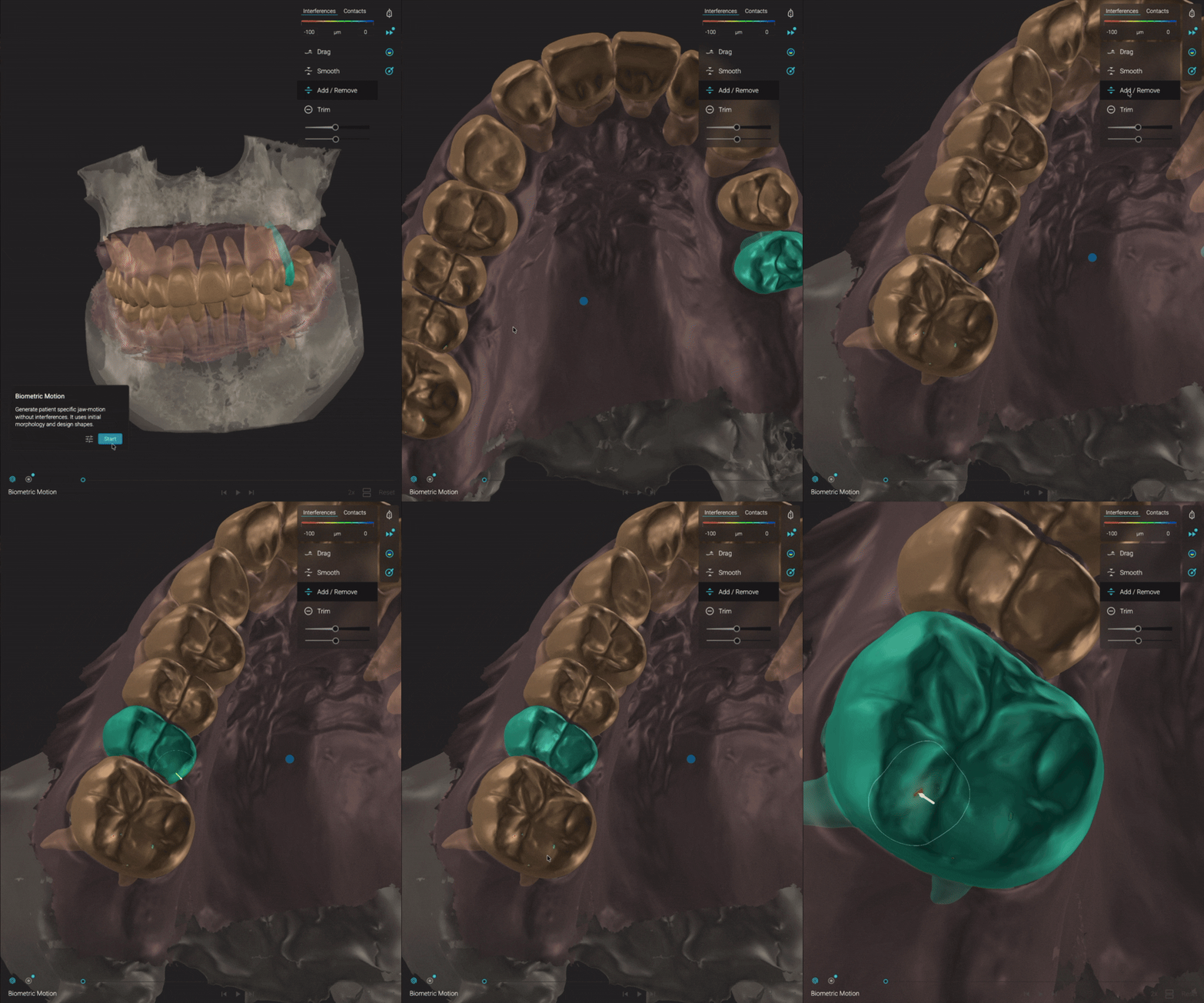
Von dort aus können Sie auf Show Interferences klicken, um sie direkt zu inspizieren.
Die Interferenzvisualisierung dient ausschließlich der professionellen Überprüfung und Kommunikation. Sie sollte nicht als diagnostischer Befund, umfassendes Erkennungsergebnis oder Ersatz für die Überprüfung der ursprünglichen klinischen Daten behandelt werden.
Sofern angemessen, können Sie die ursprünglichen Scans überprüfen und den Sculpt Brush verwenden, um die illustrative Geometrie anzupassen, bevor Sie Biometric Motion erneut generieren. Dies kann helfen, eine sauberere visuelle Animation für die Überprüfung zu erstellen und einen geeigneteren Visualisierungskontext für den Fall bereitzustellen.
Einen alternativen Startpunkt für die generierte Animation definieren
Biometric Motion gibt Ihnen nicht nur Kontrolle über die Bewegungswerte, sondern auch darüber, wo die generierte Animation beginnt.
Für eine ausgewählte Bewegungsanimation, wie Protrusion oder rechte oder linke Laterotrusion, können Sie einen Frame als Startposition für die Resimulation markieren. Es kann jeweils nur ein mit Stern markierter Frame aktiv sein.
Bewegen Sie dazu den Slider entlang der Bewegungs-Timeline und klicken Sie auf den Stern-Button an dem Frame, den Sie als neuen Startpunkt verwenden möchten.
Blueprint behält die mit Stern markierte Unterkieferposition bei, nachdem das Motion-Tool geschlossen wurde. Wenn Sie Start drücken, während ein mit Stern markierter Frame aktiv ist, wird das Biometric Motion-Set von dieser markierten Position aus resimuliert.
Dies gibt Ihnen mehr Flexibilität bei der Überprüfung verschiedener modellierter Bewegungsanimationen und hilft Ihnen, eine zusätzliche illustrative Ansicht des Falls zu erstellen.
Bewegung auf Ihre Weise überprüfen
Sobald die Biometric Motion-Sequenz bereit ist, können Sie auswählen, wie Sie sie ansehen möchten.
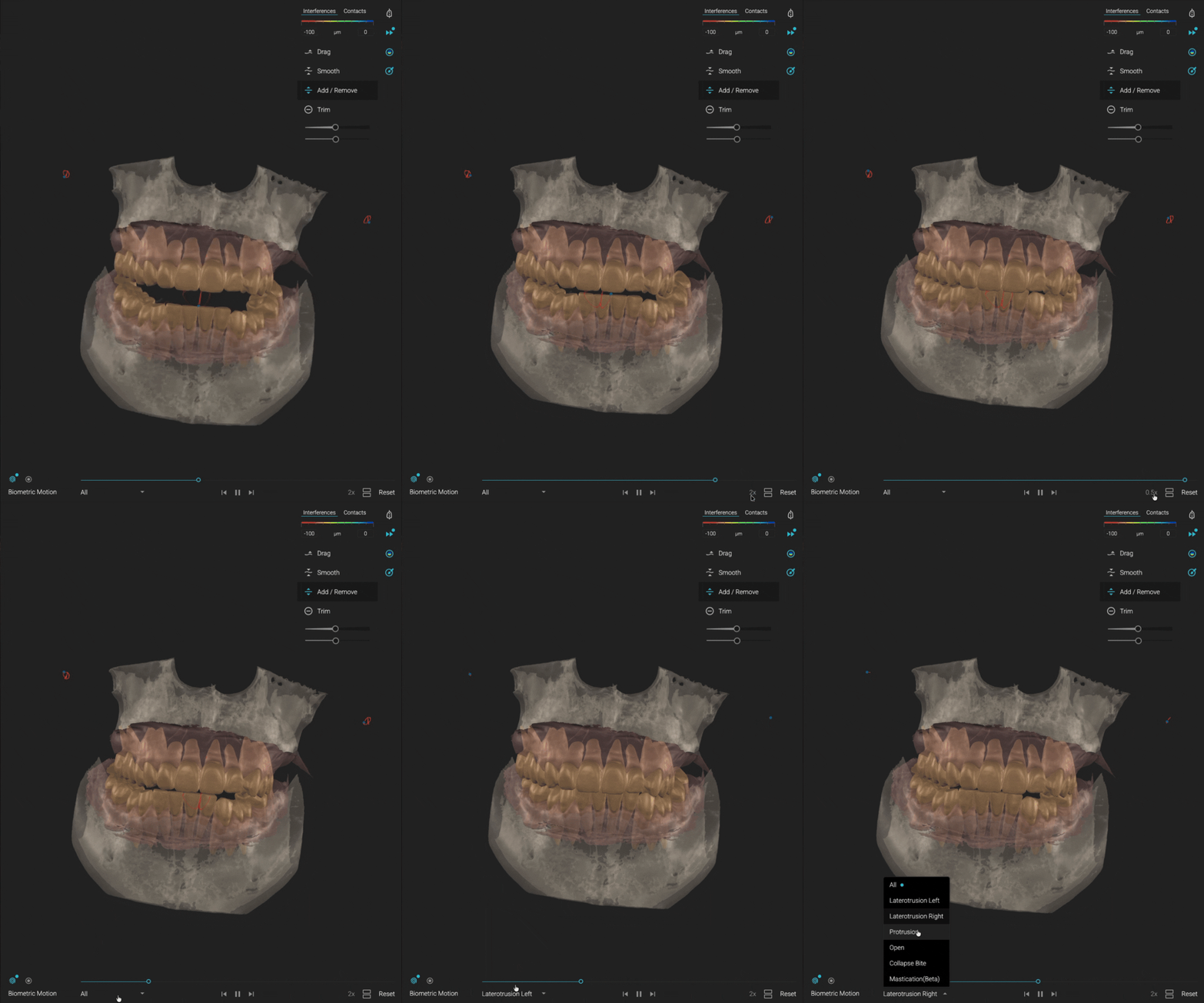
Verwenden Sie das Dropdown-Menü, um eine bestimmte Bewegung auszuwählen, oder zeigen Sie alle verfügbaren Bewegungen gemeinsam an. Sie können die Timeline Frame für Frame durchgehen, die Wiedergabegeschwindigkeit anpassen und die Animation in Ihrem eigenen Tempo inspizieren.
Wenn ein Frame mit Stern markiert wurde, zeigt Blueprint einen blauen Punkt an, damit Sie erkennen können, welche Animation den markierten Frame enthält.
Das Ergebnis ist eine Motion-Review-Erfahrung, die kontrolliert, visuell und leicht zu navigieren wirkt.
Aufgezeichnete und biometrische Bewegung vergleichen
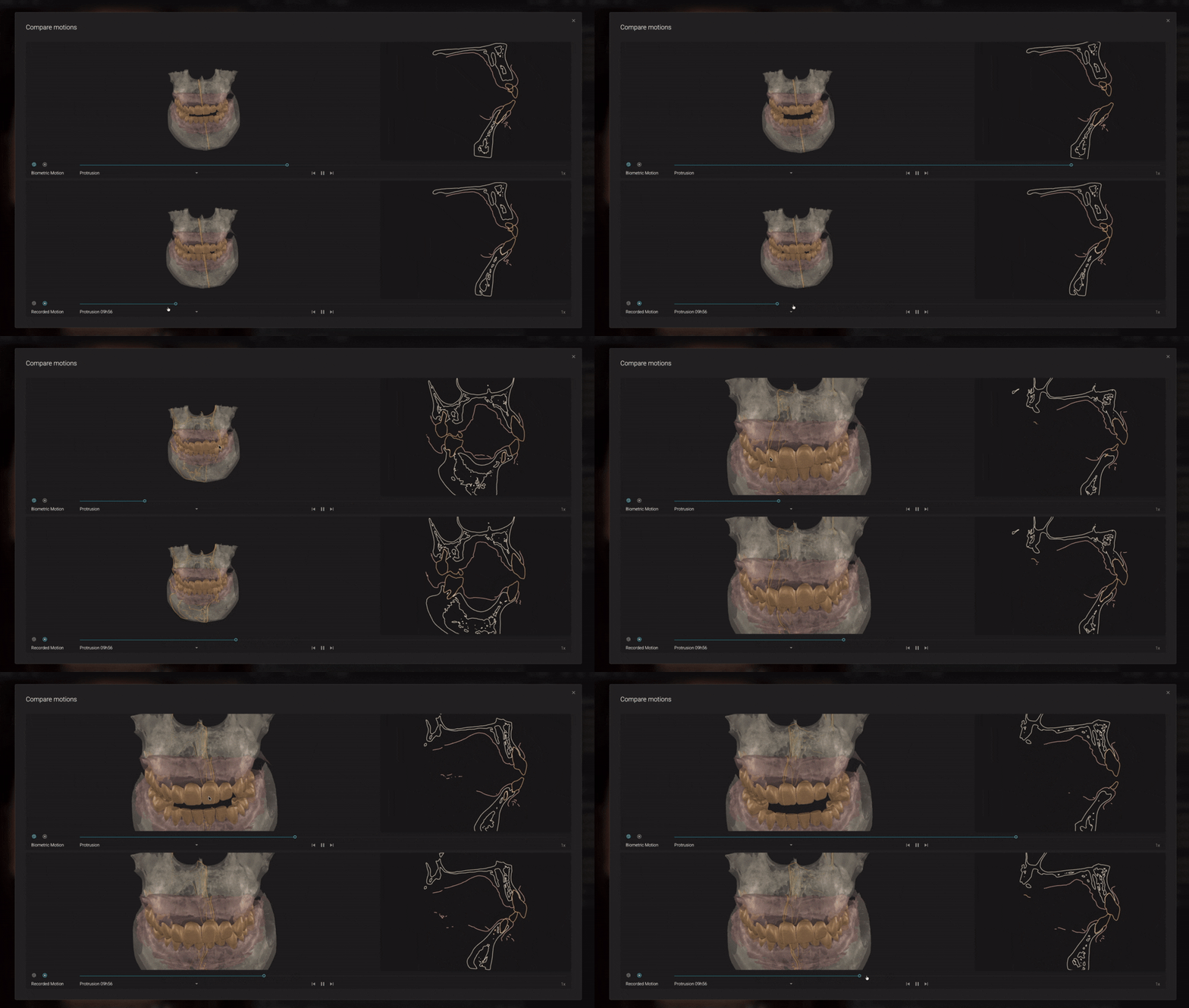
Wenn sowohl Recorded Motion als auch Biometric Motion im selben Projekt verfügbar sind, können Sie den Compare-Modus verwenden.
Dadurch können Sie beide Bewegungen nebeneinander in einer geteilten Ansicht ansehen und erhalten eine visuelle Möglichkeit, die hochgeladene aufgezeichnete Bewegungsanimation mit der mechanisch generierten Biometric Motion-Animation zu vergleichen.
Für Spezialisten kann dieser Vergleich besonders nützlich sein. Er bietet eine Möglichkeit, visuelle Unterschiede zwischen den verfügbaren Bewegungsanimationen und den ausgewählten oder standardmäßigen Biometric Motion-Parametern zu überprüfen.
Der Compare-Modus validiert keines der beiden Bewegungssets, stellt keine klinische Genauigkeit fest und bestimmt nicht, welche Bewegung für Diagnose, Behandlungsplanung oder klinische Entscheidungsfindung verwendet werden sollte.
Bewegung Zahn für Zahn inspizieren
Motion in Blueprint gibt Ihnen außerdem einen genaueren Blick darauf, wie sich die Animation visuell zu ausgewählten Zähnen oder Interessensbereichen verhält.
Mit Section View können Sie die Beziehung zwischen der angezeigten Bewegungsanimation und einem ausgewählten Zahn inspizieren. Um die Section View zu ändern, klicken Sie einfach auf den Zahn, den Sie analysieren möchten.
Dies erleichtert die Überprüfung visueller Kontakte, potenzieller Interferenzen oder Animationseffekte auf Zahnebene auf einer spezifischeren Ebene.
Jederzeit neu starten
Wenn Sie einen anderen Ansatz ausprobieren möchten, können Sie Ihre Biometric Motion-Sequenz jederzeit zurücksetzen.
Klicken Sie innerhalb von Biometric Motion auf Reset, um erneut zu beginnen. Reset löscht das Biometric Motion-Set und kann optional die individuellen Einstellungen aus dem Adjust-Menü zurücksetzen. Der Benutzer wird gebeten, diese Aktion zu bestätigen, bevor fortgefahren wird.
Sie können außerdem wählen, ob alle individuellen Kiefer-Einstellungen entfernt werden sollen oder nicht, sodass Sie die Flexibilität haben, vollständig neu zu starten oder die Werte beizubehalten, die Sie behalten möchten.
Es ist eine einfache Möglichkeit, verschiedene Visualisierungsszenarien zu erkunden und gleichzeitig die Kontrolle über den Workflow zu behalten.
Eine zusätzliche Möglichkeit, Bewegung in Blueprint zu überprüfen
Motion in Blueprint rückt die Bewegungsvisualisierung näher ins Zentrum des Workflows für Fallkommunikation und Illustration.
Recorded Motion bleibt verfügbar, wenn kompatible vom Benutzer hochgeladene aufgezeichnete Bewegungsdaten verfügbar sind. Biometric Motion fügt eine mechanisch generierte illustrative Animation auf Grundlage von Standardparametern oder benutzerangepassten Parametern hinzu und hilft Ihnen, modellierte Bewegungen visuell zu überprüfen, wenn aufgezeichnete Bewegung nicht Teil des Falls ist.
Zusammen machen sie Blueprint flexibler und visueller für die professionelle Fallüberprüfung und Kommunikation.
Motion in Blueprint gibt Spezialisten eine illustrative Möglichkeit, Bewegungsanimationen neben Design-Darstellungen zu betrachten.
*Smilecloud Blueprint ist für die Verwendung durch Zahnmediziner in professionellen Umgebungen bestimmt, um illustrative Visualisierungen potenzieller ästhetischer Ergebnisse und anatomischer Kontexte für die Kommunikation mit Patienten und interdisziplinären Teams zu erstellen und zu überprüfen. Blueprint-Ausgaben, einschließlich Motion und Biometric Motion, sind nicht für Diagnose, klinische Beurteilung, Behandlungsplanung, Vorhersage, Messung der mandibulären Funktion oder automatisierte Behandlungsempfehlungen bestimmt.
Alle Visualisierungen müssen zusammen mit den ursprünglichen klinischen Daten und dem professionellen Urteil des Benutzers überprüft werden, und die Nutzung unterliegt weiterhin den aktuellen Instructions for Use, den geltenden Bedingungen und den lokalen regulatorischen Anforderungen.