Leitfaden zum Smile Design
Smilecloud bietet einen schnellen, unterstützten Workflow, der die Planung von Smile Designs mithilfe von Gesichtsreferenzpunkten optimiert. Mit nur einem Klick kannst du natürlich wirkende Simulationen erzeugen – ideal für die Patientenkommunikation und die klinische Planung.
✅ Design mit einem Klick
Unsere neue KI-Automatisierung überspringt die Einrichtung und bringt dich direkt zu dem, was du liebst – dem Design.
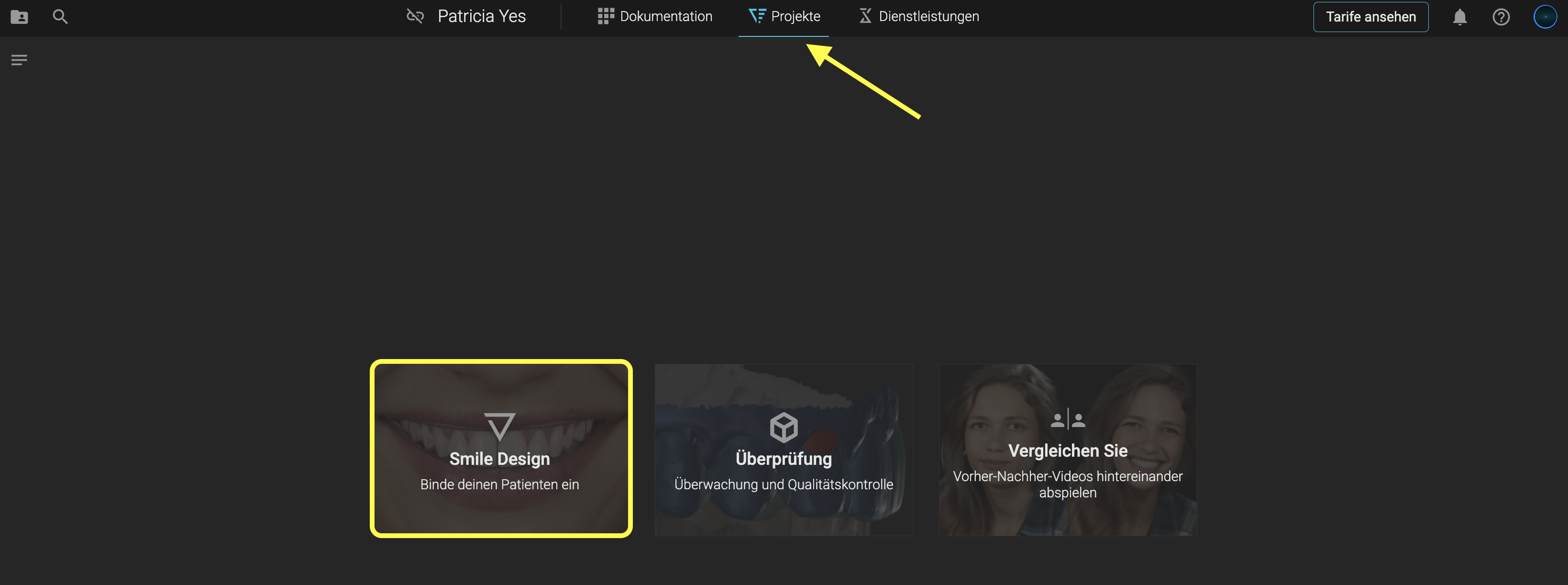
- Klicke auf Projekte in deinem Dashboard
- Wähle Smile Design
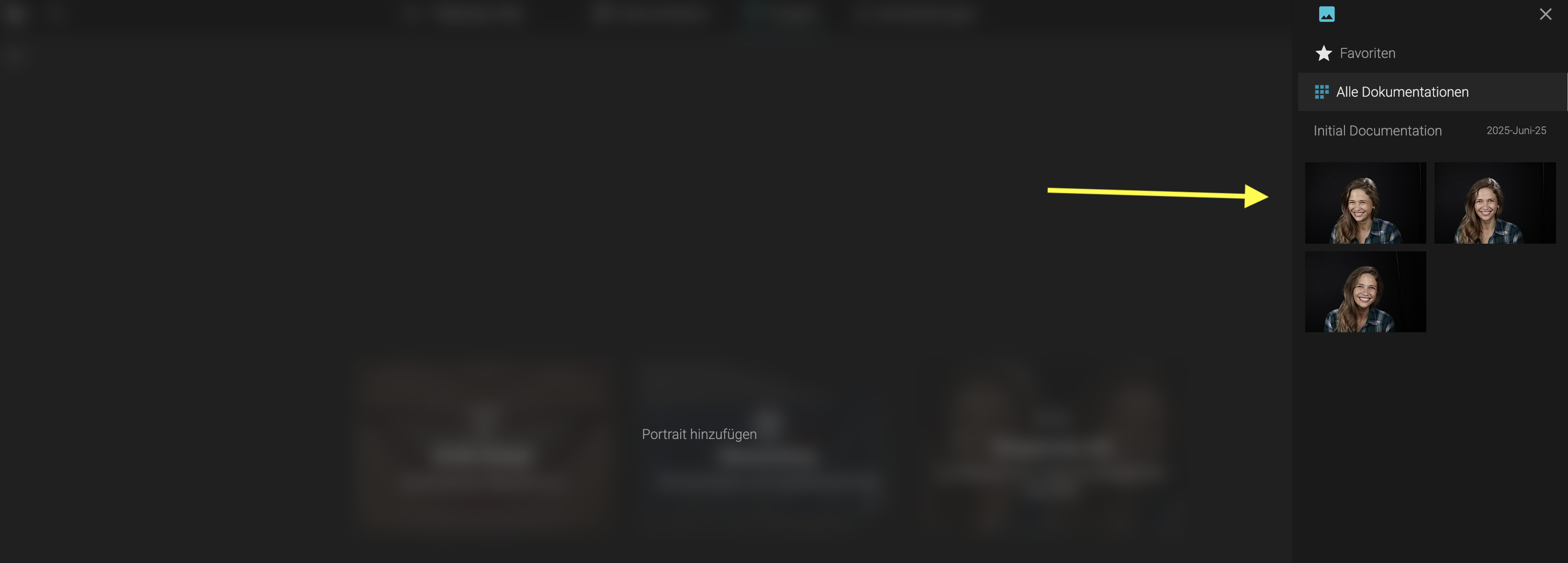
- Wähle dein Portrait aus dem rechten Seitenpanel
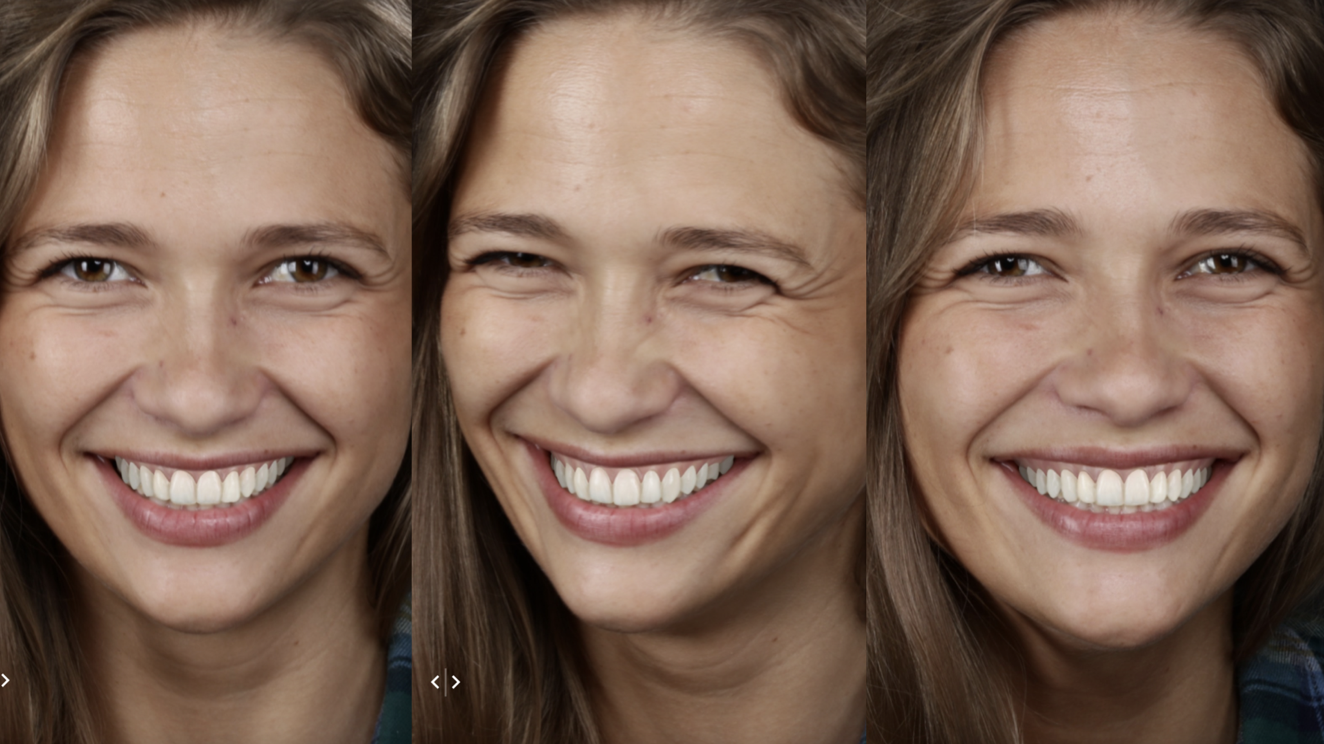
- Entdecke KI-generierte Smile Design-Vorschläge
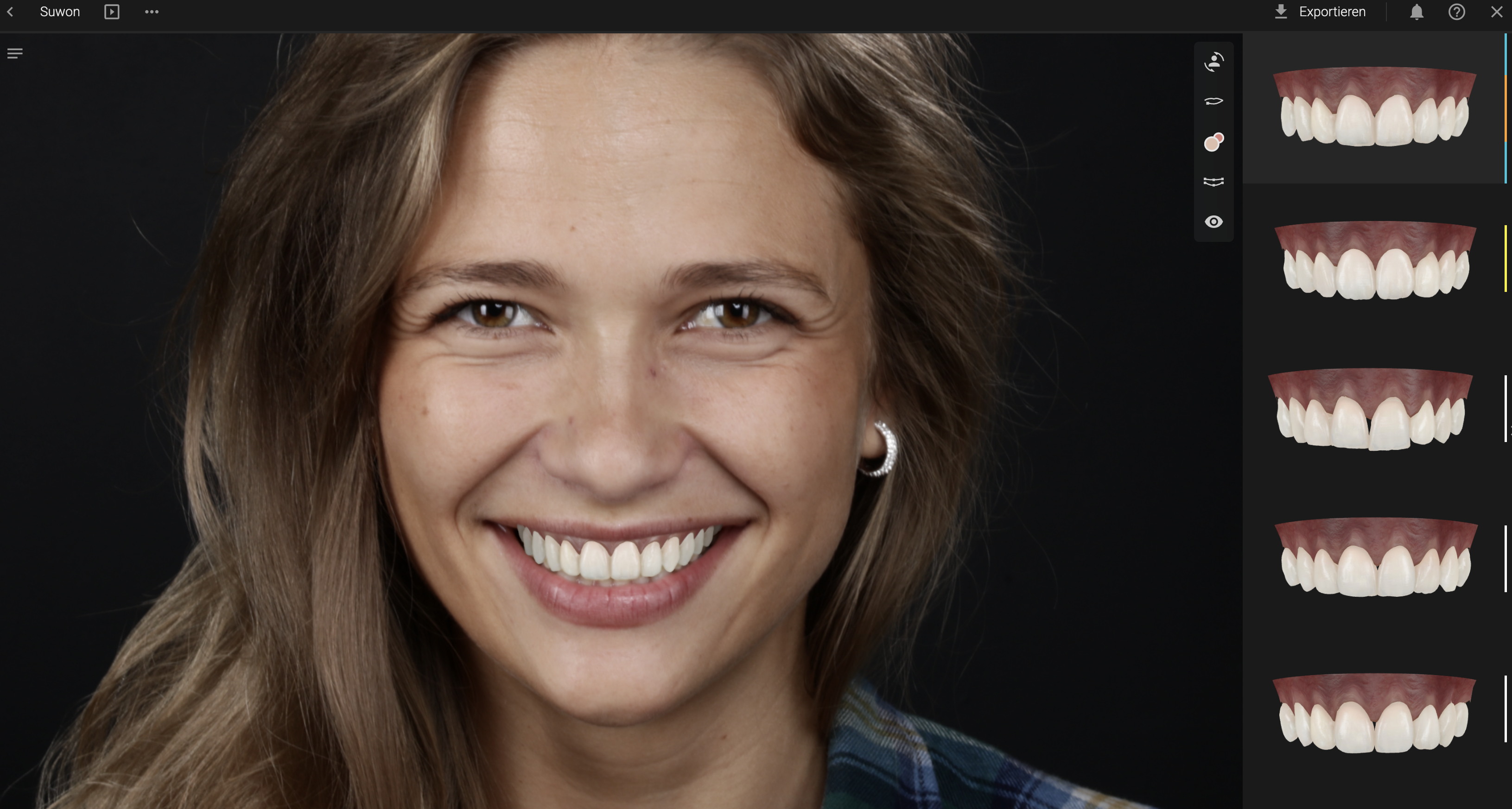
Das Beste: Du kannst Portraits aus jedem Winkel verwenden – das gibt dir mehr Freiheit und Perspektive. Hier ein paar Beispiele:
✅ Bibliotheken und „The Gimbal“
Klicke auf einen Zahn oder drücke die Taste G, um The Gimbal zu aktivieren – dein zentrales Kontrollpanel für Zahnformen aus der Bibliothek.
- Skalieren (größer oder kleiner): Äußeren Kreis ziehen
- Rotieren (horizontale Achse): Inneren Kreis ziehen
- Vestibuläre/Bukkale Bewegung: Mittleren Pfeil ziehen
- Drehen um eigene Achse: Cmd/Ctrl + Ziehen
✅ Design-Werkzeugkasten – Für dein individuelles Design
Der vereinfachte Design-Werkzeugkasten hilft dir, schneller zu Ergebnissen zu kommen.
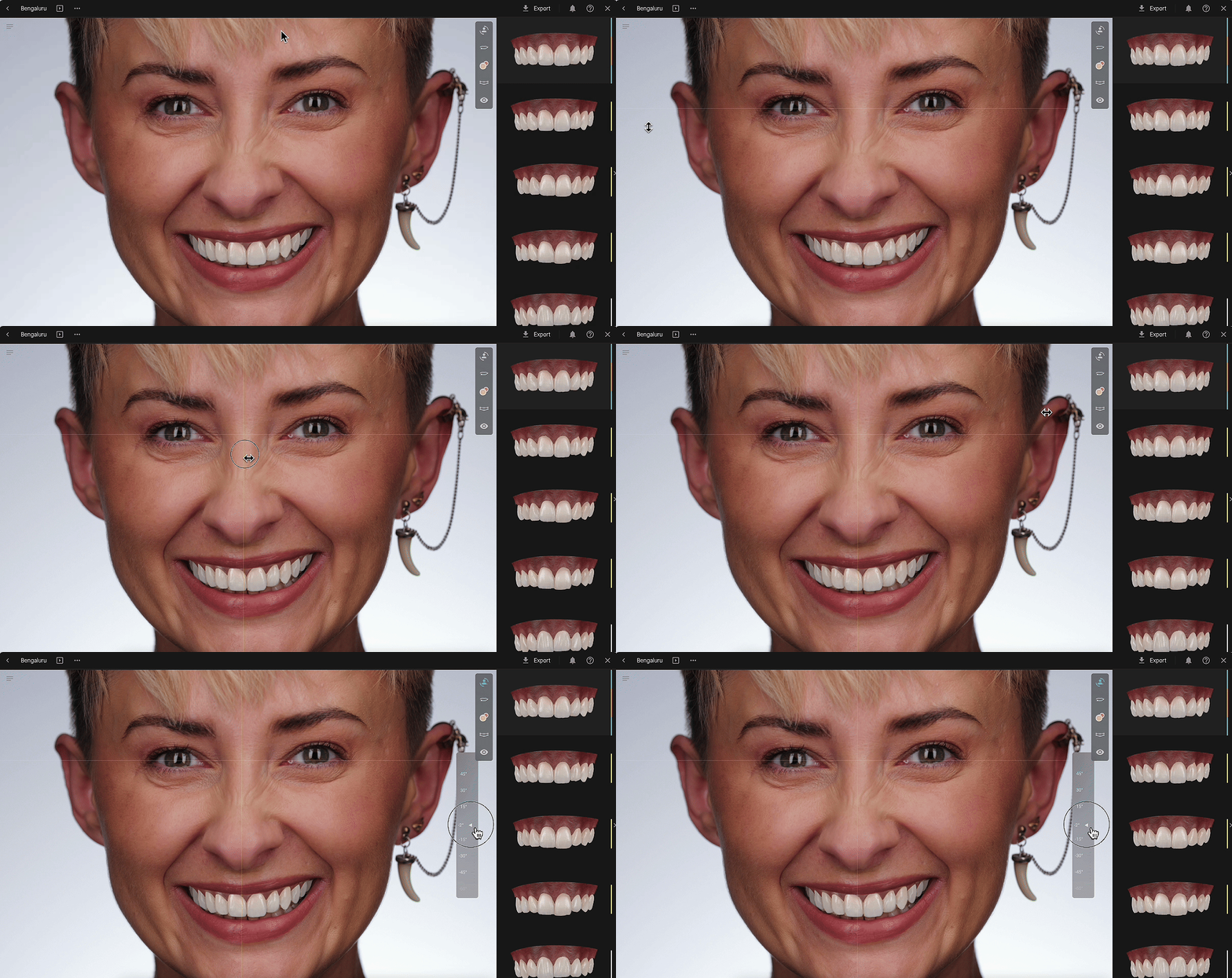
🎯 Portraitposition anpassen
- Klicke auf das erste Symbol im Werkzeugkasten, um das Portrait zu verschieben
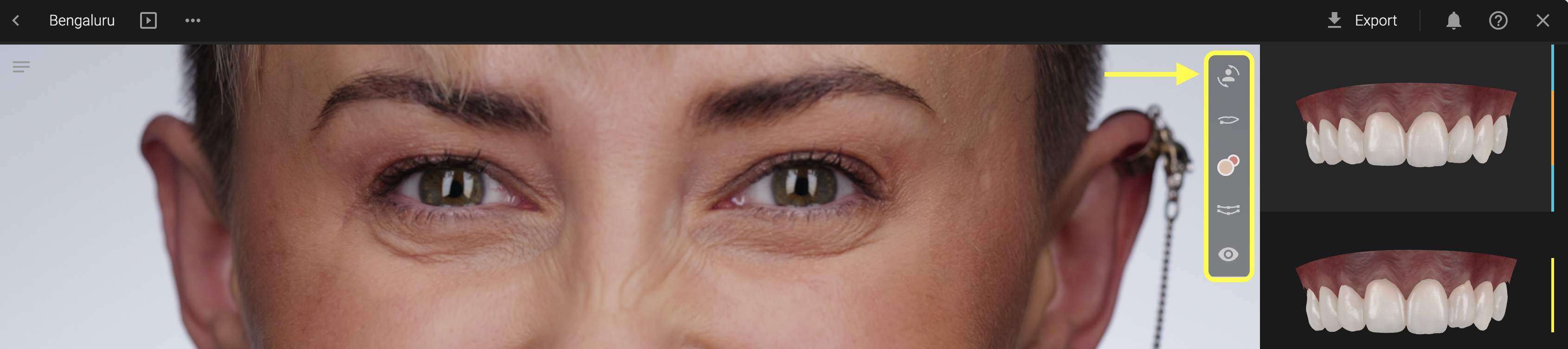
- Nutze Hilfslinien (ziehe von oben/links), um Gesichtsmerkmale auszurichten
- Um eine Hilfslinie zu entfernen, ziehe sie einfach aus der Arbeitsfläche
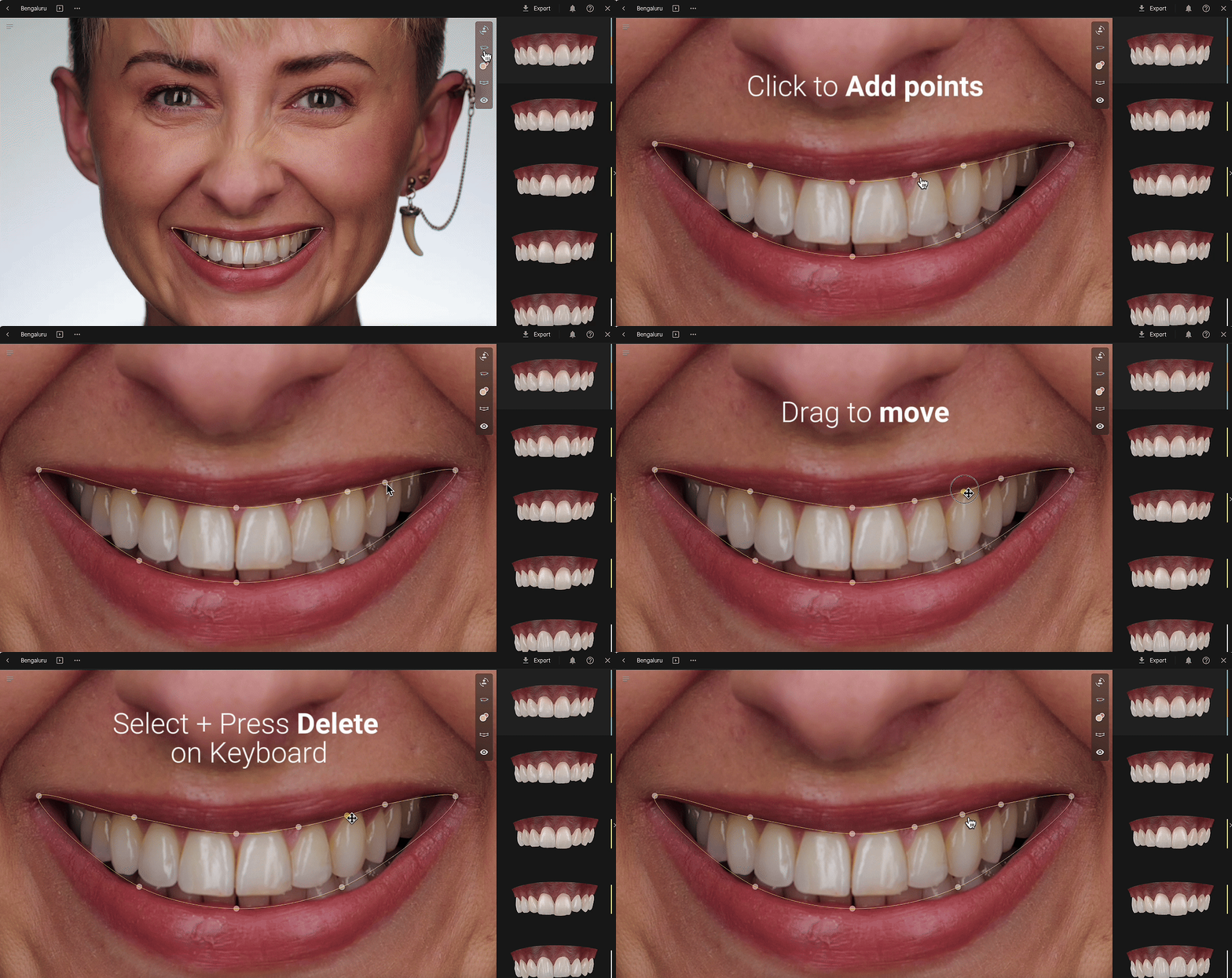
🎯 Lippenlinie bearbeiten
Die Lippenlinie wird automatisch erkannt, kann aber manuell angepasst werden:
- Klicke direkt auf die gelbe Linie, um Punkte hinzuzufügen
- Ziehe Punkte, um sie neu zu positionieren
- Wähle einen Punkt aus und drücke Entfernen, um ihn zu löschen
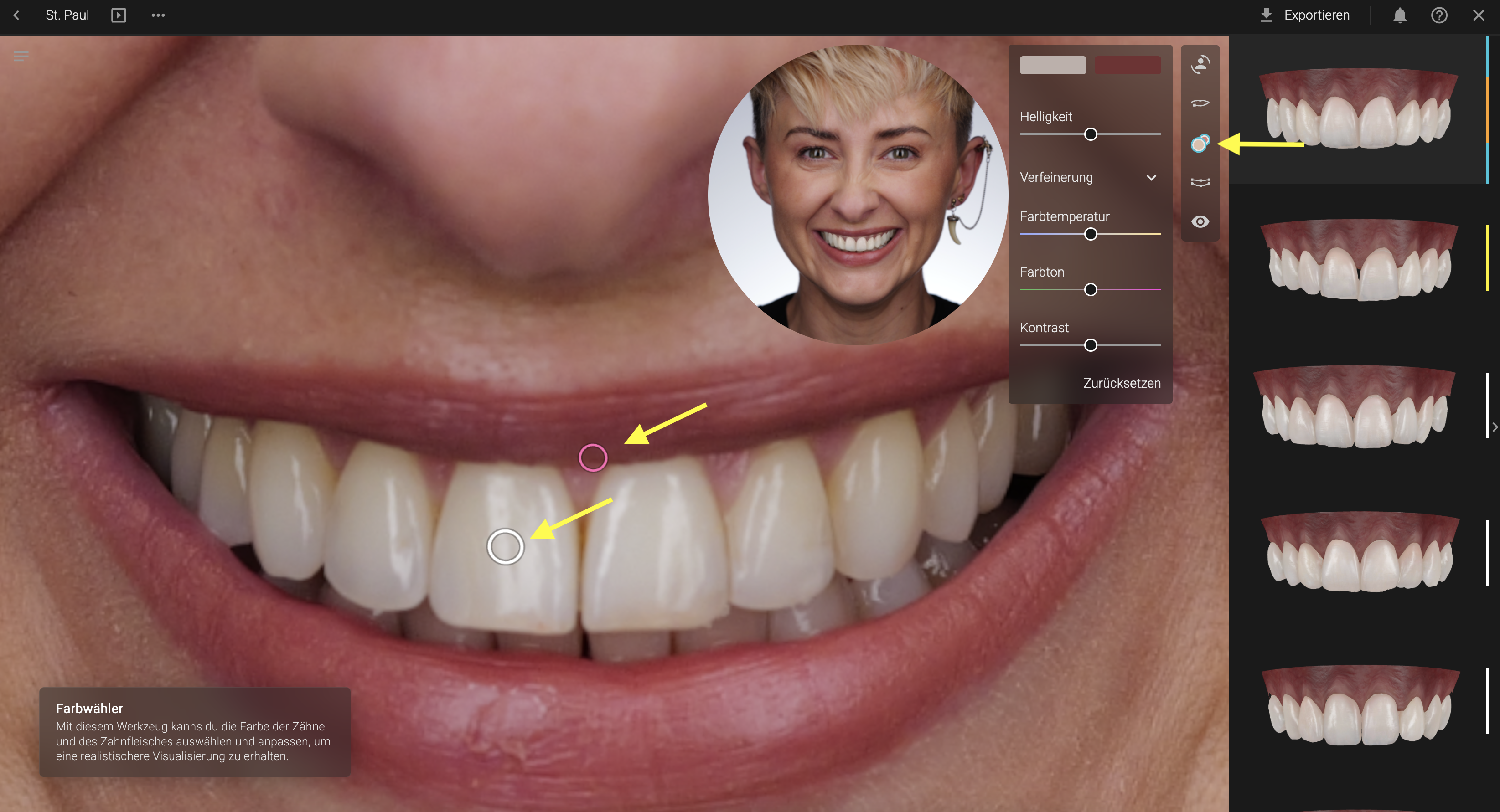
🎯 Farbe von Gingiva und Zähnen anpassen
Realistische Darstellung durch erweiterte Farbsteuerung:
- Gingiva-Farbe anpassen
- Zahnwert & Chroma feinjustieren
- Farbton ändern, um das Lächeln wärmer oder kühler wirken zu lassen
🎯 Restaurativen Raum anpassen
Die KI liefert dir einen Vorsprung – du übernimmst die Kontrolle:
Mit aktiviertem Symmetrie-Button kannst du symmetrische Anpassungen beider Bögen vornehmen. Wenn deaktiviert, sind asymmetrische Anpassungen möglich
Der Papillen-Button aktiviert das Papillentool, mit dem du die Papillen exakt im restaurativen Raum positionieren kannst.
- Restaurativen Raum verschieben – höher, tiefer oder seitlich
- Smile Curve anpassen – äußere Ecken ziehen
- Proportionen anpassen – horizontal oder seitlich
- Bogenbreite einstellen – für schmale oder breite Bögen
- Papillen anpassen – Papillenpunkte ziehen, automatische % zeigt das Verhältnis Zahnlänge / Papillenlänge an
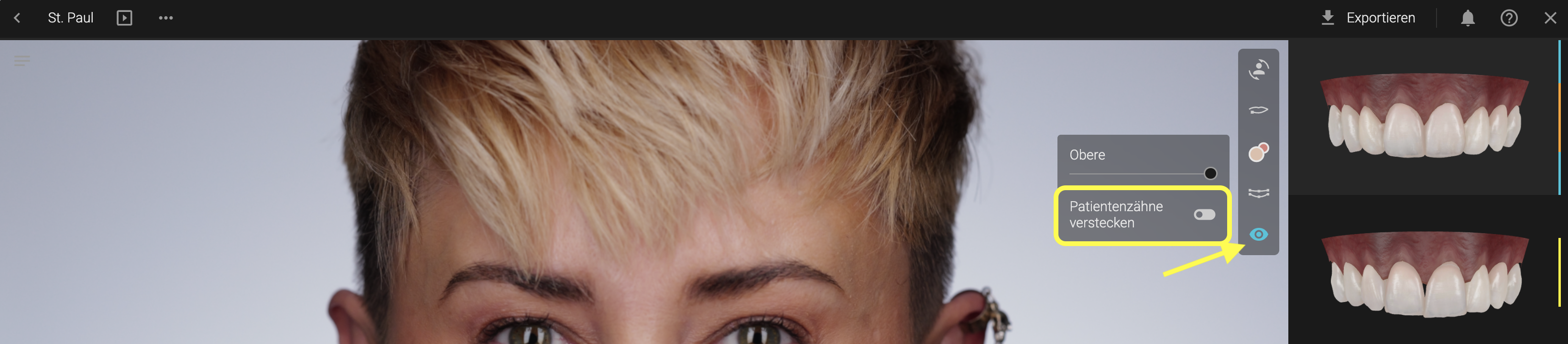
✅ Patientenzähne ausblenden
Ideal für Fälle, in denen dein Design die natürlichen Zähne kürzt.
Einfach umschalten, um das natürliche Gebiss auszublenden und nur das Design zu visualisieren.