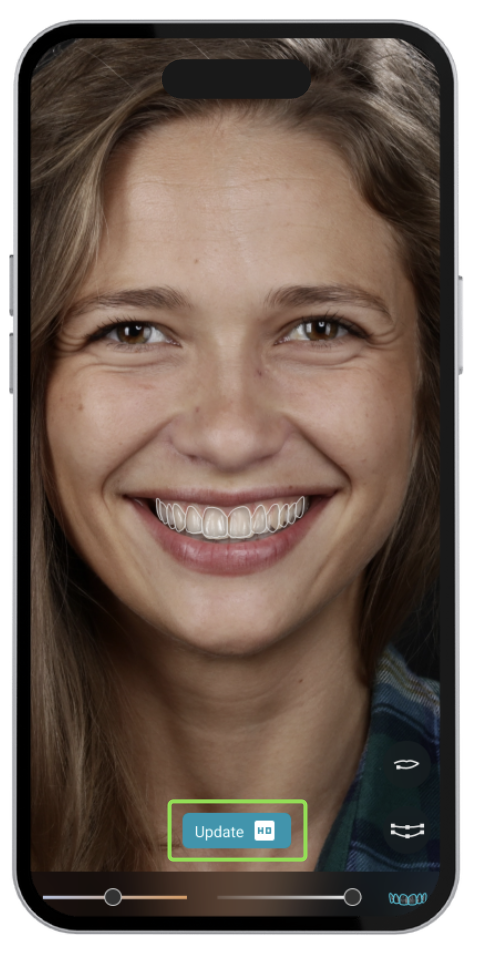
Smile Design Via Mobile
Hinweis: Stellen Sie sicher, dass sich Ihr Telefon nicht im Energiesparmodus befindet.
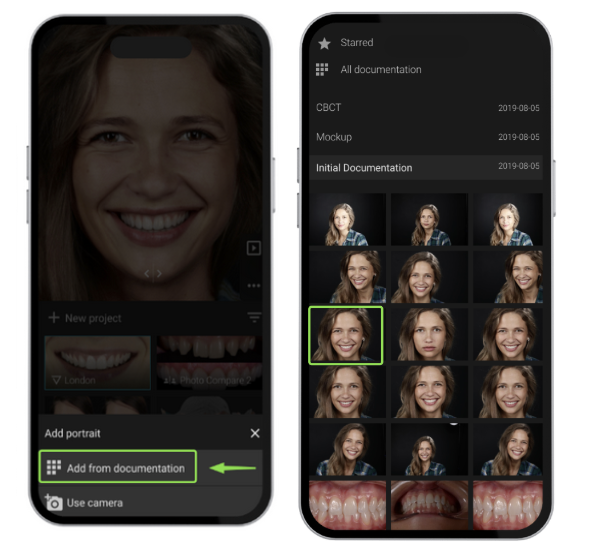
Beginnen Sie, indem Sie ein Porträtfoto aufnehmen oder eines auswählen, das bereits in Ihre Falldokumentation hochgeladen wurde.
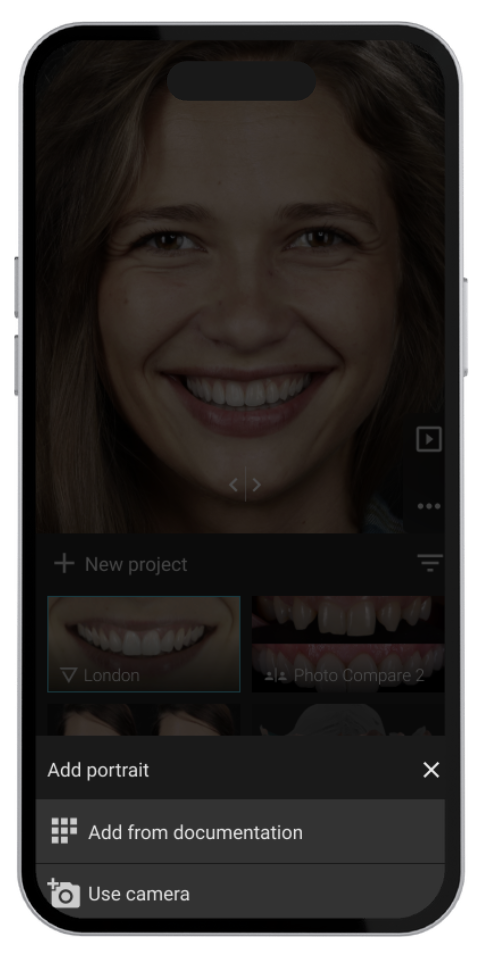
Wenn Sie auf die Option „Use Camera“ tippen, wird sofort der Kamerasucher geöffnet, sodass Sie das Porträt direkt in der App aufnehmen können.
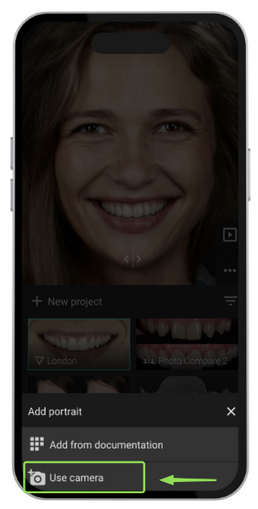
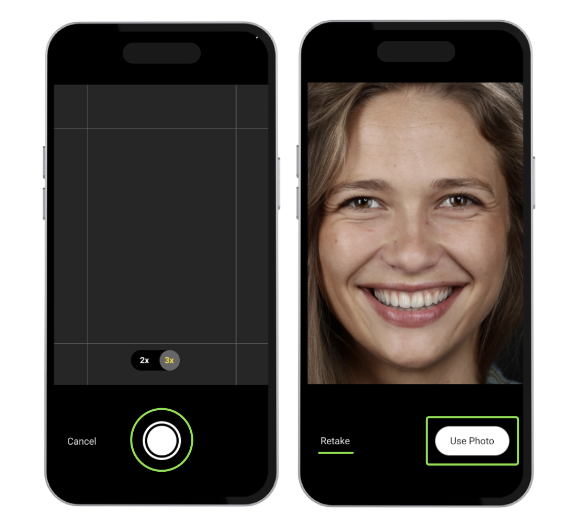
Wenn Sie die Option „Add from Documentation“ auswählen, zeigt die App automatisch alle in Ihrer Falldokumentation verfügbaren Porträts an. Tippen Sie einfach auf das Bild, das Sie für Ihr Smile Design verwenden möchten.
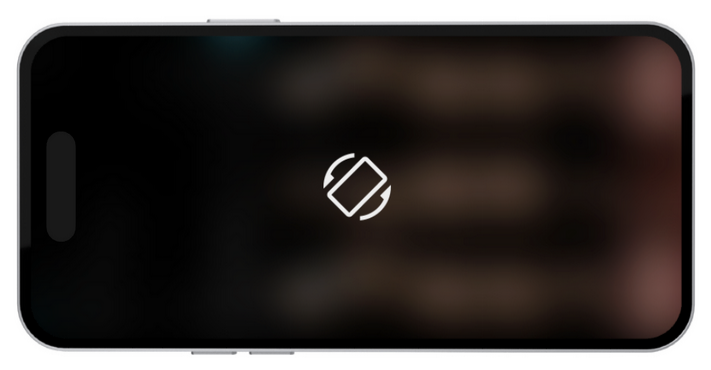
Ab hier drehen Sie Ihr Telefon, unabhängig davon, ob Sie ein neues Foto aufgenommen oder eines aus Ihrer Dokumentation ausgewählt haben, in den Querformatmodus und warten Sie einige Momente, damit die App das Porträt intelligent verbessern und optimieren kann.
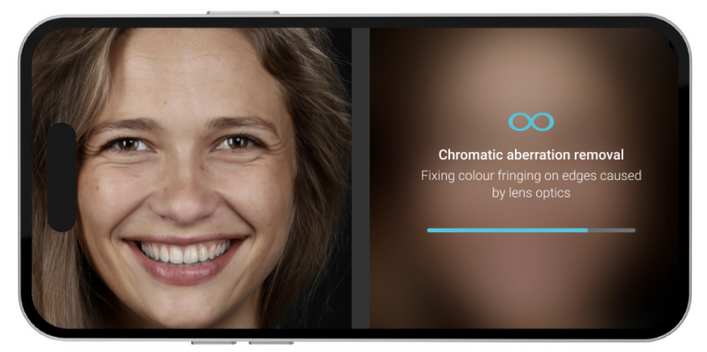
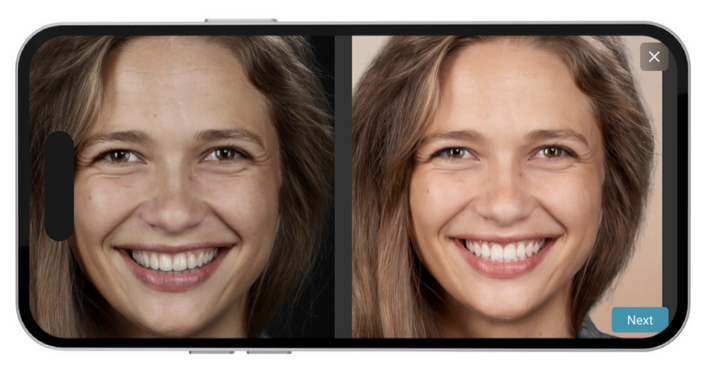
Wenn Sie auf diesem Bildschirm auf „Next“ tippen, gelangen Sie zur Anpassungsphase des Lip Contour.
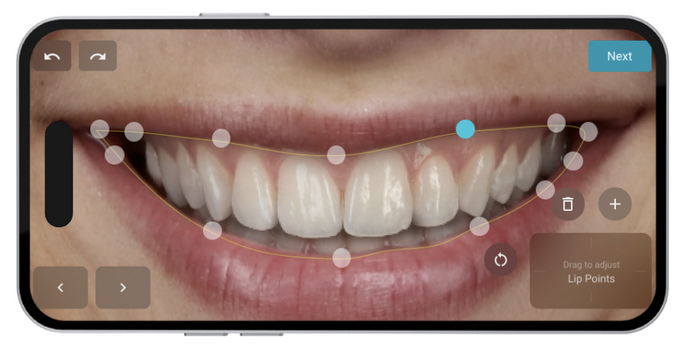
Auf diesem Bildschirm können Sie:
- Lippenpunkte anpassen, indem Sie sie auswählen und das Drag Pad links verwenden, um ihre Position fein abzustimmen
- Neue Lippenpunkte hinzufügen
- Bestehende Lippenpunkte entfernen
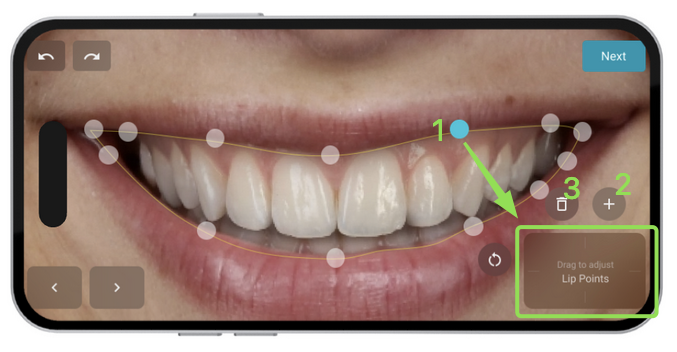
Wenn Sie mit dem Lippenkontur zufrieden sind, tippen Sie auf „Next“, um zum Restorative Space zu wechseln. Hier können Sie beginnen, das Lächeln anzupassen, indem Sie auf beliebige weiß hervorgehobene bearbeitbare Kontrollpunkte tippen und diese ziehen.
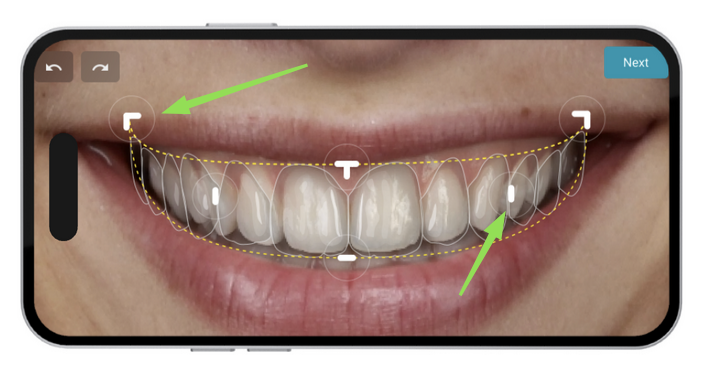
Wenn Sie die Verfeinerung des Restorative Space abgeschlossen haben, tippen Sie einfach auf „Next“ und geben Sie der App einige Momente Zeit, um Ihr Smile Design in HD zu verarbeiten.
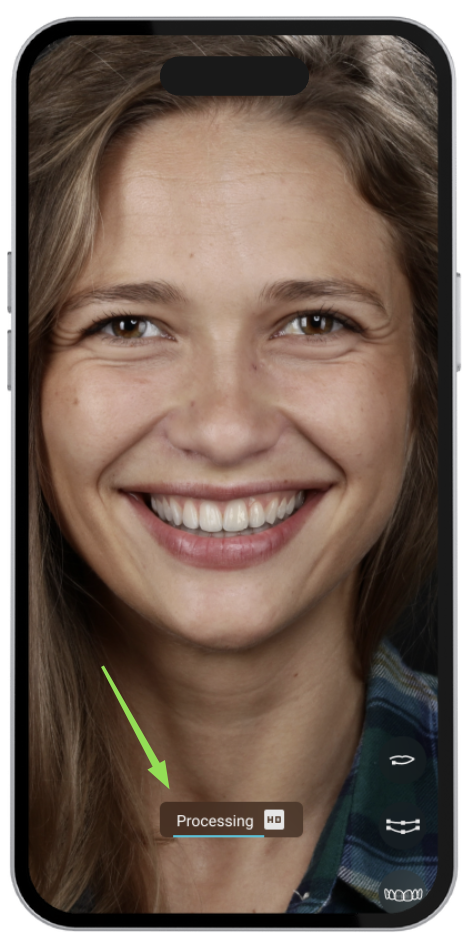
Sobald die Verarbeitung abgeschlossen ist, können Sie das Endergebnis ansehen und die Präsentation weiter verfeinern durch:
- Anpassen der Zahnfarbe
- Steuern der Opazität zwischen dem verbesserten Lächeln und dem Originalfoto
- Jederzeitiges Zurückkehren zum Lip Contour oder Restorative Space für weitere Verfeinerungen
- Ein- oder Ausblenden der Smile Design-Kontur
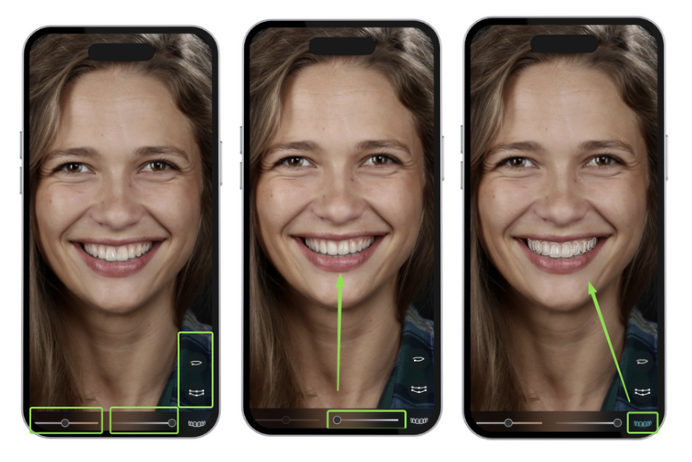
Wenn Sie zusätzliche Anpassungen am Lip Contour oder Restorative Space vornehmen, tippen Sie einfach auf „Update HD“, um das Smile Design zu aktualisieren und Ihre neuesten Änderungen anzuwenden.