
CBCT-Dateien hochladen und visualisieren
Das müssen Sie wissen
Fragst du dich, wie du deinen CBCT-Scan hochlädst und wie ein Profi visualisierst? Folge diesen Schritten, um sicherzustellen, dass deine Dateien korrekt hochgeladen werden und in Smilecloud einsatzbereit sind.
🔼 Schritt 1: Dateien vorbereiten
Vor dem Hochladen:
✅ Zuerst entpacken – keine .zip-Ordner hochladen.
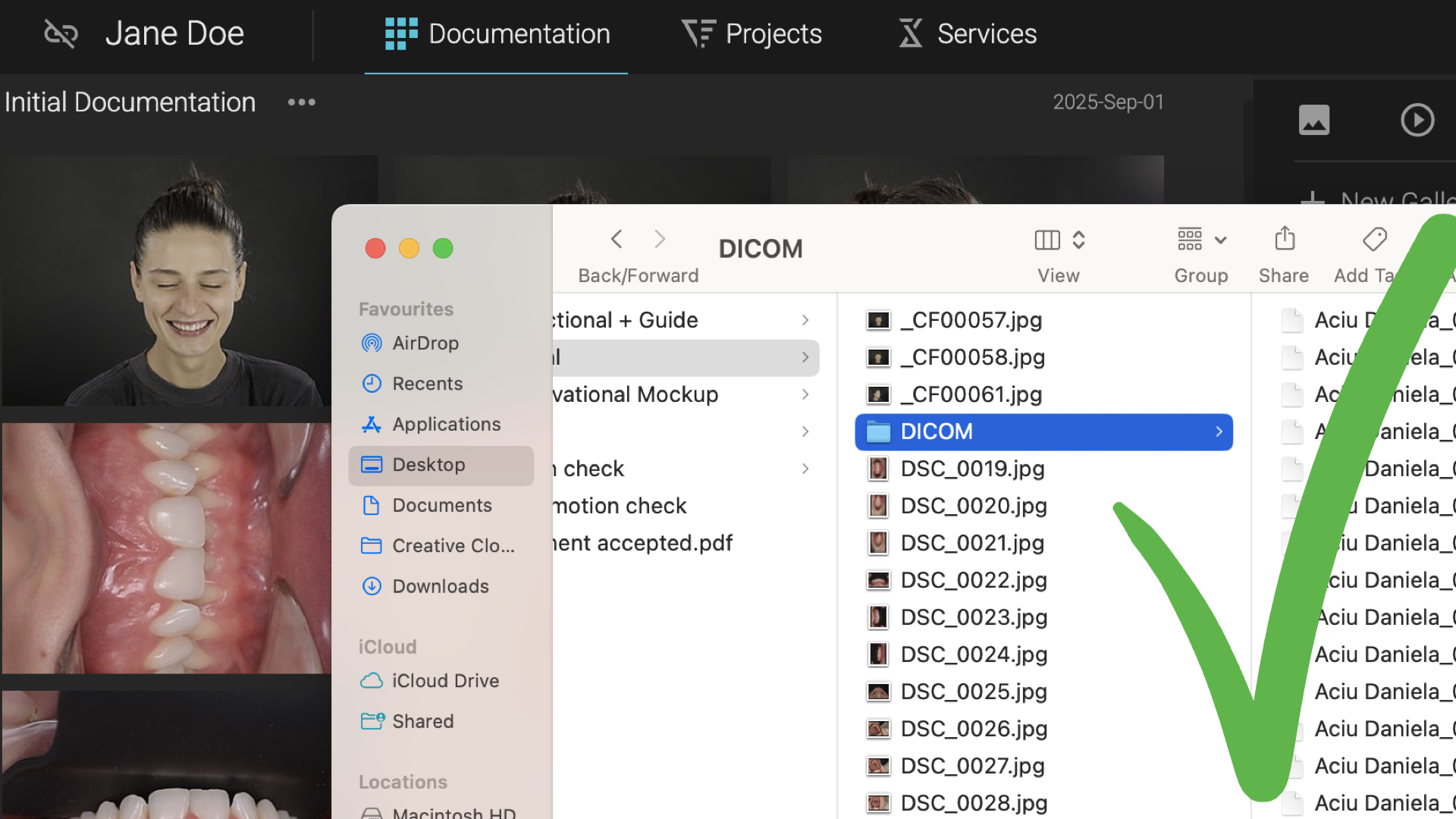
✅ Nur .dcm-Dateien auswählen – das sind deine CBCT-Slices.
✅ Alle Slices auswählen – damit dein Scan vollständig hochgeladen wird.
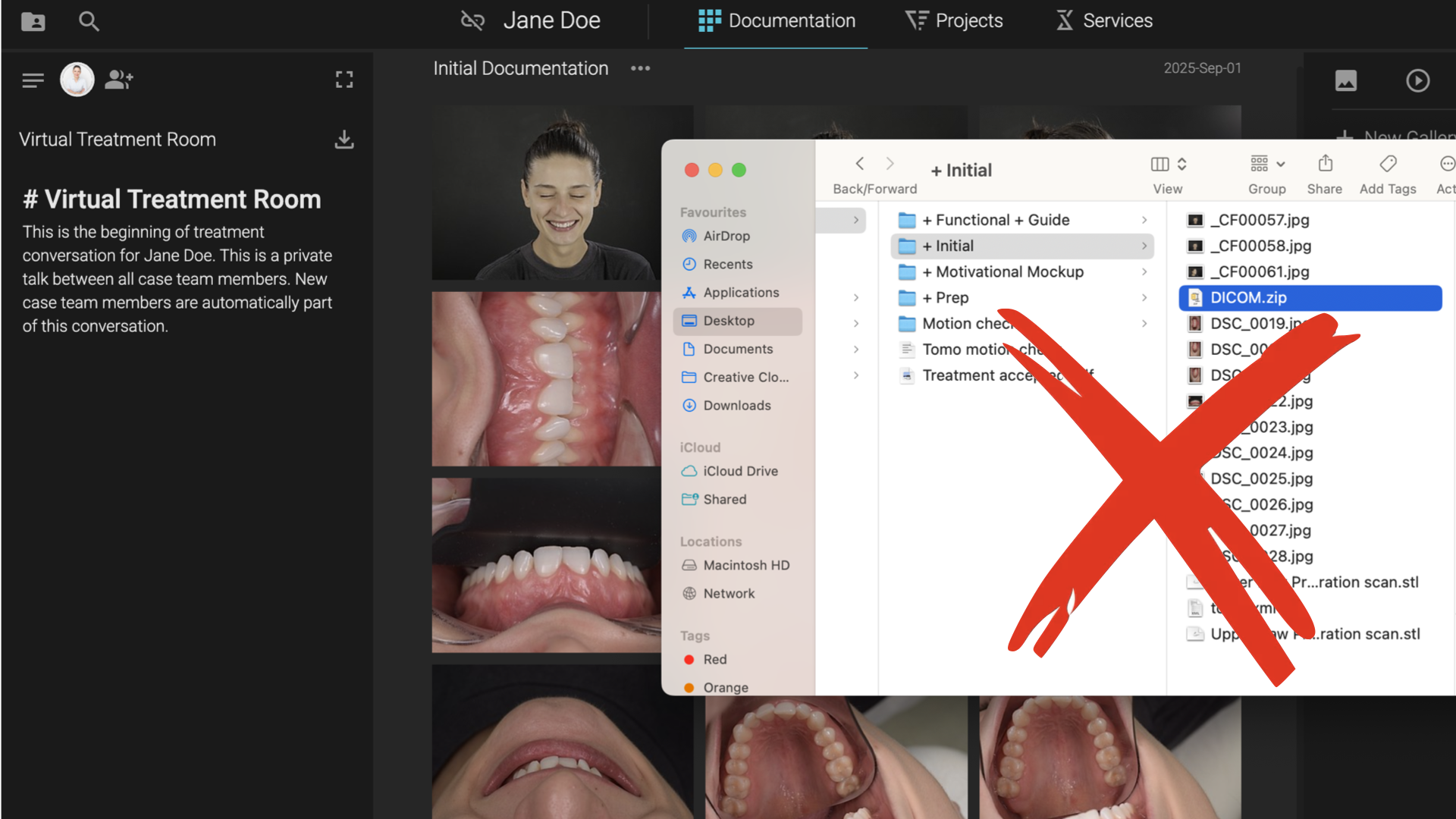
🚫 .exe-Dateien überspringen – sie erscheinen manchmal in CBCT-Ordnern, werden aber nicht benötigt.
🚫 “info”-Datei überspringen – ist nicht erforderlich.
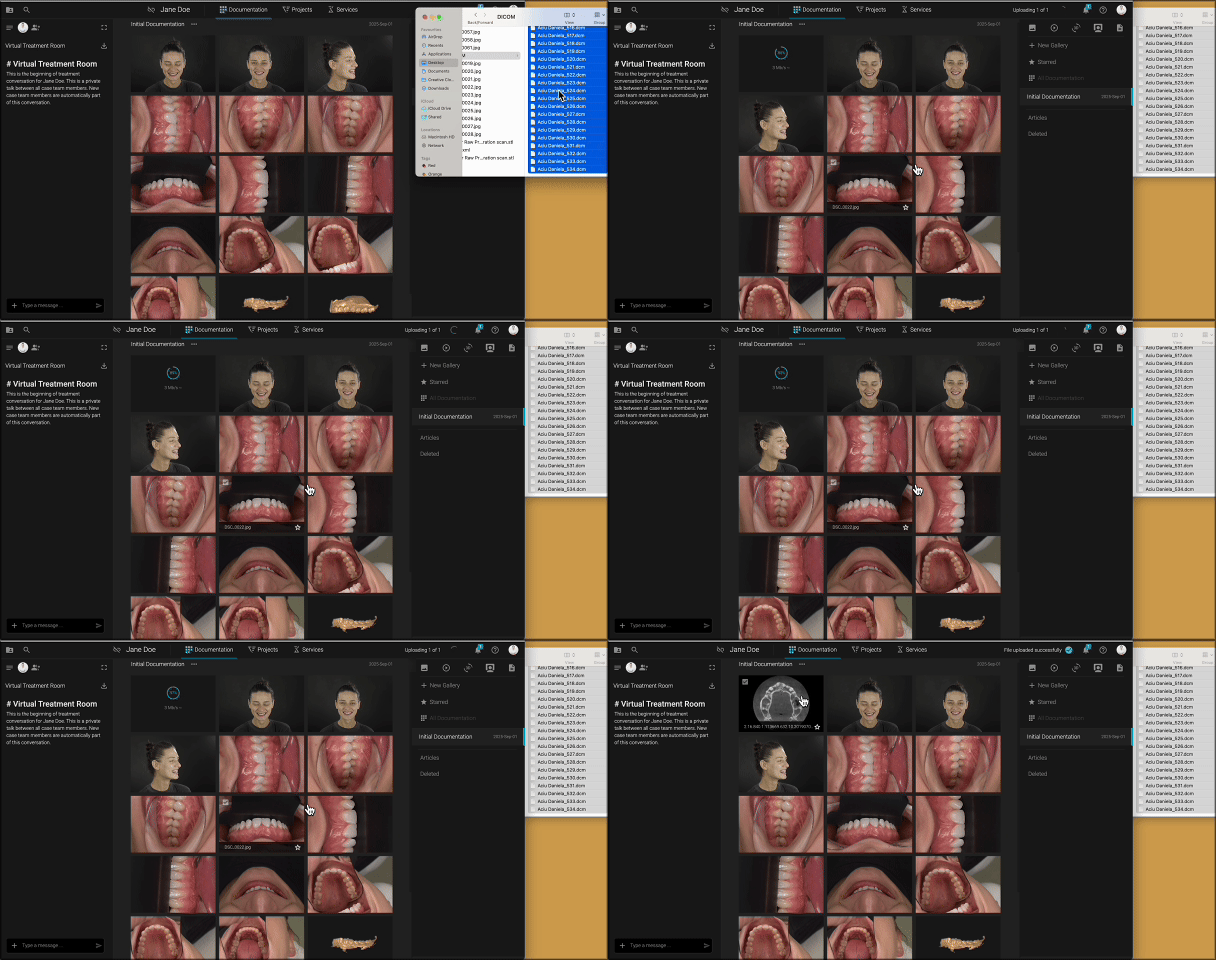
🖱️ Schritt 2: In Smilecloud hochladen
- Wähle deine vorbereiteten
.dcm-Dateien aus. - Drag & Drop in den Bereich Dokumentation deines Falls in Smilecloud.
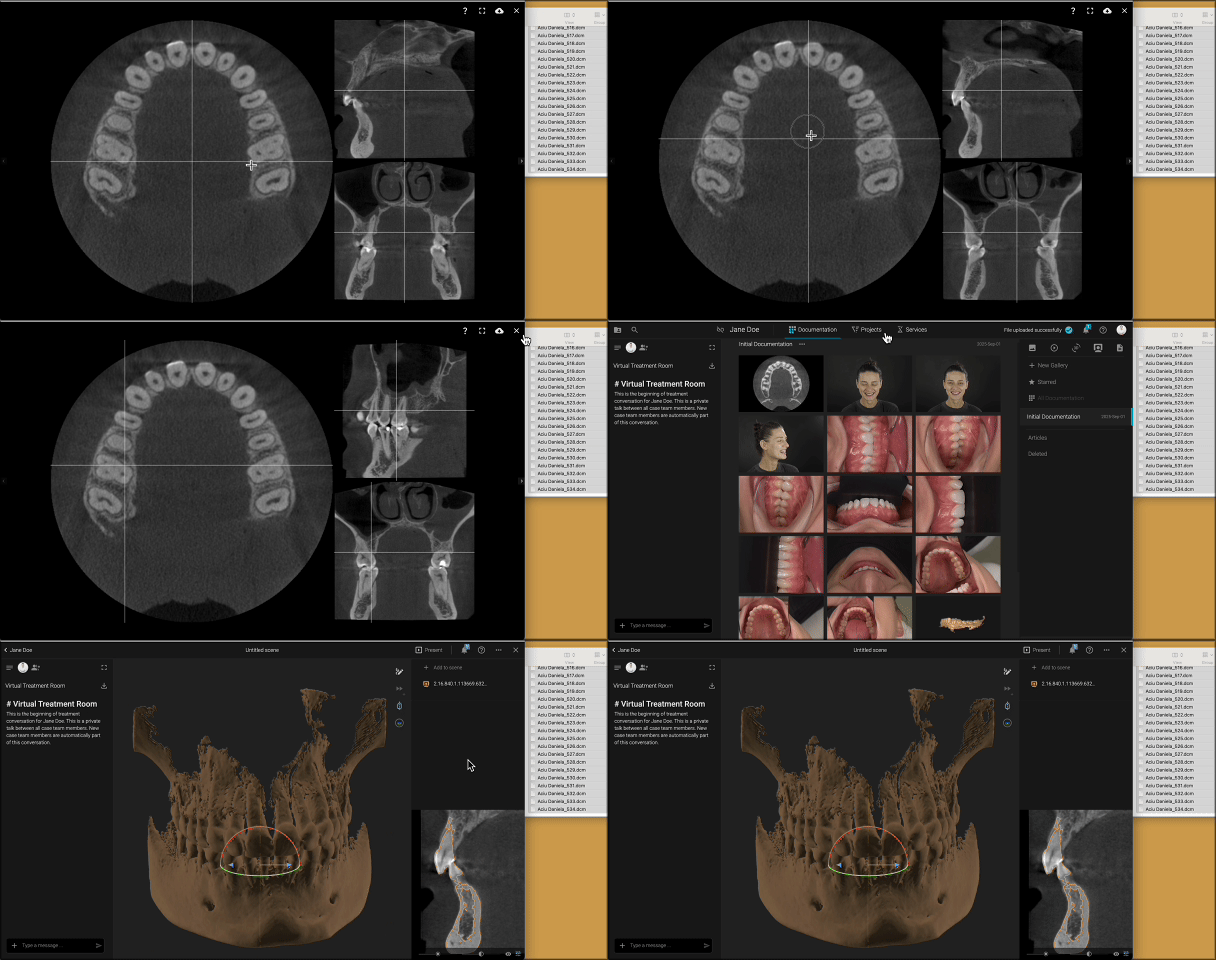
- Nach Abschluss des Uploads erscheint dein CBCT in deiner Galerie.
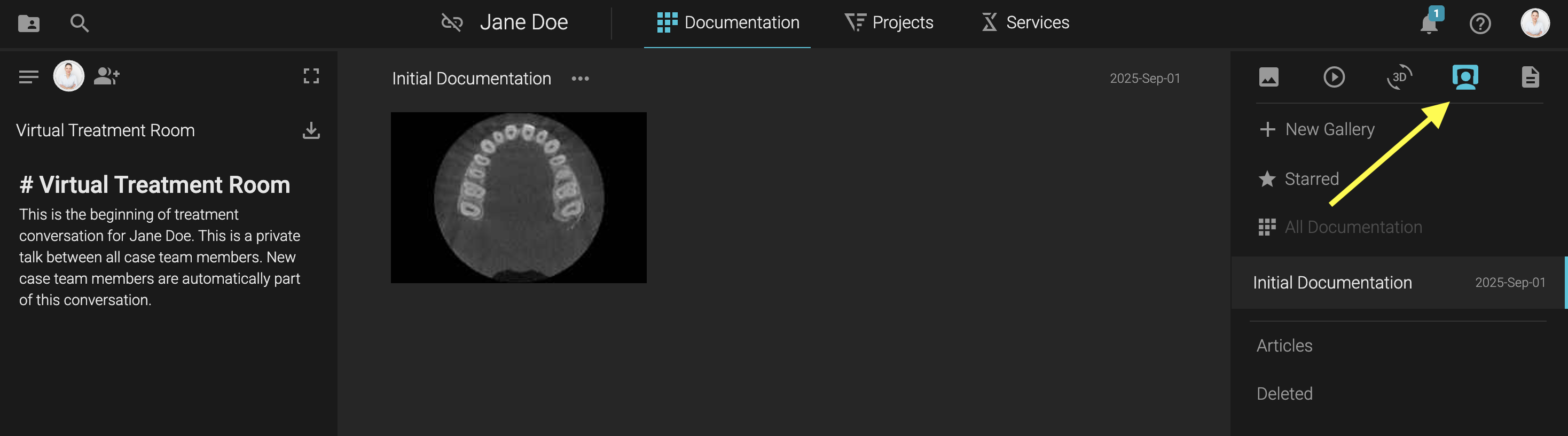
🔎 Schritt 3: Finden und Visualisieren
- Nutze den DICOM-Filter in der Galerie, um deinen Scan schnell zu finden.
✨ Nach dem Hochladen kannst du:
- In 2D-Ebenen präzise visualisieren.
- In STL konvertieren und als 3D-Objekt erkunden.
- Hinweis: CBCT → STL Konvertierung ist für Test- und Business-Konten verfügbar.
✅ Schnelle Tipps
- Immer alle
.dcm-Slices auswählen. - Uploadzeit hängt von Dateigröße und Internetgeschwindigkeit ab.
- Dateien sind sicher gespeichert und jederzeit in Smilecloud abrufbar.
👉 Fertig! Dein CBCT ist in Smilecloud hochgeladen und bereit für 2D- oder 3D-Ansicht.