
AXS, Google Drive, Dropbox mit Smilecloud verbinden
Das Hochladen von Dateien in Smilecloud ist jetzt noch einfacher.
Sie können Ihre AXS-, Google Drive- und Dropbox-Konten mit Smilecloud verbinden, wodurch es schneller wird, Falldateien, Fotos, Scans, PDFs und andere Dokumentation zu importieren, ohne sie zuerst auf Ihr Gerät herunterladen zu müssen.
Sobald die Verbindung hergestellt ist, erscheint Ihre neue Quelle als Upload-Option innerhalb von Smilecloud, sodass Sie die benötigten Dateien auswählen und mit nur wenigen Klicks in Ihren Fall bringen können.
Einfach, bequem und entwickelt, um einen weiteren Schritt aus Ihrem Workflow zu entfernen.
Verbinden Sie Ihr Google Drive mit Smilecloud
Melden Sie sich zunächst bei Ihrem Smilecloud-Konto an.
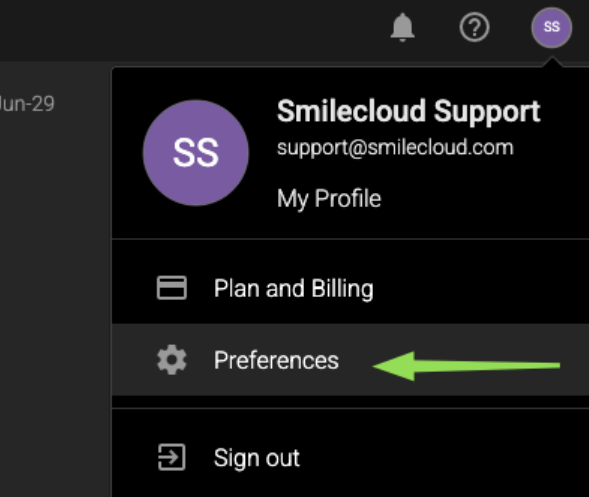
Klicken Sie auf Ihren Avatar in der oberen rechten Ecke des Bildschirms und wählen Sie dann Preferences aus dem Dropdown-Menü.
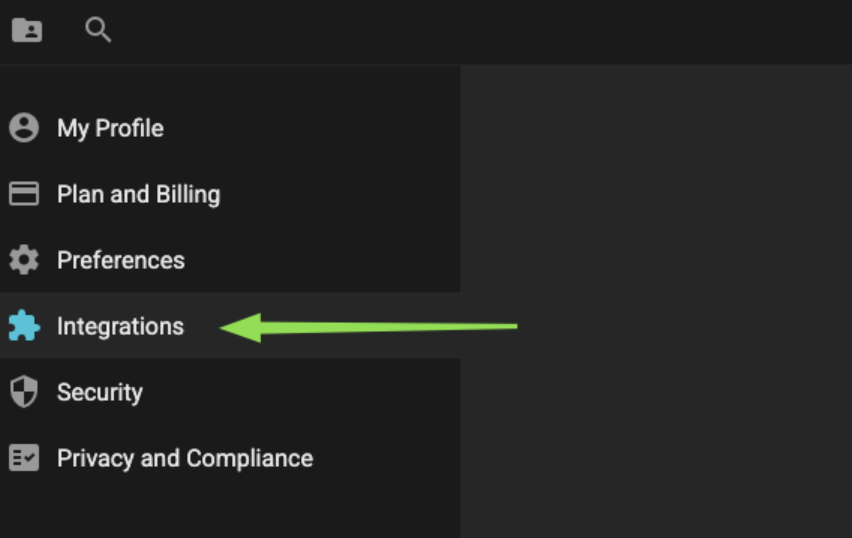
Klicken Sie im Menü auf der linken Seite auf Integrations.
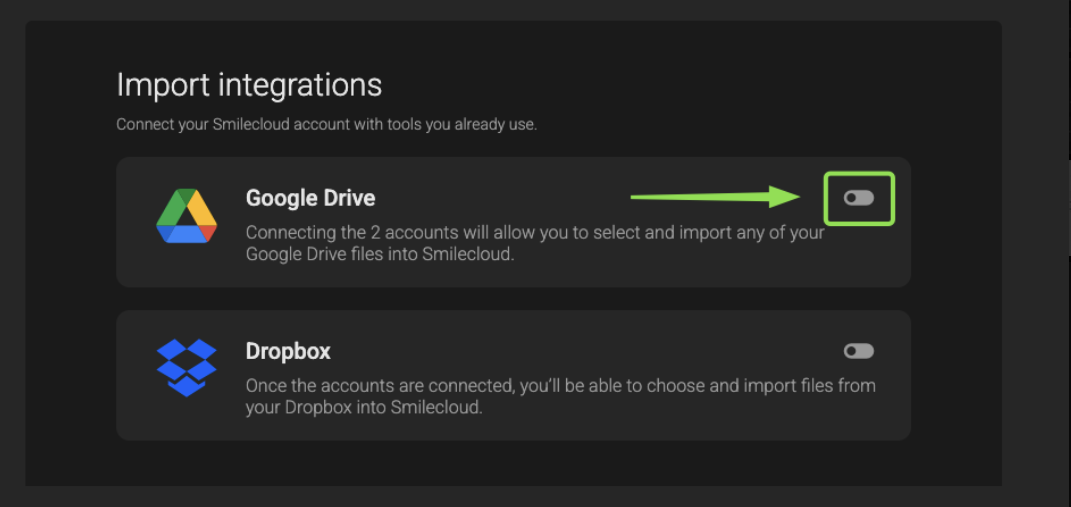
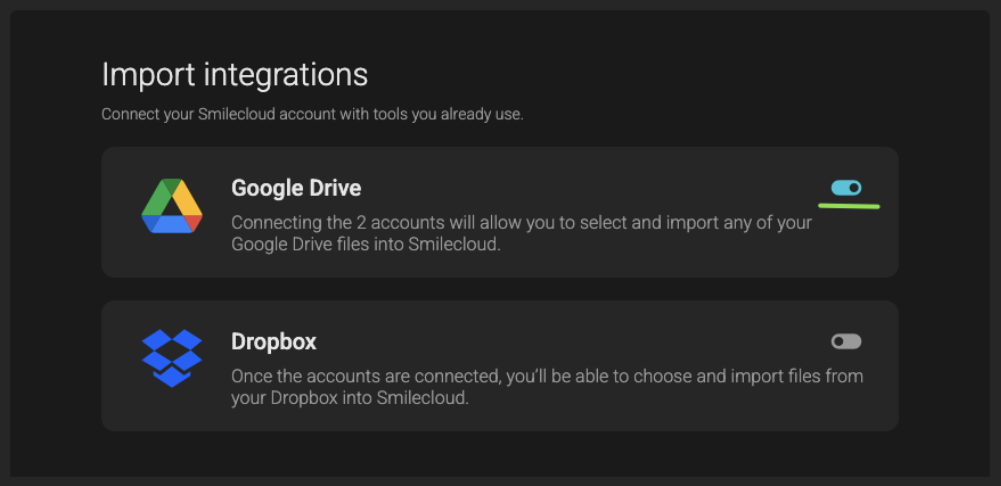
Im Abschnitt Import integrations sehen Sie die verfügbaren Drive-Optionen.
Suchen Sie Google Drive oder Dropbox und klicken Sie dann auf den Toggle, um die Integration zu aktivieren. Sie können eine davon oder beide verbinden, je nachdem, welche Tools Sie verwenden.
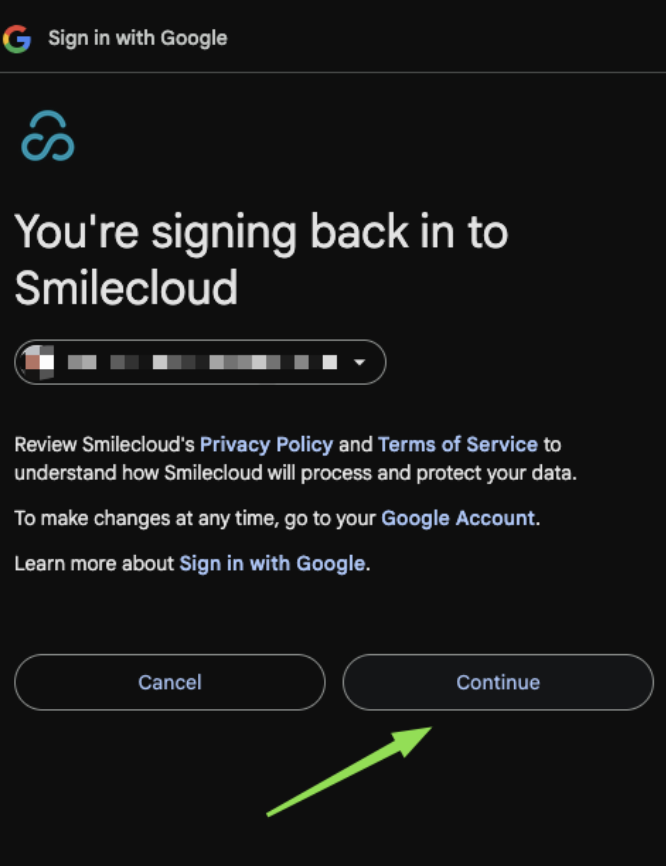
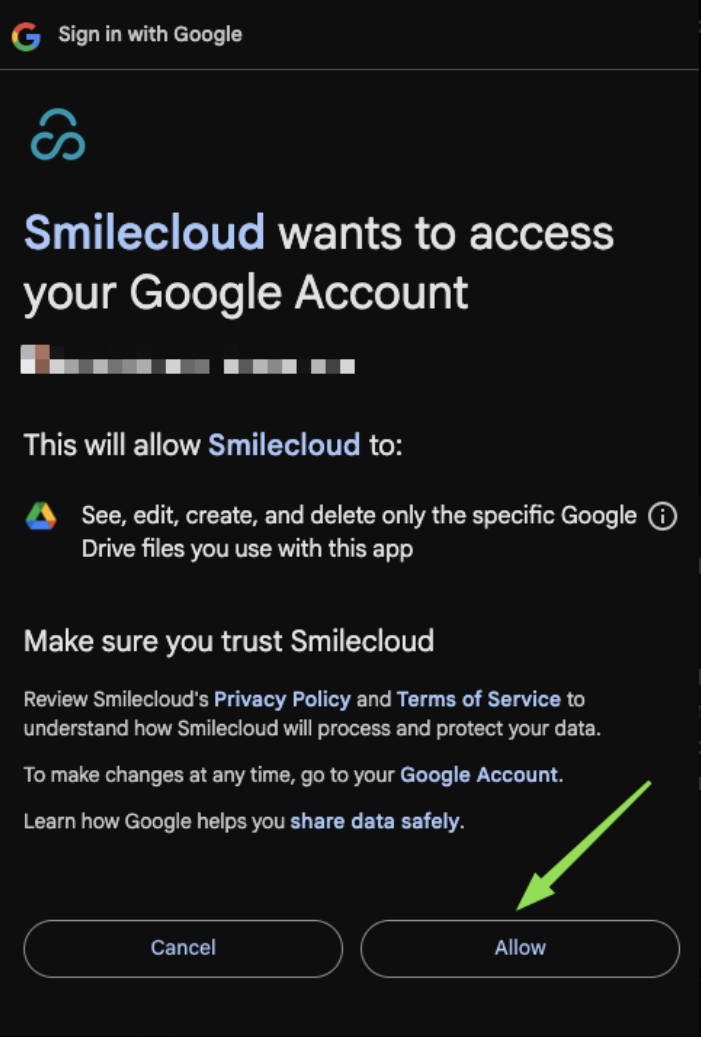
Nachdem Sie den Toggle aktiviert haben, werden Sie durch die Berechtigungsschritte von Google oder Microsoft geführt. Klicken Sie auf Continue, überprüfen Sie dann die Zugriffsanfrage und klicken Sie auf Allow.
Sobald der Toggle Smilecloud-blau wird, wurde Ihr Drive erfolgreich verbunden.
Dateien in einen neuen Fall importieren
Nachdem Ihre Quelle verbunden ist, sehen Sie Ihr Drive nun als Upload-Option neben der Upload-Option Ihres Geräts.
Klicken Sie auf Google Drive, Dropbox oder AXS, wählen Sie die Dateien aus, die Sie importieren möchten, und klicken Sie dann auf Select.
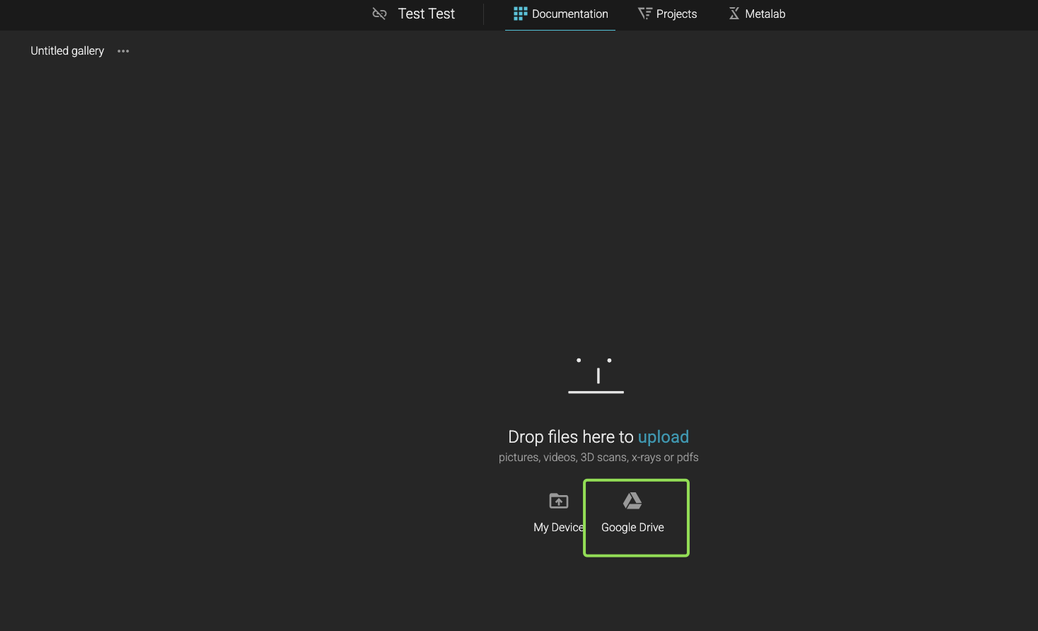
Ihre Dateien werden direkt in Ihren Smilecloud-Fall importiert.
Dateien in einen bestehenden Fall importieren
Sie können auch Dateien aus Ihrem Drive in eine bestehende Galerie importieren.
Öffnen Sie den Fall, gehen Sie zu Documentation und klicken Sie dann auf die drei Punkte im oberen linken Bereich der Galerie.
Wählen Sie im Menü den Drive aus, aus dem Sie importieren möchten.
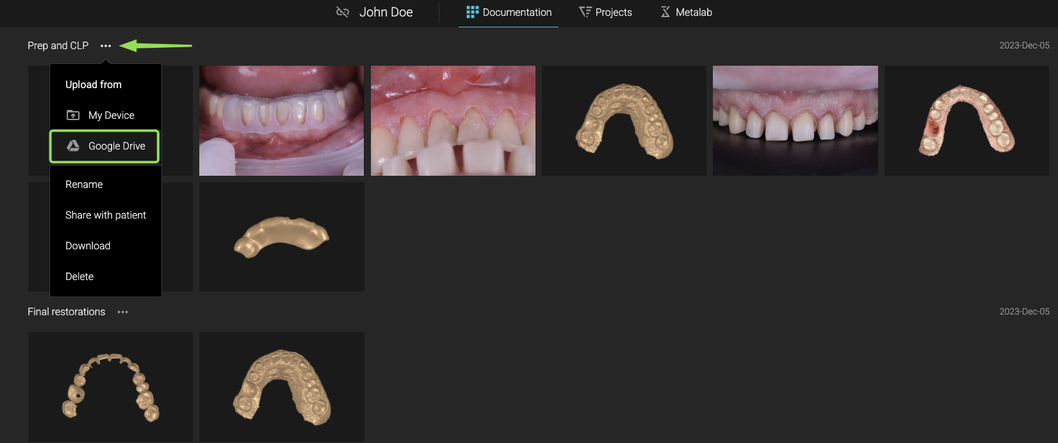
Ein Dateiauswahlfenster wird geöffnet. Wählen Sie die Dateien aus, die Sie in Smilecloud bringen möchten, und klicken Sie dann auf Select.
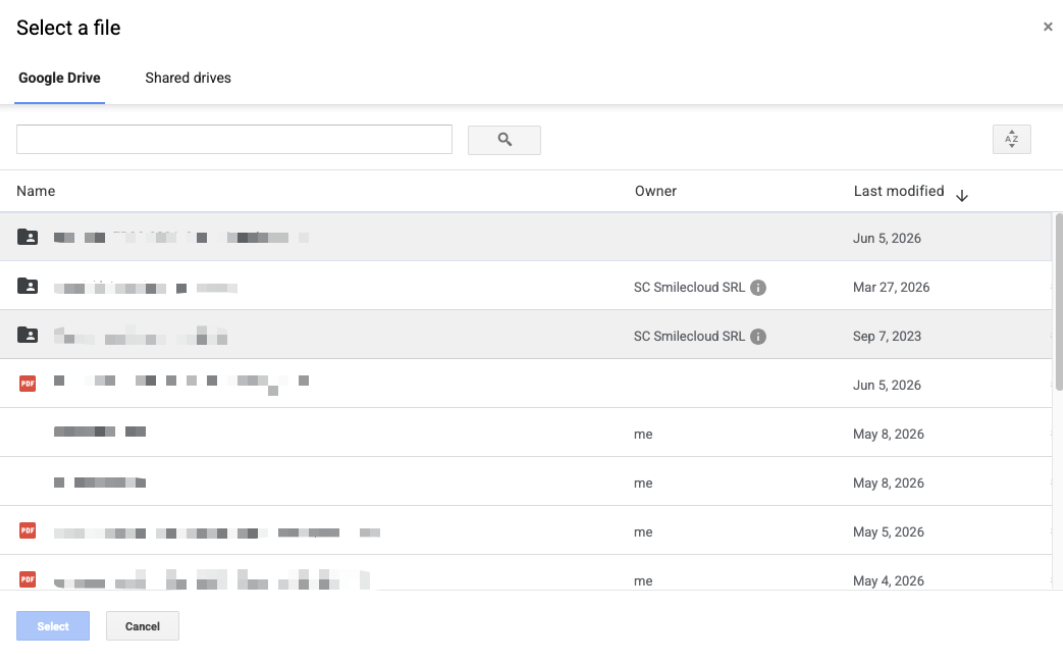
Das war’s. Ihre ausgewählten Dateien werden der Falldokumentation hinzugefügt.
Ein reibungsloserer Weg, Dateien in Smilecloud zu bringen
Mit Google Drive- und OneDrive-Integrationen bleiben Ihre Dateien näher an Ihrem Workflow.
Keine zusätzlichen Downloads.
Kein Wechseln zwischen Ordnern.
Keine unnötigen Schritte.
Verbinden Sie Ihren Drive einfach einmal, wählen Sie die benötigten Dateien aus und machen Sie weiter.