
Blueprint-Tastenkürzel
Gute Werkzeuge sollten sich mühelos anfühlen. Deshalb enthält Smilecloud eine große Auswahl an Tastenkürzeln, die Ihnen helfen, sich schnell und präzise durch Ihren Workflow zu bewegen — damit Sie sich auf das Lächeln konzentrieren können, nicht auf die Benutzeroberfläche.
Ob Sie zwischen Ansichten wechseln, Anatomie verfeinern oder Details in 3D modellieren — diese Tastenkürzel sorgen dafür, dass alles direkt griffbereit bleibt.
Blueprint-Oberfläche
Navigieren Sie schnell durch den Blueprint-Arbeitsbereich und halten Sie Ihren Bildschirm genau so, wie Sie ihn bevorzugen.
Aktion | Tastenkürzel |
|---|---|
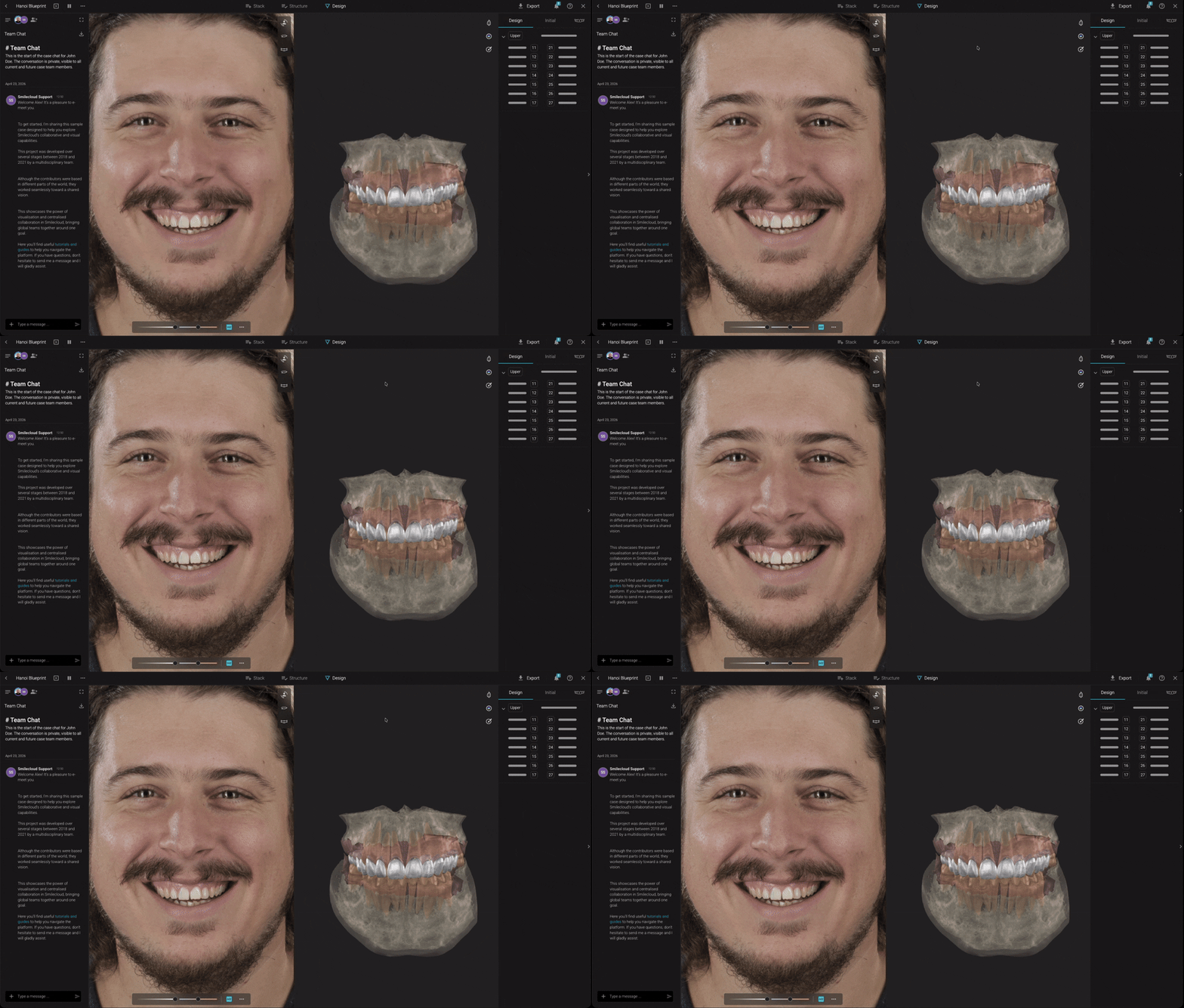
Zwischen Portrait- und 3D-Modus wechseln | Leertaste |
Ebenen und Anatomie anzeigen / ausblenden | L |
Bibliotheken, Ebenen und Chat anzeigen / ausblenden | TAB |
3D-Ansichtssteuerung
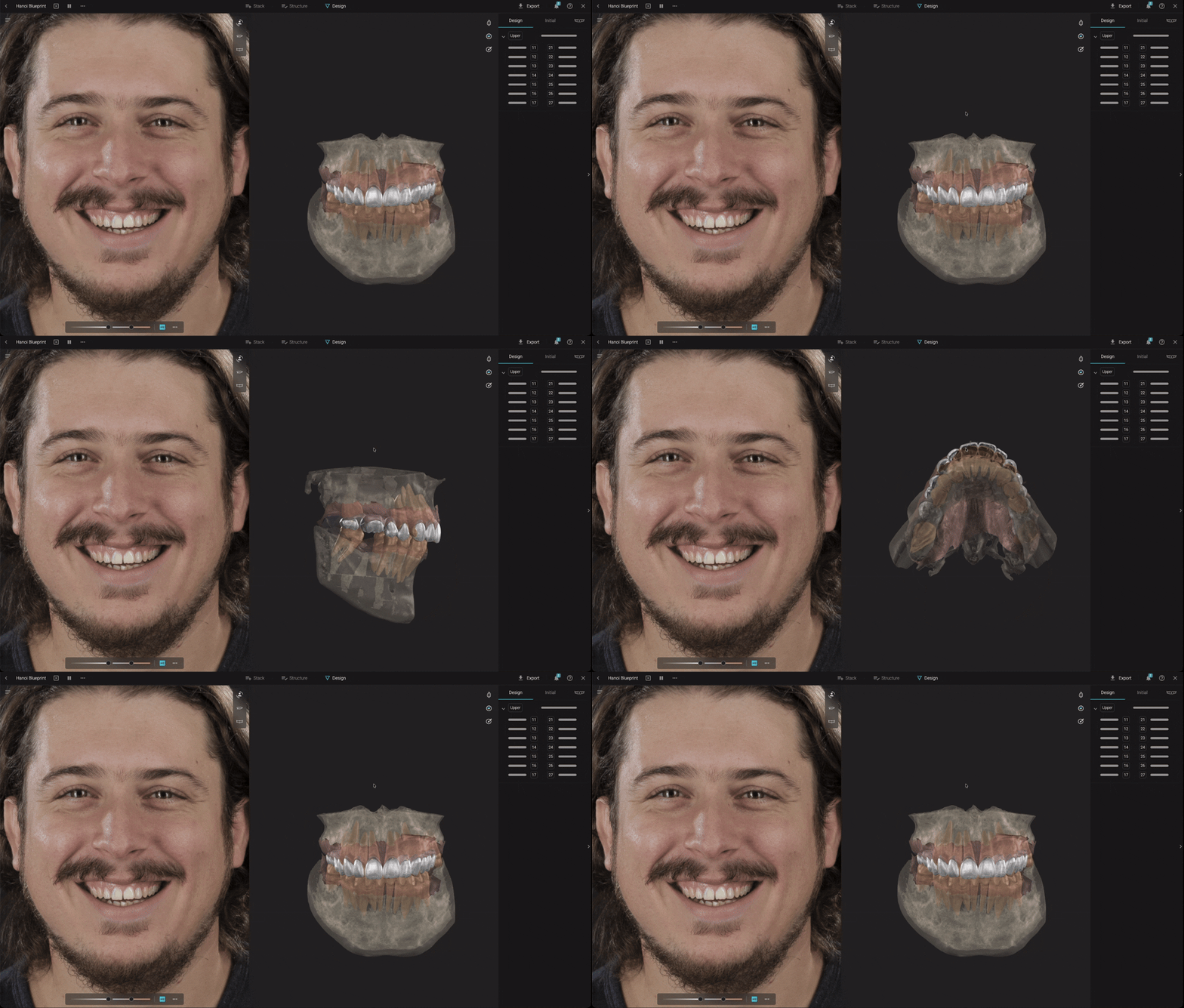
Wechseln Sie beim Arbeiten in 3D sofort zwischen wichtigen Betrachtungswinkeln.
Aktion | Tastenkürzel |
|---|---|
Frontansicht | F |
Linke Ansicht | A |
Rechte Ansicht | D |
Okklusalansicht | S |
Portraitansicht | P |
Gimbal-Steuerung
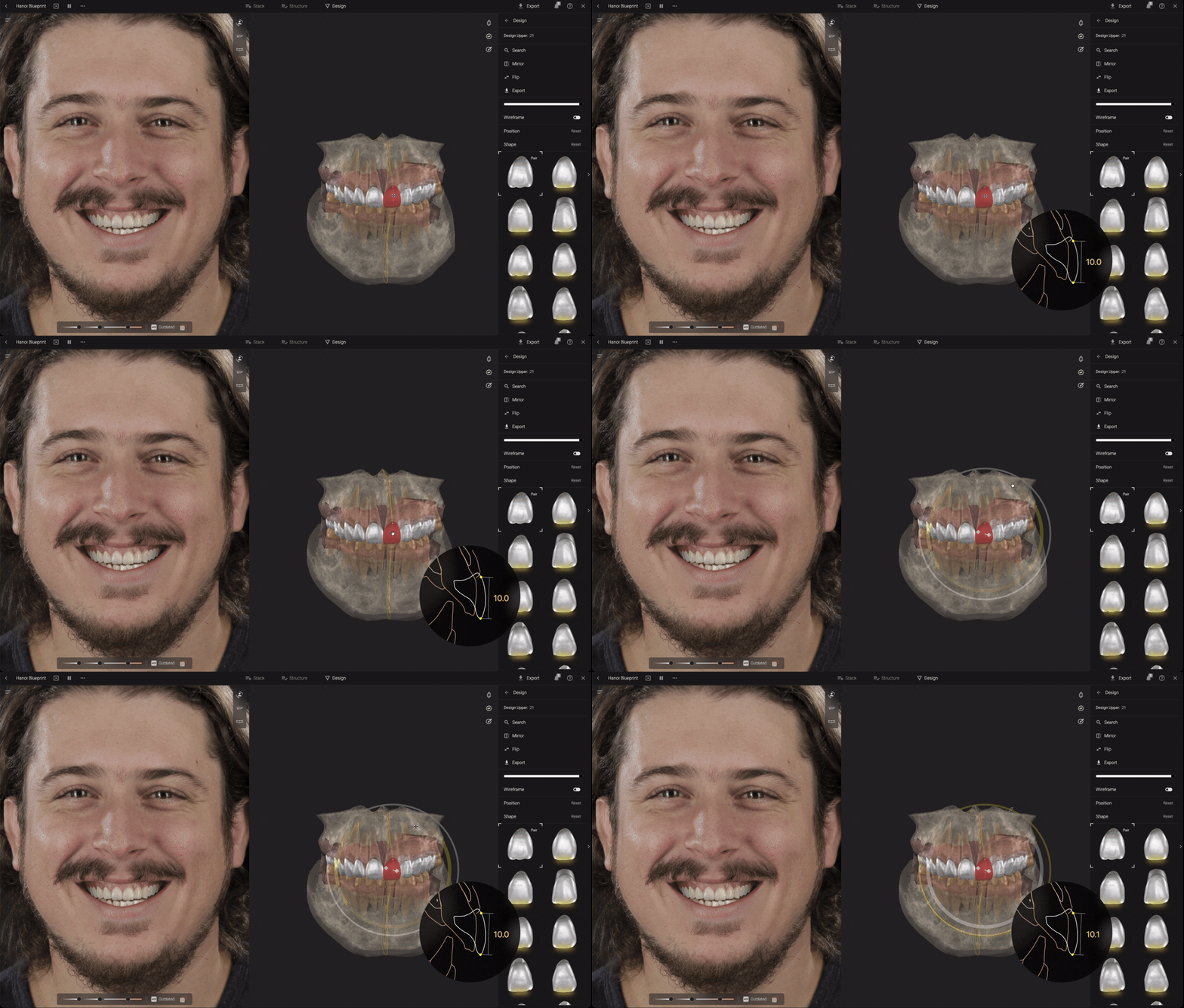
Passen Sie die Zahnpositionierung mit intuitiven Bewegungs- und Rotationssteuerungen präzise an.
Standard-Gimbal
Aktion | Tastenkürzel |
|---|---|
Zahn bewegen | Klicken und ziehen |
Frei drehen | CTRL/CMD + ziehen |
Auf der Kameraebene drehen | Inneren Kreis ziehen |
Skalieren | Äußeren Kreis ziehen |
Sichtbaren / unsichtbaren Gimbal umschalten | G |
Unsichtbarer Gimbal
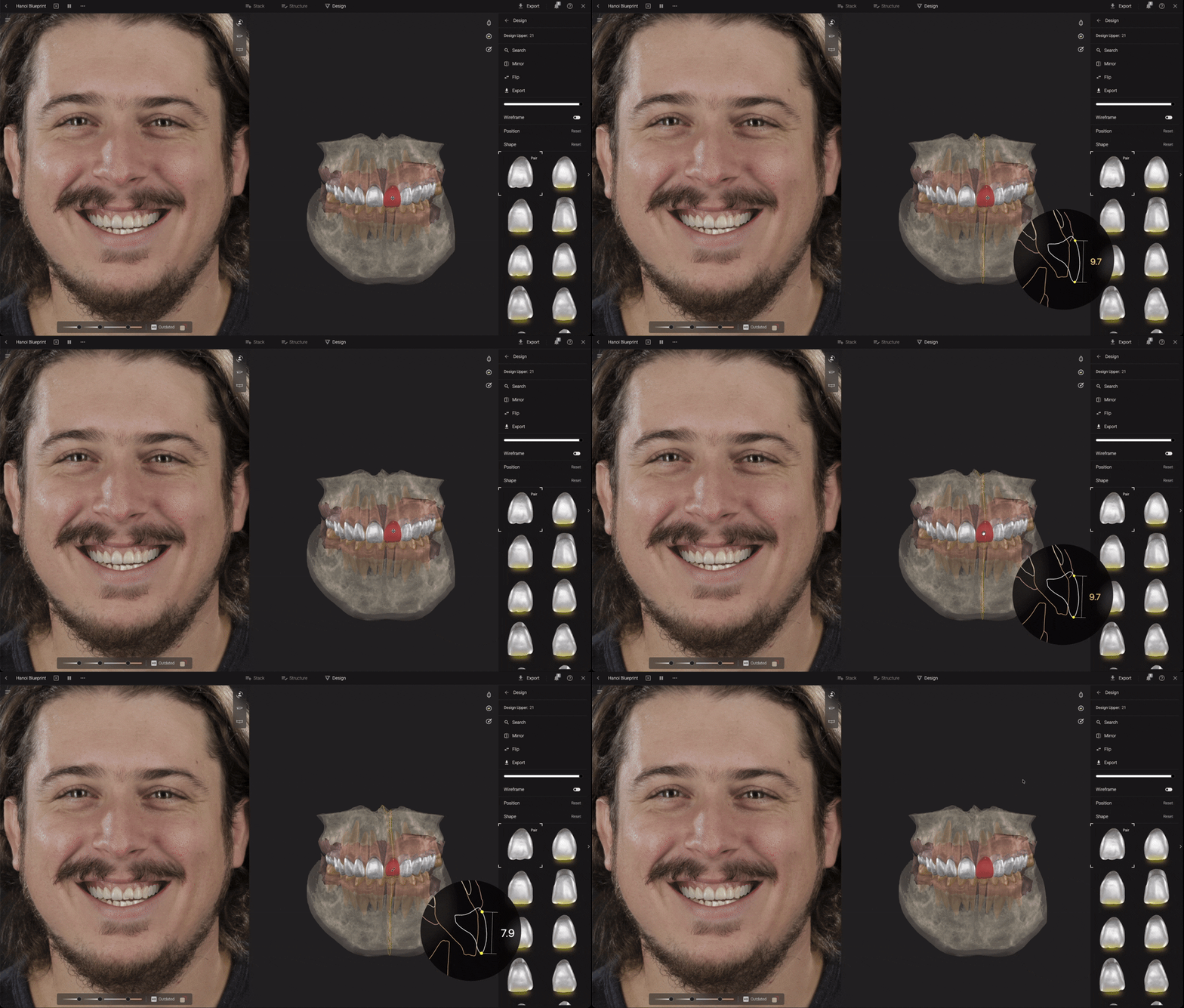
Ein aufgeräumterer Arbeitsbereich mit denselben präzisen Steuerungen.
Aktion | Tastenkürzel |
|---|---|
Bewegen | Klicken und ziehen |
Drehen | CTRL/CMD gedrückt halten |
Skalieren | SHIFT gedrückt halten |
Sichtbaren / unsichtbaren Gimbal umschalten | G |
Sculpt-Werkzeuge
Formen und verfeinern Sie Anatomie schnell, ohne Ihren Workflow zu verlassen.
Aktion | Tastenkürzel |
|---|---|
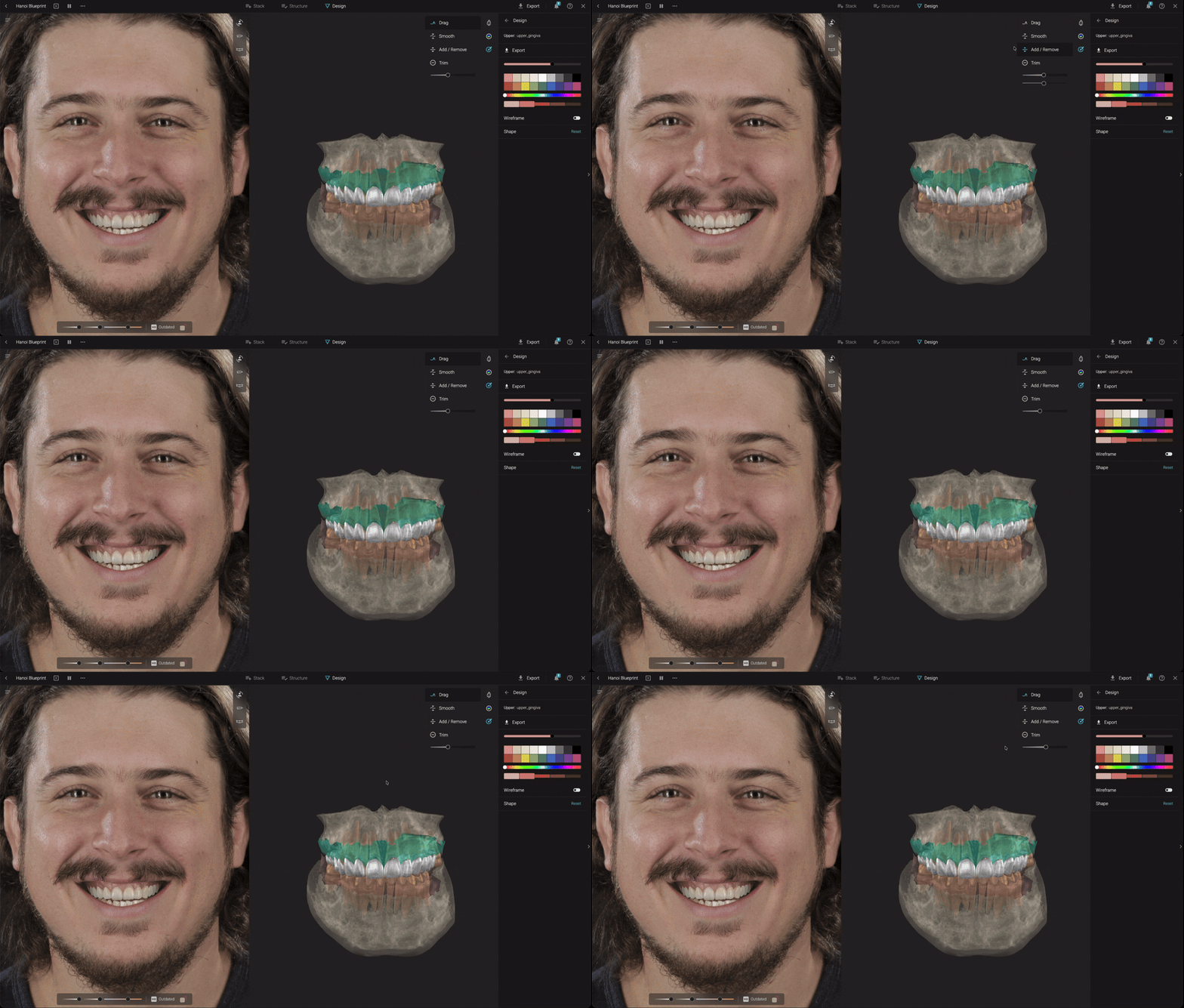
Drag-Werkzeug ein- / ausschalten | 1 |
Smooth-Werkzeug ein- / ausschalten | 2 |
Add / Remove-Werkzeug ein- / ausschalten | 3 |
Beim Sculpting entfernen | CTRL/CMD gedrückt halten |
Pinselradius ändern | SHIFT + Mausrad |
Intensität ändern | CTRL/CMD + Mausrad |
Portrait & Restaurativer Raum
Navigieren Sie Smile Design-Anpassungen mit höherer Geschwindigkeit und Kontrolle.
Aktion | Tastenkürzel |
|---|---|
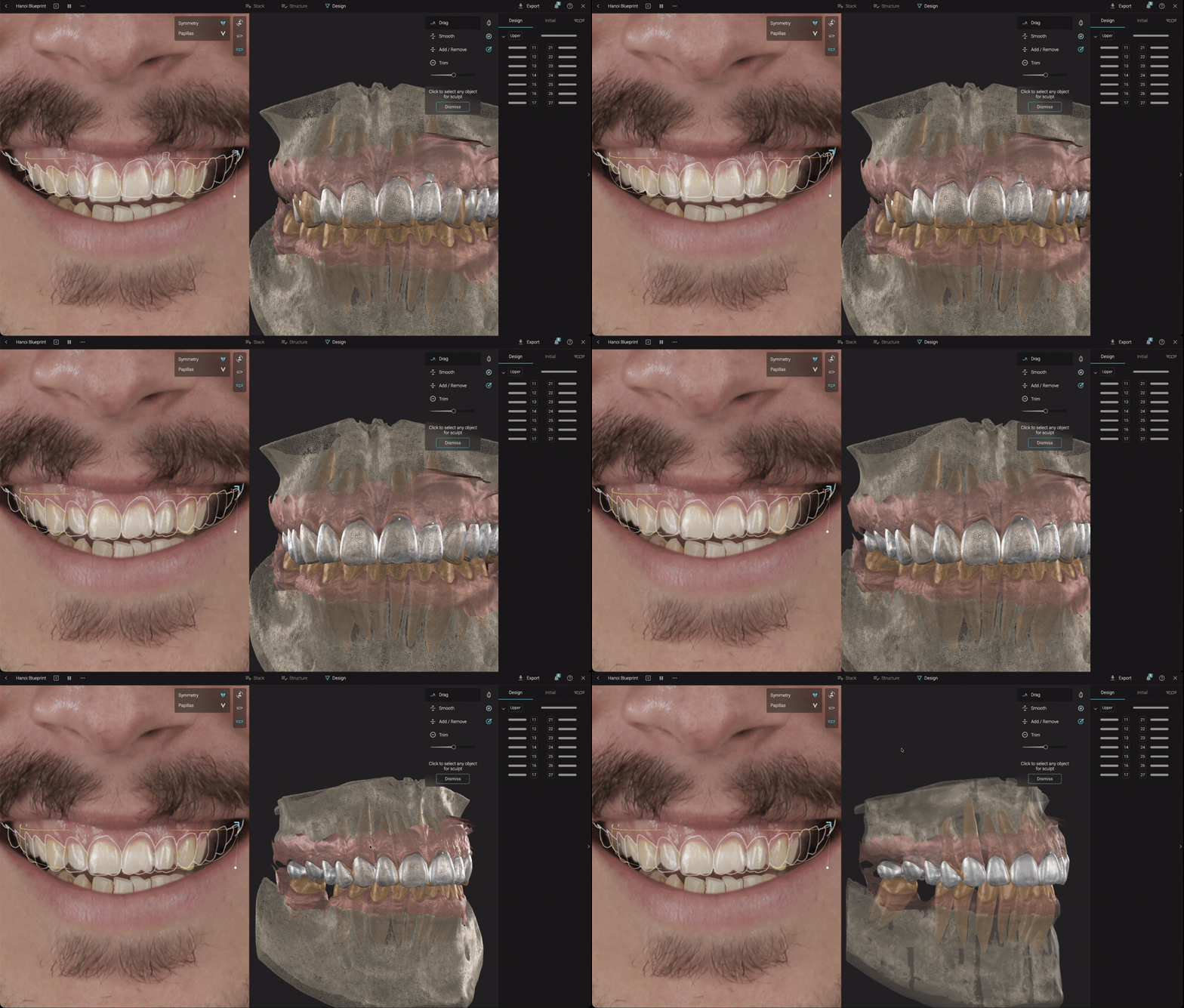
Symmetrie vorübergehend deaktivieren | ALT gedrückt halten |
Papillensuchmodus | Q |
Szene drehen | R |
Rückgängig | CMD/CTRL + Z |
Wiederholen | CMD/CTRL + SHIFT + Z |
Wireframe / Portraitkonturen umschalten | W |
Design-Sichtbarkeitssteuerung
Vergleichen und überprüfen Sie verschiedene Design-Ebenen sofort.
Aktion | Tastenkürzel |
|---|---|
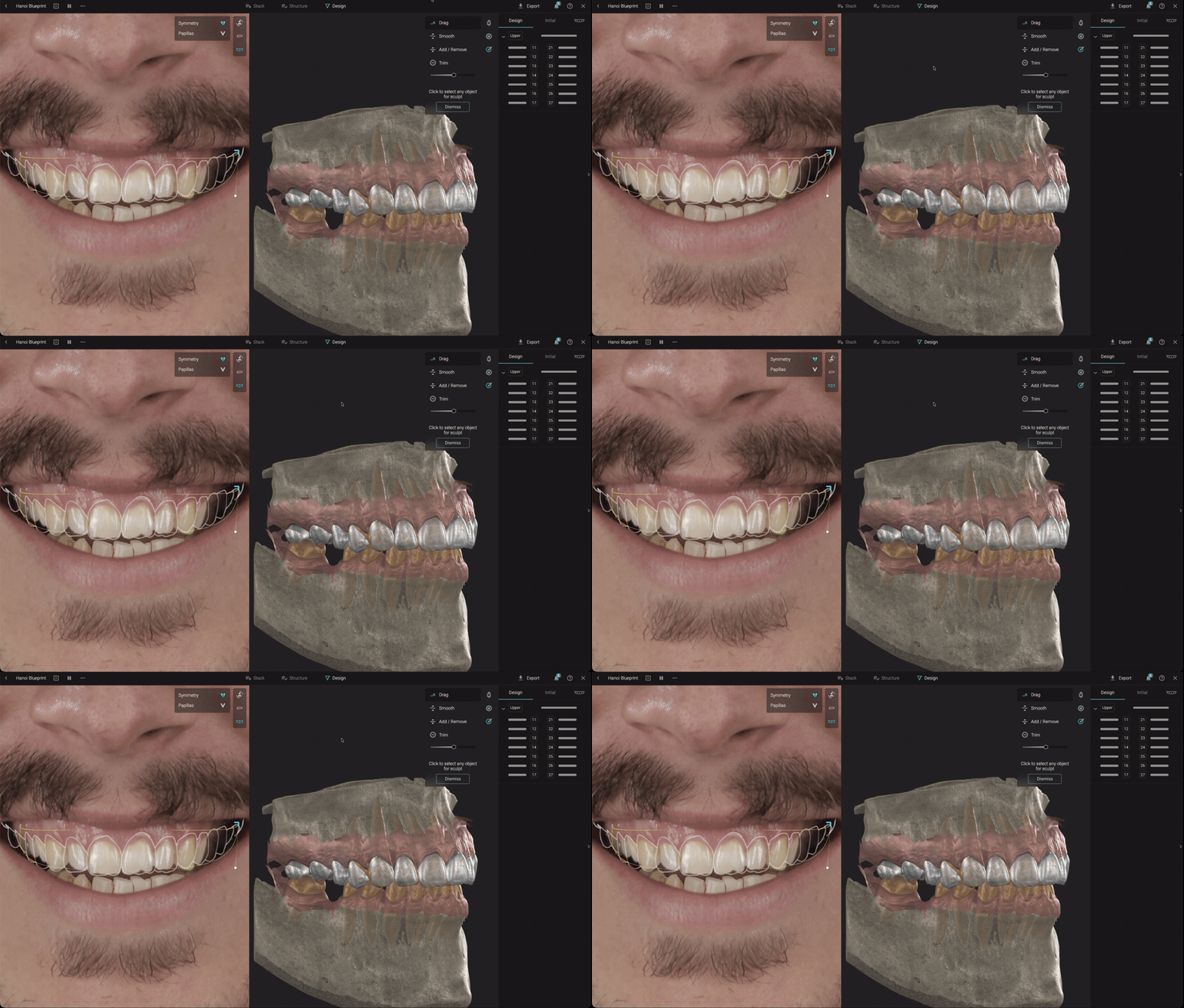
Design Upper und Segmented Upper anzeigen / ausblenden | X |
Nur Design Upper anzeigen / ausblenden | SHIFT + X |
Design Lower und Segmented Lower anzeigen / ausblenden | N |
Nur Design Lower anzeigen / ausblenden | SHIFT + N |
Je häufiger Sie Tastenkürzel verwenden, desto natürlicher wird Ihr Workflow. Ein paar einfache Tasten können wertvolle Zeit sparen und das Designen in Smilecloud noch flüssiger und intuitiver machen.