Bauen Sie ein Modell aus einem unsegmentierten Scan mit Blueprint Design/Zähne ausrichten
Dies ist ein Spezialfall, der sich am besten für motivational Mock-ups oder additive Composite-Designs eignet, aber es ist auch eine hervorragende Möglichkeit, sicherzustellen, dass Sie ein Modell erstellen können, wenn der segmentierte Scan die zuvor beschriebenen Anforderungen nicht erfüllen kann.
Workflow:
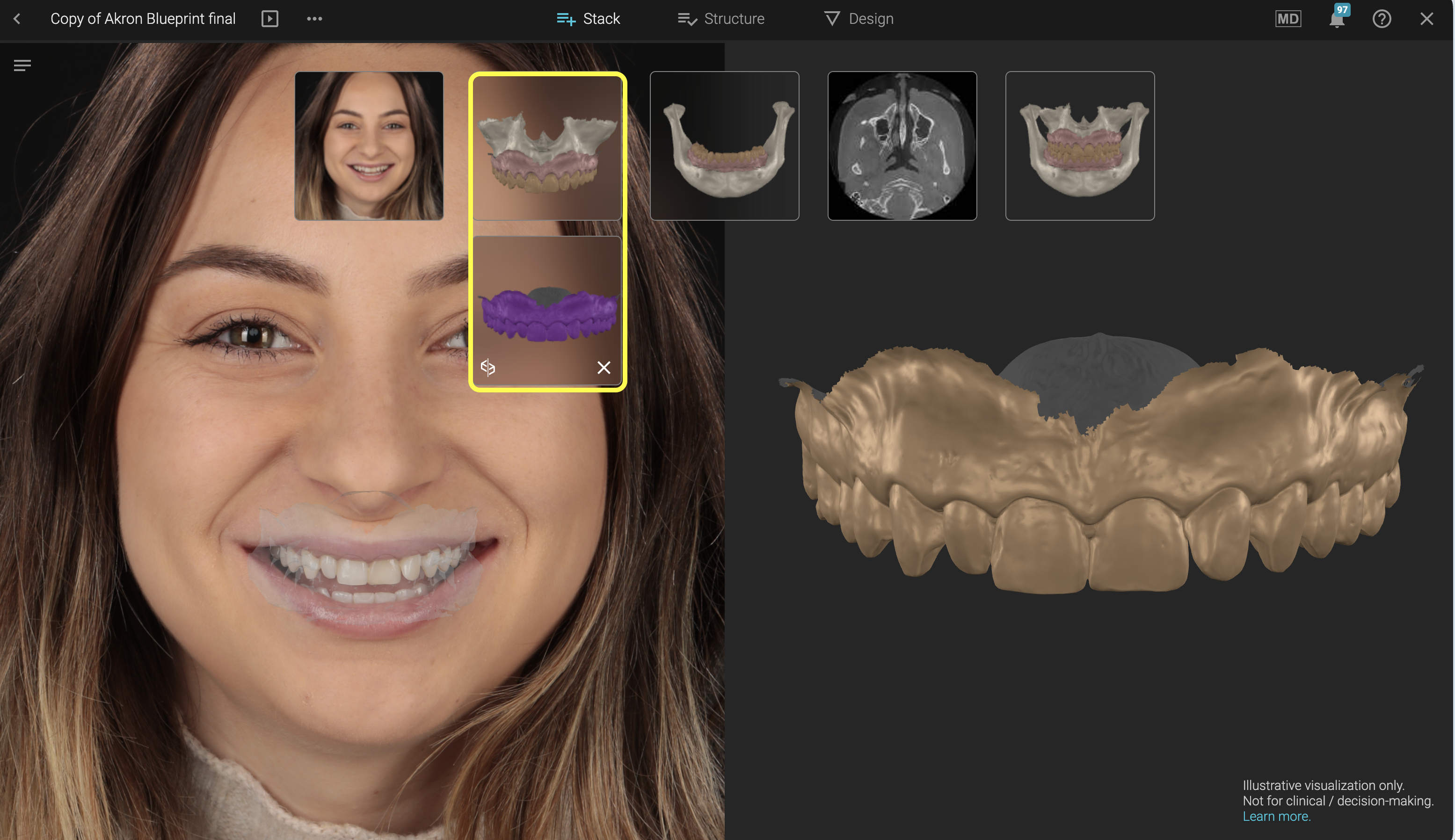
1. Senden Sie ein Blueprint-Design zur Überprüfung. Unabhängig davon, welche Elemente das Blueprint enthält, stellen Sie sicher, dass Sie die Gruppe Design/Zähne ausrichten exportieren.
- Wenn Ihr Design additiv ist und kein Bildhauen des initialen Scans erforderlich ist, können Sie ihn direkt zum neu erstellten Review-Projekt hinzufügen.
- Wenn Ihr Design nicht additiv ist, fügen Sie den initialen, unsegmentierten Scan als zusätzlichen Scan in Blueprint hinzu. Wählen Sie den zusätzlichen Scan aus und führen Sie hier alle erforderlichen Operationen mithilfe der Pinsel-Werkzeuge durch. Senden Sie den gesculpteten Scan zusammen mit den Design-Zähnen an Blueprint. Alternativ können Sie die erforderlichen Änderungen am Scan in einer Software Ihrer Wahl vornehmen, ihn in Ihren Fall hochladen und zum Review-Projekt hinzufügen.
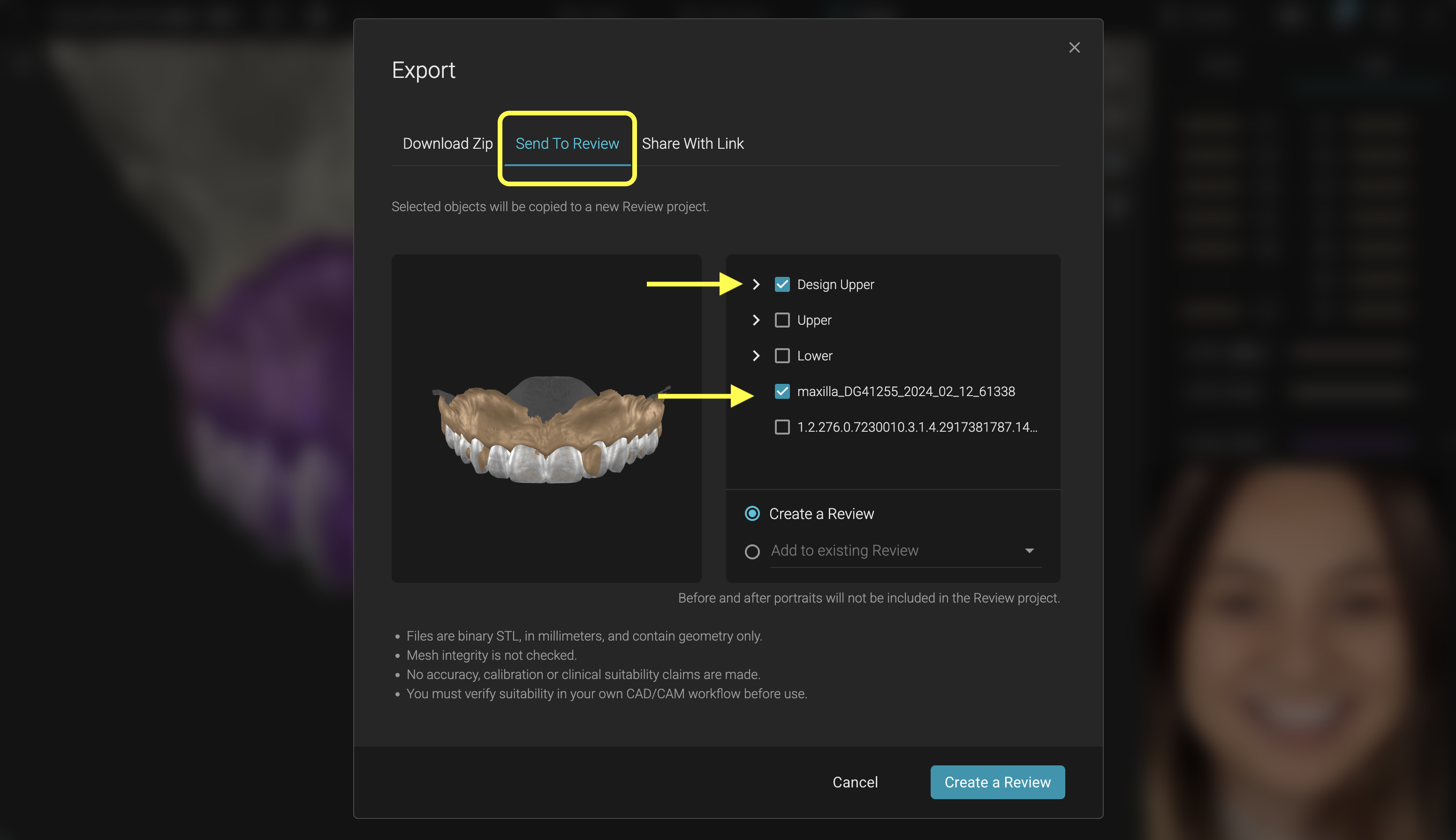
2. Im Review-Projekt sollten Sie den unsegmentierten Scan mit oder ohne Sculpting sowie die Design-Zähne haben.
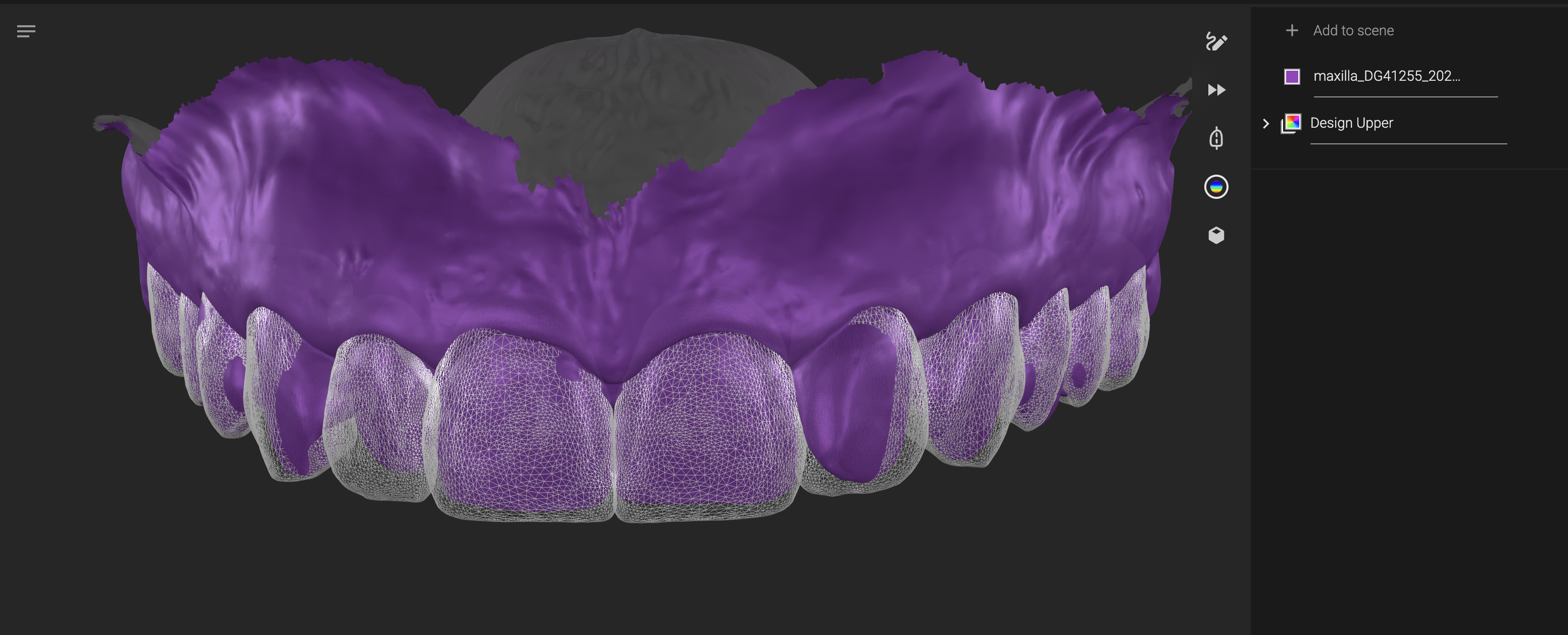
3. Öffnen Sie das Model Builder-Werkzeug.
4. Wählen Sie zuerst den unsegmentierten Scan aus.
- Wenn der Scan aus einem Blueprint an Review gesendet wird, erkennt Model Builder automatisch, ob es sich um einen Oberkiefer-/Unterkiefer-Scan handelt.
- Wenn der Scan direkt zu Review hinzugefügt wird, wählen Sie die korrekte Option dafür aus (Oberkiefer/Unterkiefer)
5. Sobald die Option Oberkiefer/Unterkiefer ausgewählt ist, erscheint die Schaltfläche "Modell erstellen". Drücken Sie diese noch nicht. Sie sehen auch das Kontrollkästchen neben den kompatiblen Blueprint-Gruppen erscheinen.
6. Wählen Sie als Nächstes die Blueprint-Gruppe aus, die Sie gerade exportiert haben. Wenn Sie Zähne aus der ausgewählten Blueprint-Gruppe entfernen möchten, klicken Sie auf das Dropdown-Menü und deaktivieren Sie das Element, das Sie entfernen möchten.
7. Sobald Sie mit der Auswahl zufrieden sind, drücken Sie auf Modell erstellen
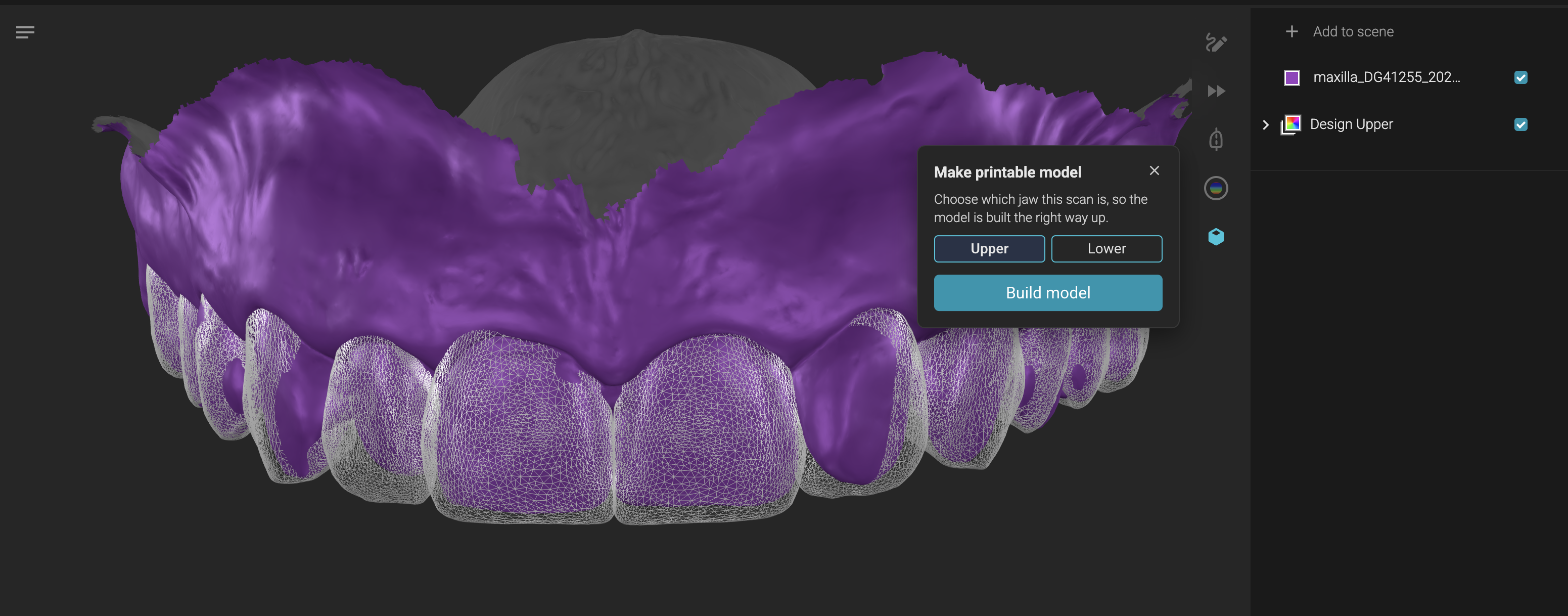
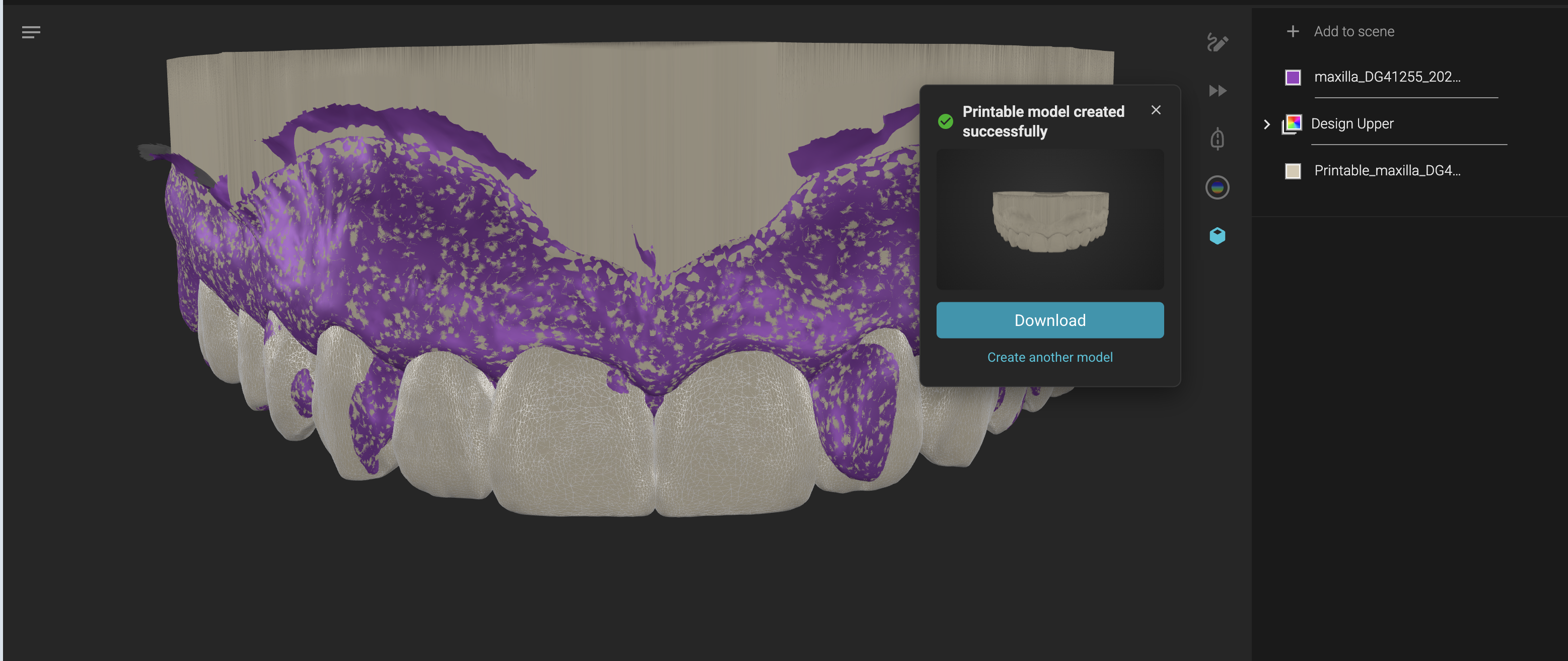
8. Im Modell-Builder erscheint ein Ladebalken mit einer Vorschau der ausgewählten Elemente, aus denen ein Modell erstellt werden soll. Sie können den Modell-Builder schließen, Sie können sogar das Review-Projekt verlassen und weiter in Smilecloud arbeiten. Nach Abschluss werden Sie benachrichtigt und erhalten die Option, das Modell anzuzeigen, wodurch Sie direkt zum Review-Projekt mit dem fertigen Modell zurückgekehrt werden.
9. Sie können das Modell gerne über die Schaltfläche im Pop-up-Fenster des Modell-Builders herunterladen oder Sie können es herunterladen, indem Sie es in der Seitenleiste auswählen und auf die Schaltfläche Herunterladen oben im Review-Projekt drücken.
Vorteile: Weniger Anforderungen als beim segmentierten Workflow für den Modell-Builder.
Nachteile: In reduktiven Fällen müssen Sie den Scan vorerst manuell reduzieren.
Do's and Don'ts:
❌Verwenden Sie keine Scans mit sich selbst schneidenden Oberflächen, insbesondere an deren Rändern
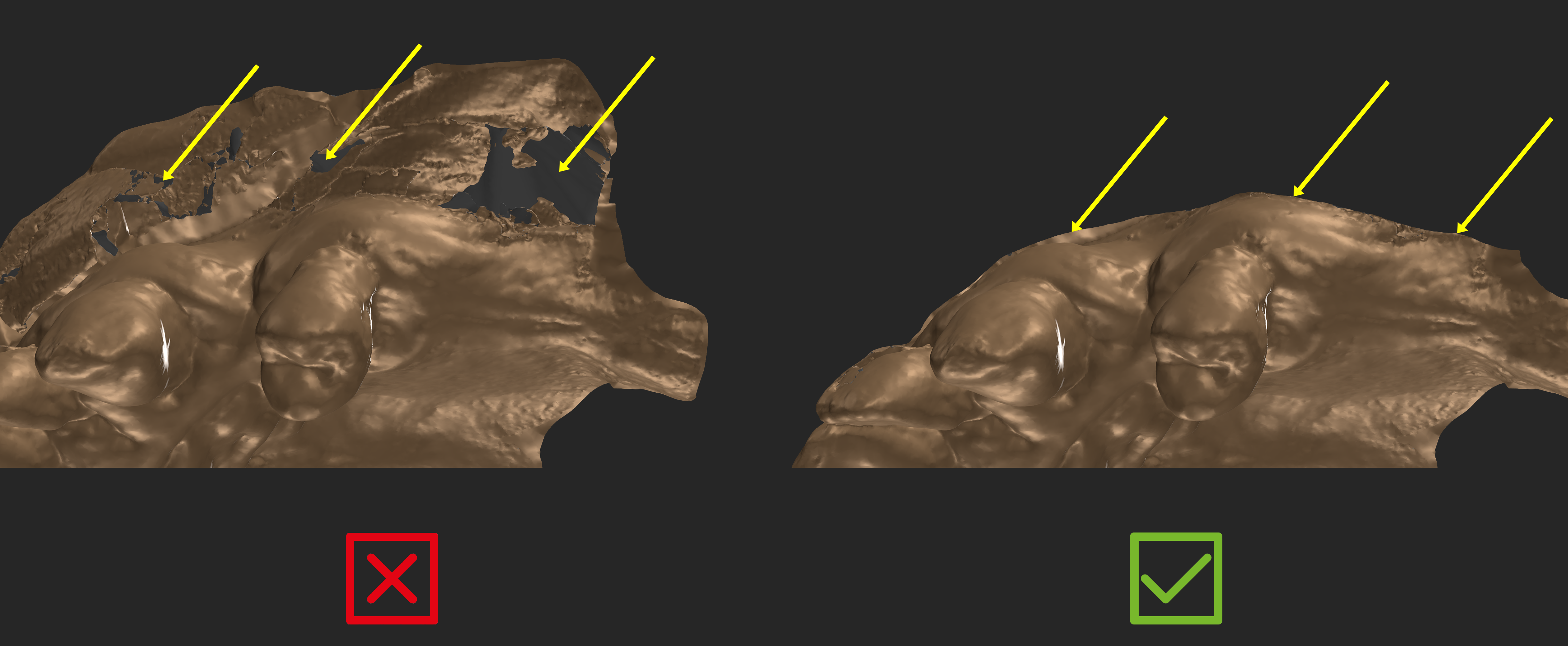
❌Verwenden Sie keine Scans mit umgekehrten Oberflächennormalen.
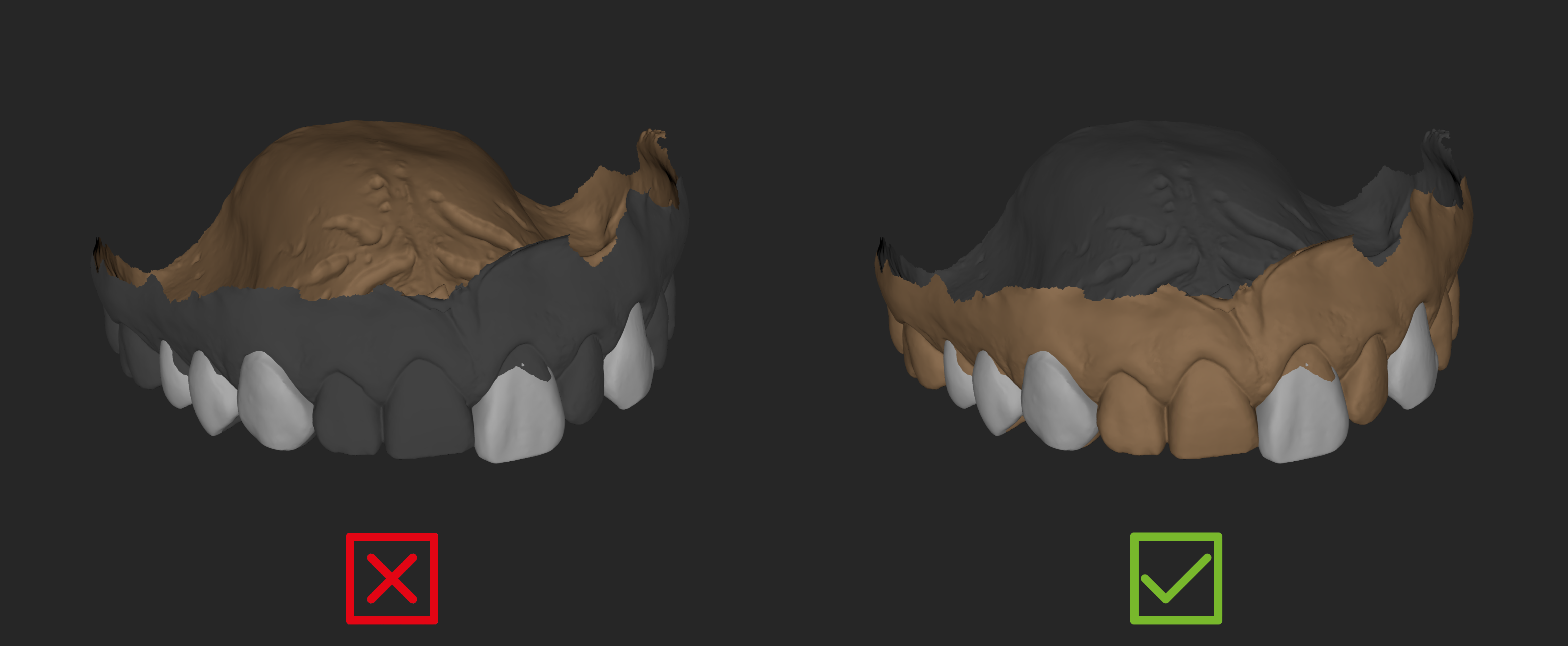
❌Positionieren Sie das Design nicht/richten Sie die Zähne nicht ohne Kontakt auf dem unsegmentierten Scan aus
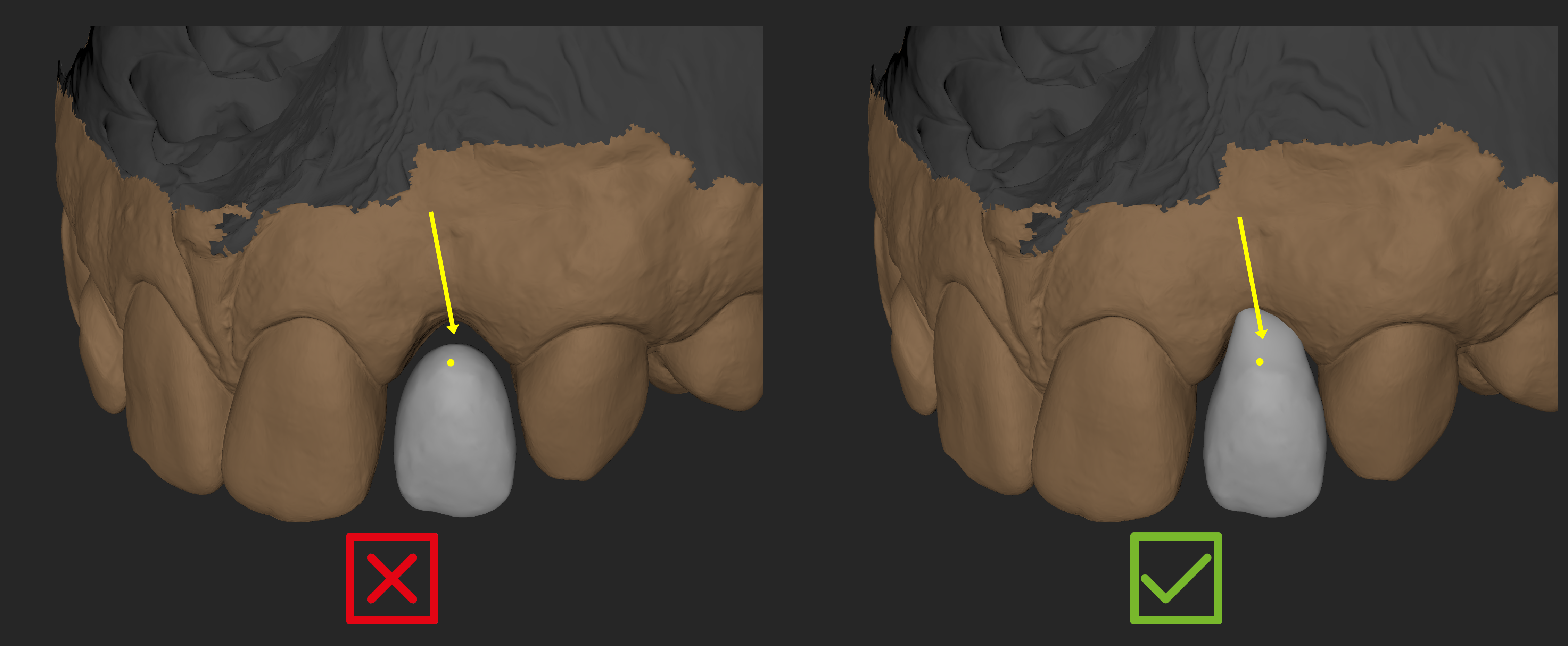
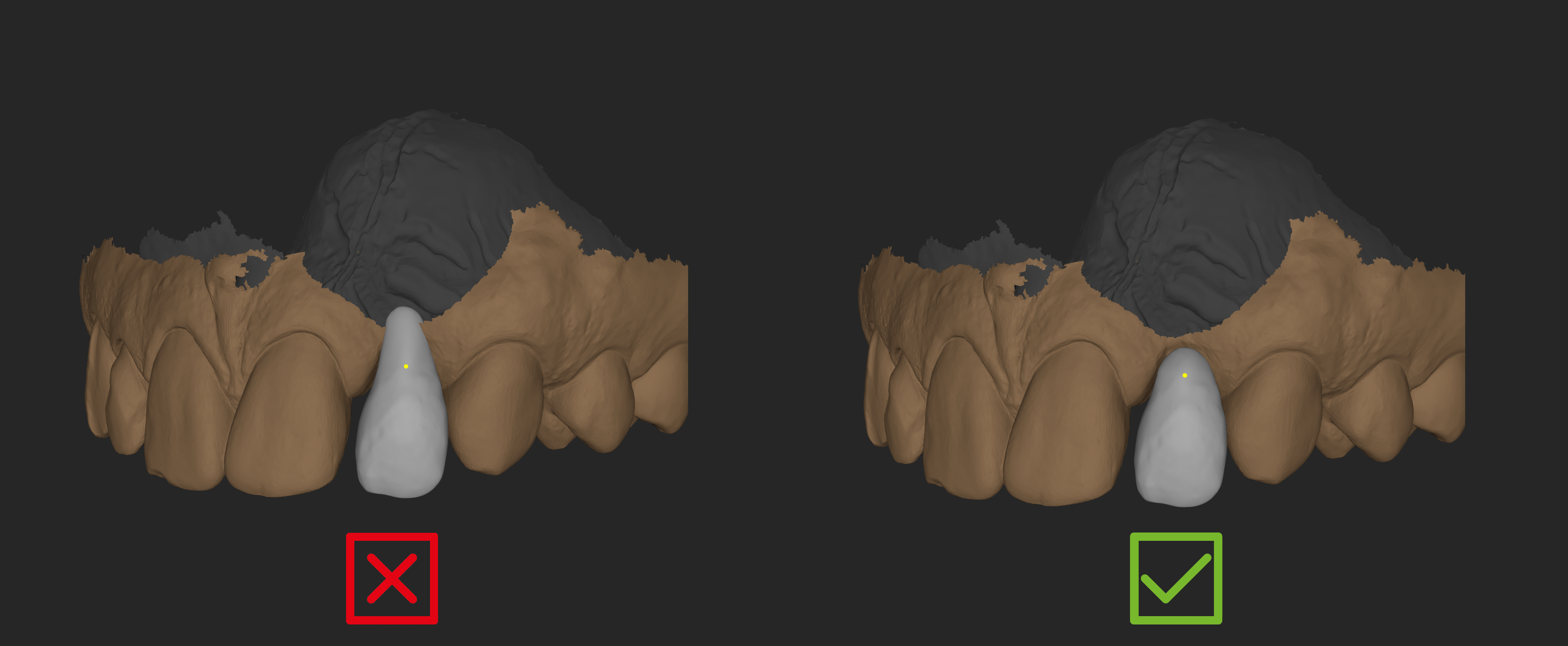
❌Positionieren Sie das Design nicht/richten Sie die Zähne nicht direkt am Rand des unsegmentierten Scans aus
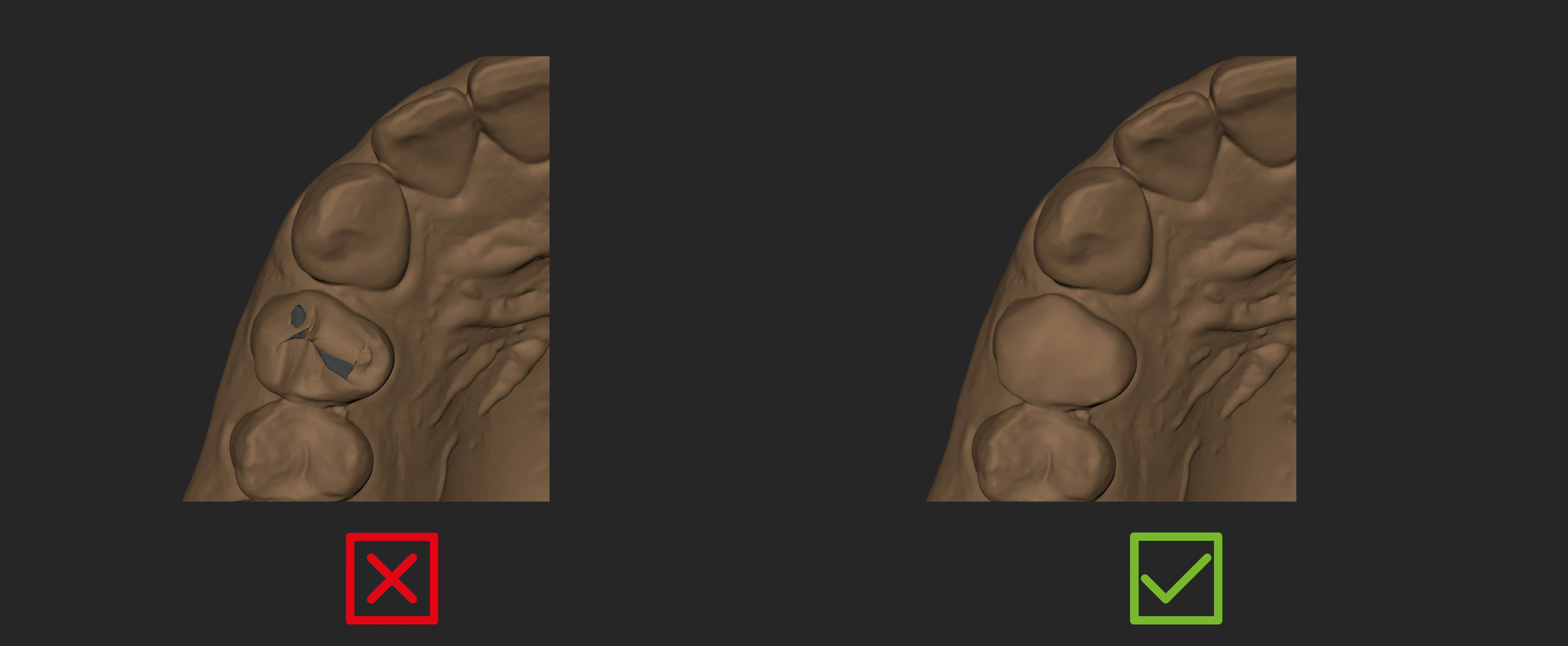
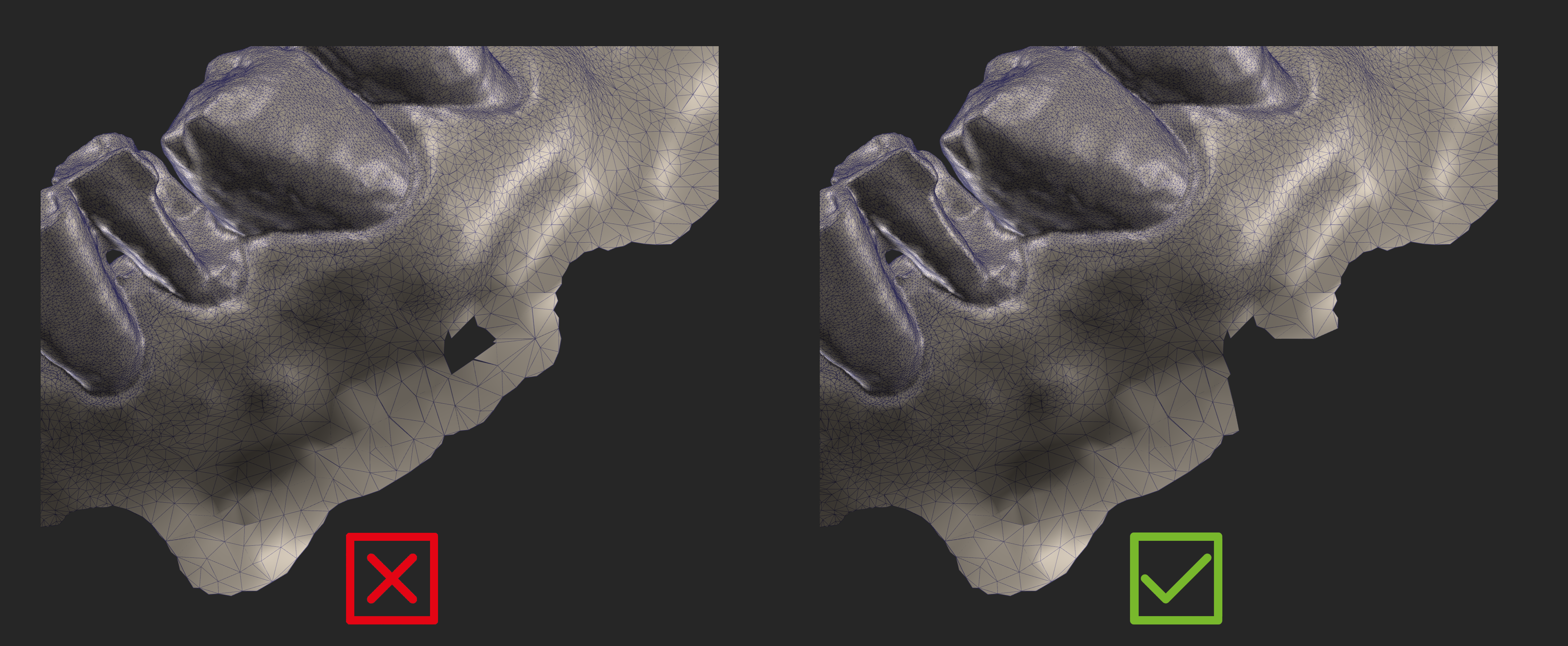
❌ Vermeiden Sie Löcher in der Nähe der Scanränder ohne ausreichende Polygone darum herum.
Glätten Sie jede sich selbst schneidende Oberfläche, die Sie während des Sculptings in Blueprint erstellen könnten.