
Model Builder
Mit Model Builder können Sie ein Modell aus einem unsegmentierten Intraoralscan, segmentierten Blueprint-Elementen oder einem mit gestalteten oder ausgerichteten Zähnen kombinierten Scan erstellen. Der richtige Workflow hängt von Ihren Ausgangsdateien und den gewünschten Modellinhalten ab.
Erstellen Sie ein Modell aus einem unsegmentierten Scan:
Model Builder fügt Ihrem Scan Wandstärke und eine Basis hinzu, ohne die ursprüngliche Oberfläche zu verändern. Schließen Sie alle Scan-Bearbeitungen ab, bevor Sie beginnen.
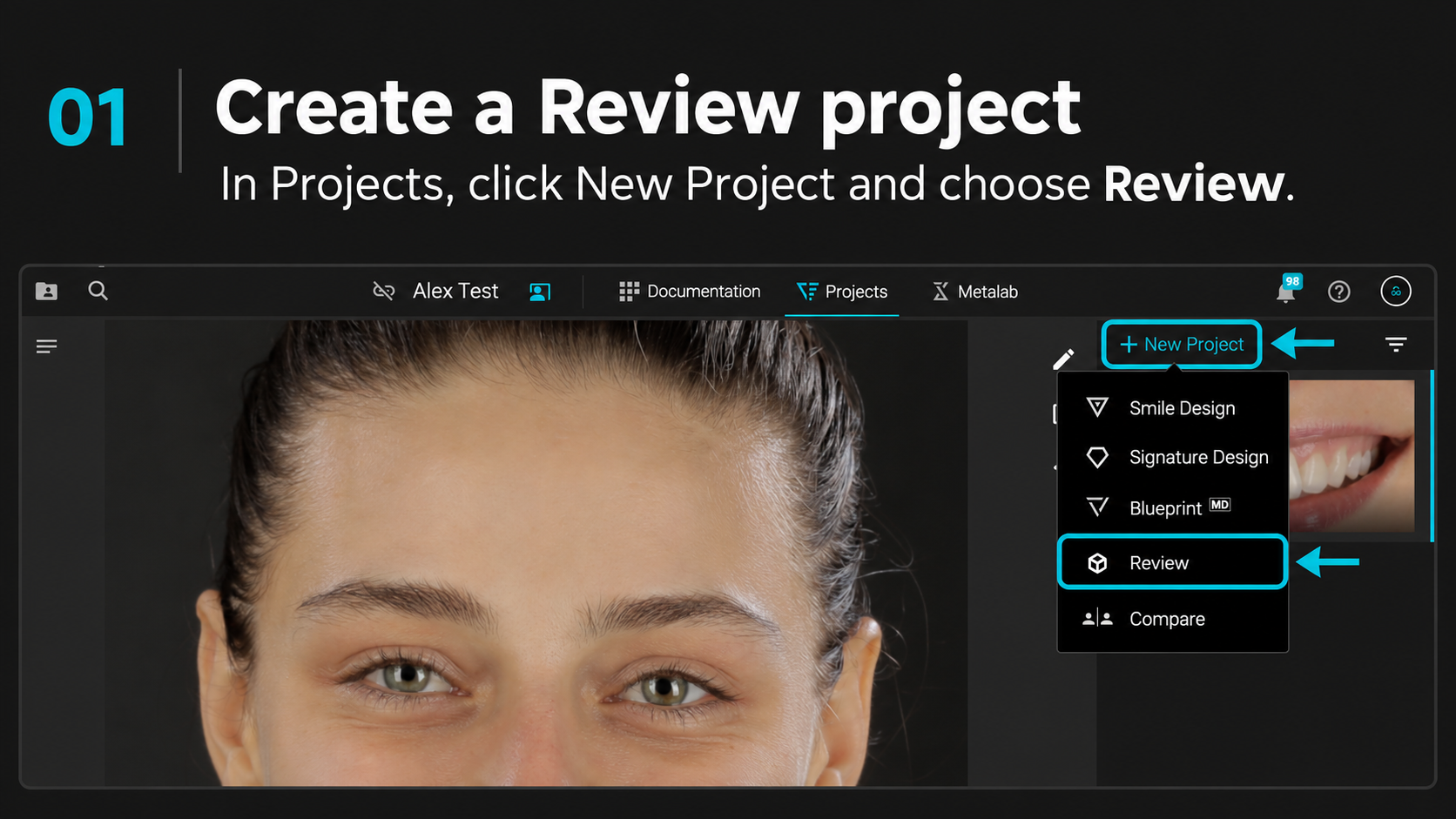
Erstellen Sie ein Review-Projekt. Rufen Sie in Ihrem Fall Projekte → Neues Projekt → Review auf.
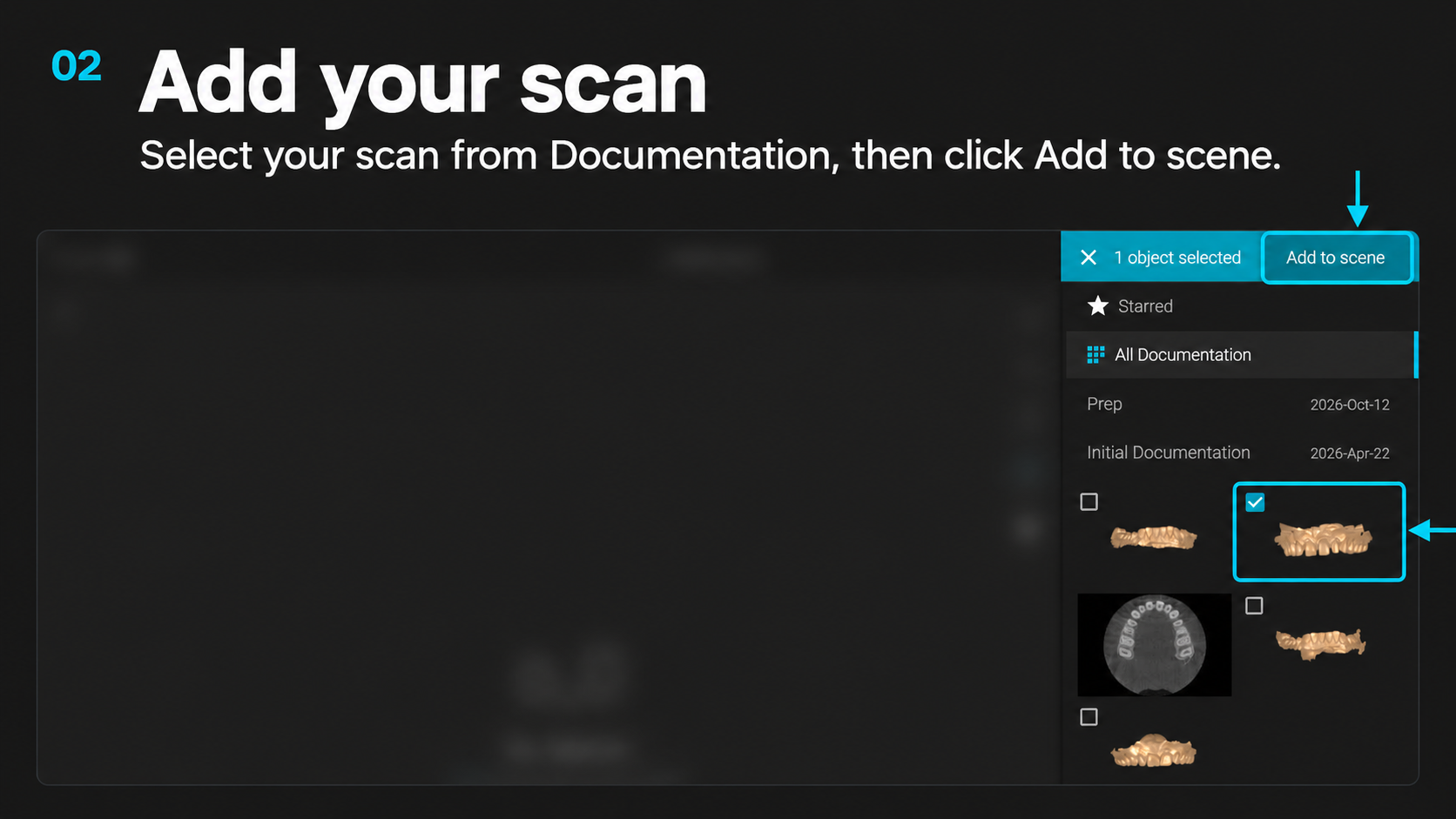
Fügen Sie Ihren Scan hinzu. Wählen Sie den Scan aus Ihrer Falldokumentation aus und klicken Sie dann auf Zur Szene hinzufügen
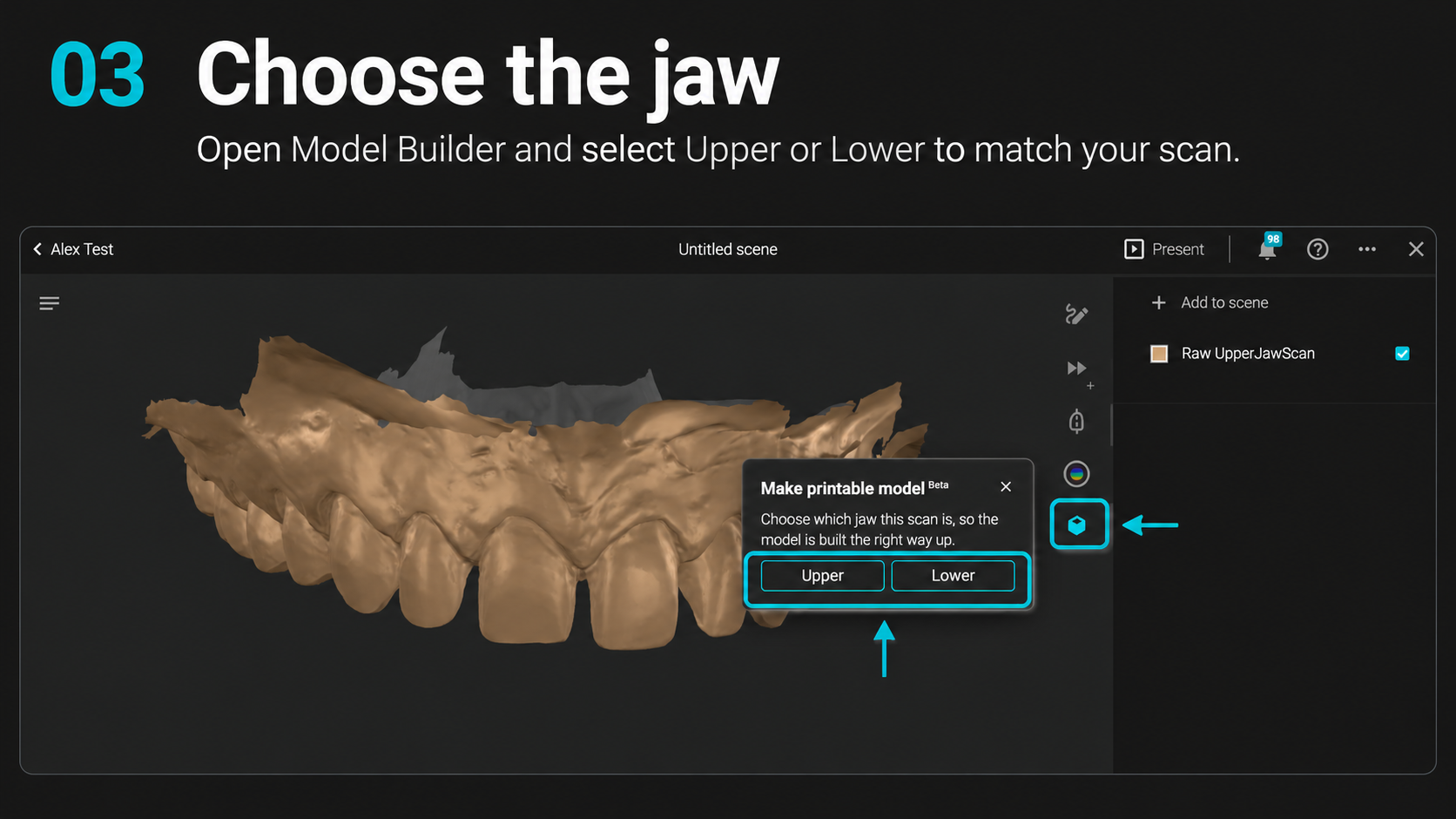
Öffnen Sie Model Builder über das Würfelsymbol, wählen Sie Ihren Scan aus und wählen Sie Oberkiefer oder Unterkiefer
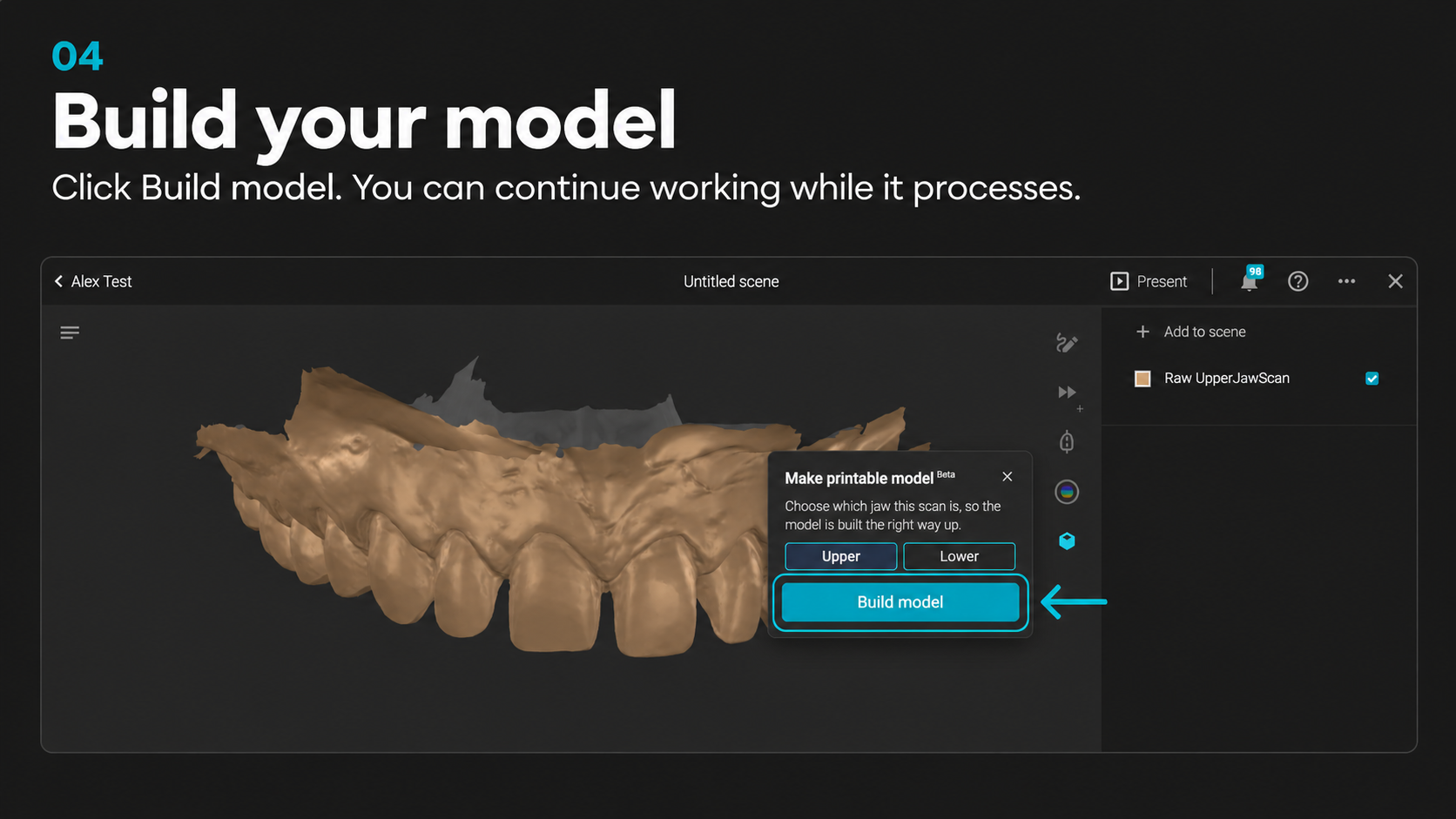
Erstellen Sie Ihr Modell. Klicken Sie auf Modell erstellen. Sie können während der Verarbeitung weiter in Smilecloud arbeiten.
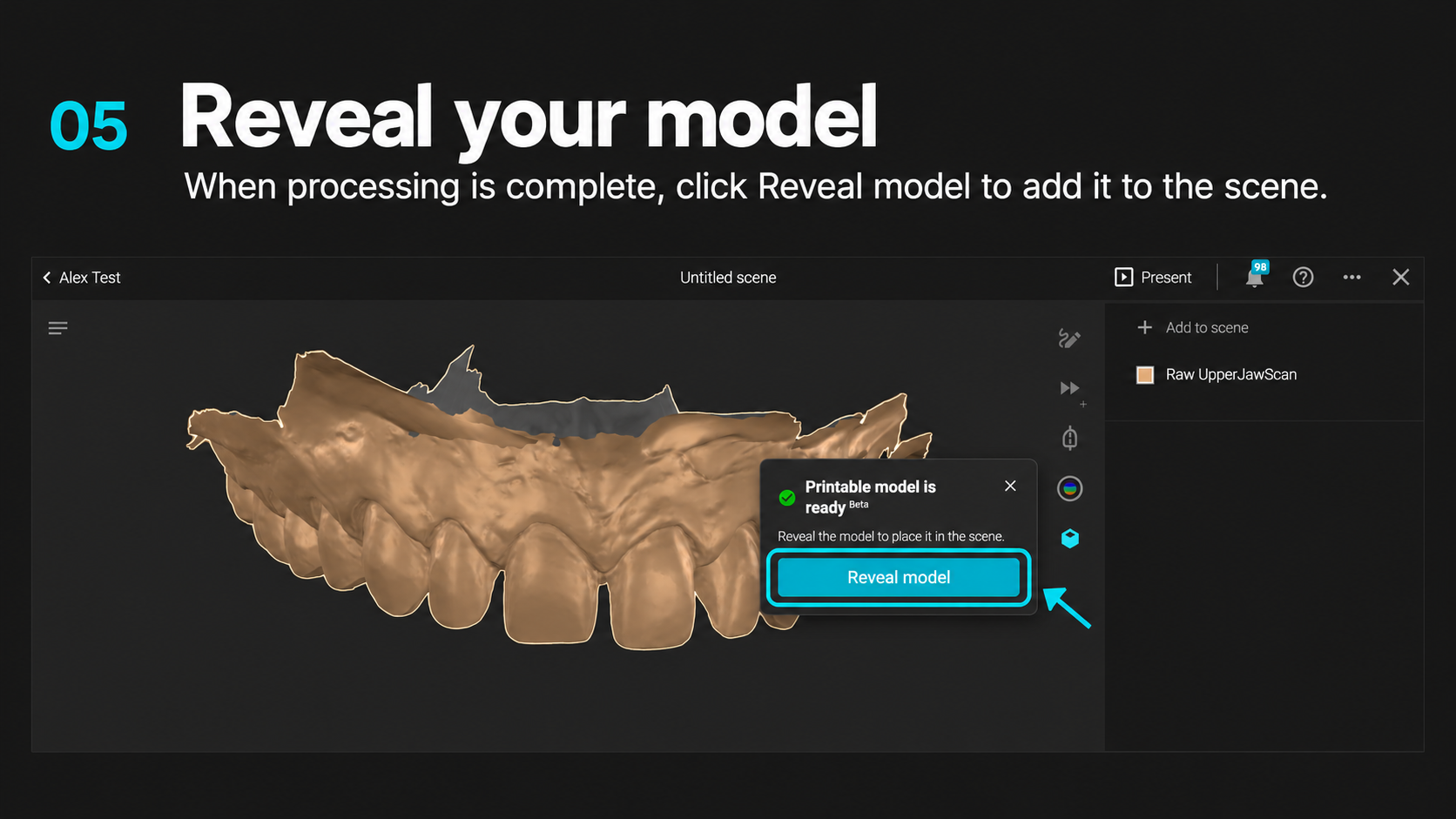
Enthüllen Sie Ihr Modell. Wenn die Verarbeitung abgeschlossen ist, klicken Sie auf Modell enthüllen, um es der Szene hinzuzufügen.
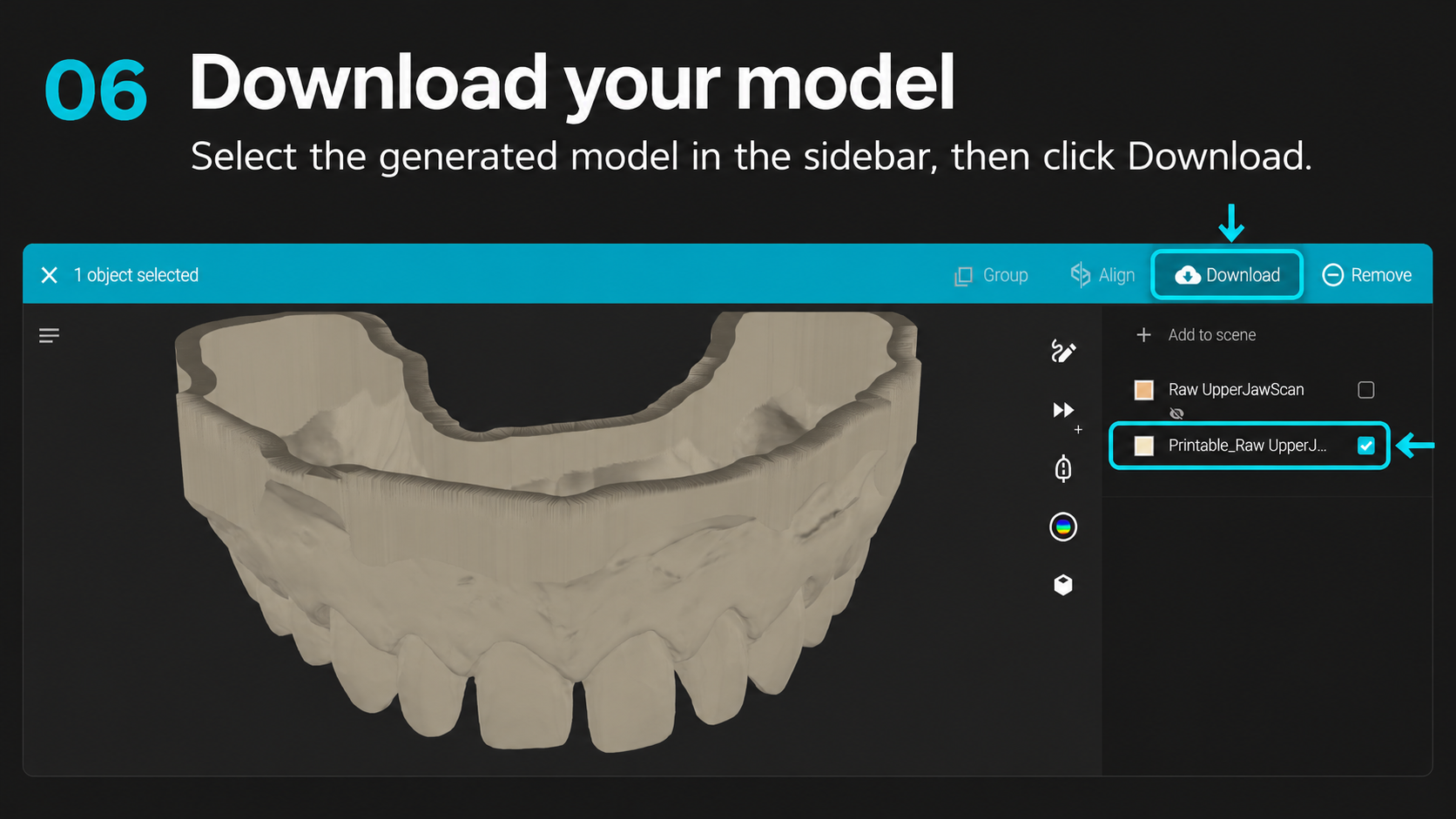
Laden Sie Ihr Modell herunter. Wählen Sie das erstellte Modell in der Seitenleiste aus und klicken Sie dann auf Herunterladen
Vor dem Erstellen: Prüfen Sie auf sich selbst schneidende Oberflächen, gedrehte Oberflächennormalen und Löcher in der Nähe der Scanränder.
Bewährte Praktiken vor dem Erstellen
❌ Verwenden Sie keine Scans mit sich selbst schneidenden Oberflächen, insbesondere an deren Rändern
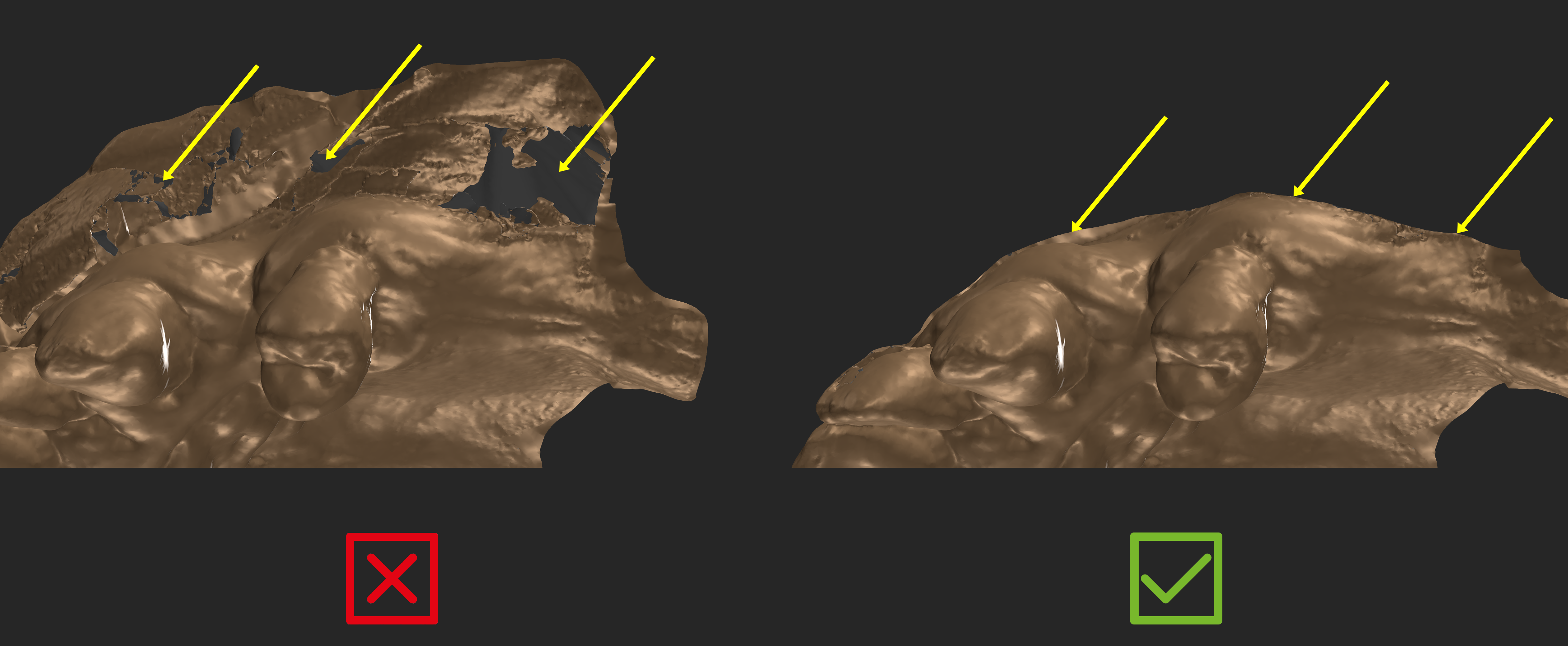
❌ Vermeiden Sie Löcher in der Nähe der Scanränder ohne ausreichende Polygone um diese herum.
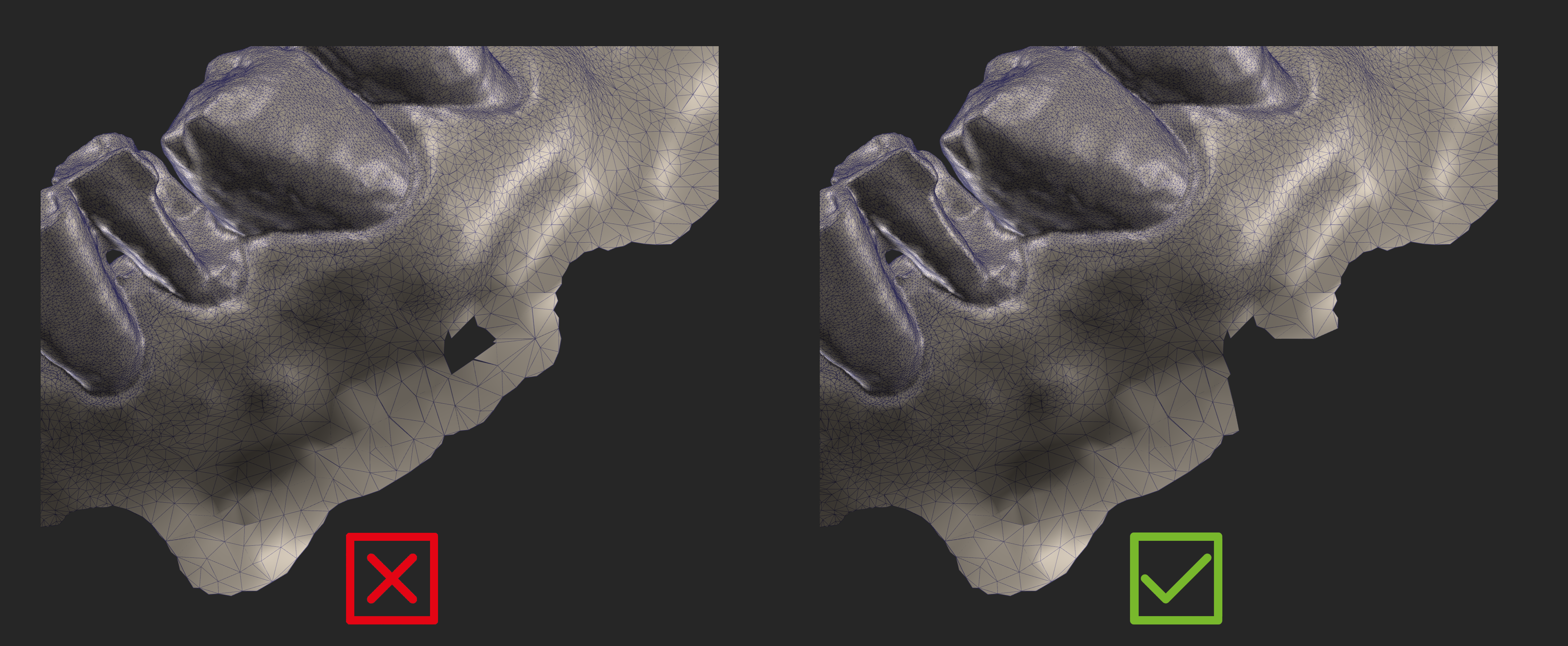
❌ Verwenden Sie keine Scans mit umgekehrten Oberflächennormalen.
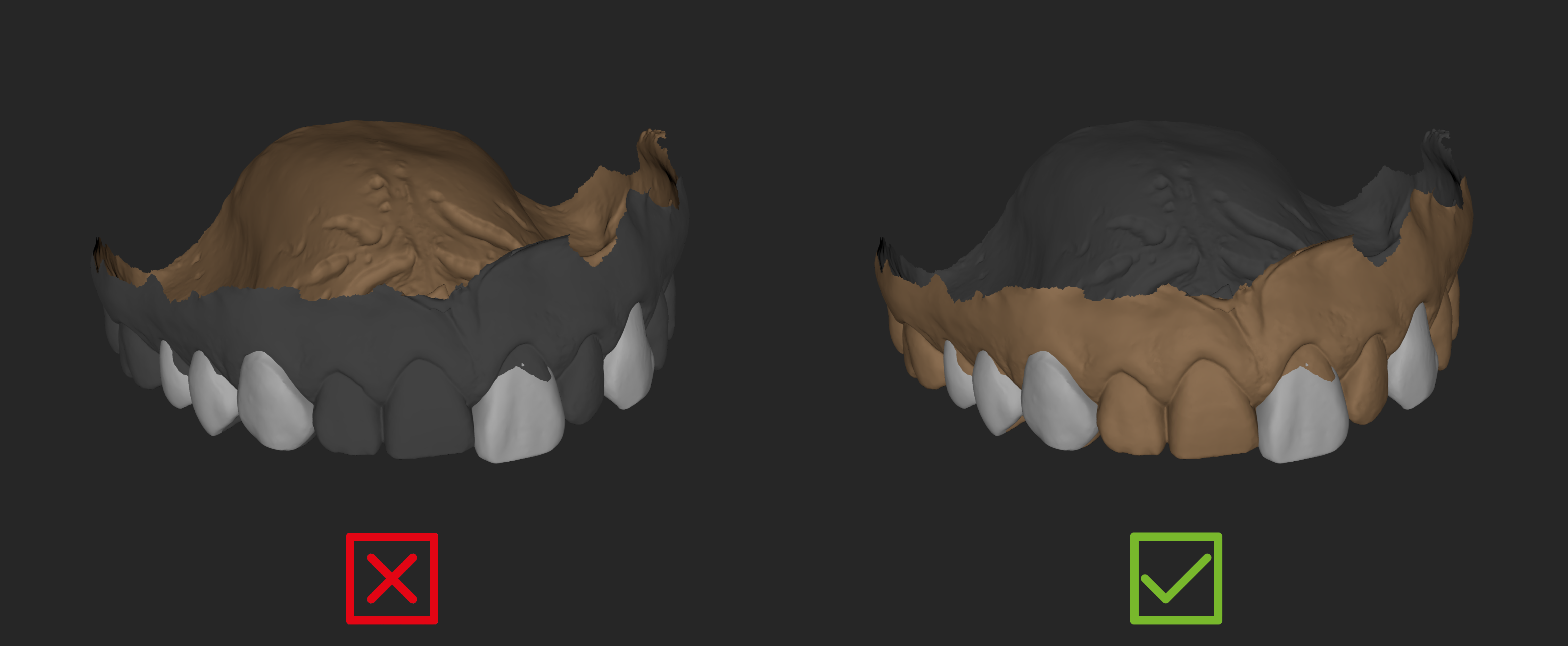
❌ Positionieren Sie Zähne zum Designen/Ausrichten nicht ohne Kontakt auf dem unsegmentierten Scan
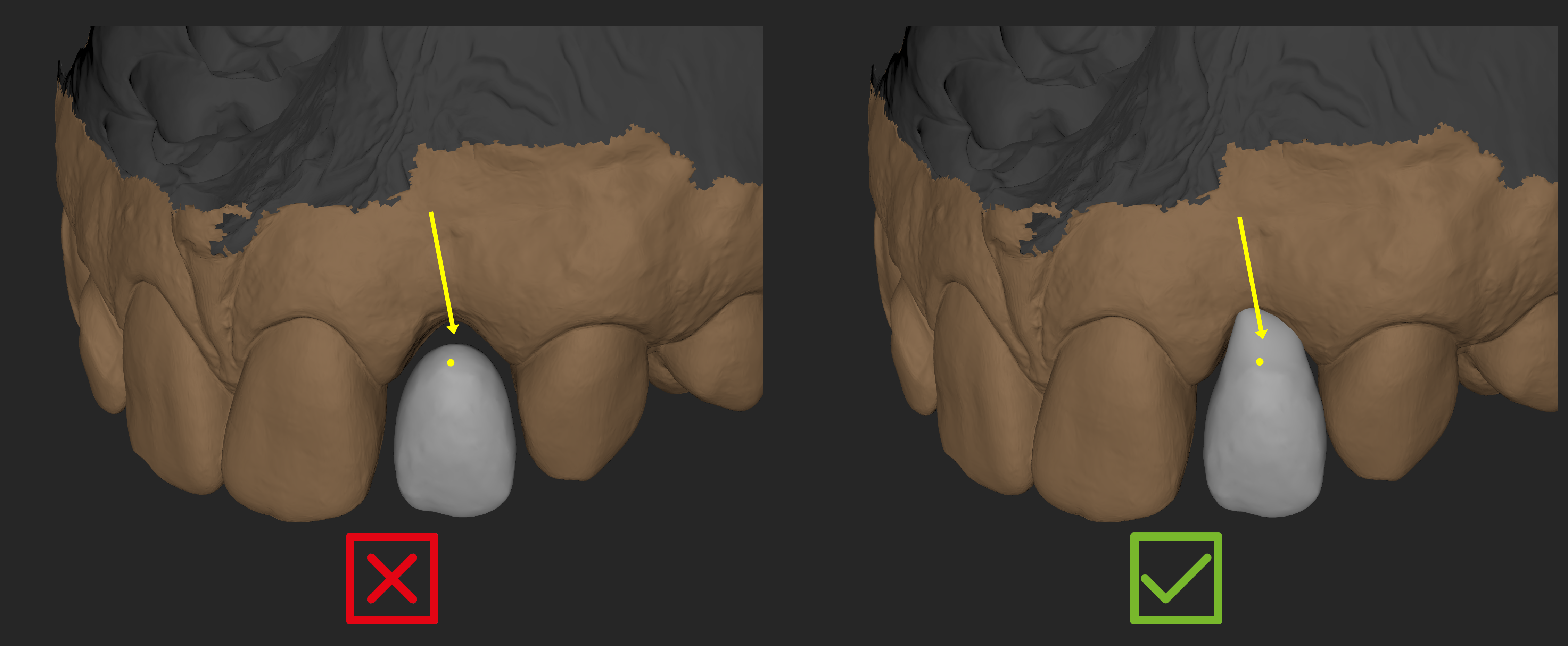
❌ Positionieren Sie Zähne zum Designen/Ausrichten nicht am äußersten Rand des unsegmentierten Scans
Glätten Sie jede sich selbst schneidende Oberfläche, die Sie während des Modellierens im Blueprint erstellen könnten.
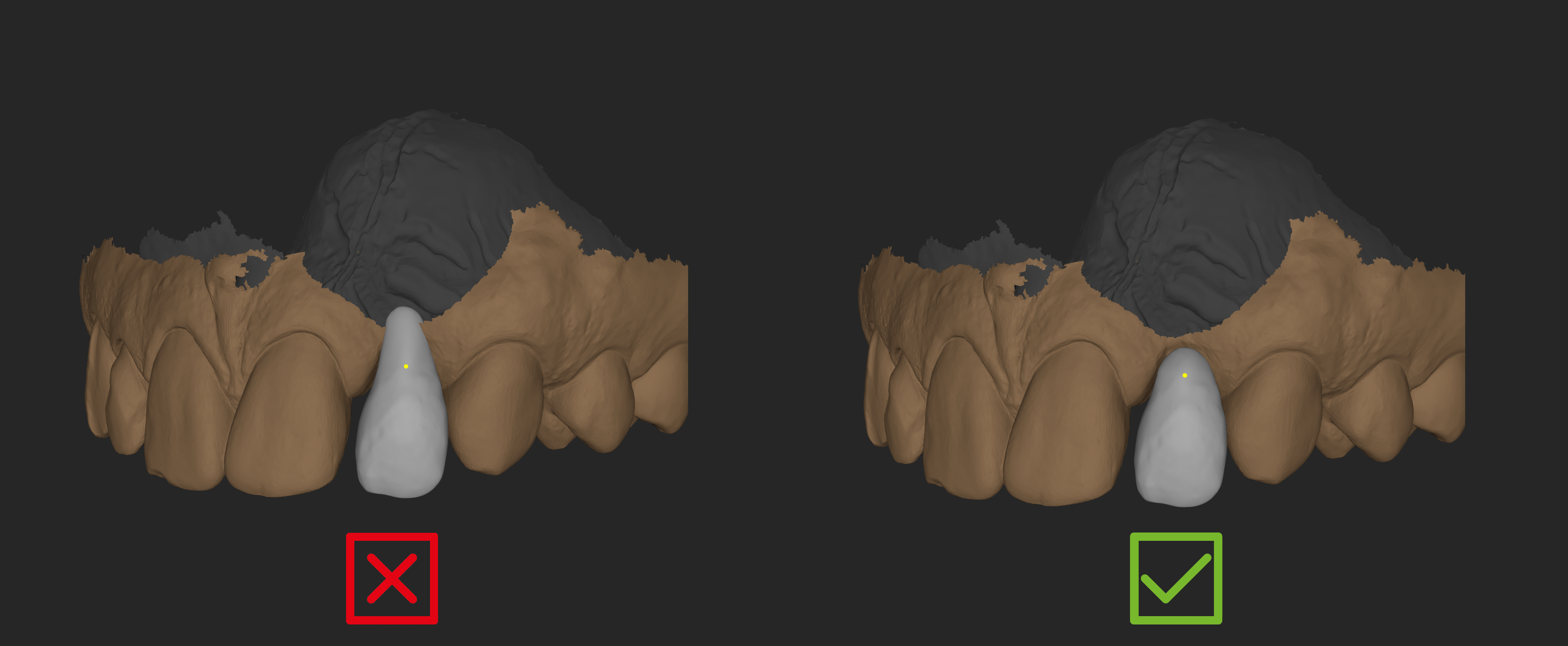
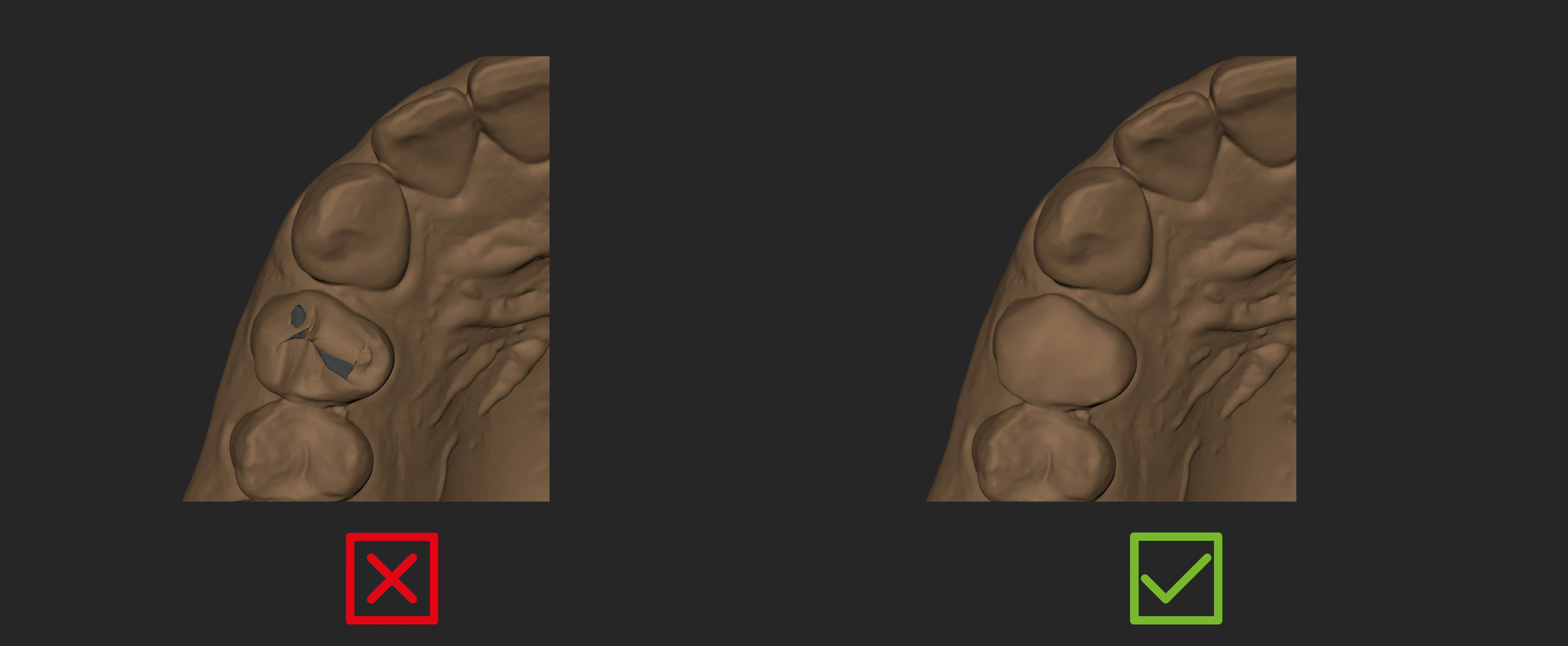
❌ Verwenden Sie keine Scans mit umgekehrten Oberflächennormalen.
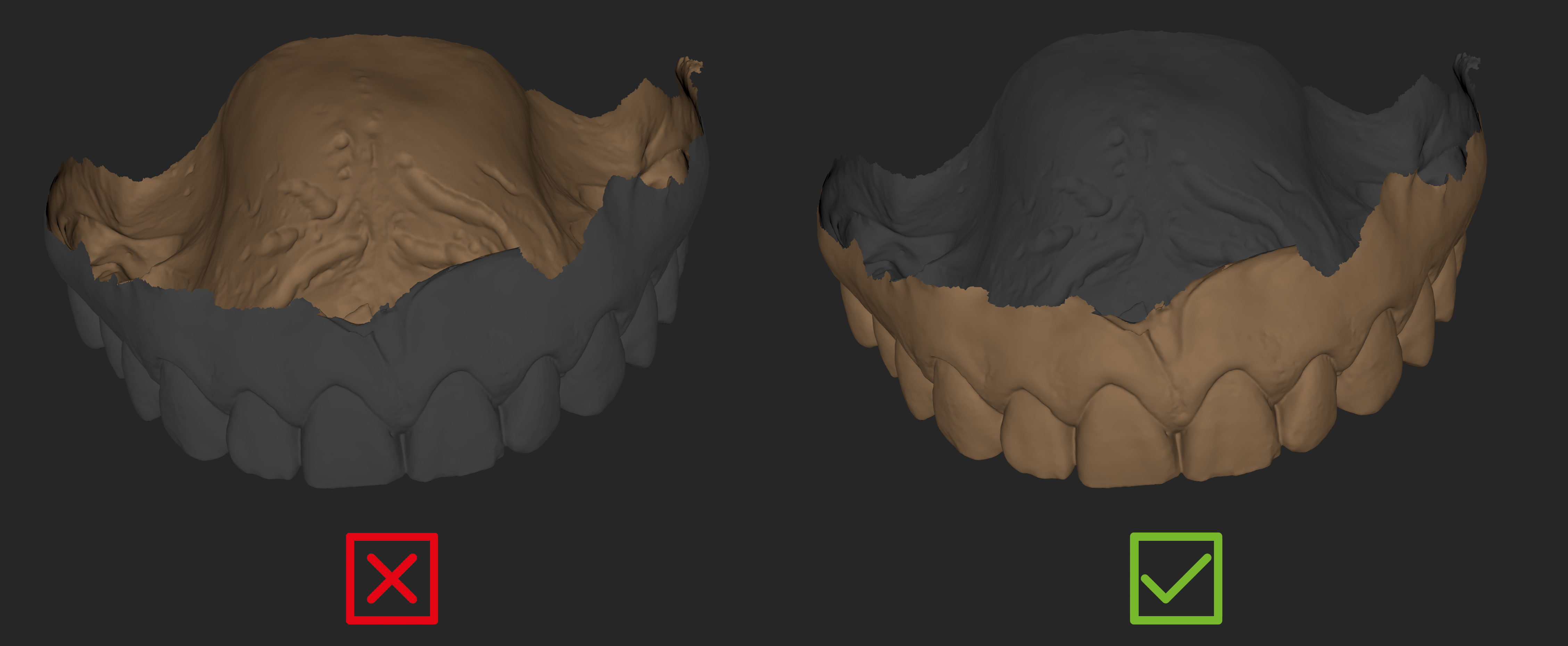
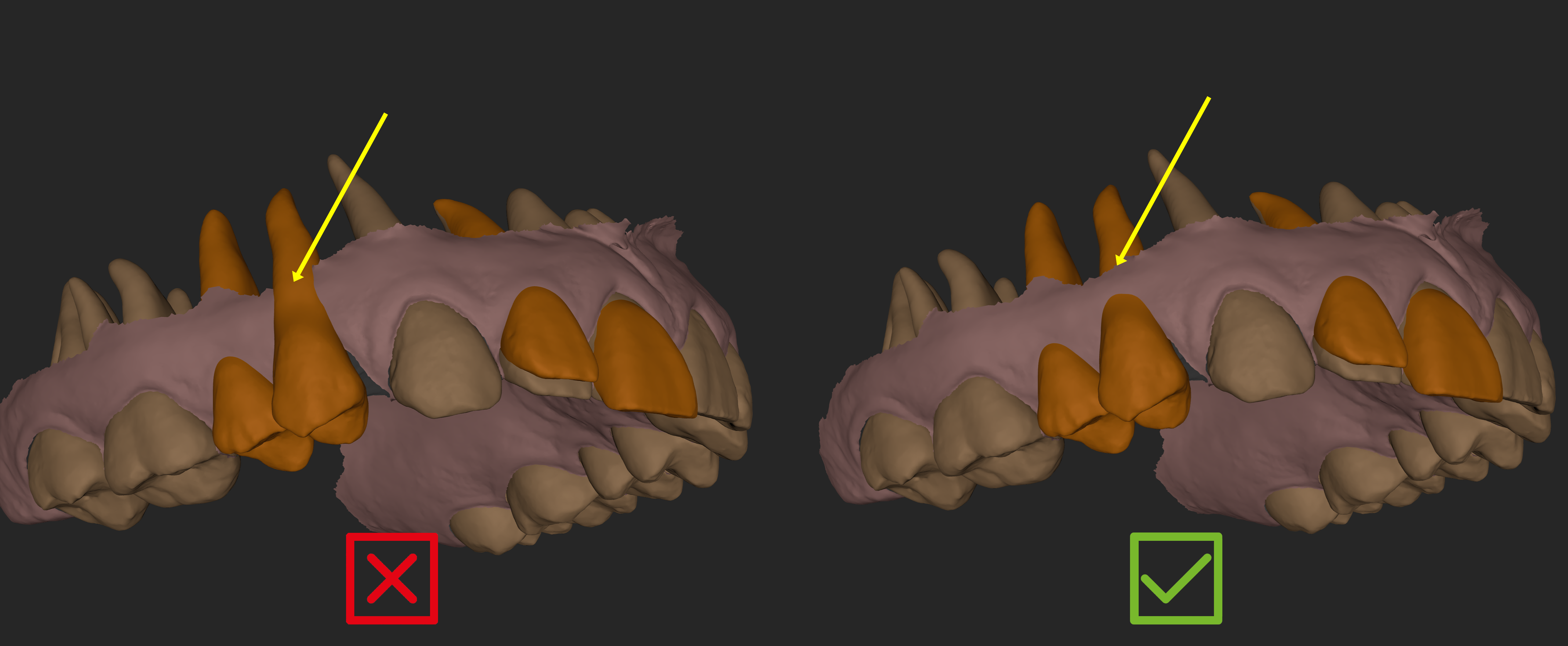
❌ Positionieren Sie Zähne zum Designen/Ausrichten nicht am äußersten Rand des gescannten Gingiva-Meshs.
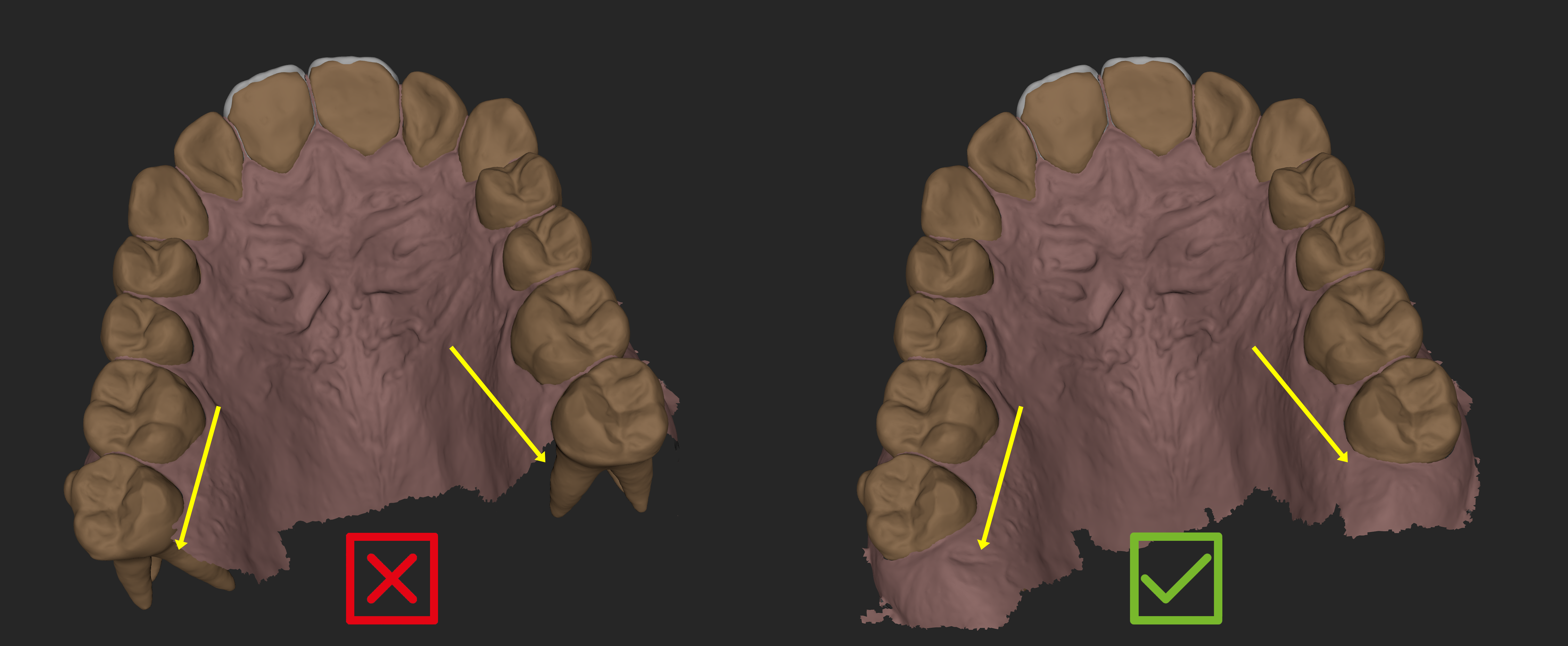
❌ Vermeiden Sie diesen Sonderfall, wenn Ihr Scan im posterioren Bereich nicht genügend Gingiva aufweist.
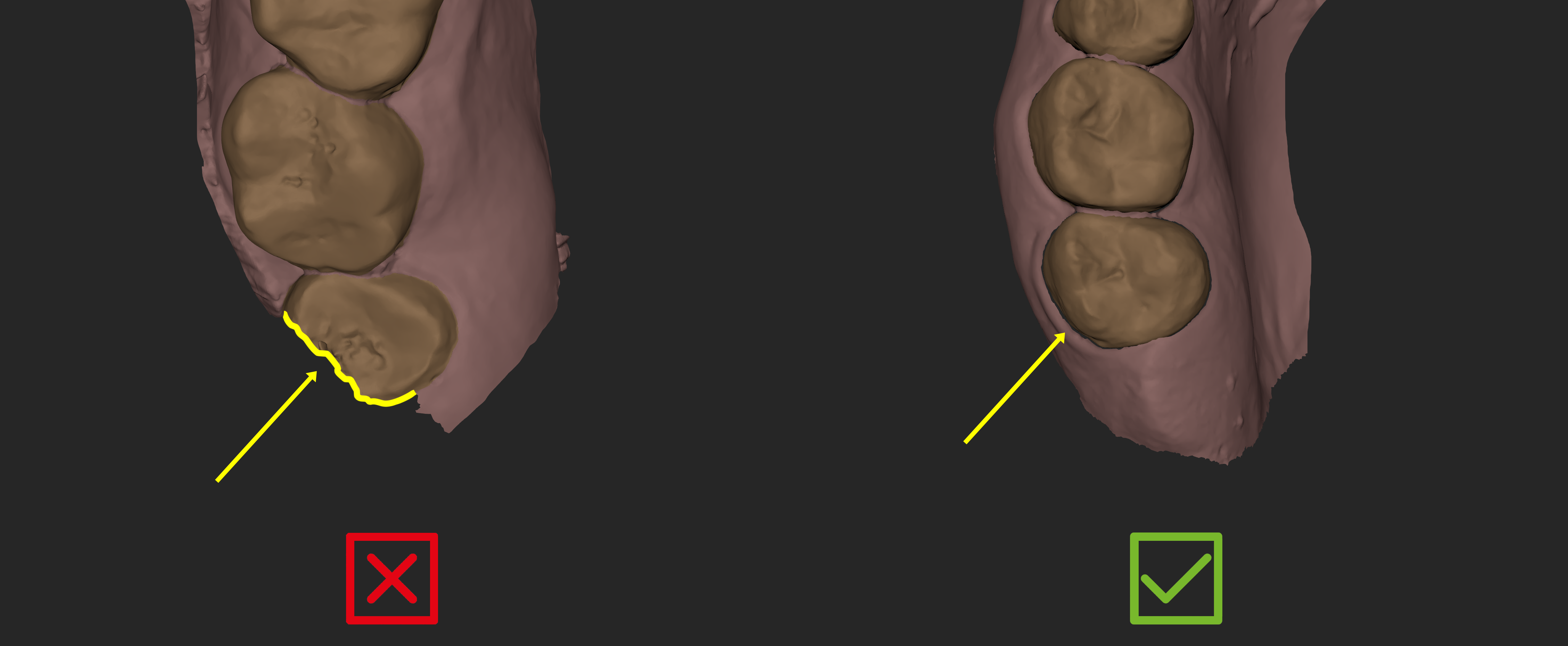
❌ Vermeiden Sie diesen Grenzfall, wenn Ihr Scan mit einem unvollständigen/kleinen segmentierten Zahn endet, oder versuchen Sie, ihn aus der Auswahlliste des Model Builders zu entfernen.
Wählen Sie Ihren Arbeitsablauf
Aus einem unsegmentierten Scan erstellen
Verwenden Sie diese Option, wenn Sie ein Modell der bestehenden intraoralen Situation wünschen – zum Beispiel einen Präparationsscan zur Unterstützung.
Model Builder fügt Stärke hinzu und erstellt eine Basis, ohne die ursprüngliche Scan-Oberfläche zu verändern. Sämtliche Bearbeitungen am Scan müssen vor der Erstellung abgeschlossen sein.
Folgen Sie der Anleitung für unsegmentierte Scans →
Aus segmentierten Blueprint-Elementen erstellen
Verwenden Sie diese Option für All-on-X-Fälle, Projekte mit neu ausgerichteten Zähnen oder Fälle mit verwachsenen Wurzeln in Blueprint.
Sie können auswählen, welche anfänglichen, konstruierten oder ausgerichteten Zähne zusammen mit der gescannten Gingiva einbezogen werden sollen. Dies gibt Ihnen mehr Kontrolle über die Inhalte des Modells, erfordert jedoch eine sorgfältige Vorbereitung, damit die ausgewählten Zähne korrekt mit der Gingiva verbunden werden können.
Folgen Sie der Anleitung für segmentierte Blueprints →
Kombinieren Sie einen unsegmentierten Scan mit Blueprint-Zähnen
Verwenden Sie diese Option fürモチivational-Mock-ups oder additive Komposit-Designs. Sie kann auch eine Alternative bieten, wenn ein segmentierter Scan die Anforderungen für den Modellbau nicht erfüllt.
Dieser Arbeitsablauf kombiniert einen unsegmentierten Scan mit gestalteten oder ausgerichteten Zähnen aus Blueprint. Wenn das Design eine Reduktion des ursprünglichen Scans erfordert, müssen Sie diese Änderungen vor dem Bauen manuell vornehmen, indem Sie die Pinsel-Werkzeuge von Blueprint auf einem zusätzlichen Scan oder externe Software verwenden.
Folgen Sie der Anleitung für den kombinierten Arbeitsablauf →