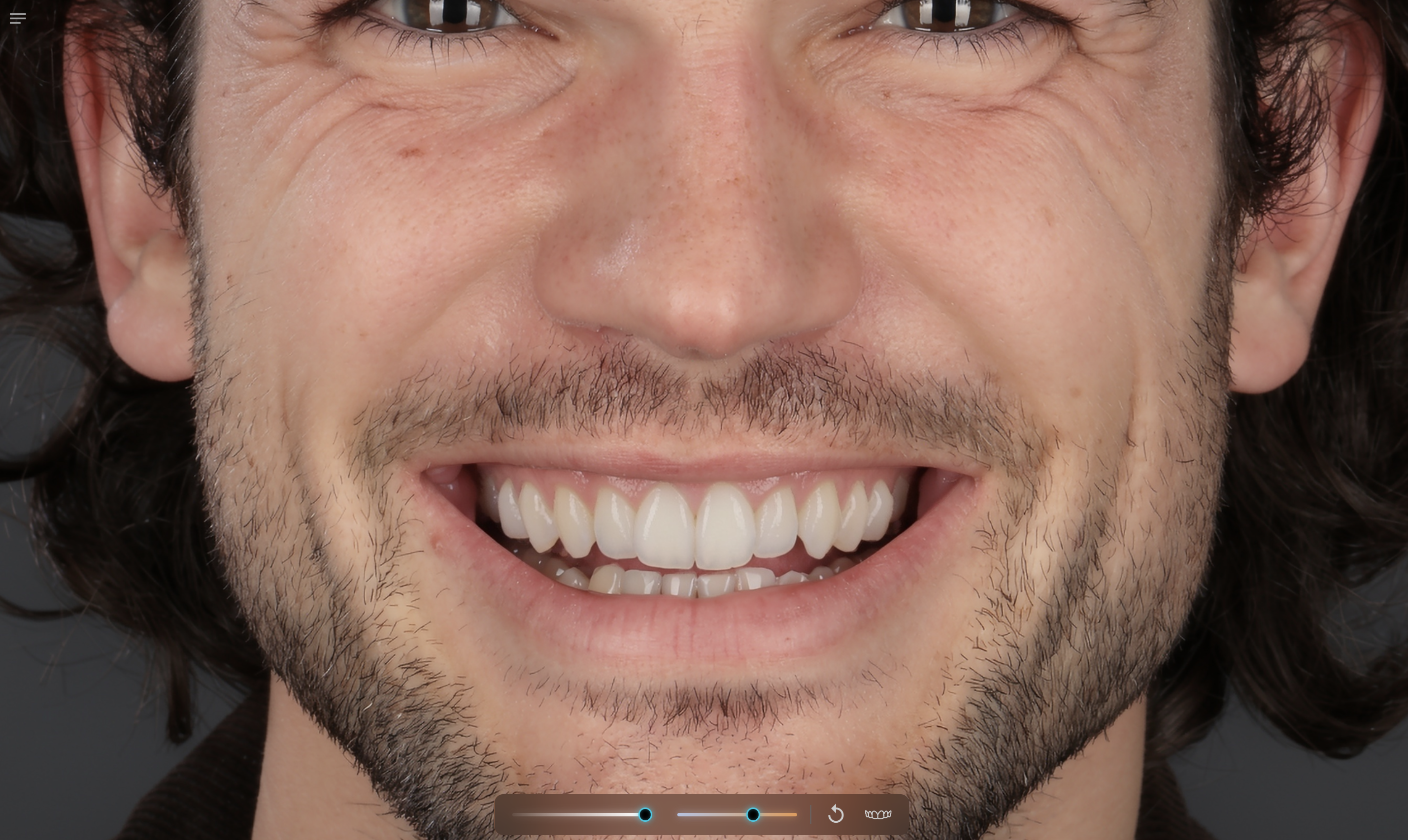
Smile Design Tutorial - Dr. Florin Cofar
Smile Design gibt Ihnen Kontrolle über einzelne Zähne – von der Auswahl der Form und den Proportionen bis hin zur Position und zum Gingivaniveau. In diesem Walkthrough erklärt Dr. Florin Cofar, wie Sie die interaktiven Steuerelemente verwenden, zwischen Suche und Skalierung wechseln und Ihr Design mithilfe visueller Einschränkungen und Ausrichtungshilfen verfeinern.
Finden Sie die interaktiven Steuerelemente
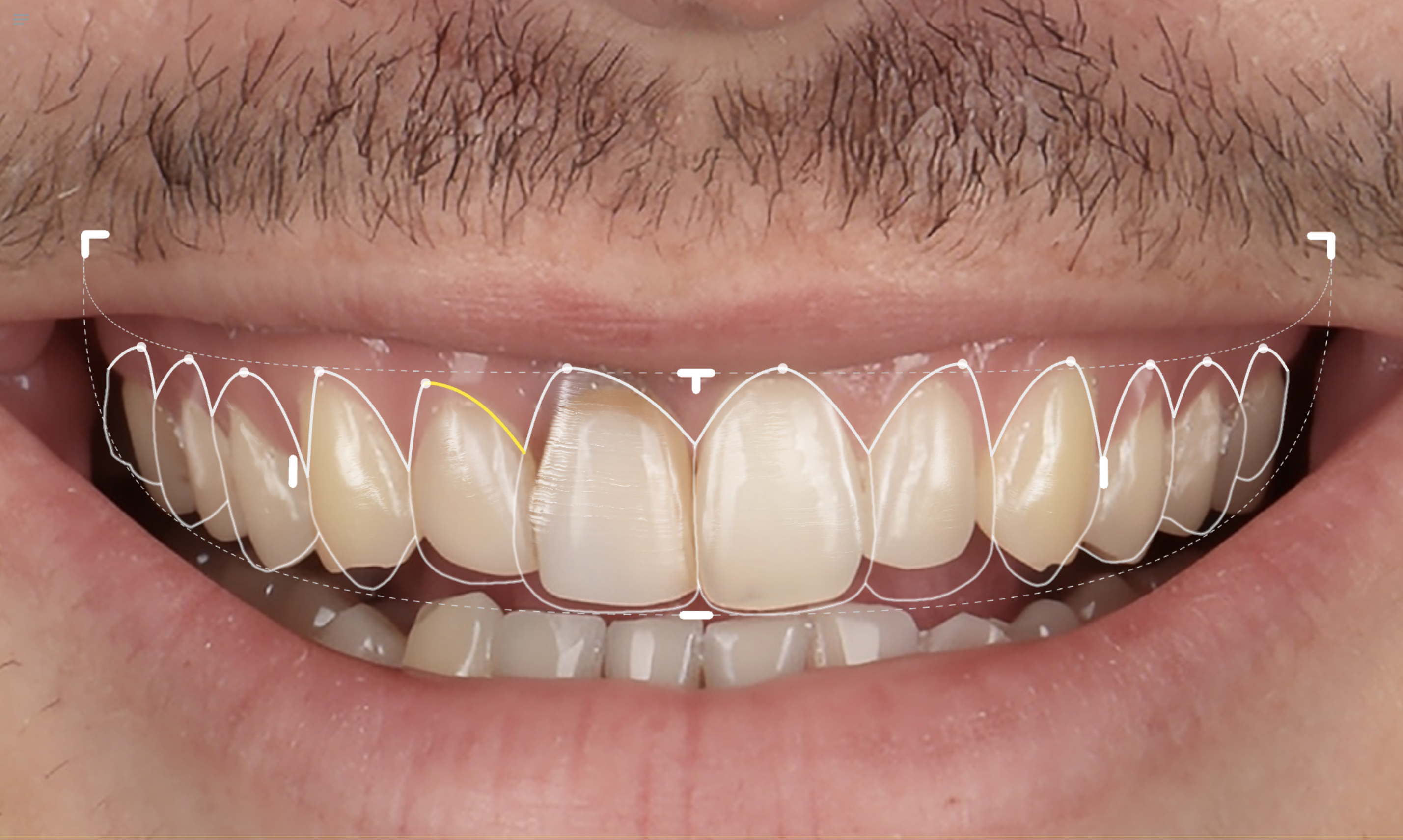
Bewegen Sie den Mauszeiger über einen Zahn, um die Bereiche anzuzeigen, die Sie anpassen können. Eine gelbe Hervorhebung kennzeichnet ein interaktives Steuerelement.
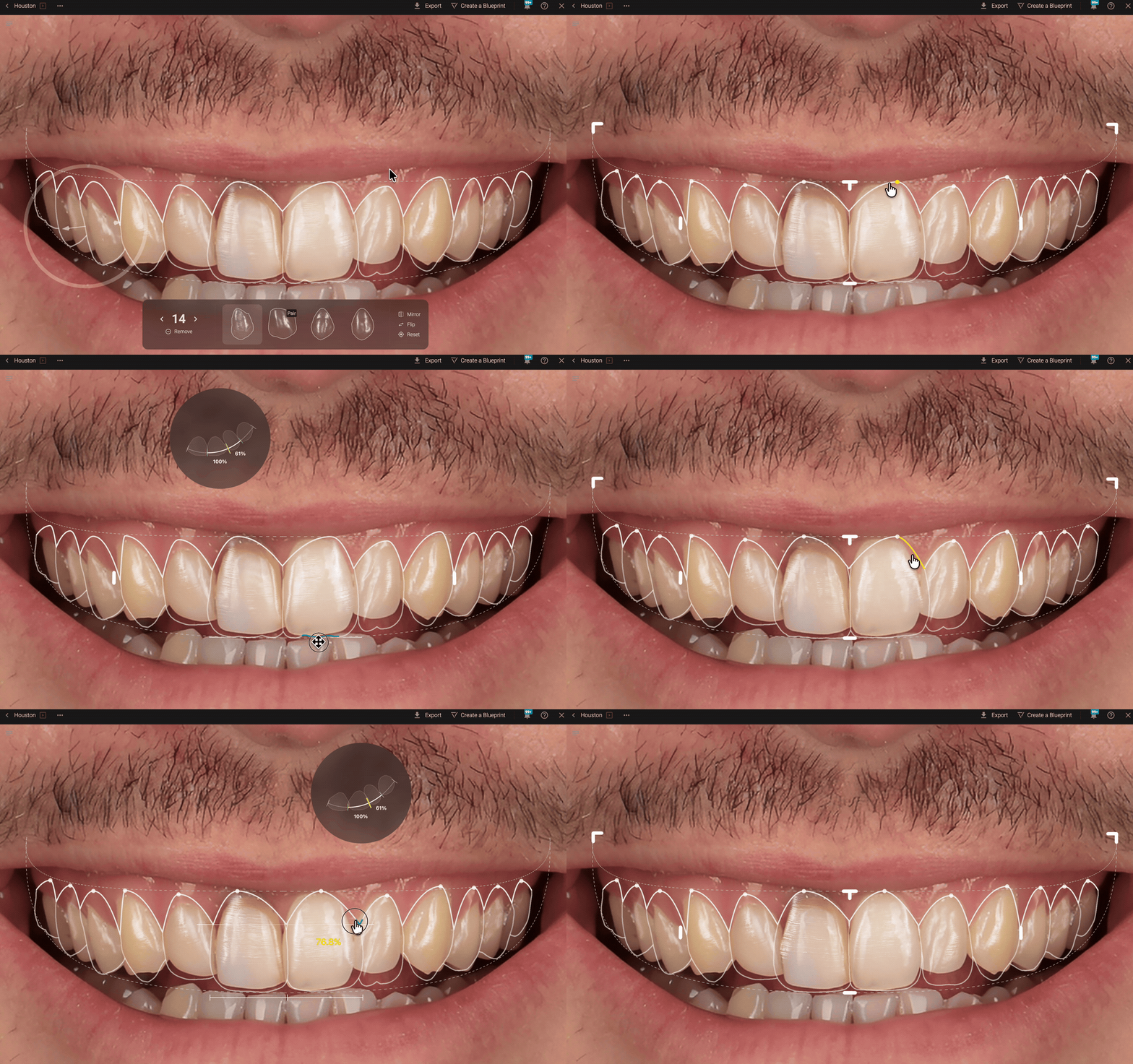
Suchen Sie nach einer Form, indem Sie die Proportionen ändern
Um Proportionen über die Formauswahl anzupassen, ziehen Sie das entsprechende Steuerelement ohne eine Taste gedrückt zu halten. Ziehen Sie beispielsweise das inzisale Steuerelement, um die Zahnlänge zu verändern und eine Suche nach neuen Formen aus der Bibliothek auszulösen, die zu den angepassten Proportionen passen.
So können Sie verschiedene Formen erkunden, während Sie das Design verfeinern.
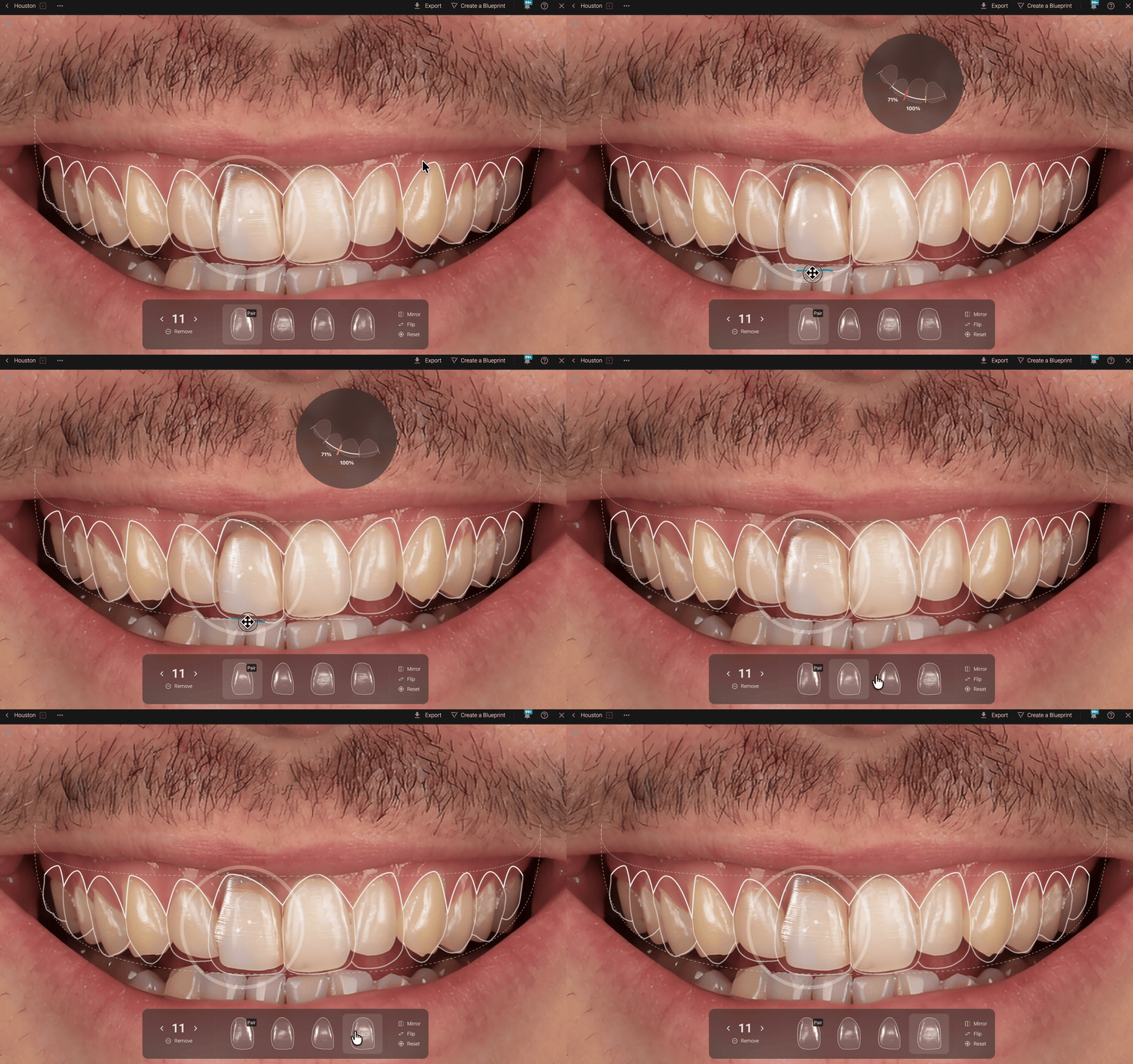
Halten Sie Alt oder Option gedrückt, um die aktuelle Form zu skalieren
Um die aktuelle Form zu skalieren, halten Sie Alt oder Option gedrückt, während Sie das entsprechende Steuerelement ziehen. Verwenden Sie diese Interaktion, um die Länge oder Breite des Zahns anzupassen.
Der Unterschied ist einfach:
Nach neuen Formen suchen, die zu anderen Proportionen passen: Ziehen Sie das Proportions-Steuerelement, ohne eine Taste gedrückt zu halten
Aktuelle Form skalieren: Halten Sie Alt oder Option gedrückt, während Sie das Proportions-Steuerelement ziehen
Die Modifikatortaste verändert auch das Verhalten anderer Steuerelemente, sodass ihre Wirkung von der jeweiligen Anpassung abhängt.
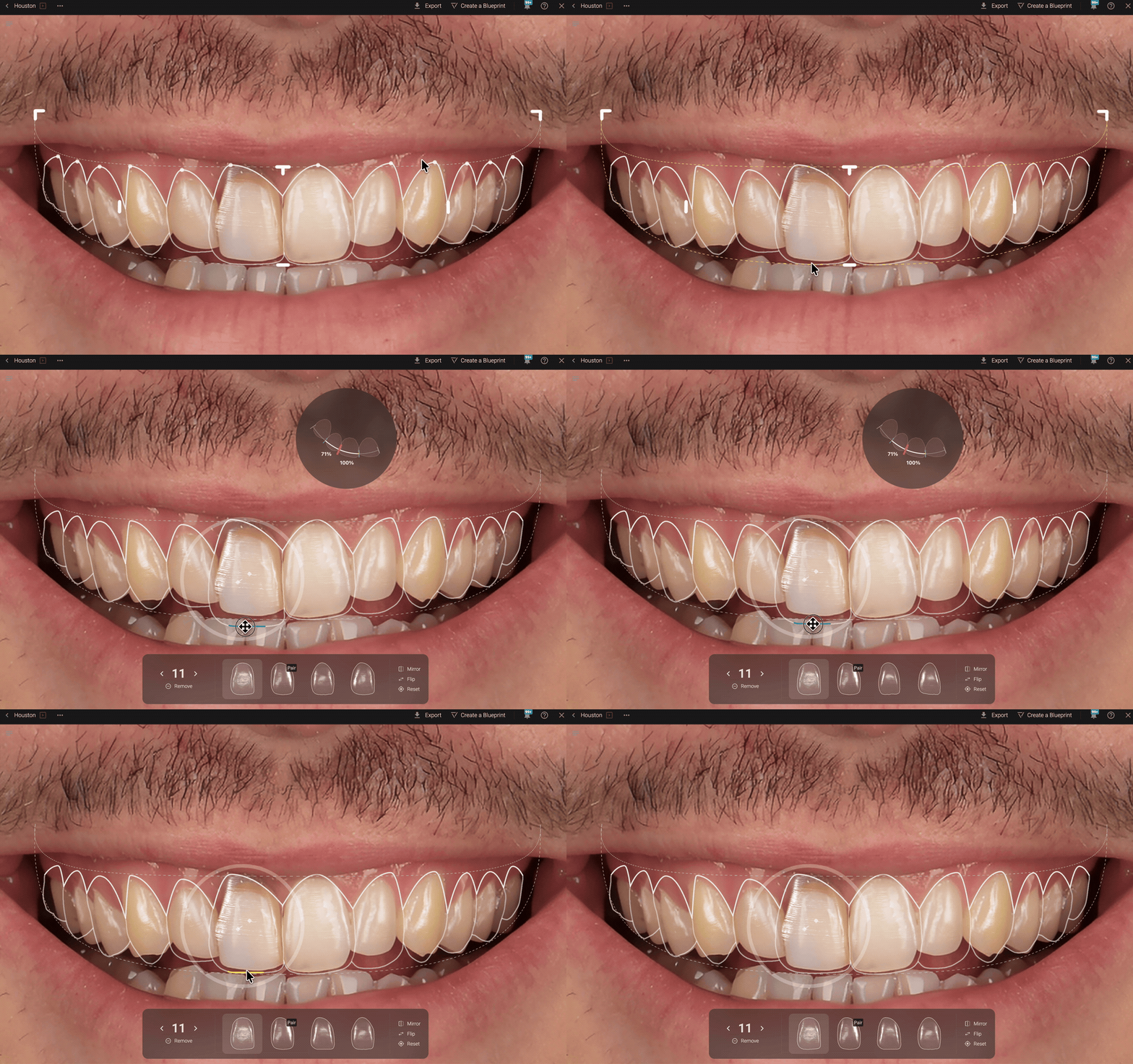
Passen Sie das Gingivaniveau an
Halten Sie Alt oder Option gedrückt, während Sie das Gingiva-Steuerelement verwenden, um das Gingivaniveau in Ihrem Design anzupassen.
Die Änderung dieses Niveaus geht über die reine Auswahl einer Zahnform hinaus.
Beobachten Sie die Einschränkungen während der Anpassungen
Achten Sie beim Ändern der Zahnlänge oder -position darauf, wie das umliegende Design reagiert. Smile Design ist ein Simulator, der Anpassungen in Bezug auf Papillen und Kontakte einschränkt, mit dem Ziel, Designs näher an der physischen Realität zu halten und Technikern besser umsetzbare Vorschläge bereitzustellen.
Bei Zahnbewegungen können Sie durch Gedrückthalten von Alt oder Option die dargestellte physische Einschränkung überschreiben. Dies unterscheidet sich von der Skalierungsinteraktion: Dieselbe Taste verändert das Verhalten des jeweils verwendeten Steuerelements.
Verwenden Sie die Ausrichtungshilfen
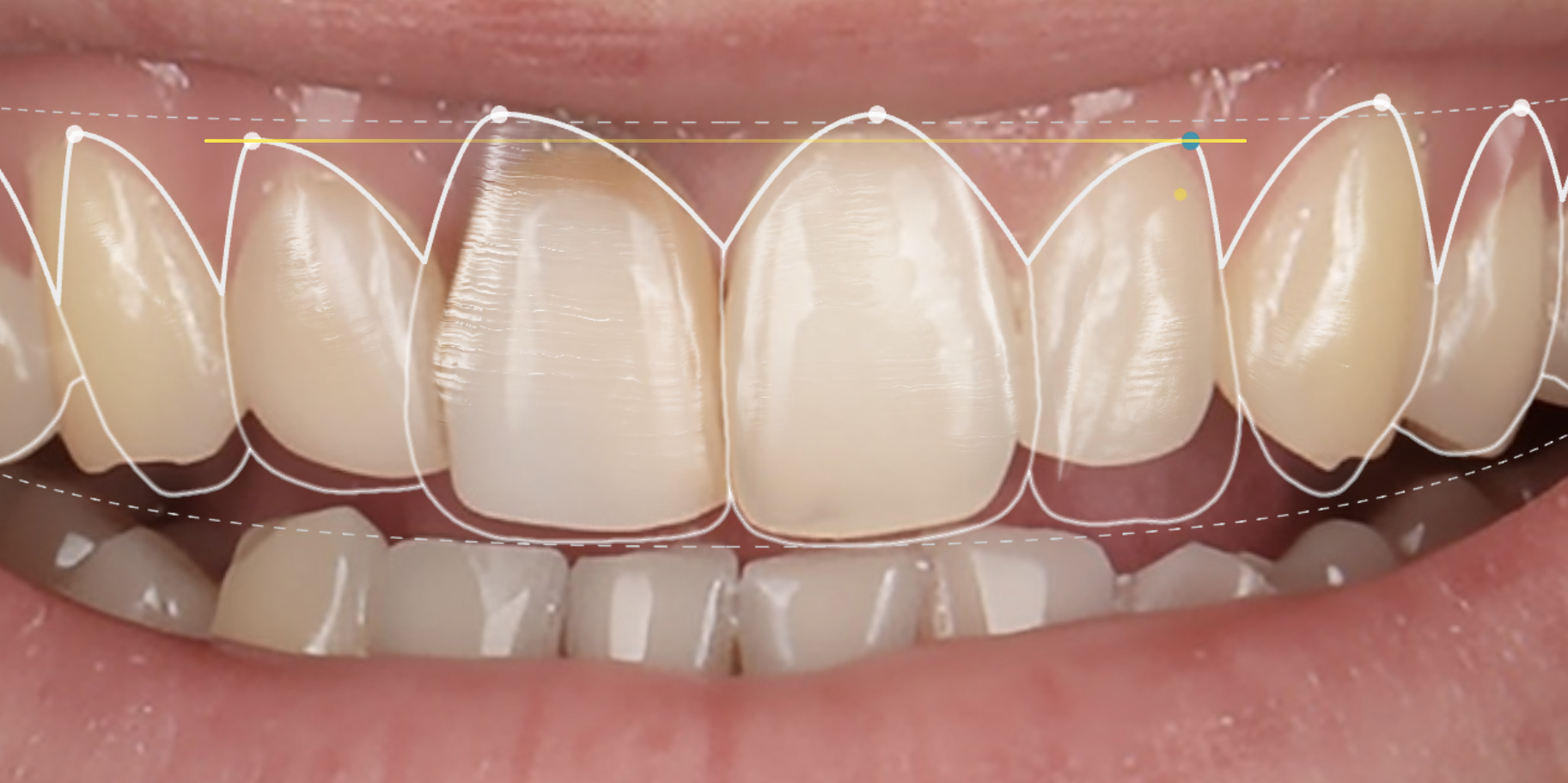
Visuelle Hilfslinien helfen Ihnen dabei, Zahnpositionen und -niveaus während der Arbeit zu vergleichen. Wenn Sie beispielsweise das Gingivaniveau an den kontralateralen Zahn anpassen, leuchtet eine Hilfslinie auf, um die Ausrichtung anzuzeigen.
Nutzen Sie dieses Feedback, um die Beziehung zwischen entsprechenden Zähnen zu überprüfen, während Sie einzelne Details verfeinern.
Rendern Sie Ihr Design
Nachdem Sie Formen, Proportionen und Positionen angepasst haben, verwenden Sie die Render-Funktion, um das visuelle Ergebnis aus dem auf dem Bildschirm dargestellten Design zu erzeugen.
Überprüfen Sie vor dem Rendern die Gesamtanordnung zusammen mit den einzelnen Änderungen, einschließlich der Gingivaniveaus und der Beziehungen zwischen benachbarten Zähnen.