Bauen Sie ein Modell aus einem segmentierten IOS-Scan aus Blueprint
Am besten verwendet in Workflows für:
- Projekte ausrichten
- All-on-X-Fälle
Diese Option ermöglicht Ihnen die Erstellung eines Modells aus den segmentierten Elementen eines Blueprint. Am besten geeignet für Fälle mit fusionierten Wurzeln im Blueprint, All-on-X-Fälle oder Projekte, die eine Neuausrichtung der ursprünglichen Zähne visualisieren.
Workflow:
1. Sie müssen ein Design in einem Blueprint erstellt haben.
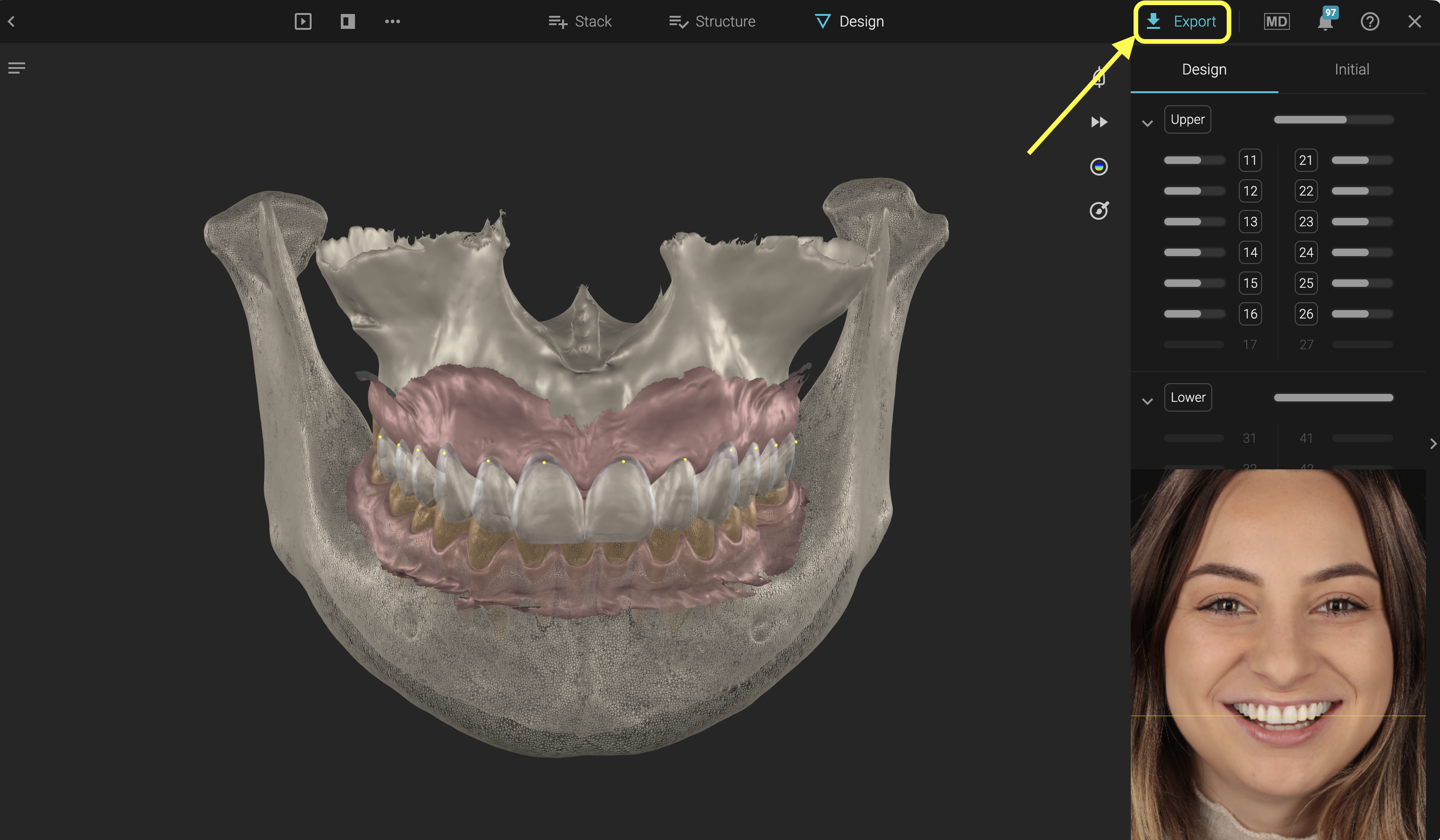
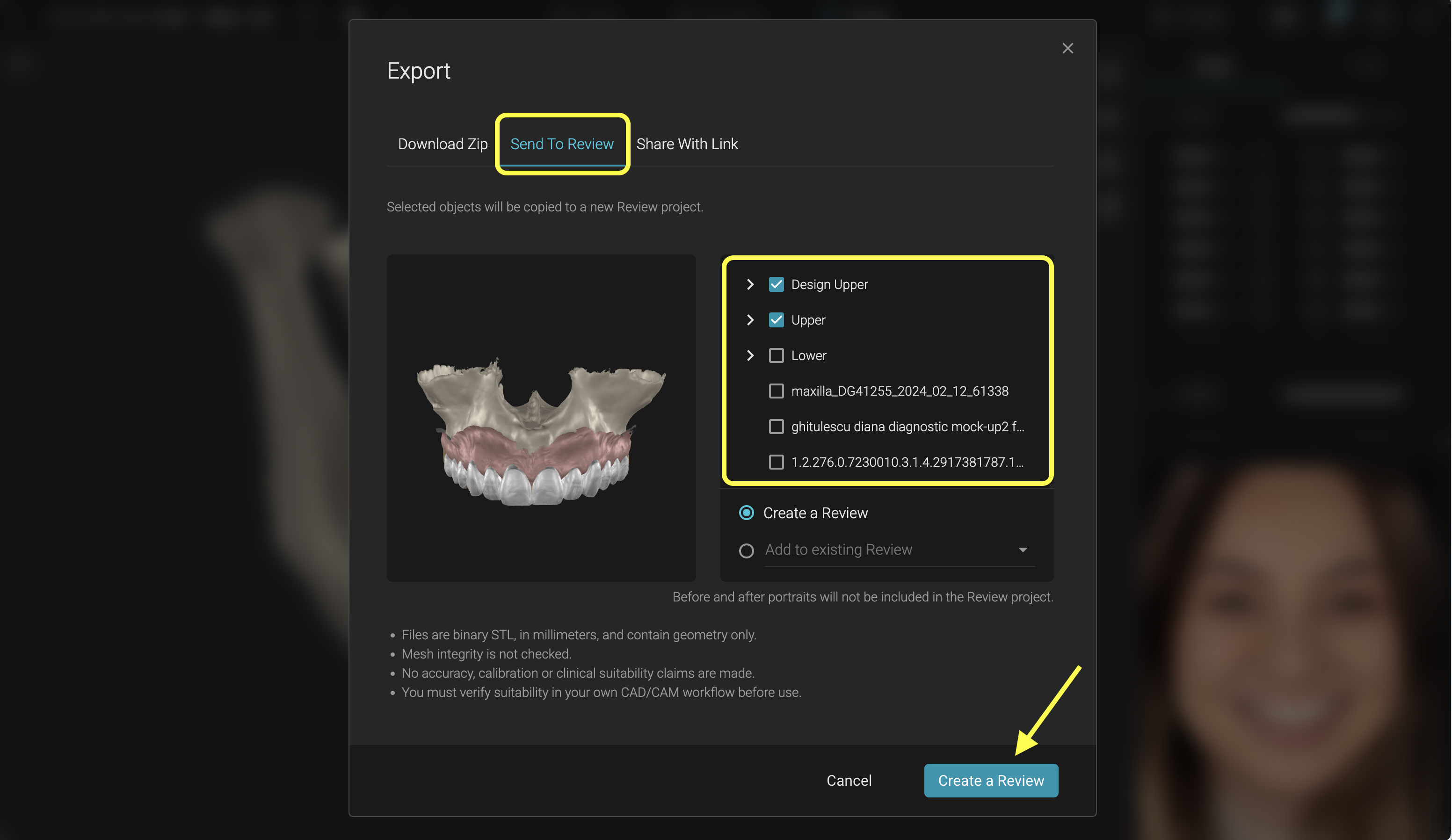
2. Gehen Sie im Blueprint auf die Schaltfläche „Exportieren“. Wählen Sie im Pop-up-Fenster die Registerkarte „An Review senden“. Wählen Sie alle Elemente aus, aus denen Sie ein Review erstellen möchten. Wir empfehlen Ihnen, alle segmentierten Elemente zu exportieren, da Sie Ihre Auswahl im Review weiter verfeinern können. Klicken Sie auf „Review erstellen“.
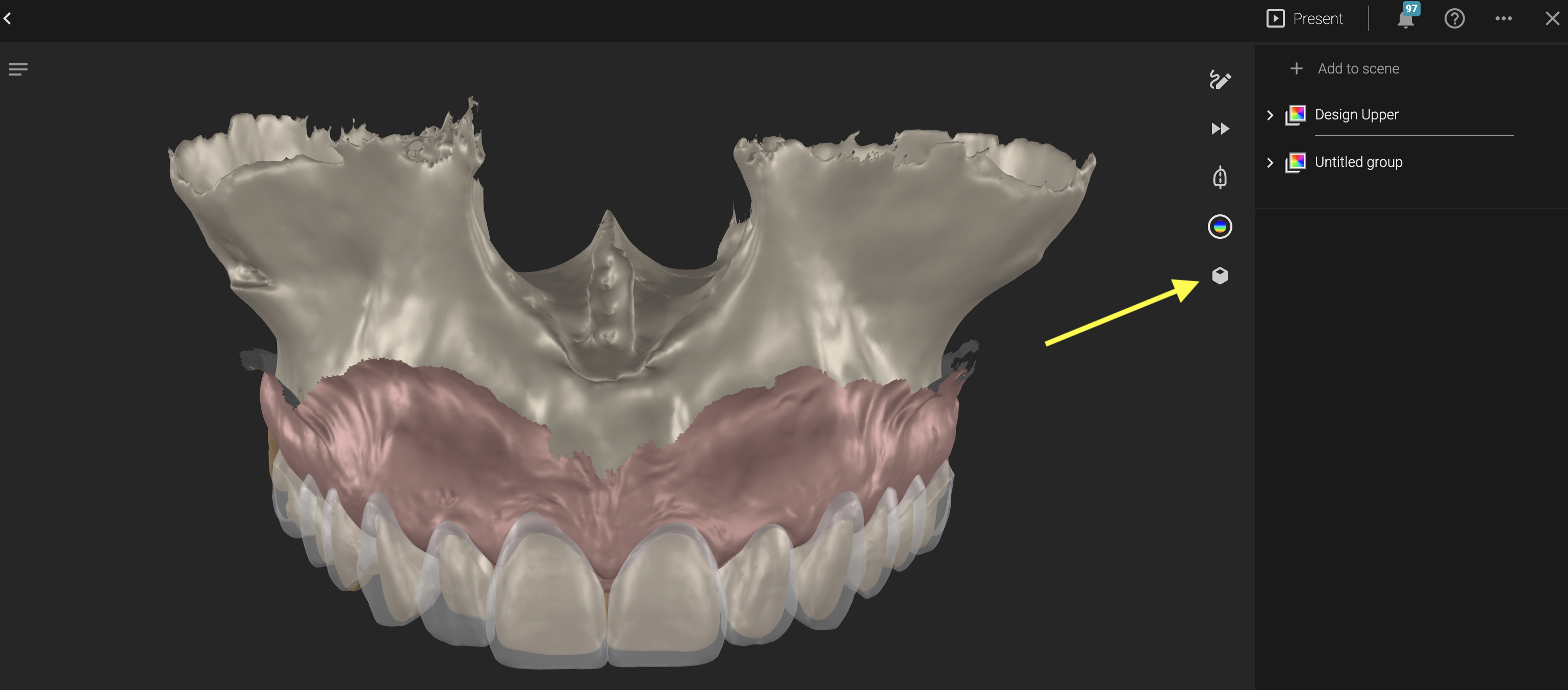
3. Das Review-Projekt wird erstellt und automatisch geöffnet. Sie sollten alle exportierten Elemente als Gruppen vorliegen haben (Oberkiefer/ Unterkiefer, Design Oberkiefer/Design Unterkiefer, Ausgerichtet Oberkiefer/Ausgerichtet Unterkiefer)
4. Öffnen Sie das Tool Model Builder.
5. Wählen Sie eine aus dem Blueprint exportierte Gruppe aus. Sobald diese ausgewählt ist, können Sie nur noch kompatible Gruppen auswählen. Beispiel: Wenn Sie eine Gruppe auswählen, die zum Oberkiefer (Oberkiefer) gehört, können Sie nur andere auf den Oberkiefer bezogene Gruppen auswählen (Oberkiefer ausrichten, Design Oberkiefer). Die Schaltfläche „Modell erstellen“ erscheint nach der Auswahl der ersten Gruppe, Sie können aber auch weitere Gruppen zur Auswahl hinzufügen.
6. Durch Auswählen der Oberkiefer-Gruppe wird das Knochen-Mesh automatisch herausgefiltert, falls es in der Gruppe vorhanden ist. Um Ihre Auswahl in einer ausgewählten Gruppe weiter zu verfeinern, klicken Sie auf den Dropdown-Pfeil neben ihrem Namen und deaktivieren Sie die Elemente, die Sie nicht in Ihrem Modell haben möchten
7. Sobald Sie mit der Auswahl zufrieden sind, drücken Sie einfach auf Modell erstellen. \
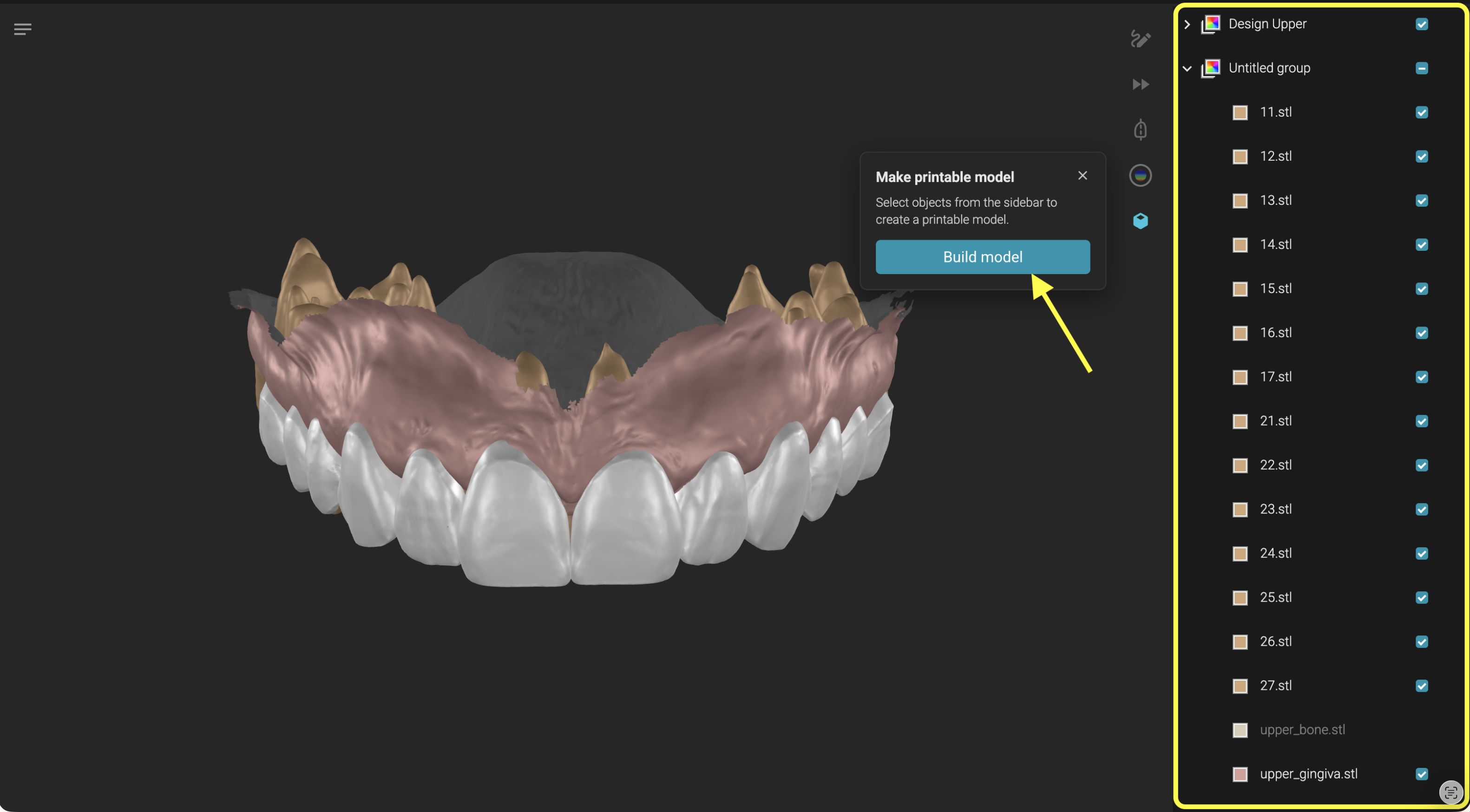
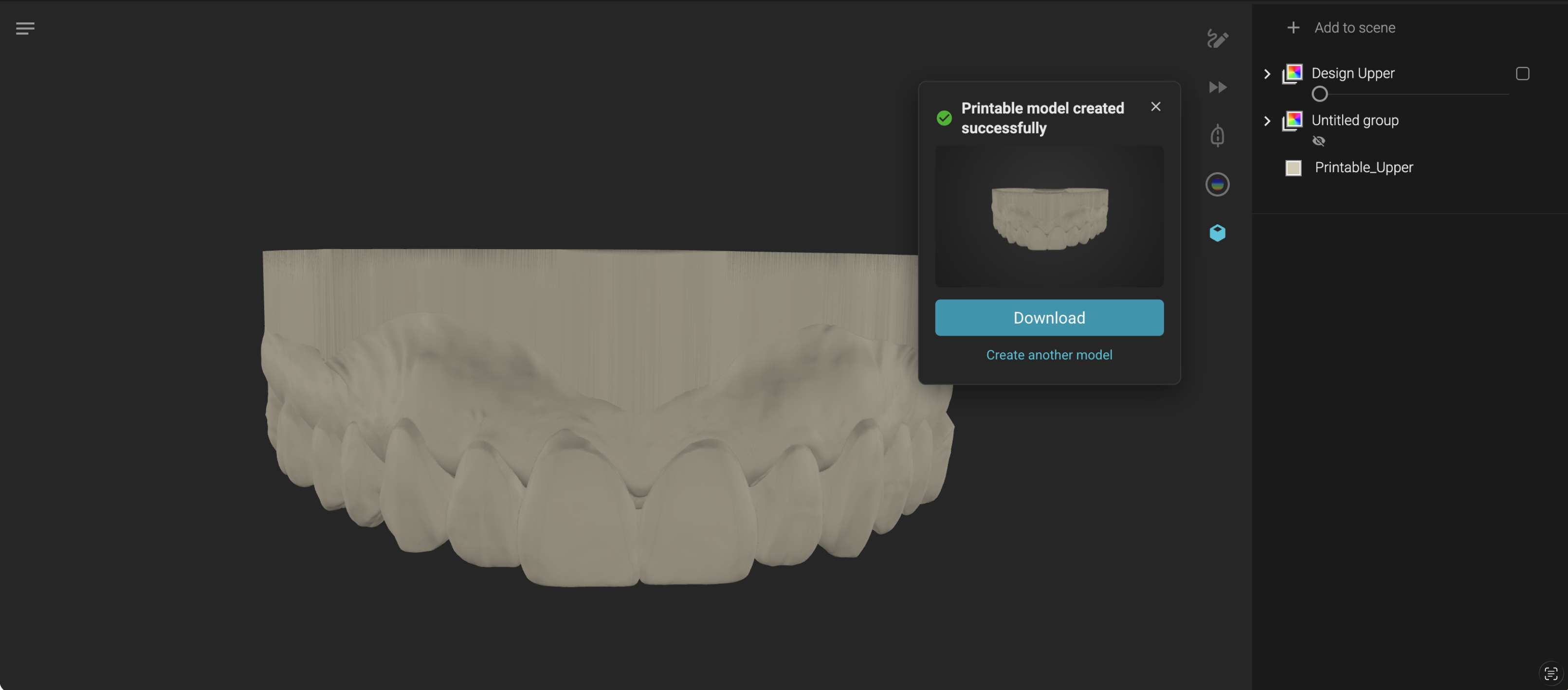
8. Im Modellbuilder erscheint eine Ladeanzeige mit einer Vorschau der ausgewählten Elemente, aus denen ein Modell erstellt werden soll. Sie können den Modellbuilder schließen, Sie können sogar das Review-Projekt verlassen und weiter in Smilecloud arbeiten. Nach Fertigstellung werden Sie benachrichtigt und erhalten die Option, das Modell anzugezeigen, was Sie zurück in das Review-Projekt führt, wo das Modell bereitsteht.
9. Sie können das Modell gerne über die Schaltfläche im Pop-up-Fenster des Modellbuilders herunterladen oder Sie können es herunterladen, indem Sie es in der Seitenleiste auswählen und oben im Review-Projekt auf die Schaltfläche Herunterladen drücken.
Vorteile: Sie können selektiv auswählen, welche Zähne Sie im Modell haben möchten: Design-, Ausrichtungs- und Ausgangszähne
Nachteile: Sie benötigen ein allgemeines Verständnis dafür, wie Vereinigungsoperationen funktionieren, um das Entstehen von fehlerhaften Grenzfallen beim Verschmelzen der Zähne mit der Gingiva zu vermeiden
Do's and Don'ts:
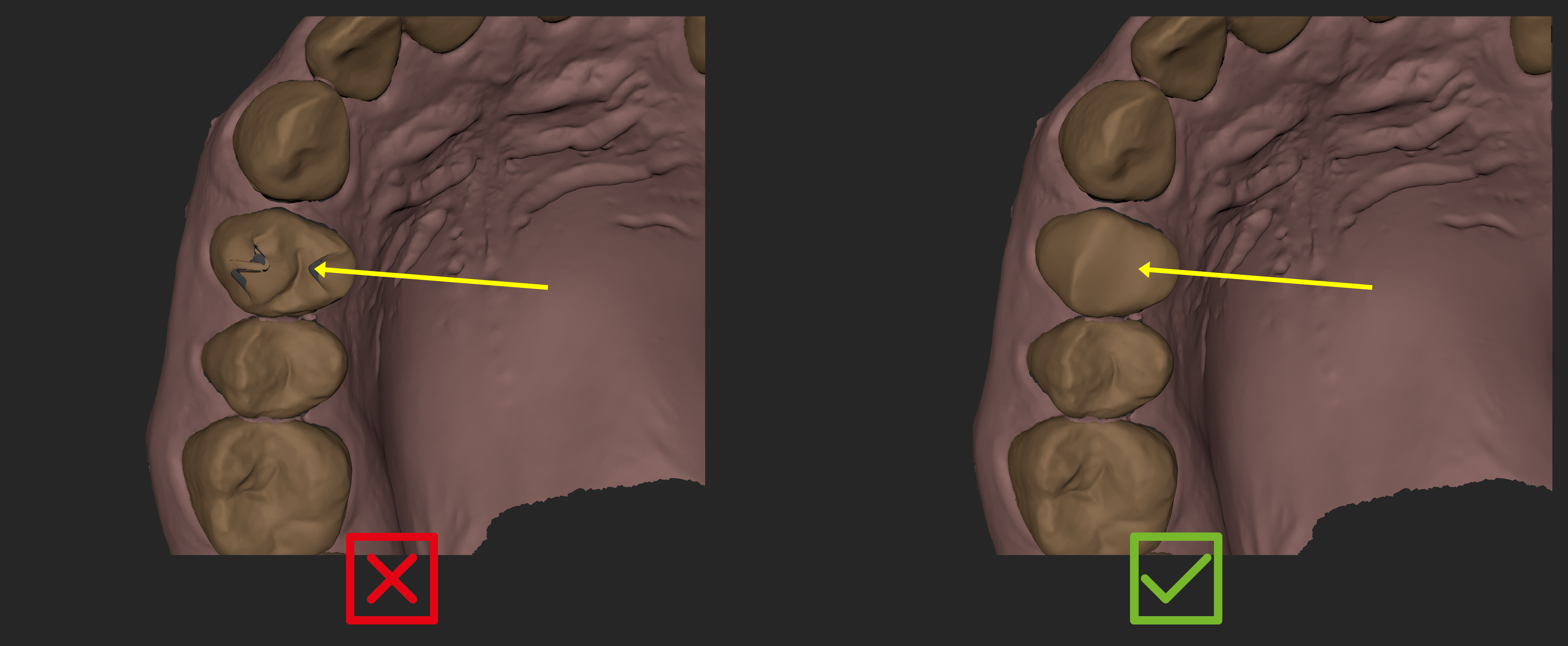
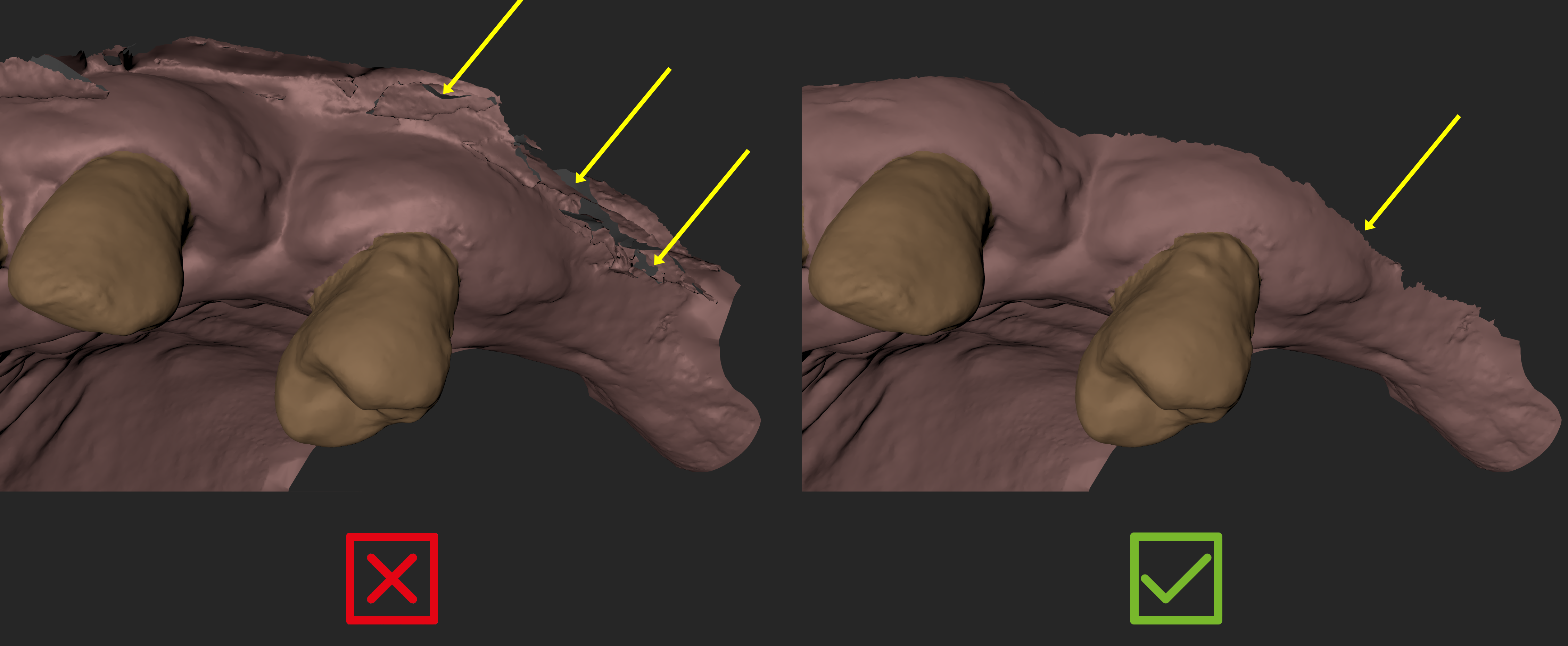
❌ Verwenden Sie keine Scans mit sich selbst schneidenden Oberflächen, insbesondere an den Rändern des Gingiva-Scans.
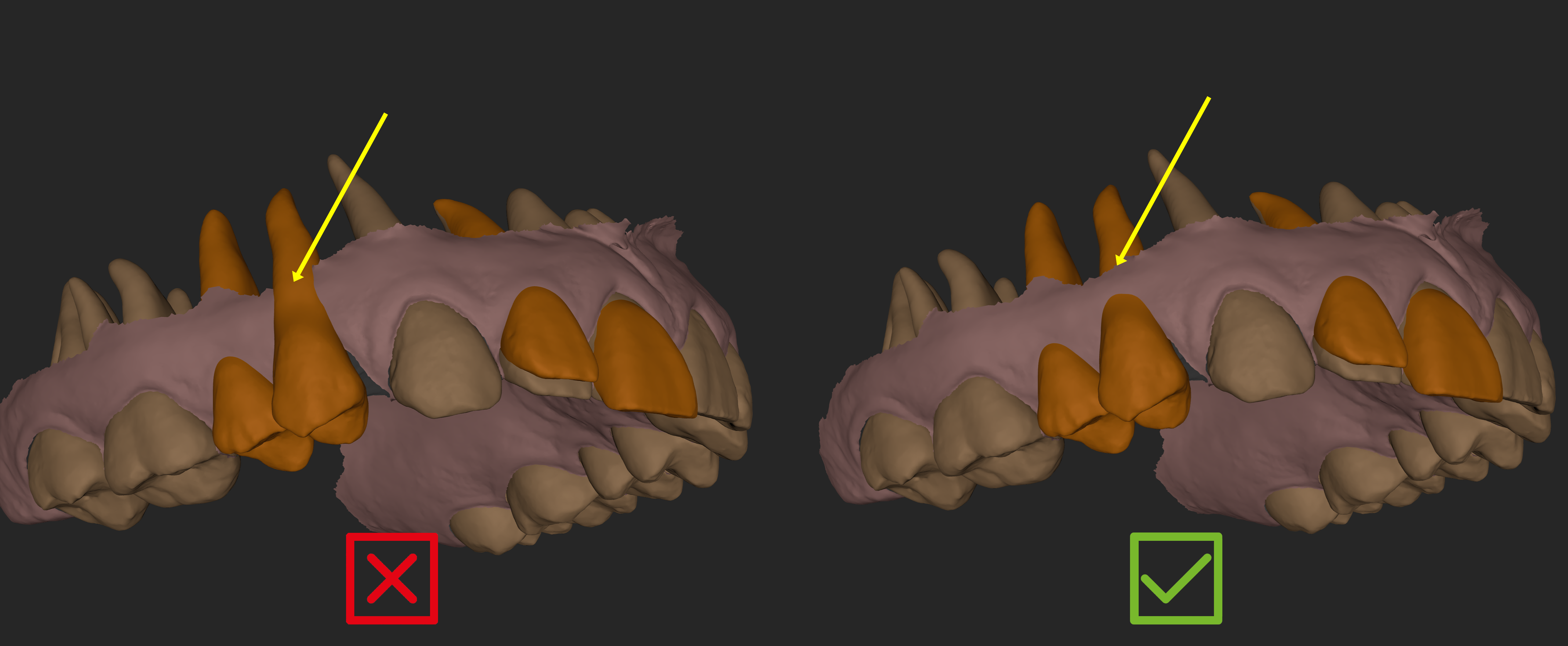
❌ Positionieren Sie Design-/Ausrichtungszähne nicht so, dass kein Kontakt zum gescannten Gingiva-Netz besteht.
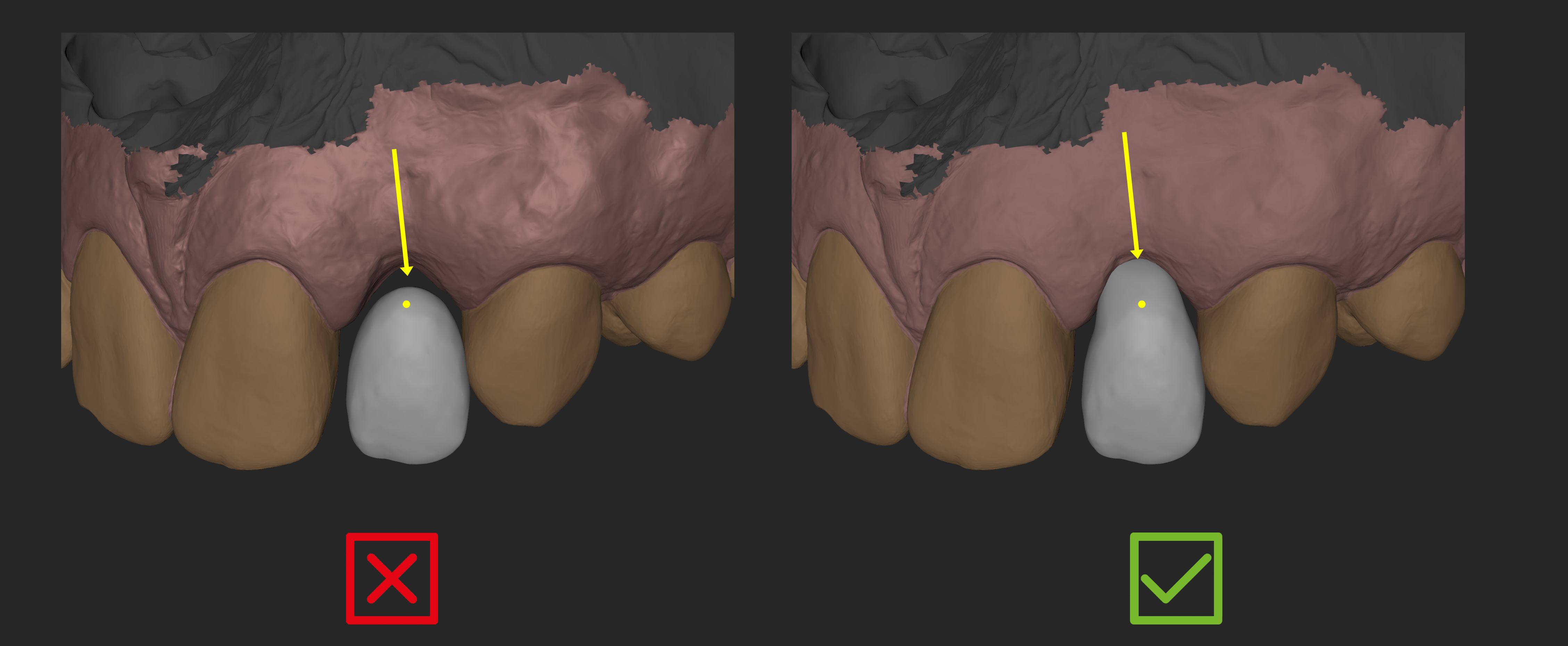
❌ Positionieren Sie Design-/Ausrichtungszähne nicht direkt am Rand des gescannten Gingiva-Netzes.
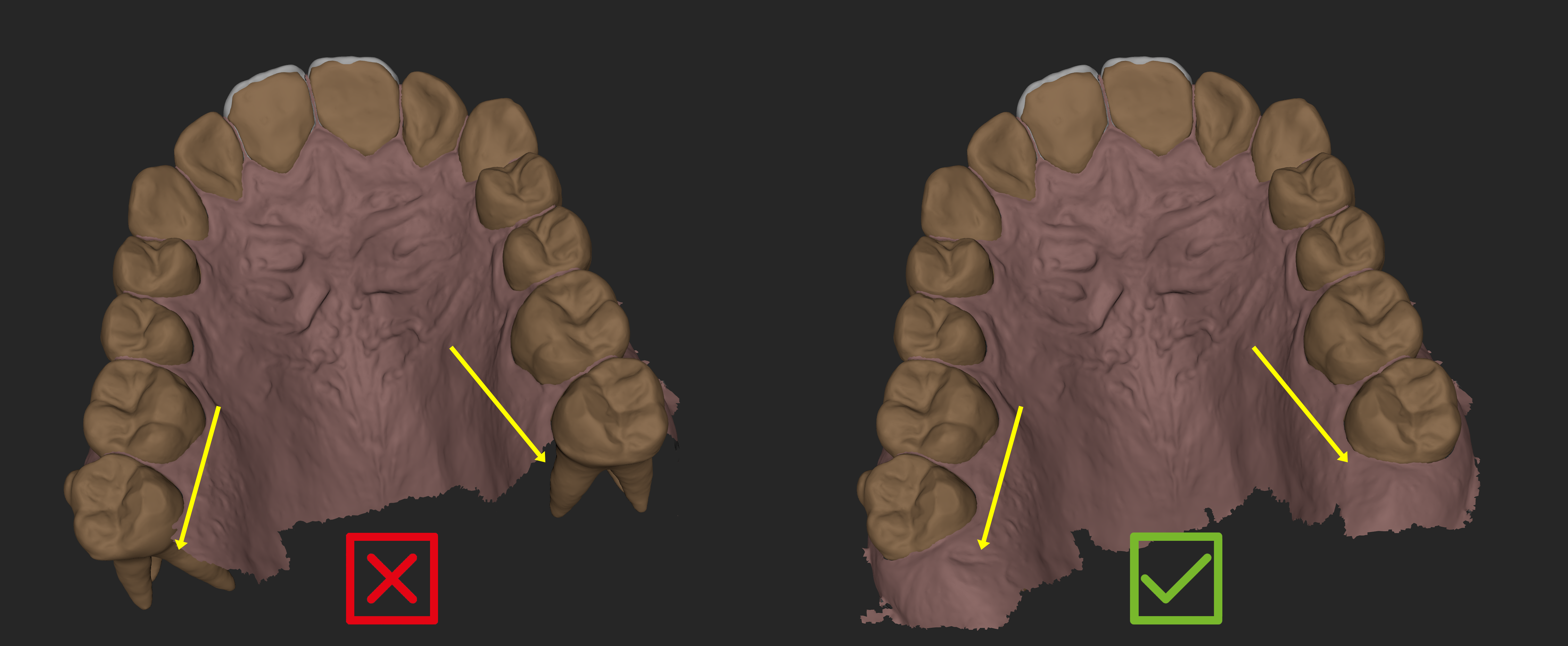
❌ Vermeiden Sie diesen Grenzfall, wenn Ihr Scan im Seitenzahnbereich nicht genügend Gingiva aufweist.
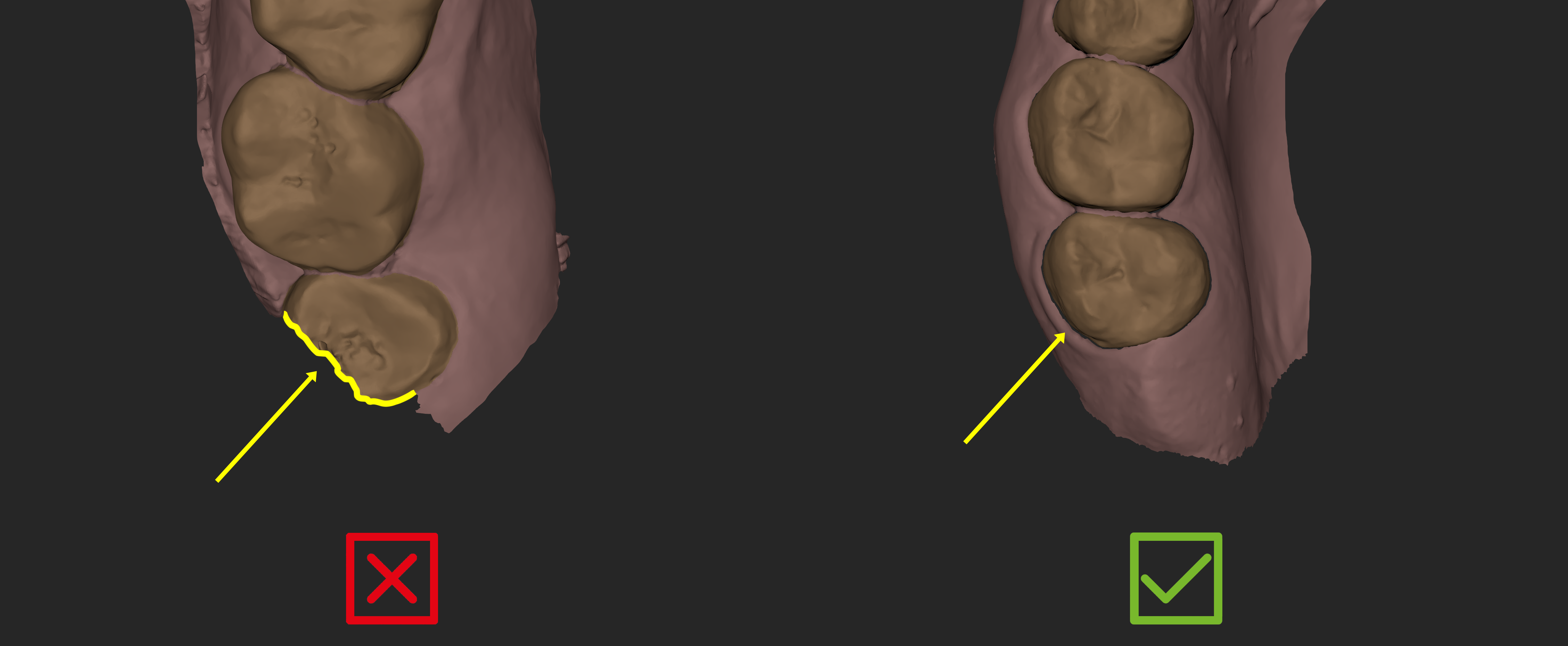
❌ Vermeiden Sie diesen Grenzfall, wenn Ihr Scan mit einem unvollständigen/kleinen segmentierten Zahn endet, oder versuchen Sie, ihn aus der Model Builder-Auswahl zu entfernen.
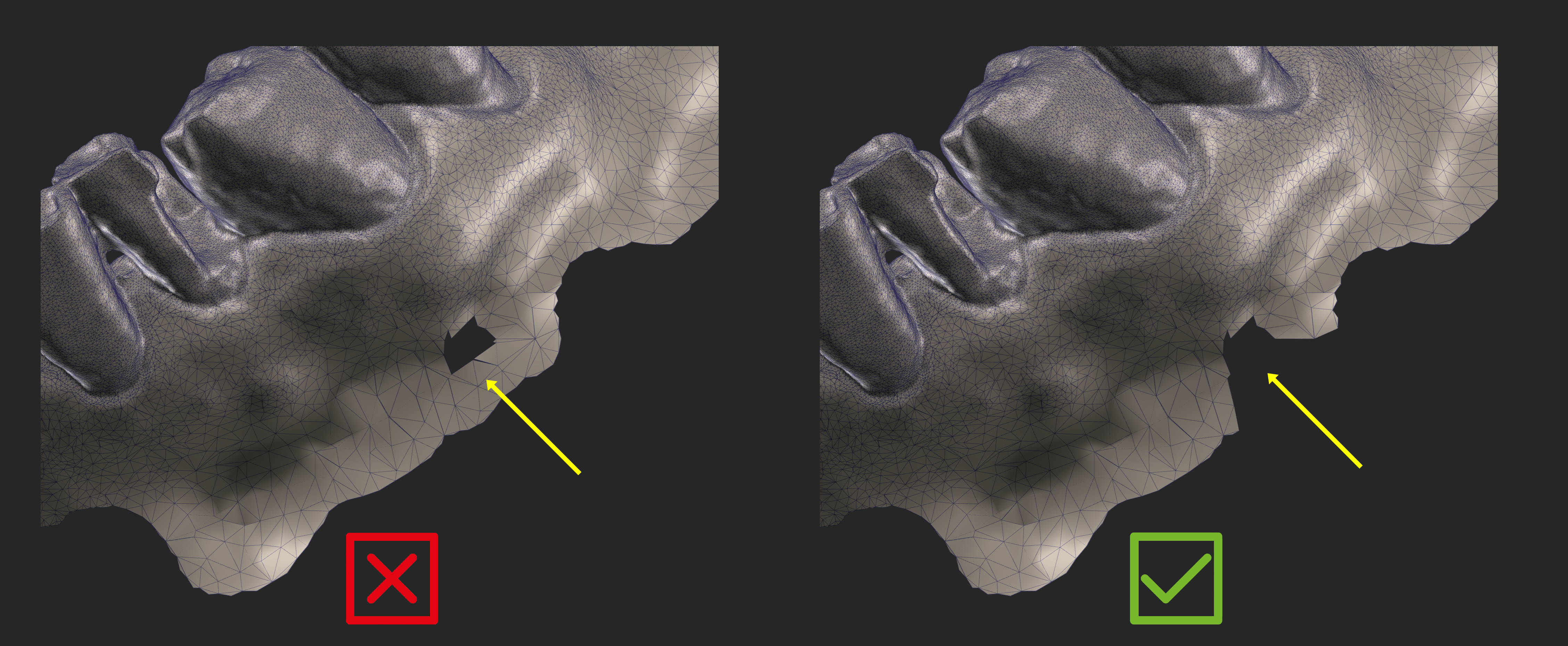
❌ Vermeiden Sie Löcher in der Nähe der Scanränder ohne ausreichende Polygone um sie herum.
Glätten Sie alle sich selbst schneidenden Oberflächen, die Sie während des Sculptings in Blueprint erstellen.