Design Schritt für Schritt
Es ist an der Zeit, ein wenig von dieser Begeisterung in Ihre tägliche Arbeit einzubringen: SmileDesign ermöglicht es Ihnen, selektive Designs zu erstellen und mit dem neuen HD - Geometrically Constrained Rendering zu simulieren.
Hier ist eine kurze Übersicht der Funktionalitäten:
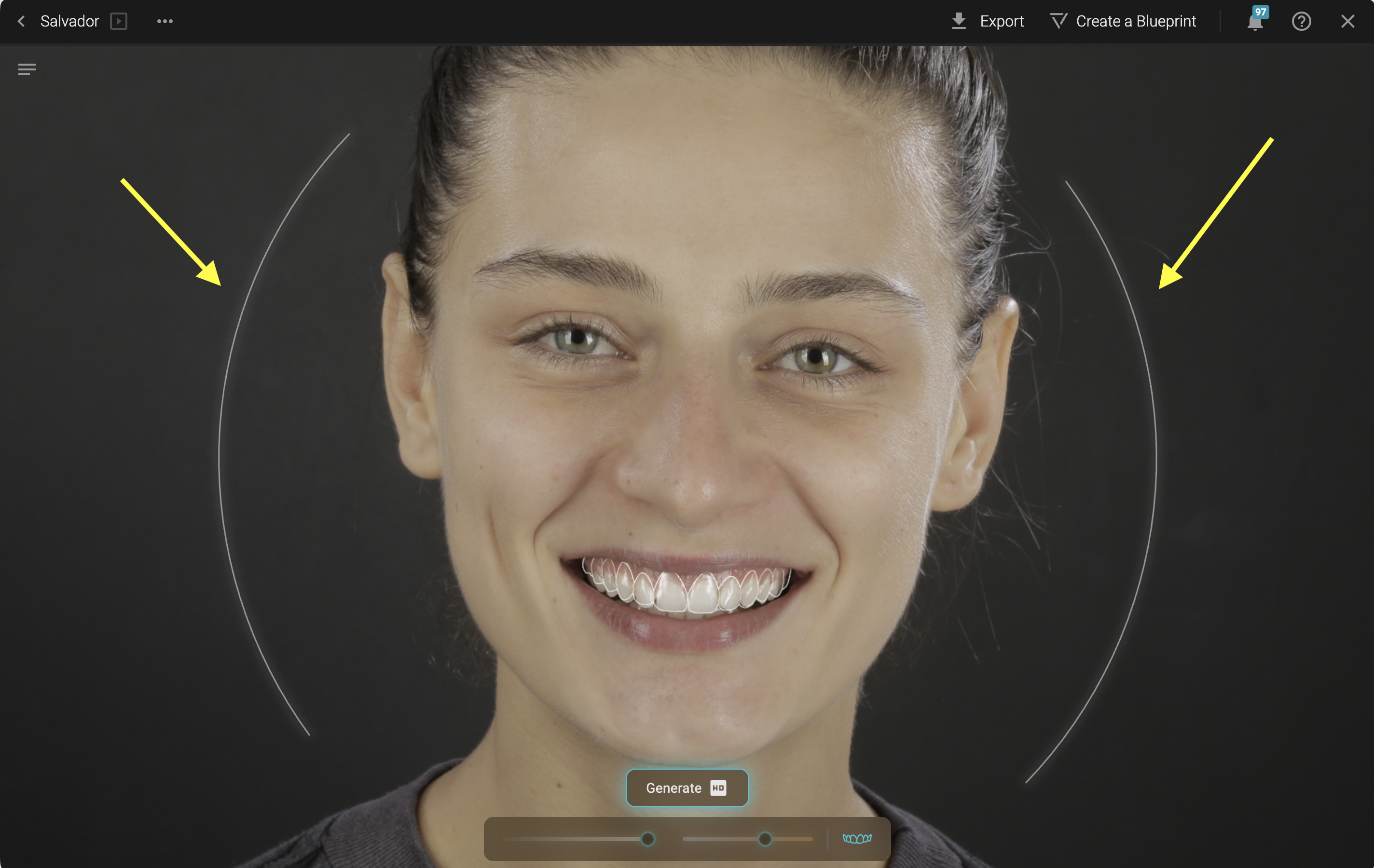
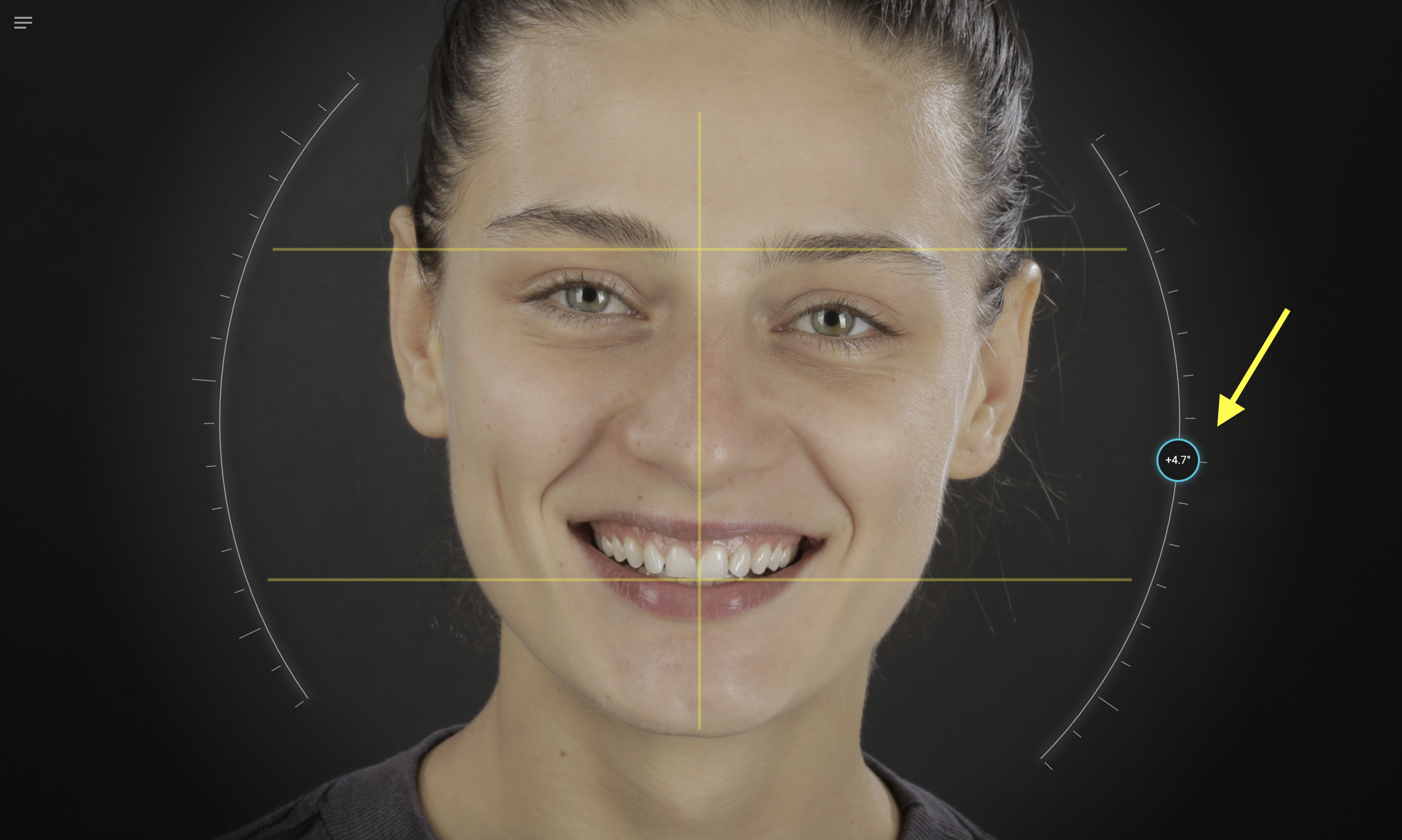
Porträt anpassen -> Fahren Sie mit der Maus über die Seiten des Gesichts und klicken Sie auf die Bögen
- Nach Bedarf anpassen:
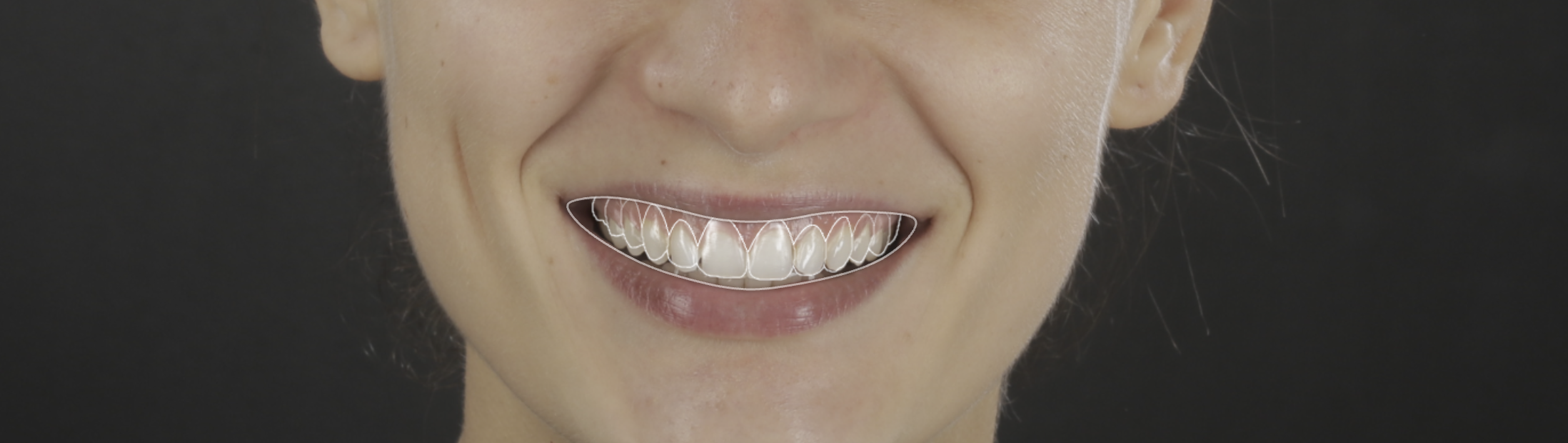
Lippenkontur bearbeiten Fahren Sie mit der Maus über die Lippe -> Klicken Sie auf die Kontur und bewegen Sie die Punkte.
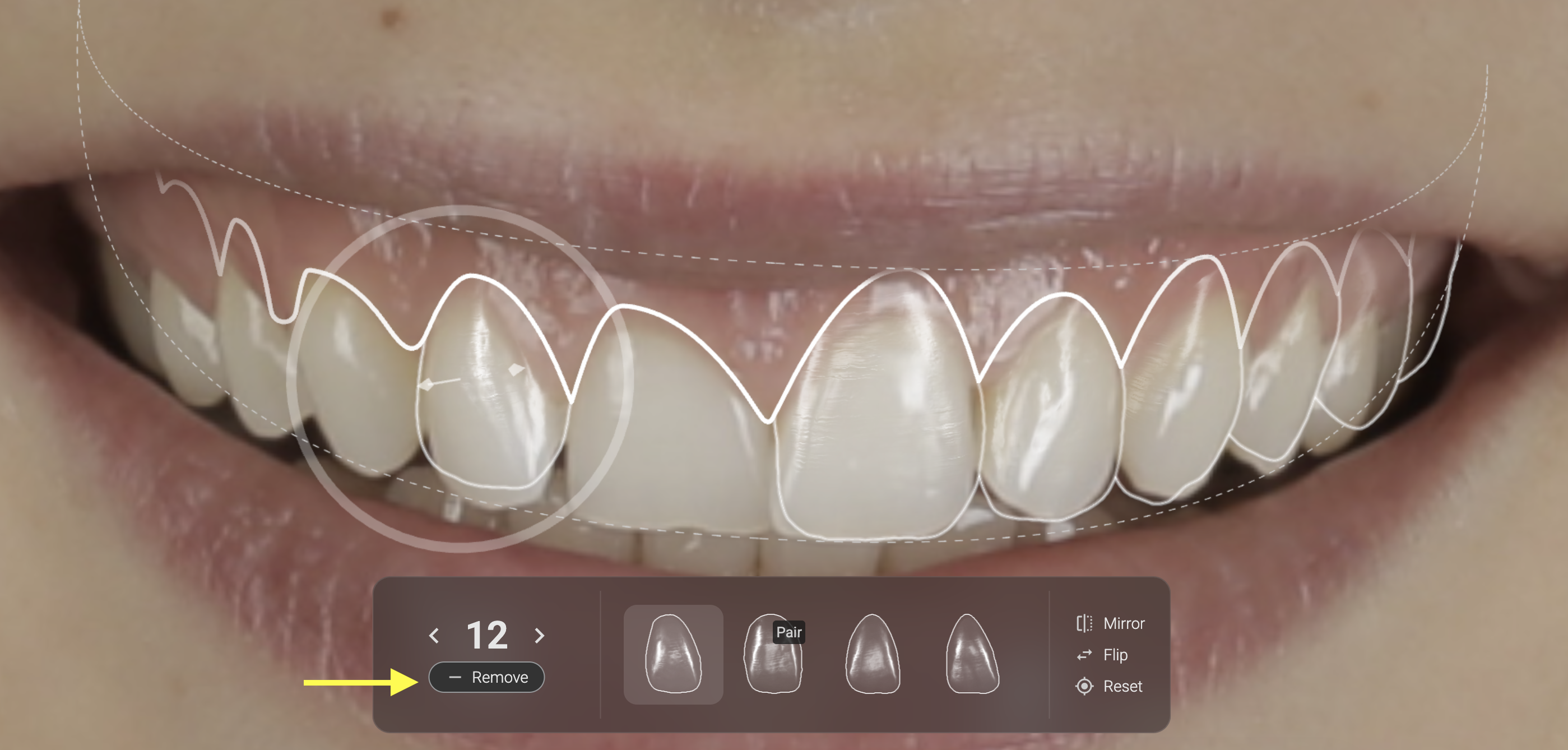
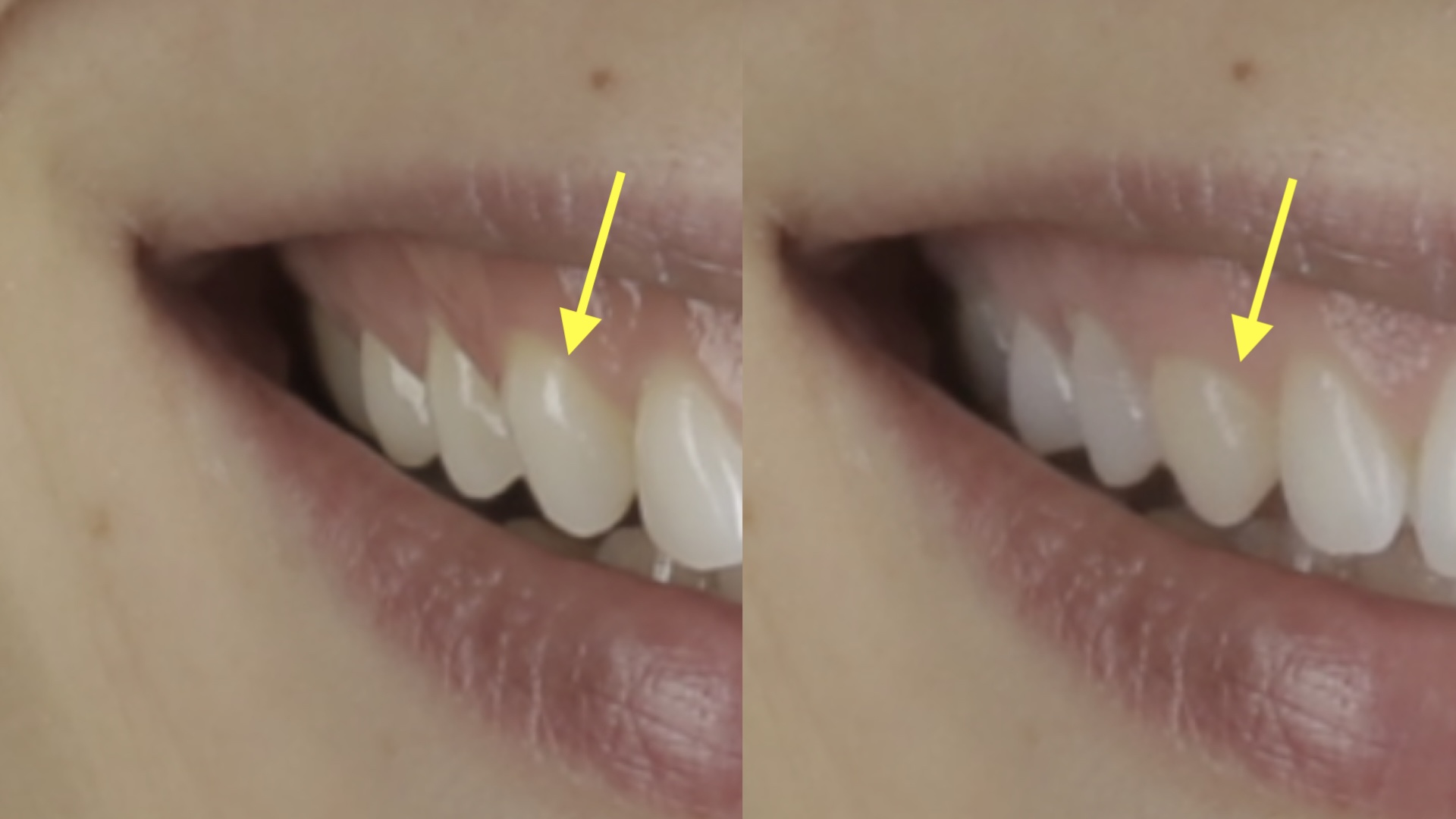
Selektives Design - Klicken Sie auf den Zahn, den Sie nicht ändern möchten, und entfernen Sie ihn dann aus Ihrem Design.
- Beim Entfernen von Zähnen aus dem Design können Sie weiterhin Gingivaveränderungen simulieren, indem Sie den Zenith-Punkt verschieben.
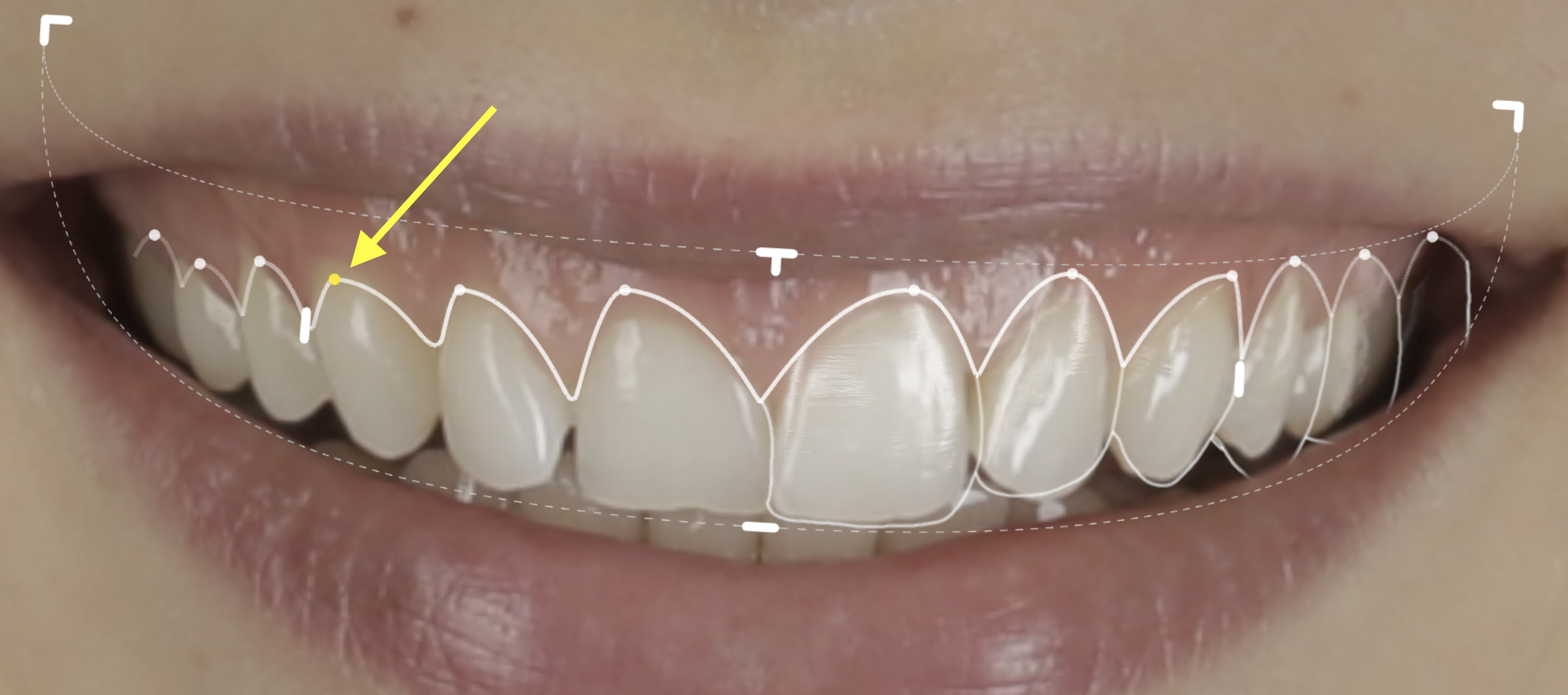
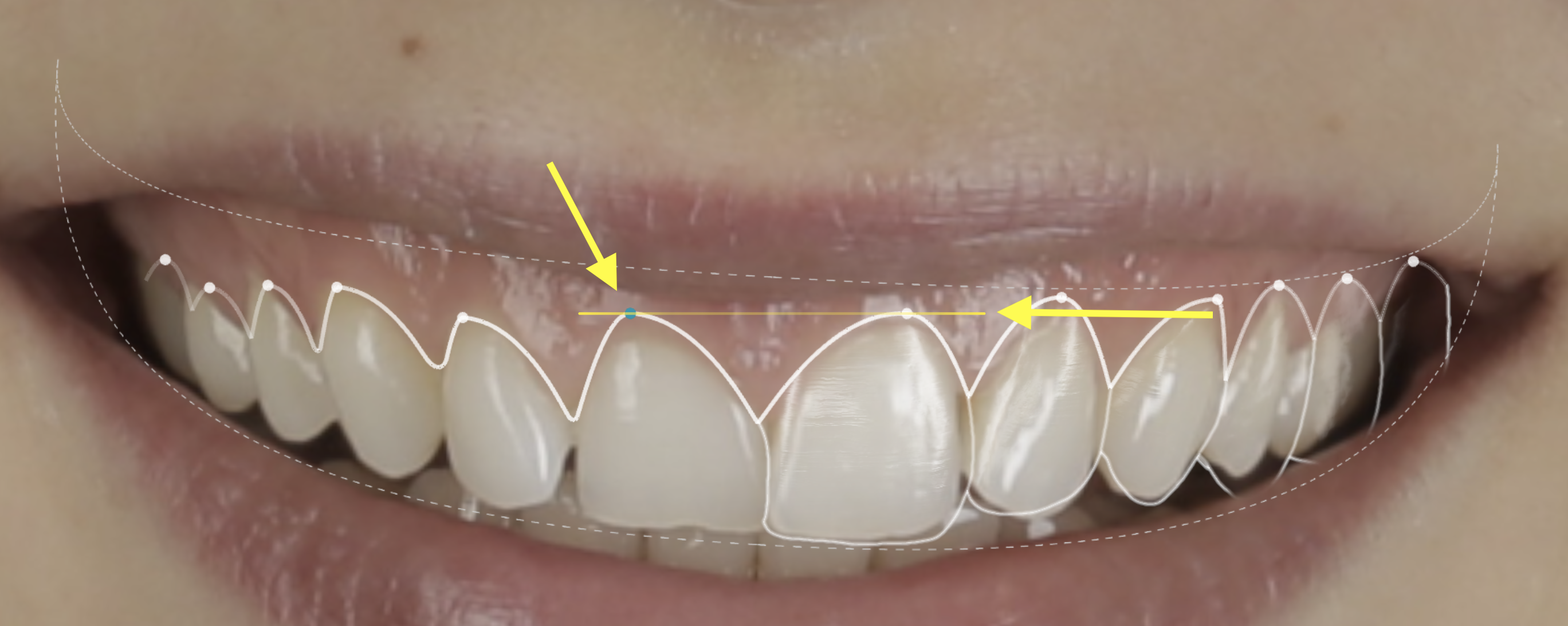
Smart Guidelines. Beim Verschieben von Zenith-Punkten oder Papillenpunkten gibt Ihnen die Automatische Erkennung eine Hilfslinie mit der entsprechenden Referenz des kontralateralen Zahns. Wenn die Punkte ausgerichtet sind, wird die Hilfslinie gelb
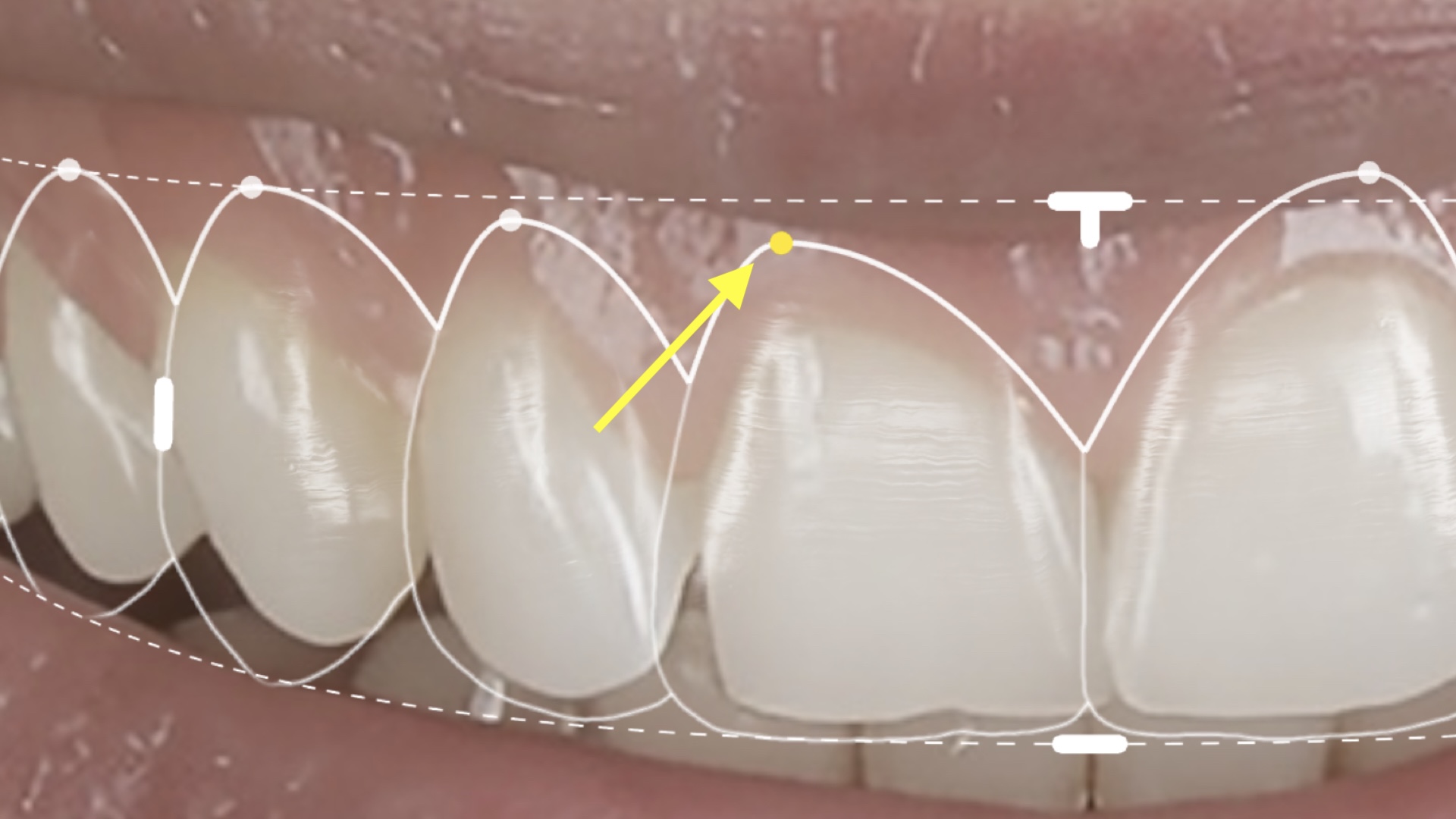
Granulare Anpassungen
- Zenith-Punkte anpassen. Beim Verschieben des Punkts wird die Suche in Echtzeit ausgelöst.
Um die Formsuche zu überspringen, aber den Papillenpunkt dennoch zu bewegen, drücken Sie die Taste Alt oder Option, während Sie den Punkt mit der Maus bewegen.
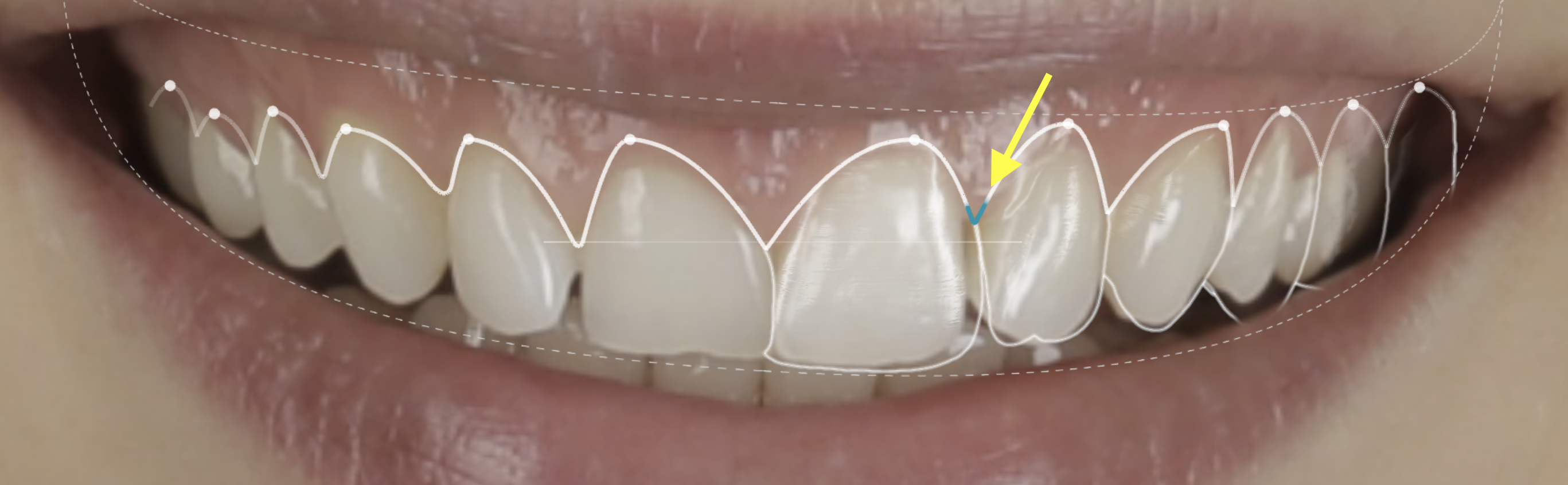
Papillenpunkte anpassen – werden automatisch erkannt, können aber manuell angepasst werden. Beim Bewegen des Punktes wird die Suche in Echtzeit ausgelöst.
Um die Formsuche zu überspringen, aber den Papillenpunkt dennoch zu bewegen, drücken Sie die Taste Alt oder Option, während Sie den Punkt mit der Maus bewegen.
- Individuelle Zahnproportionen – bearbeiten durch Ziehen der inzisalen Markierungslinie. Dies startet die Suche und den Vorschlag neuer Formen.
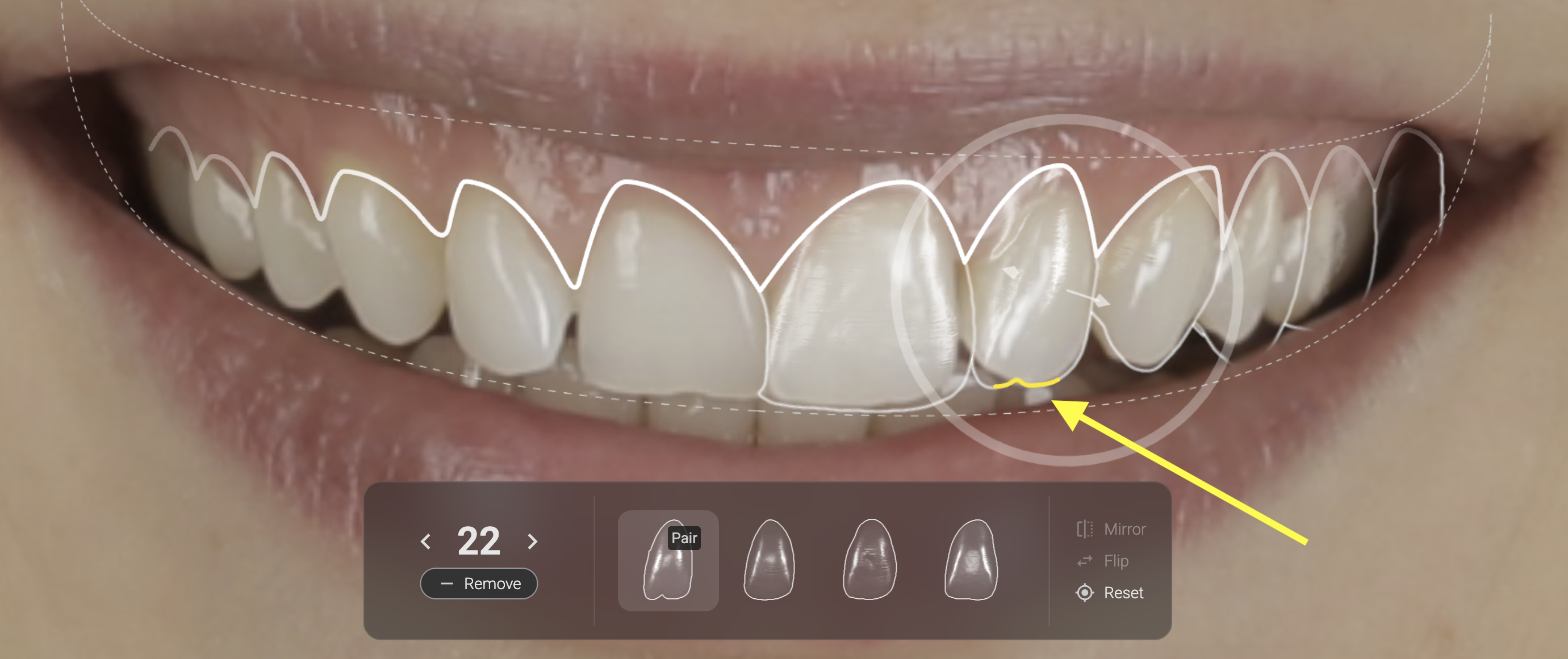
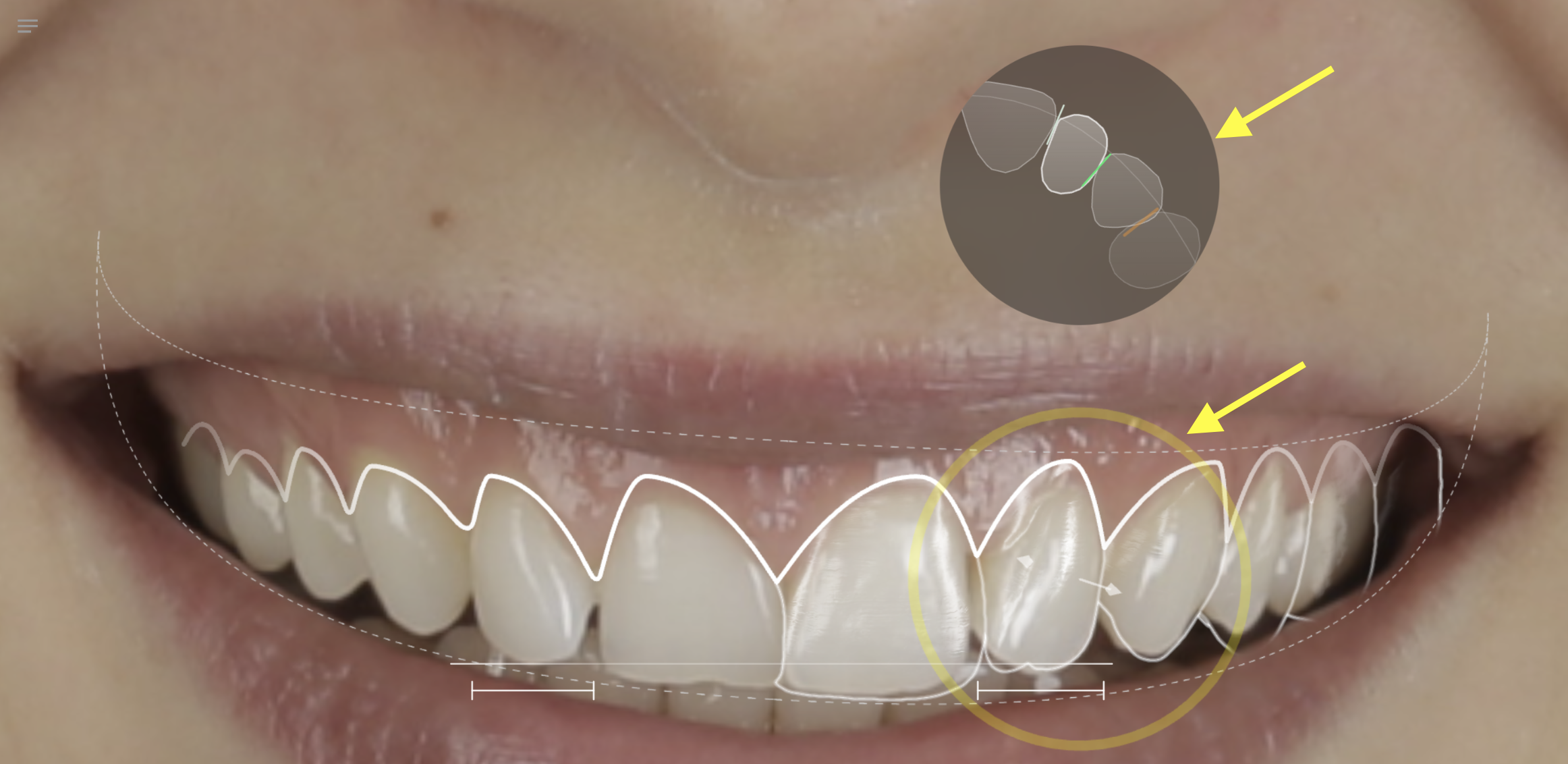
- Formposition. Der Kreis ermöglicht die Bewegung des Zahns auf der Rotationsachse. Der 3D-Simulator – zeigt Raum- und Formüberlagerung in 3D
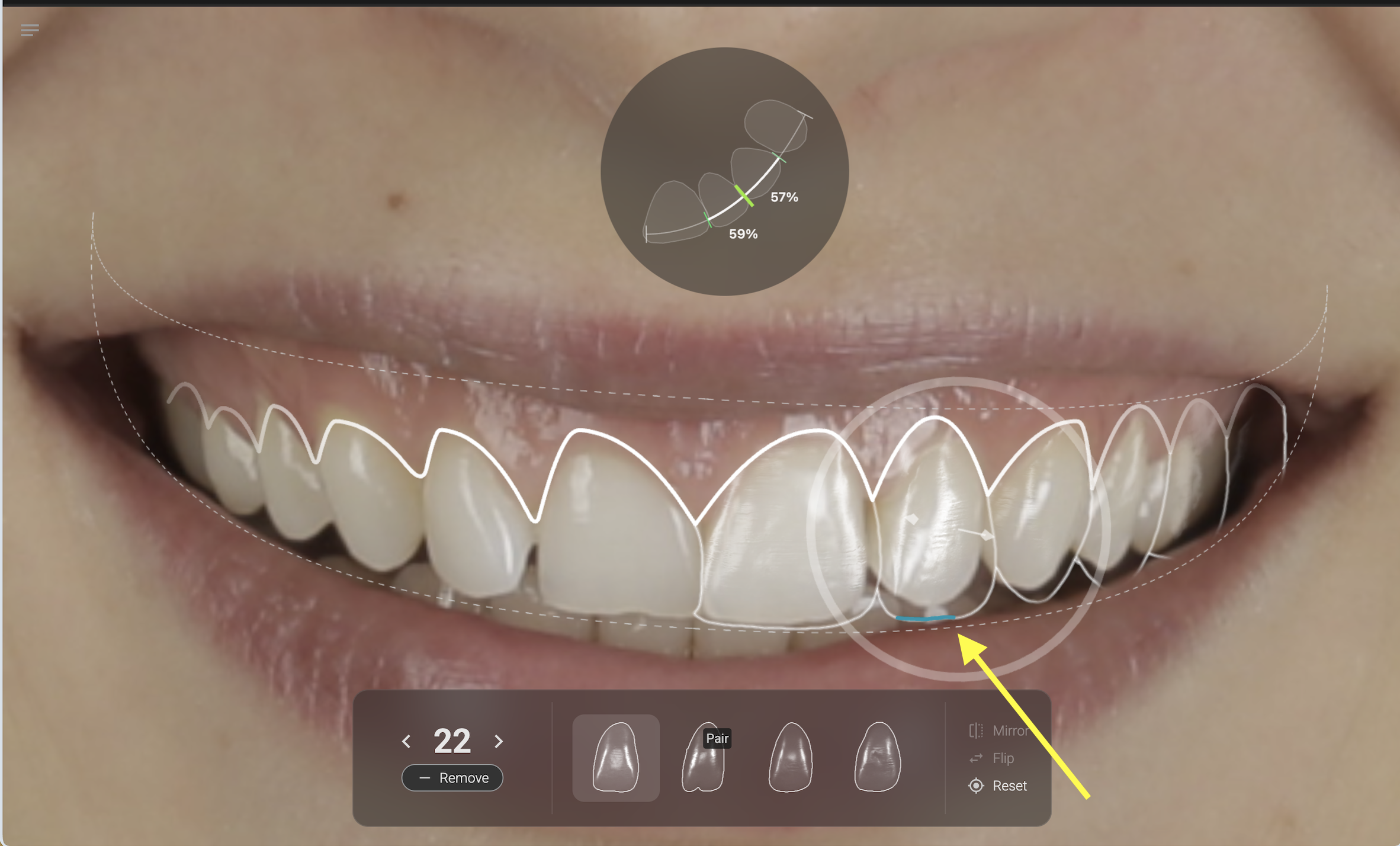
- Formskalierung – halten Sie die Alt- oder Optionstaste auf Ihrer Tastatur gedrückt und ziehen Sie aus dem inzisal markierten Bereich.
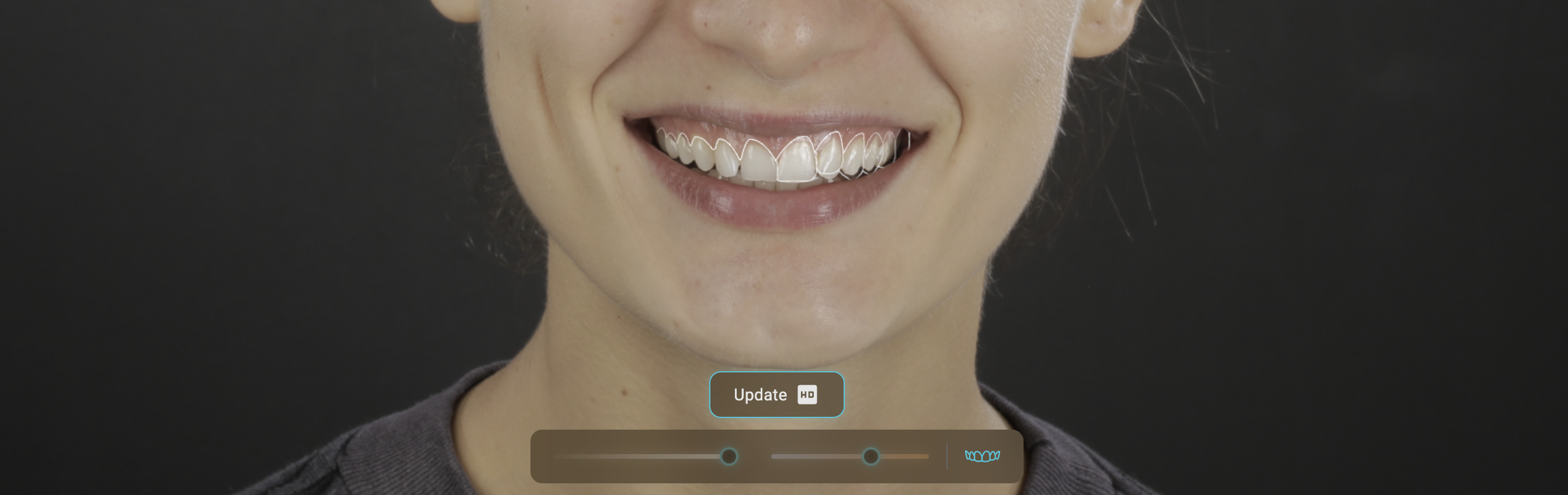
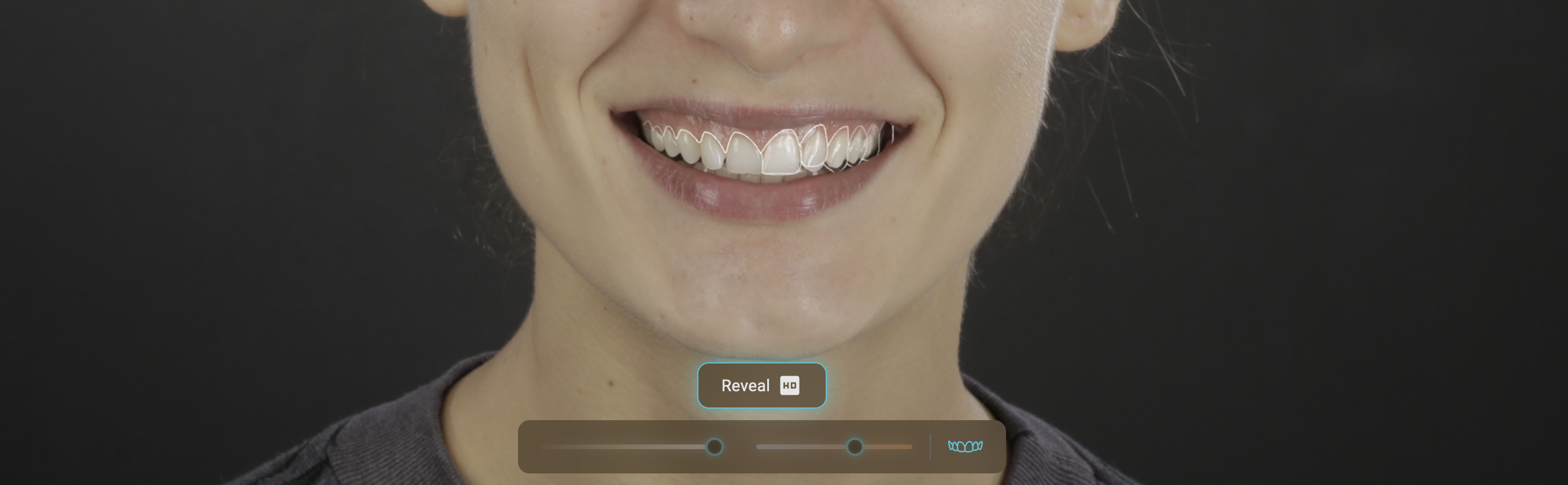
HD-Update – wenn Ihr Design fertig ist, simulieren Sie es auf dem Porträt und Enthüllen