
Changez votre e-mail Smilecloud en quelques étapes simples
Vous pouvez modifier l'adresse e-mail associée à votre compte Smilecloud directement depuis les paramètres de votre compte.
Smilecloud vérifiera votre adresse e-mail actuelle ainsi que la nouvelle avant de mettre à jour votre compte.
Avant de commencer
Assurez-vous de pouvoir accéder aux deux :
Votre adresse e-mail Smilecloud actuelle
Votre nouvelle adresse e-mail
Vous recevrez un code de vérification à chaque adresse au cours du processus.
1. Ouvrez votre profil
Connectez-vous à Smilecloud.
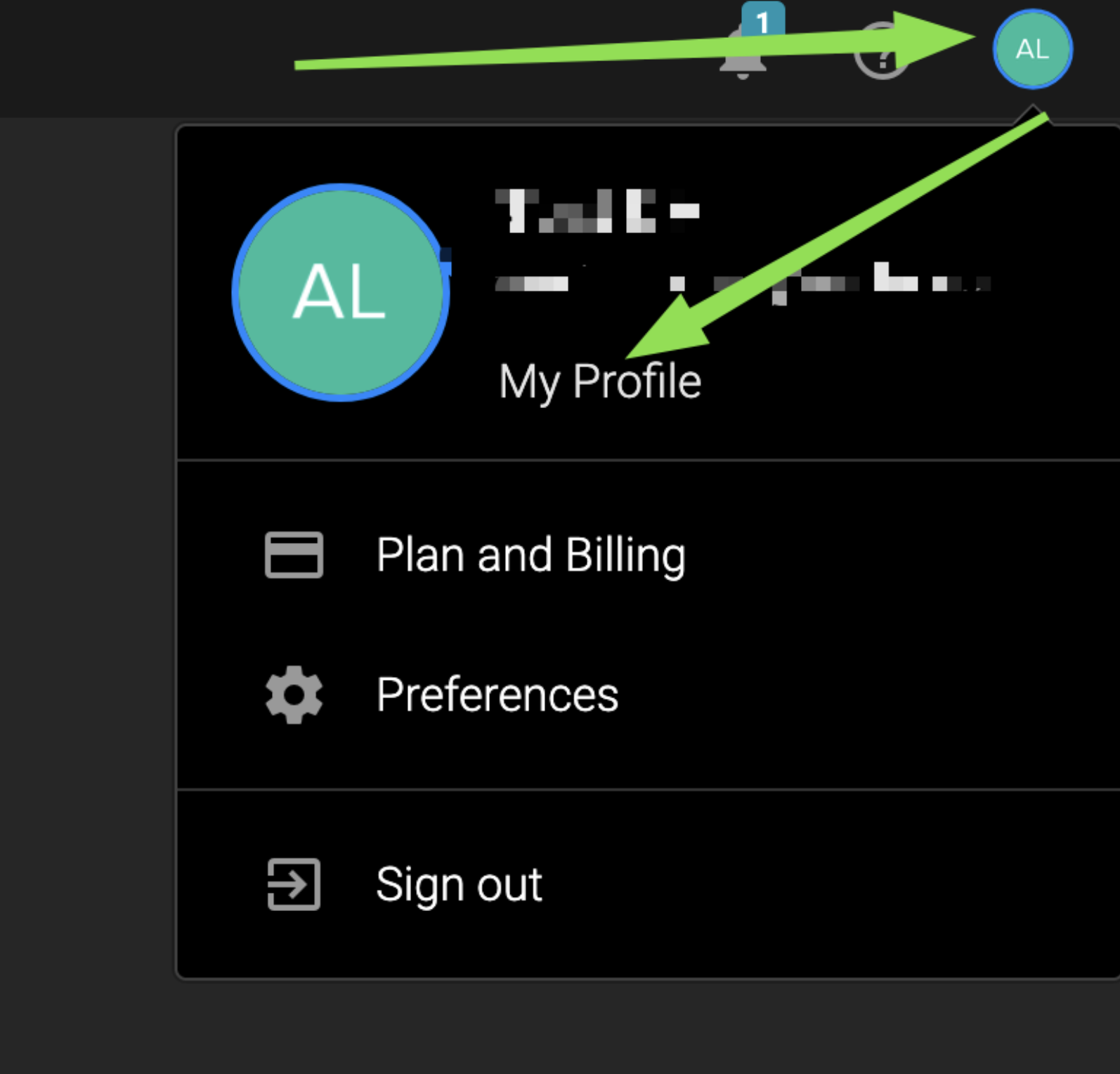
Sélectionnez votre icône de profil dans le coin supérieur droit, puis choisissez Mon profil
2. Ouvrez Sécurité
Dans le menu de gauche, sélectionnez Sécurité
Sous Se connecter avec un e-mail, sélectionnez Changer d'e-mail
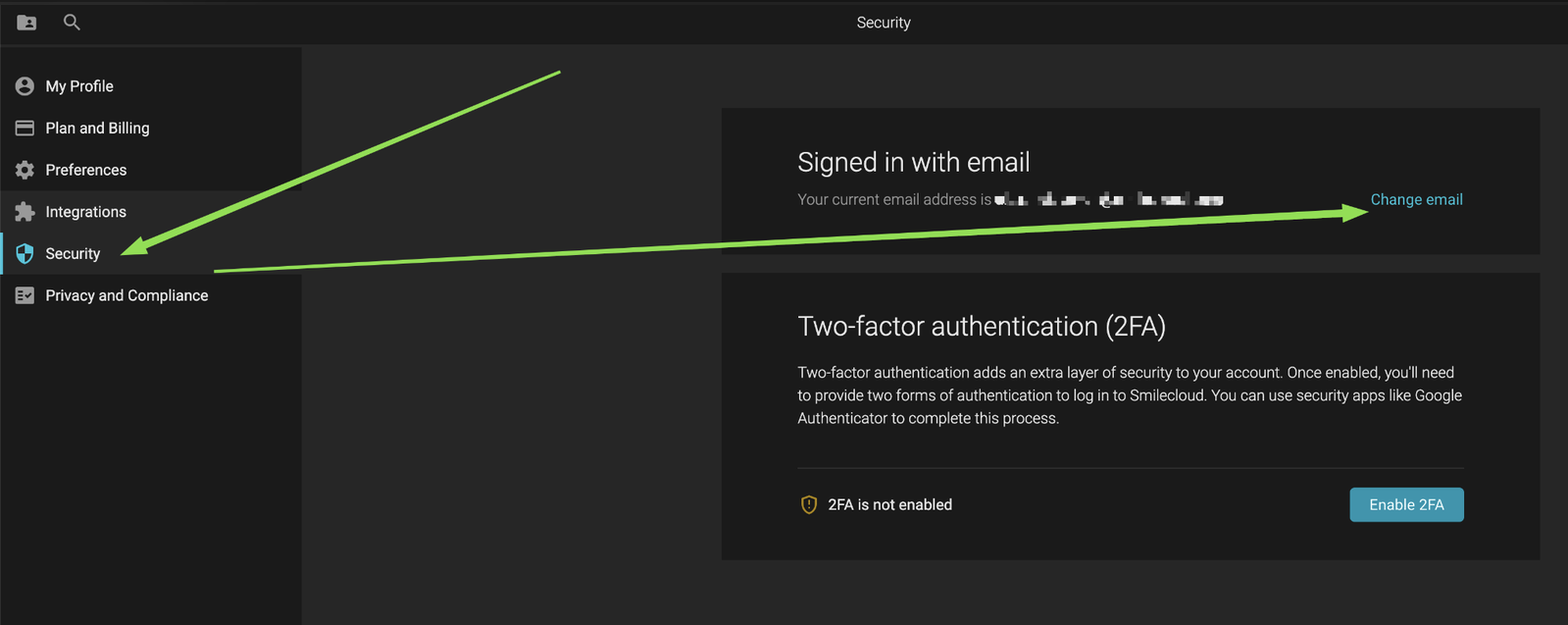
Dès que vous sélectionnez Changer d'e-mail, Smilecloud envoie automatiquement un code de vérification à l'adresse e-mail actuellement associée à votre compte.
3. Vérifiez votre e-mail actuel
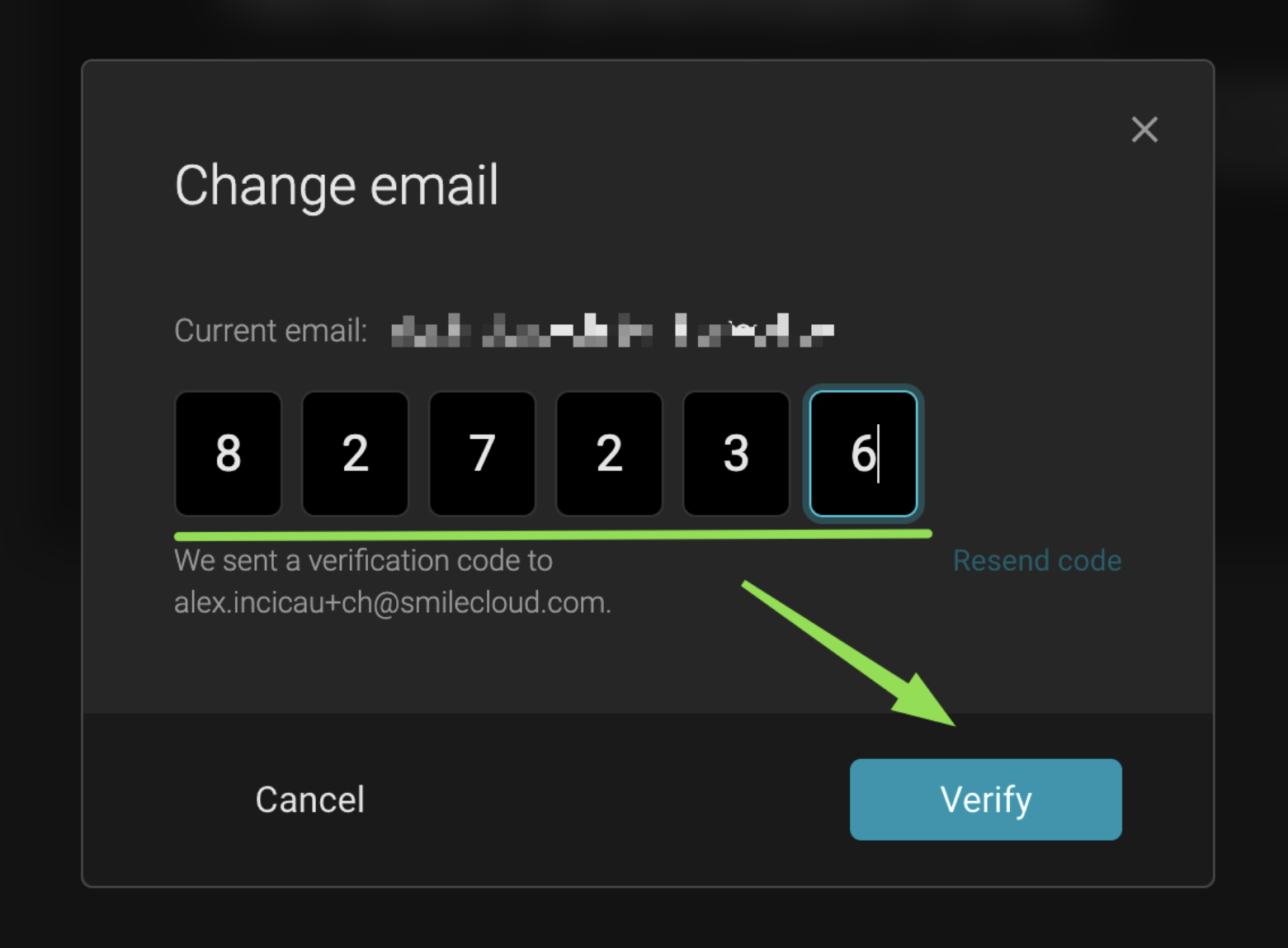
Vérifiez la boîte de réception de votre e-mail actuel pour obtenir le code de vérification à six chiffres.
Saisissez le code dans Smilecloud, puis sélectionnez Vérifier
Conservez la fenêtre de vérification ouverte
Ne fermez pas la fenêtre de vérification pendant que vous vérifiez vos e-mails.
Si vous fermez la fenêtre et recommencez le processus de modification d'e-mail, Smilecloud génère un nouveau code de vérification et le code précédent risque de ne plus fonctionner.
Si vous recevez plusieurs e-mails de vérification, utilisez toujours le code le plus récent
Vous pouvez consulter vos e-mails dans un autre onglet de navigateur, une autre fenêtre ou sur un autre appareil tout en gardant la fenêtre de vérification Smilecloud ouverte.
4. Saisissez votre nouvel e-mail
Une fois votre e-mail actuel vérifié, saisissez la nouvelle adresse e-mail que vous souhaitez utiliser avec votre compte Smilecloud.
Sélectionnez Envoyer le code de vérification
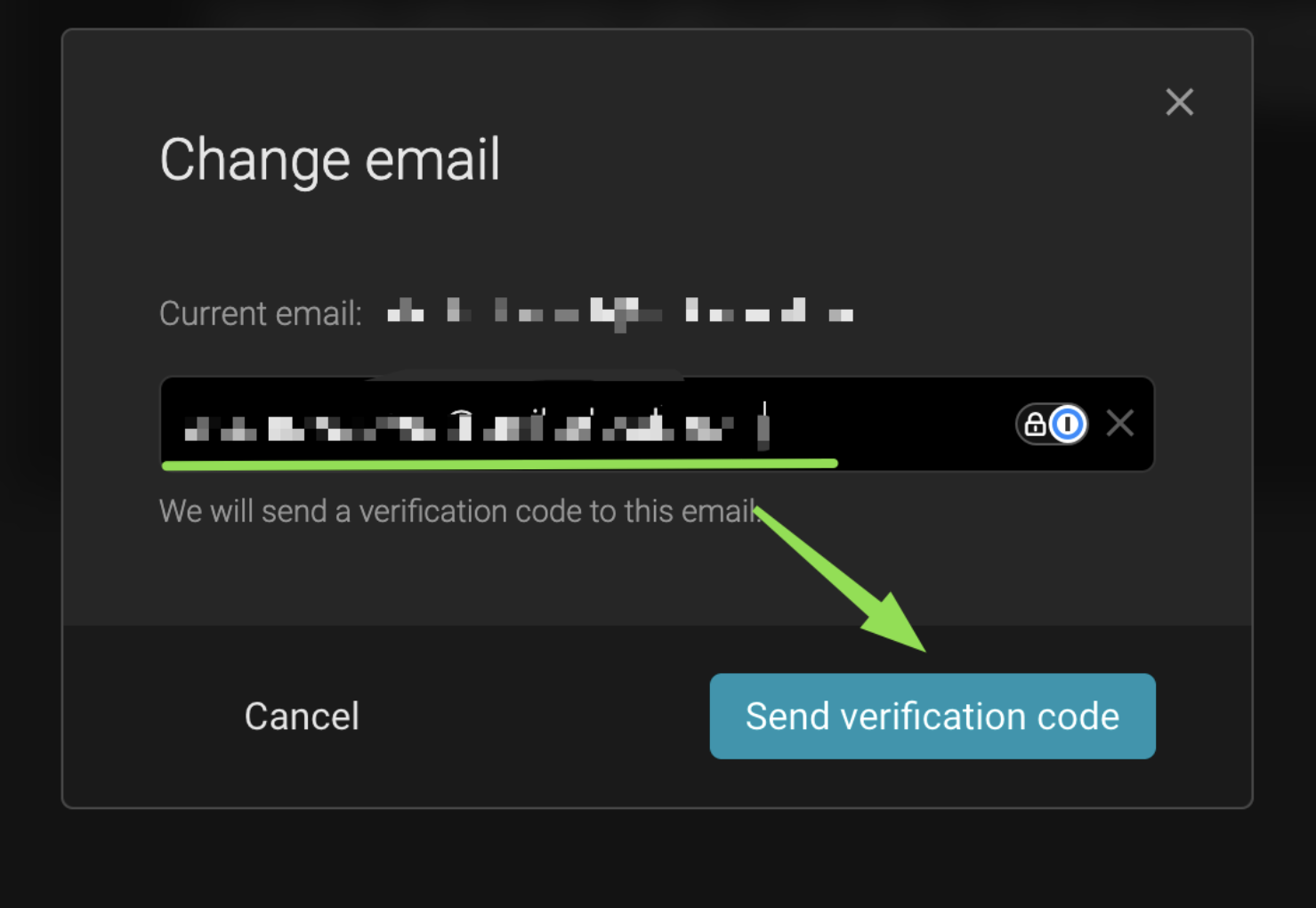
Smilecloud enverra un nouveau code de vérification à votre nouvelle adresse e-mail.
5. Vérifiez votre nouvel e-mail
Ouvrez l'e-mail de vérification envoyé à votre nouvelle adresse.
Saisissez le code à six chiffres dans Smilecloud, puis sélectionnez Vérifier
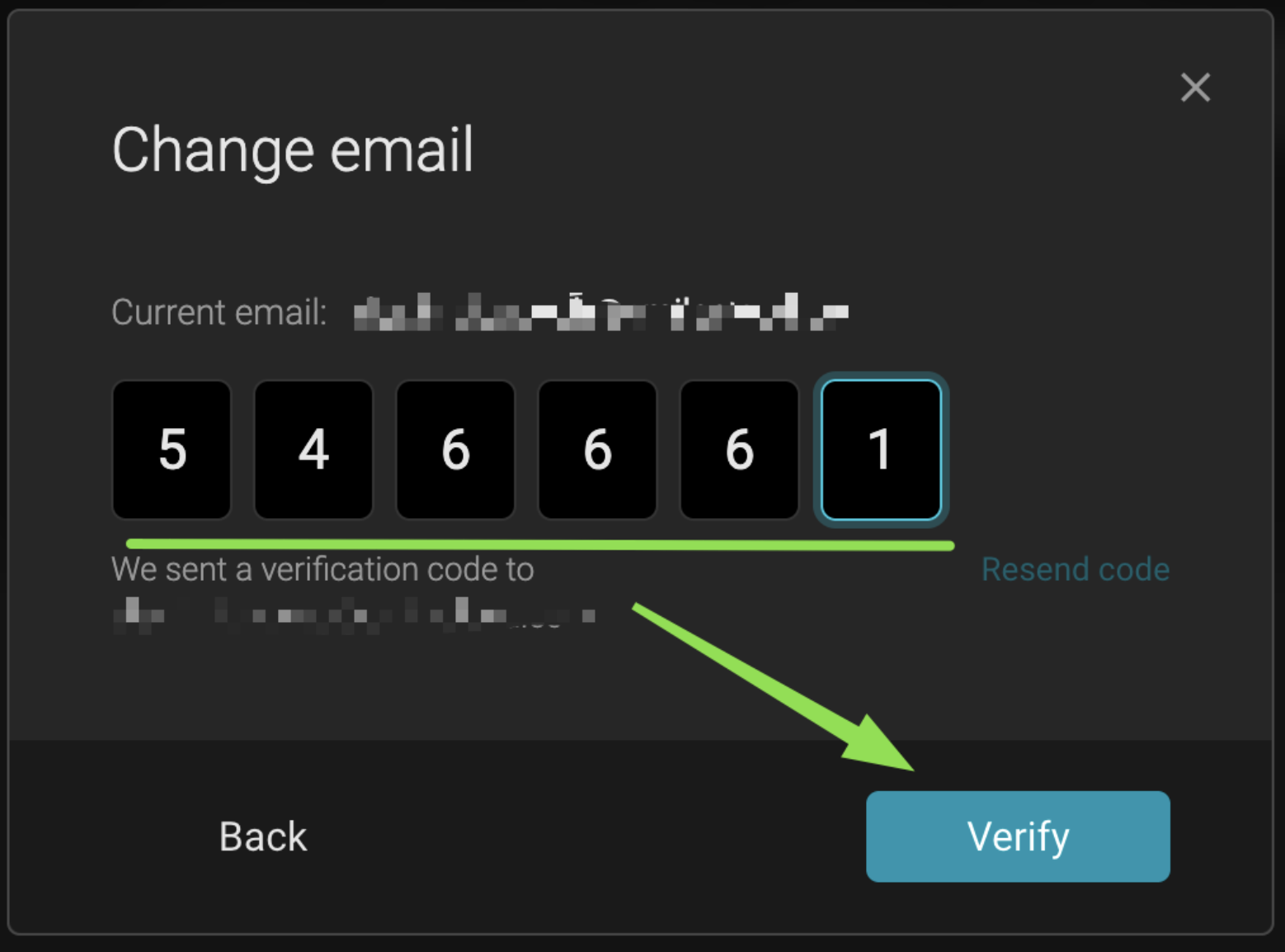
Gardez la fenêtre de vérification ouverte jusqu'à ce que le code ait été accepté.
Si vous demandez un autre code, utilisez le plus récent que vous avez reçu.
6. Terminez la mise à jour
Lorsque les deux adresses e-mail ont été vérifiées, Smilecloud confirme que votre e-mail a été mis à jour avec succès.
Sélectionnez Terminé
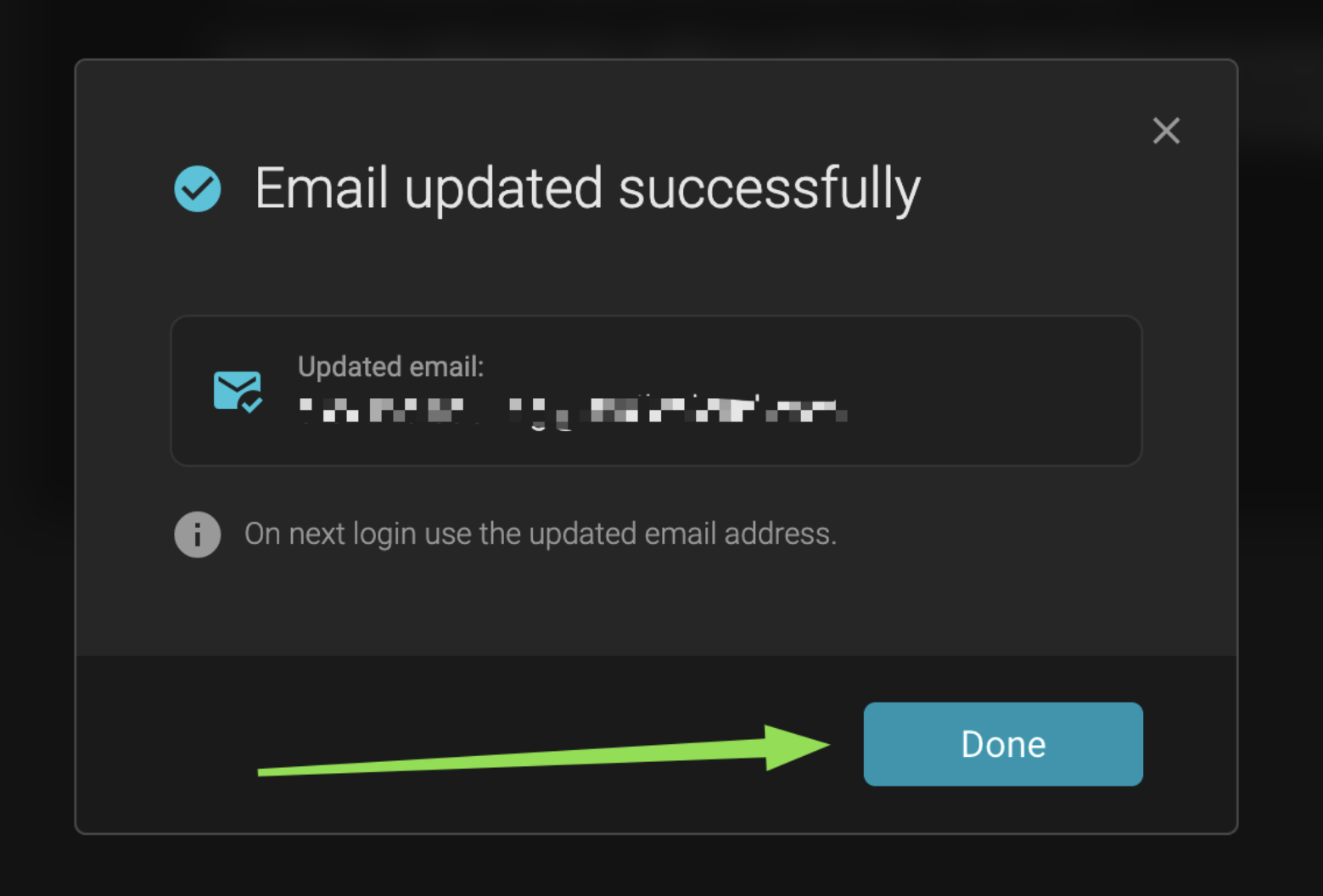
La prochaine fois que vous vous connecterez à Smilecloud, utilisez votre nouvelle adresse e-mail
Si vous ne recevez pas de code de vérification
Vérifiez votre dossier Spam ou Courrier indésirable.
Assurez-vous de vérifier la bonne adresse e-mail.
Si vous demandez un autre code de vérification, utilisez uniquement le plus récent.
Si le processus ne fonctionne toujours pas, contactez le support Smilecloud et incluez une capture d'écran ou un enregistrement d'écran montrant où le processus s'arrête.
Si vous n'avez plus accès à votre adresse e-mail actuelle
Si vous ne pouvez pas accéder à l'adresse e-mail actuellement associée à votre compte Smilecloud, vous ne pourrez pas effectuer la procédure de vérification en libre-service.
Dans ce cas, contactez le support Smilecloud
Pour des raisons de sécurité, nous devrons d'abord vérifier votre identité et confirmer la propriété du compte. Une fois les contrôles de sécurité requis effectués avec succès, l'adresse e-mail pourra être mise à jour manuellement.