
Premiers pas avec Smilecloud
Bienvenue dans Smilecloud.
Vos premières minutes sont conçues pour vous aider à configurer votre workspace, personnaliser votre expérience et vous familiariser avec les outils que vous utiliserez le plus. Ce guide vous accompagne dans le flux d’onboarding et vous montre par où commencer une fois votre compte prêt.
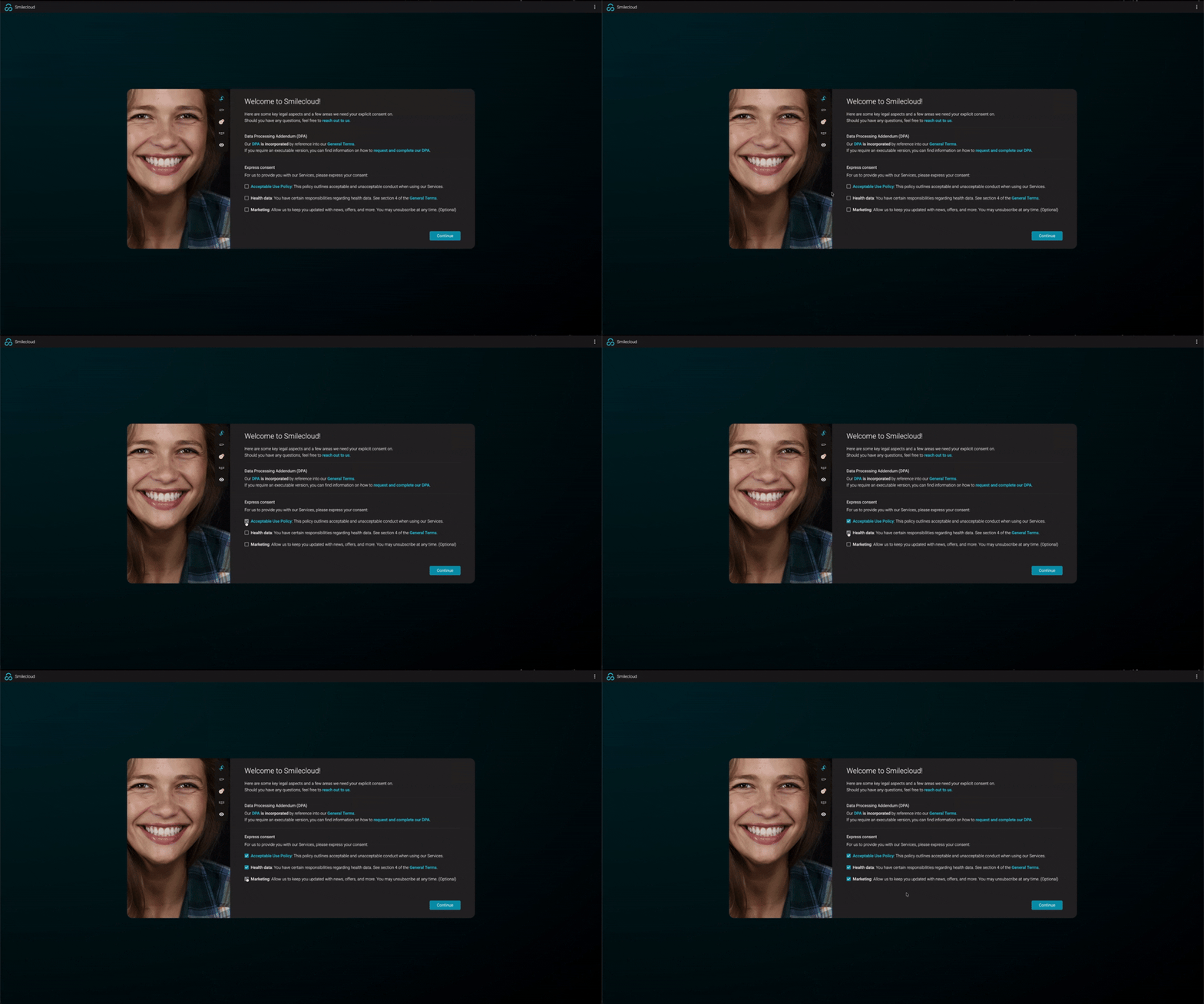
1. Consultez et acceptez les formulaires de consentement requis
Lorsque vous entrez dans Smilecloud pour la première fois, il vous sera demandé de consulter les informations légales et de consentement requises.
Sur cet écran, vous pouvez voir des éléments tels que:
- Acceptable Use Policy
- Consentement Health Data
- Préférences de communication marketing
Sélectionnez les options requises pour continuer. Le consentement marketing est facultatif et peut être géré selon vos préférences de communication.
Une fois que tout est configuré, cliquez sur Continue.
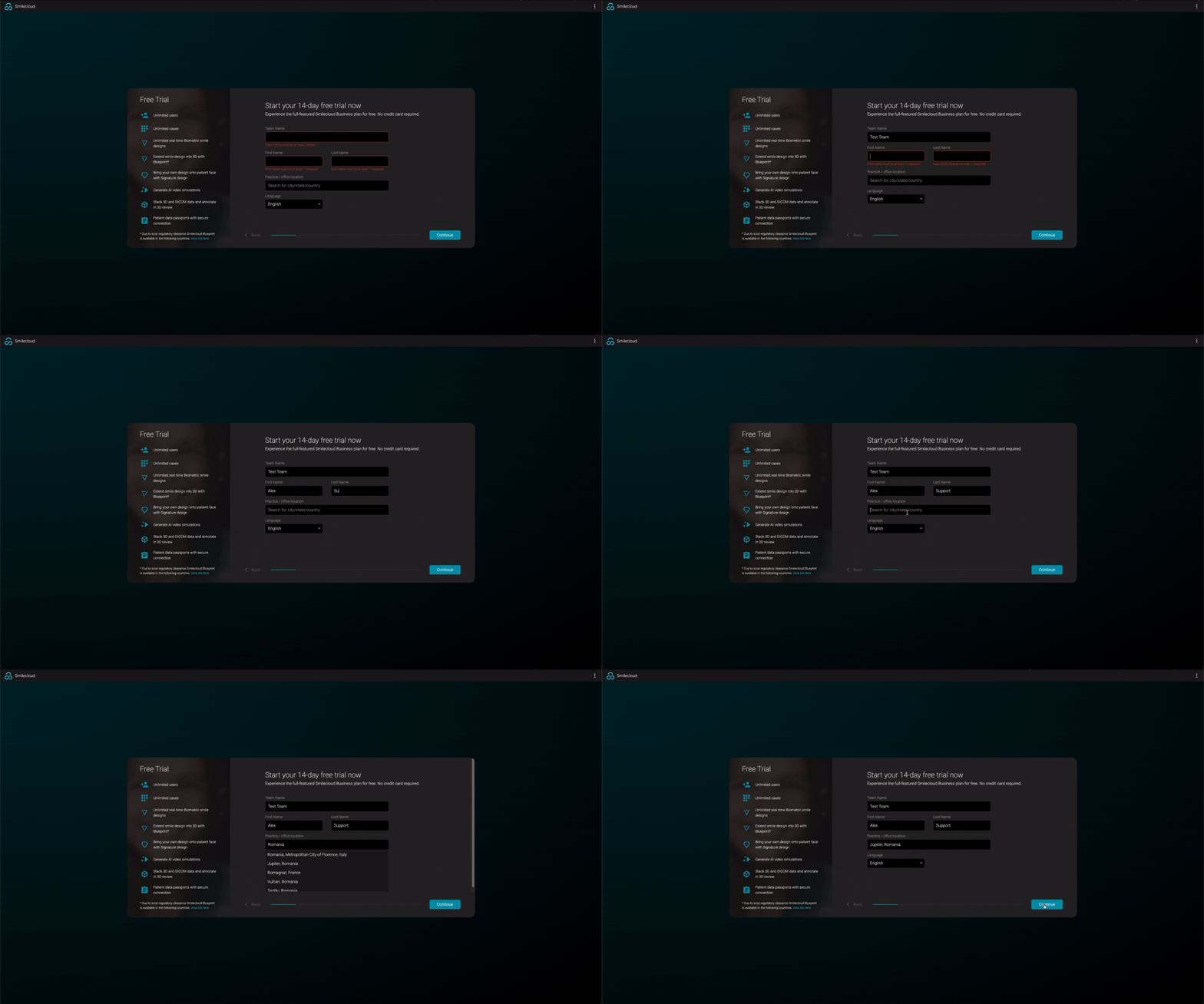
2. Commencez votre trial gratuit de 14 jours
Ensuite, Smilecloud vous demandera de compléter quelques informations de base pour votre compte trial.
Il vous sera demandé d’ajouter:
- Nom de l’équipe
- Prénom
- Nom
- Emplacement du cabinet ou de l’office
- Langue préférée
Le champ de localisation aide Smilecloud à personnaliser votre workspace et à appliquer les bons paramètres régionaux si nécessaire.
Une fois les informations complètes, cliquez sur Continue.
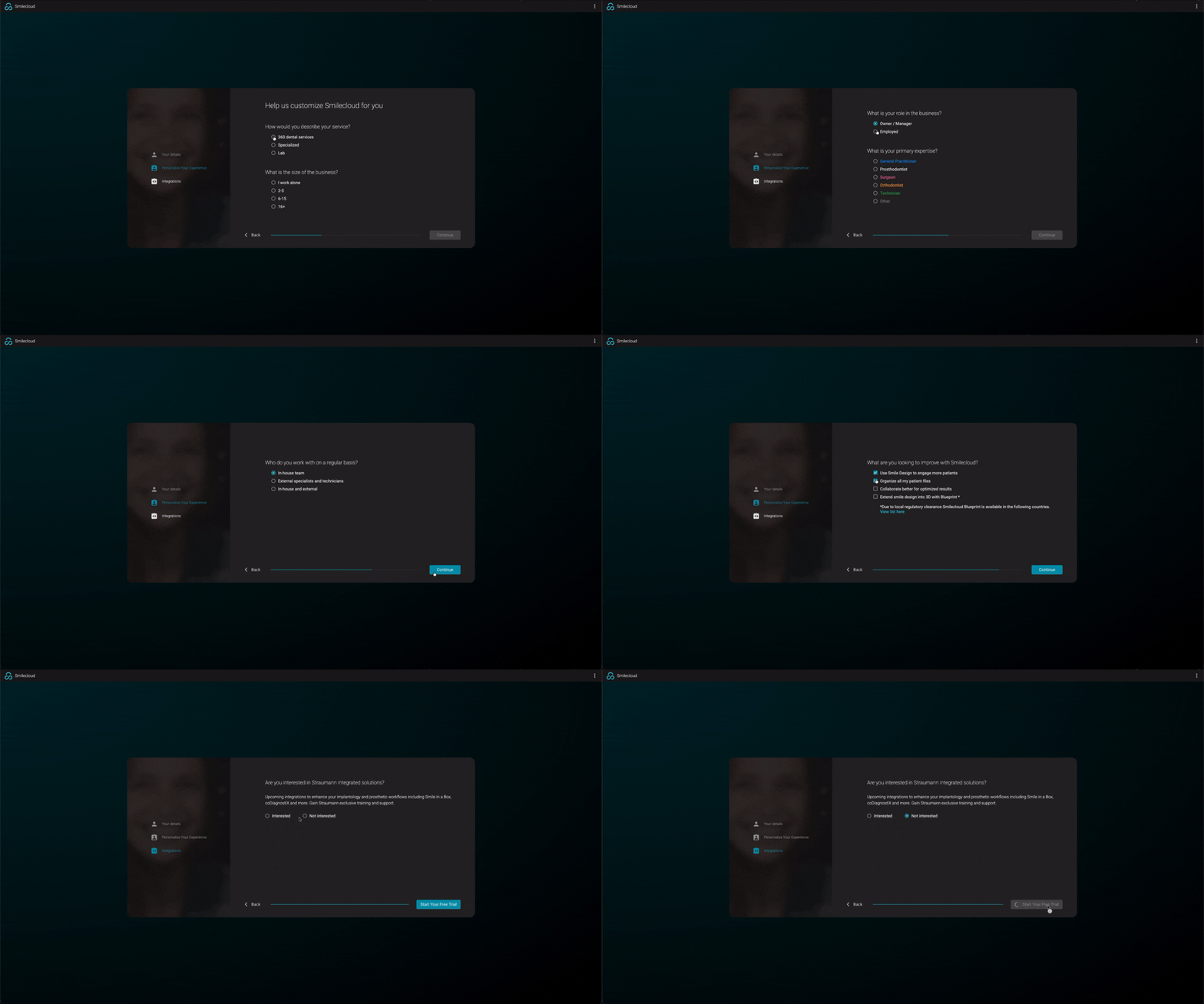
3. Personnalisez votre expérience Smilecloud
Smilecloud vous posera ensuite quelques courtes questions sur votre pratique et votre workflow. Elles aident à adapter l’expérience de la plateforme à vos besoins.
Il peut vous être demandé de sélectionner:
- Comment vous décrivez vos services, comme 360 dental services, pratique spécialisée ou laboratoire
- La taille de votre activité
- Votre rôle dans l’activité
- Votre expertise principale
- Ce que vous souhaitez améliorer avec Smilecloud
Par exemple, vous pouvez choisir des objectifs tels qu’utiliser Smile Design pour engager davantage de patients, organiser les fichiers patients, collaborer plus efficacement ou étendre le smile design en 3D avec Blueprint là où il est disponible.
Il peut également y avoir une question sur votre intérêt pour les solutions intégrées Straumann. Sélectionnez l’option qui vous correspond le mieux, puis cliquez sur Start Your Free Trial.
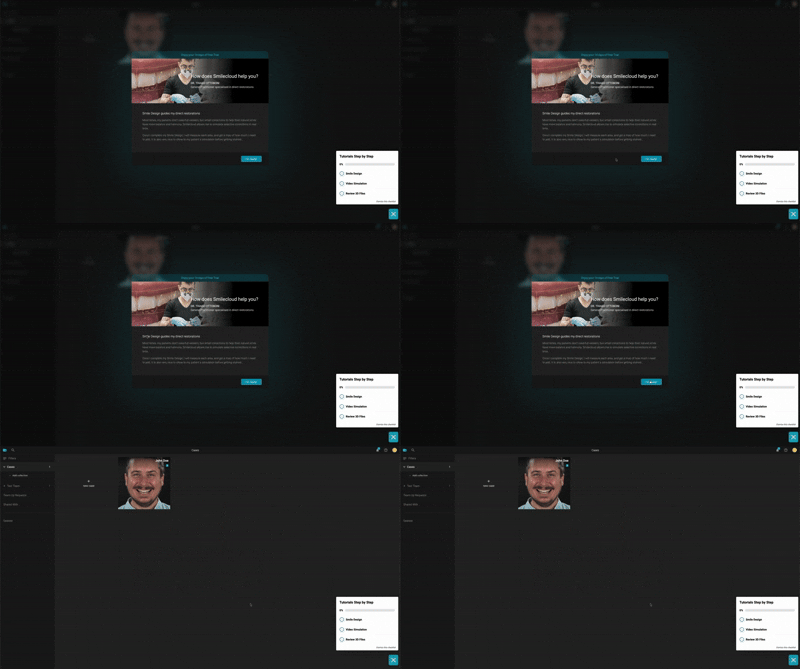
4. Explorez le message de bienvenue
Lorsque vous ouvrez votre workspace pour la première fois, vous pouvez voir une courte carte de bienvenue montrant comment Smilecloud peut aider dans un workflow clinique.
Cliquez sur I’m ready pour fermer le message et commencer à explorer.
C’est aussi là que vous remarquerez le bouton Tutorials Step by Step dans le coin inférieur droit. Ce guide reste disponible pendant que vous parcourez la plateforme, vous aidant à compléter vos premières actions clés.
5 Découvrez votre workspace Smilecloud
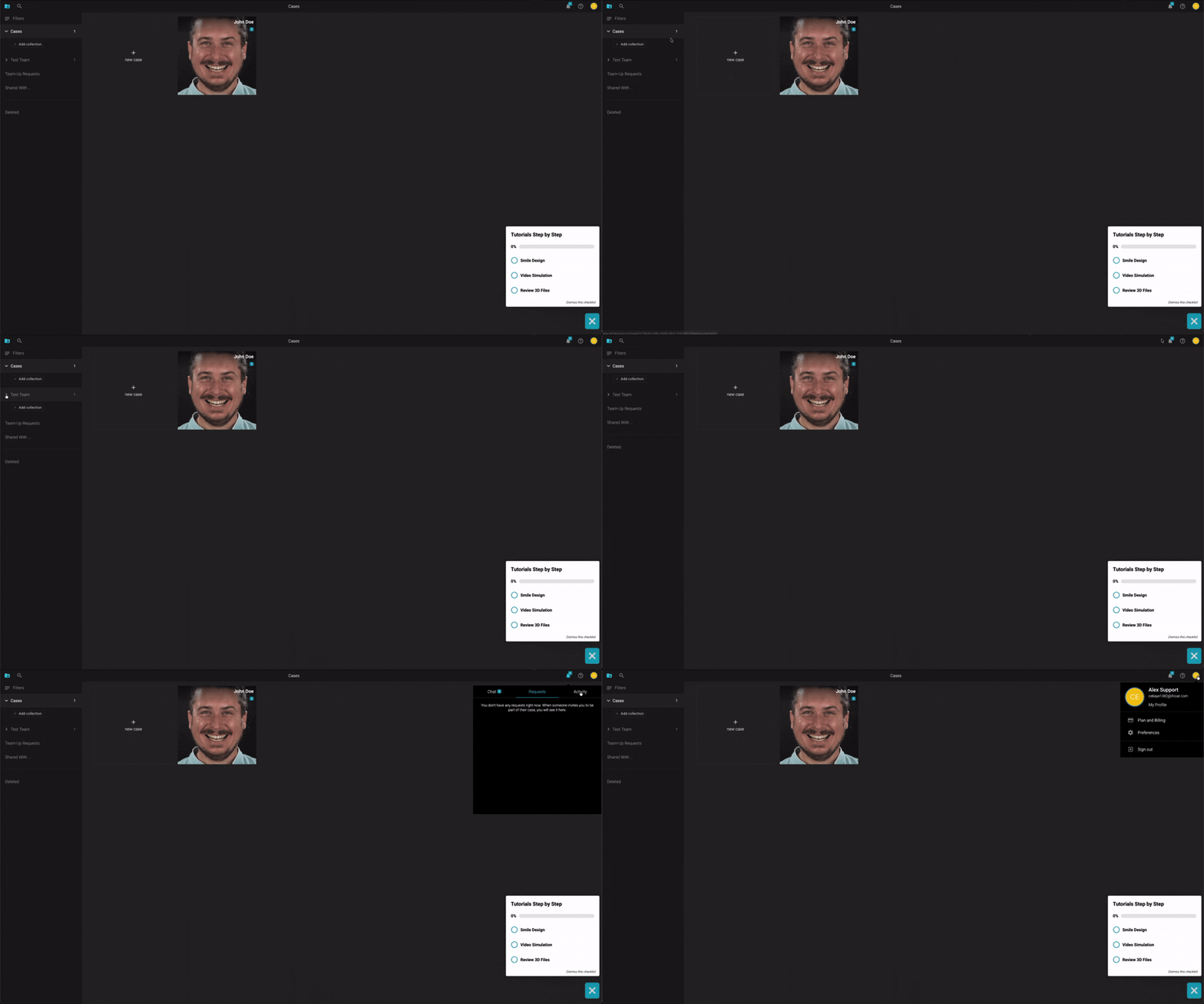
Une fois votre trial actif, vous arriverez dans votre workspace Smilecloud.
Vous verrez la page Cases, où vos cas patients sont organisés. Sur cette page, vous trouverez généralement:
- Une tuile New Case, utilisée pour créer un nouveau cas patient
- Un cas exemple, comme John Doe, que vous pouvez explorer pour comprendre comment fonctionne Smilecloud
- Collections et filtres sur le côté gauche
- Notifications, Help et le menu de votre compte dans le coin supérieur droit
Le cas exemple est un excellent point de départ. Il vous permet d’explorer la structure d’un vrai cas Smilecloud sans avoir besoin de télécharger immédiatement vos propres fichiers patient.
6. Ouvrez le cas exemple
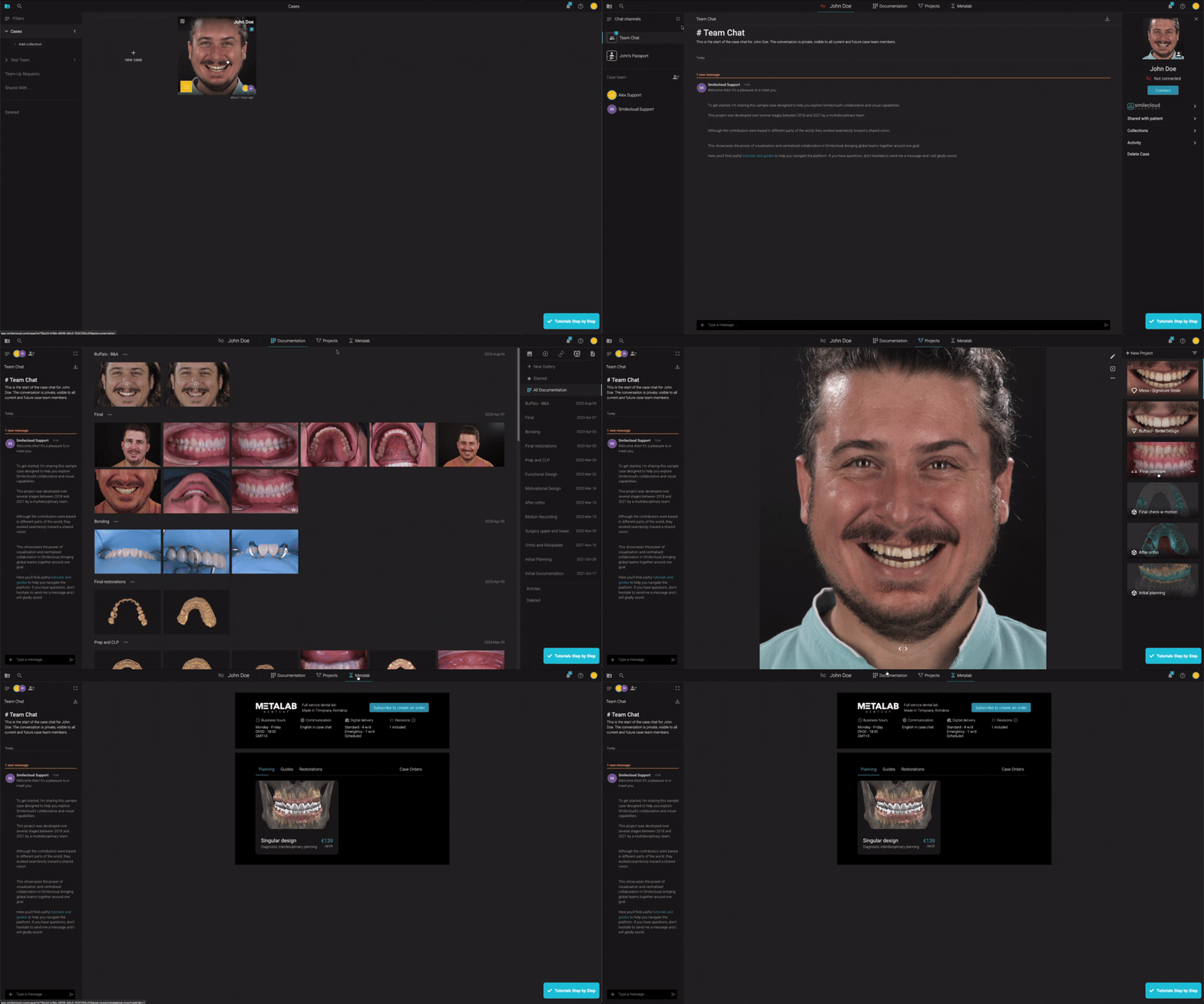
Cliquez sur le cas exemple pour y entrer.
Dans le cas, vous verrez la navigation principale du cas en haut, avec des zones telles que:
- Chat
- Documentation
- Projects
- Metalab
Le cas s’ouvre dans Team Chat, où vous pouvez communiquer avec des collaborateurs et garder les discussions liées au cas au même endroit. Les messages de ce chat sont visibles par les membres actuels et futurs de l’équipe du cas.
Sur le côté gauche, vous verrez les canaux de chat disponibles et l’équipe du cas. Sur le côté droit, vous verrez le panneau de profil patient, où vous pouvez accéder aux options de connexion patient, aux informations partagées du cas, à l’activité, aux collections et aux actions du cas.
Vous pouvez saisir un message directement dans le champ de chat et l’envoyer depuis cet endroit.
7. Suivez les tutoriels étape par étape
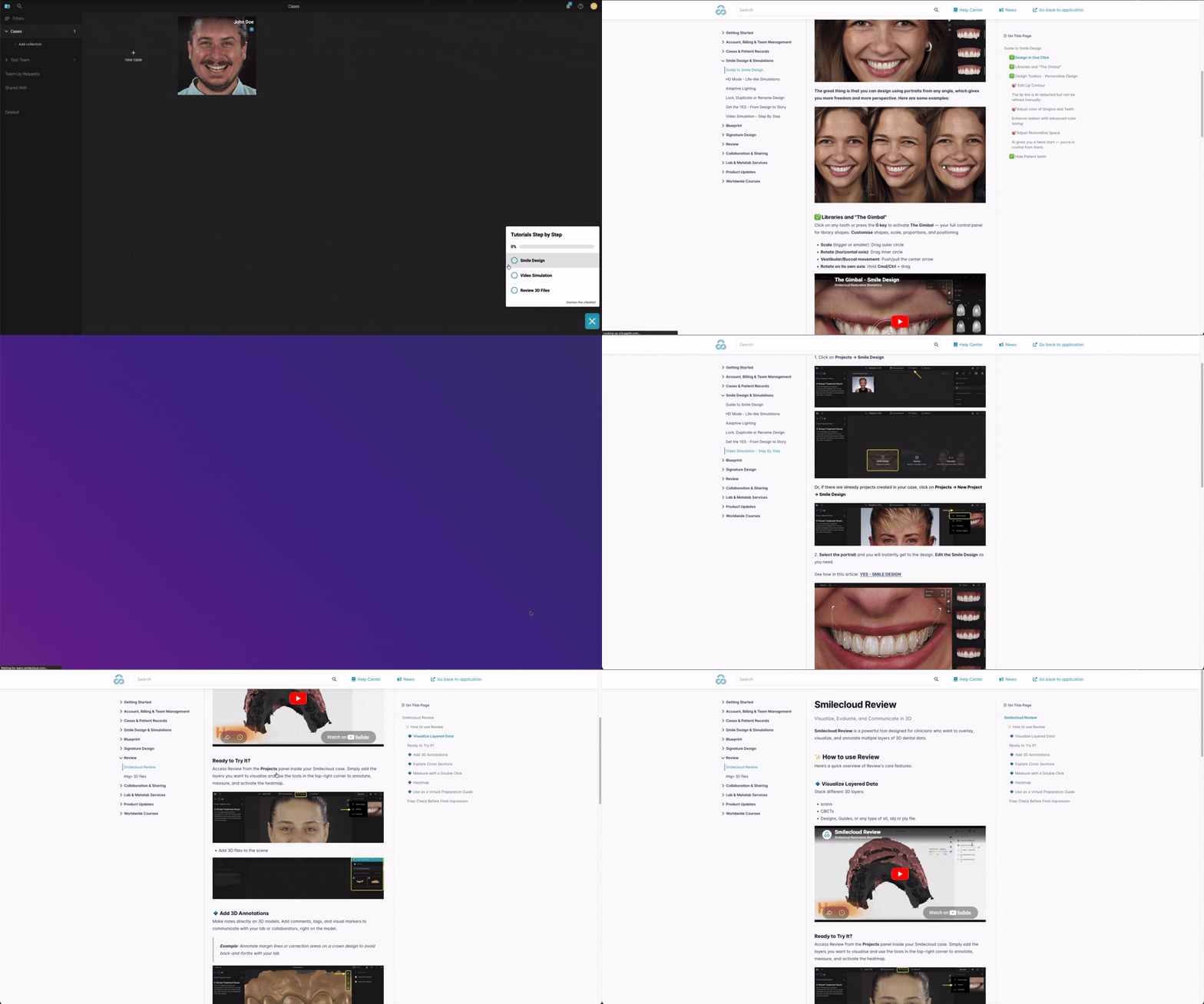
Le bouton Tutorials Step by Step dans le coin inférieur gauche vous donne une checklist simple pour vous aider à compléter vos premiers workflows clés.
La checklist peut inclure:
- Smile Design
- Video Simulation
- Review 3D Files
À mesure que vous terminez chaque étape, la checklist se met à jour automatiquement. Vous pouvez aussi l’utiliser comme moyen rapide d’accéder au matériel d’apprentissage pertinent.
C’est un endroit utile pour commencer si vous voulez apprendre en pratiquant.
8. Utilisez le Learning Center
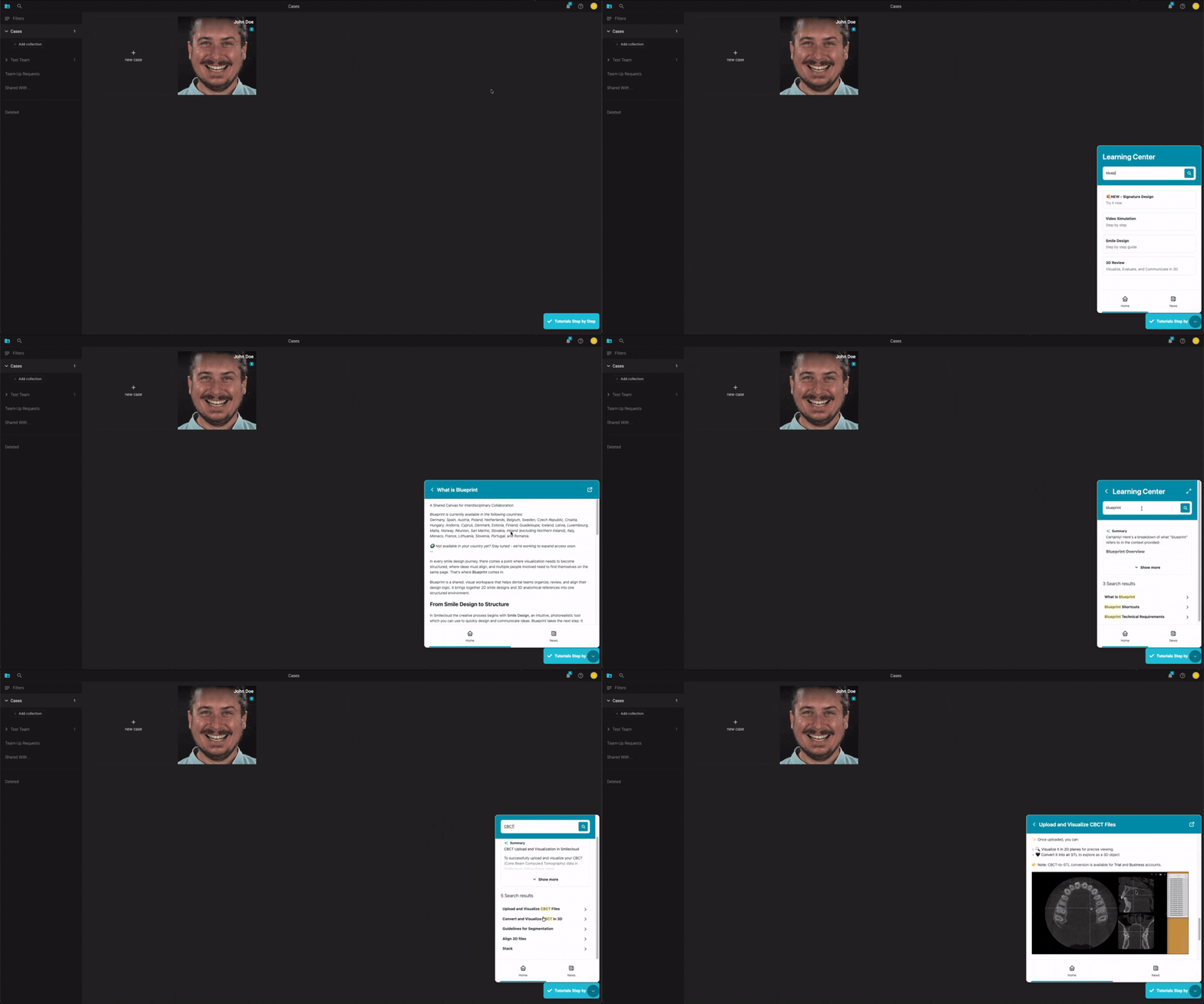
Smilecloud vous donne un accès rapide au Learning Center depuis l’intérieur de l’application.
Cliquez sur l’icône Help dans le coin supérieur droit et choisissez Help Center. Vous pouvez aussi ouvrir le widget Learning Center depuis le coin inférieur droit lorsqu’il est disponible.
De là, vous pouvez:
- Rechercher des guides par mot-clé
- Ouvrir des tutoriels étape par étape
- Parcourir les articles recommandés
- Consulter les actualités produit
- Revenir à l’application lorsque vous avez terminé
Par exemple, vous pouvez rechercher des sujets comme Smile Design, Video Simulation, Blueprint, CBCT, STL ou Subscription et accéder immédiatement aux guides associés.
9. Contactez le Support Smilecloud
Le support est toujours à proximité.
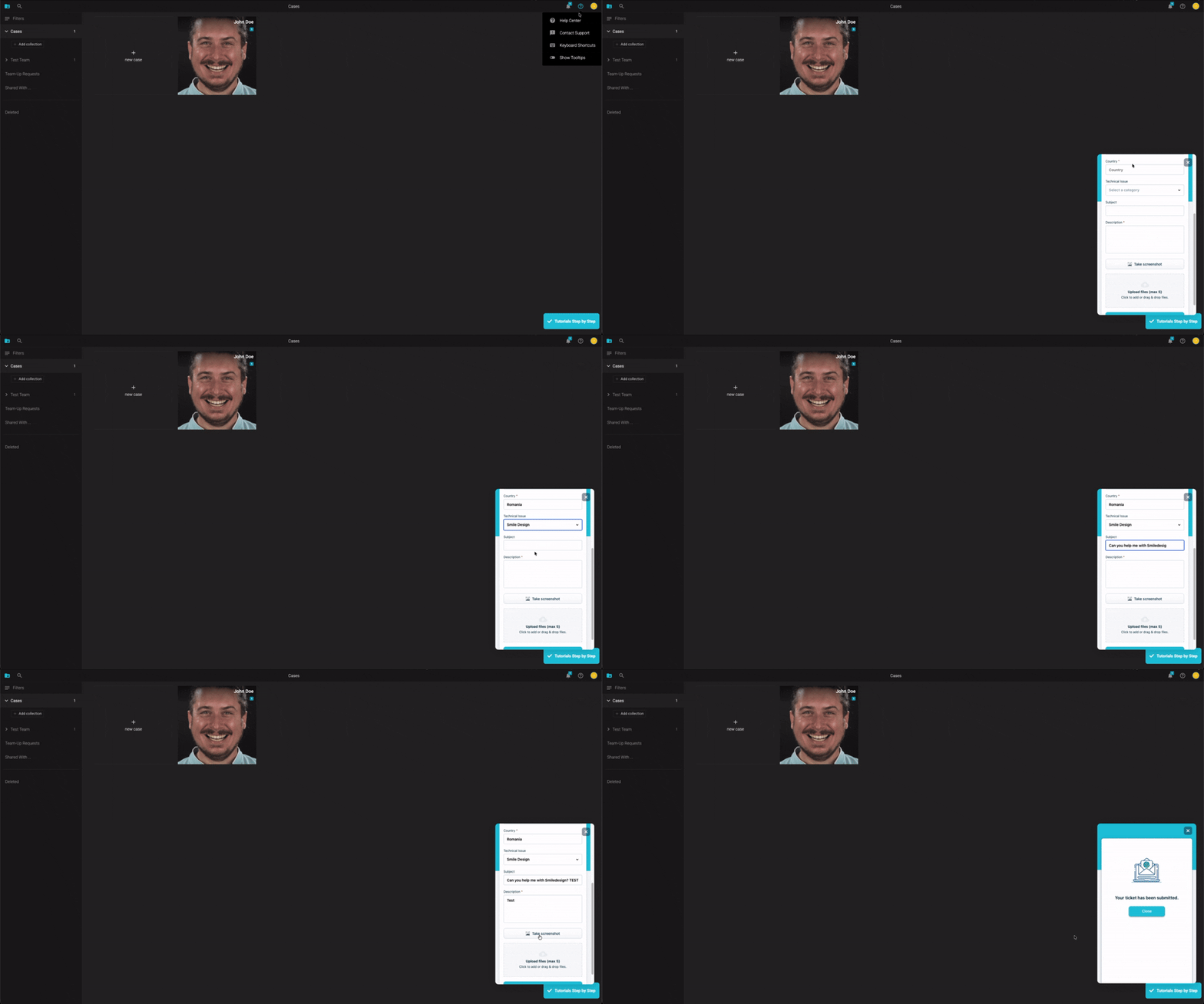
Cliquez sur l’icône Help dans le coin supérieur droit, puis sélectionnez Contact Support.
Un formulaire de support s’ouvrira dans l’application. Choisissez le type de demande qui correspond le mieux à votre question, comme:
- Technical Issue
- Account Access
- Billing & Subscription
- General Questions
Votre nom et votre email peuvent être remplis automatiquement. Complétez les champs restants, y compris pays, sujet et description.
Vous pouvez également:
- Prendre une capture d’écran directement depuis le formulaire de support
- Télécharger des fichiers si nécessaire
- Envoyer la demande à notre équipe support
Une fois envoyée, vous verrez un message de confirmation vous indiquant que votre ticket a été reçu.
10. Gérez votre compte et votre facturation
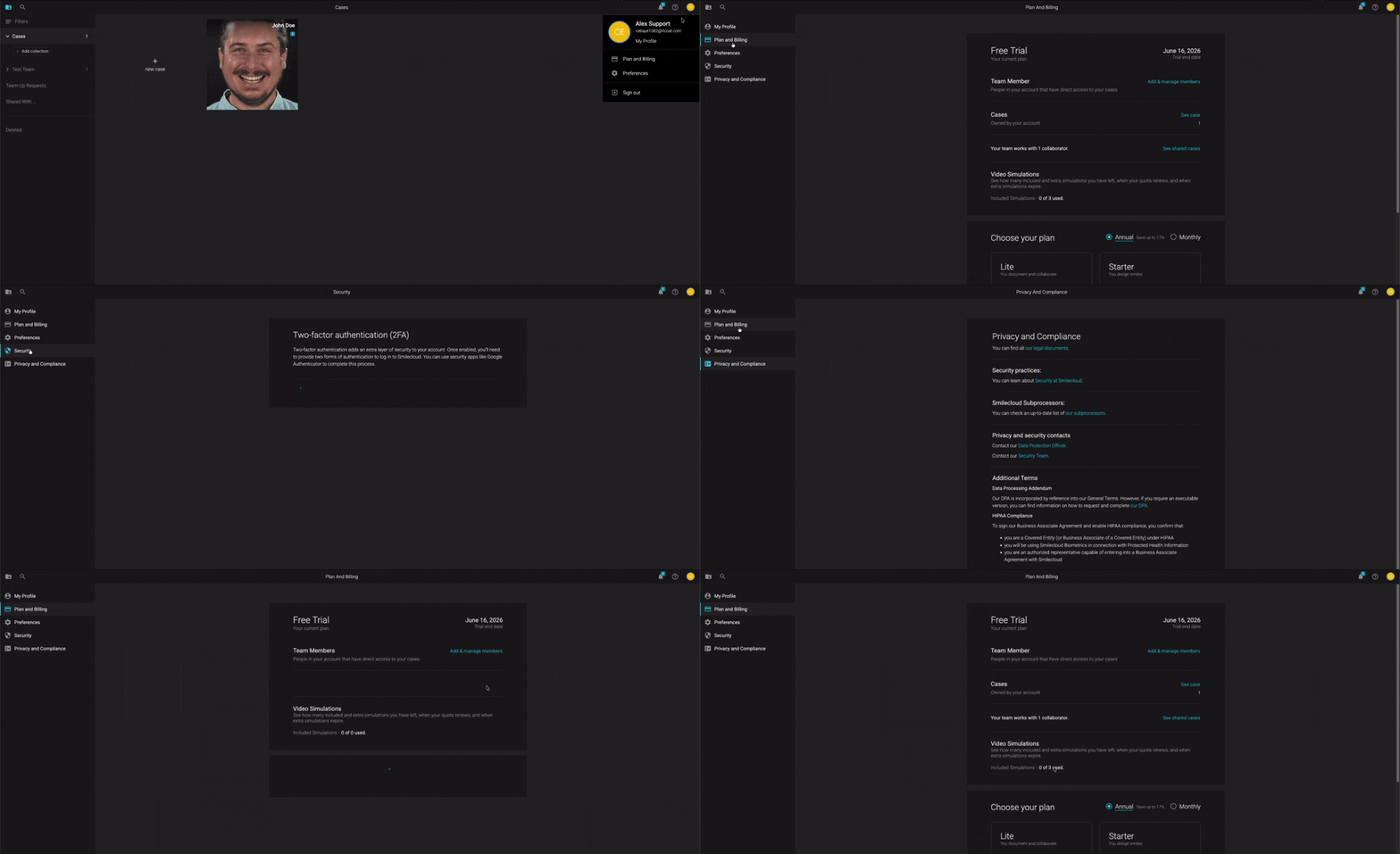
Le menu de votre compte se trouve dans le coin supérieur droit du workspace.
De là, vous pouvez accéder à:
- My Profile
- Plan and Billing
- Preferences
- Sign out
Dans Plan and Billing, vous pouvez consulter votre plan actuel, la date de fin du trial, les membres de l’équipe, l’utilisation des cas, l’utilisation de video simulation et les options d’abonnement disponibles.
C’est également là que vous pouvez comparer les plans et choisir l’abonnement qui correspond le mieux à votre workflow lorsque votre trial gratuit arrive à sa fin.
11. Créez votre premier cas
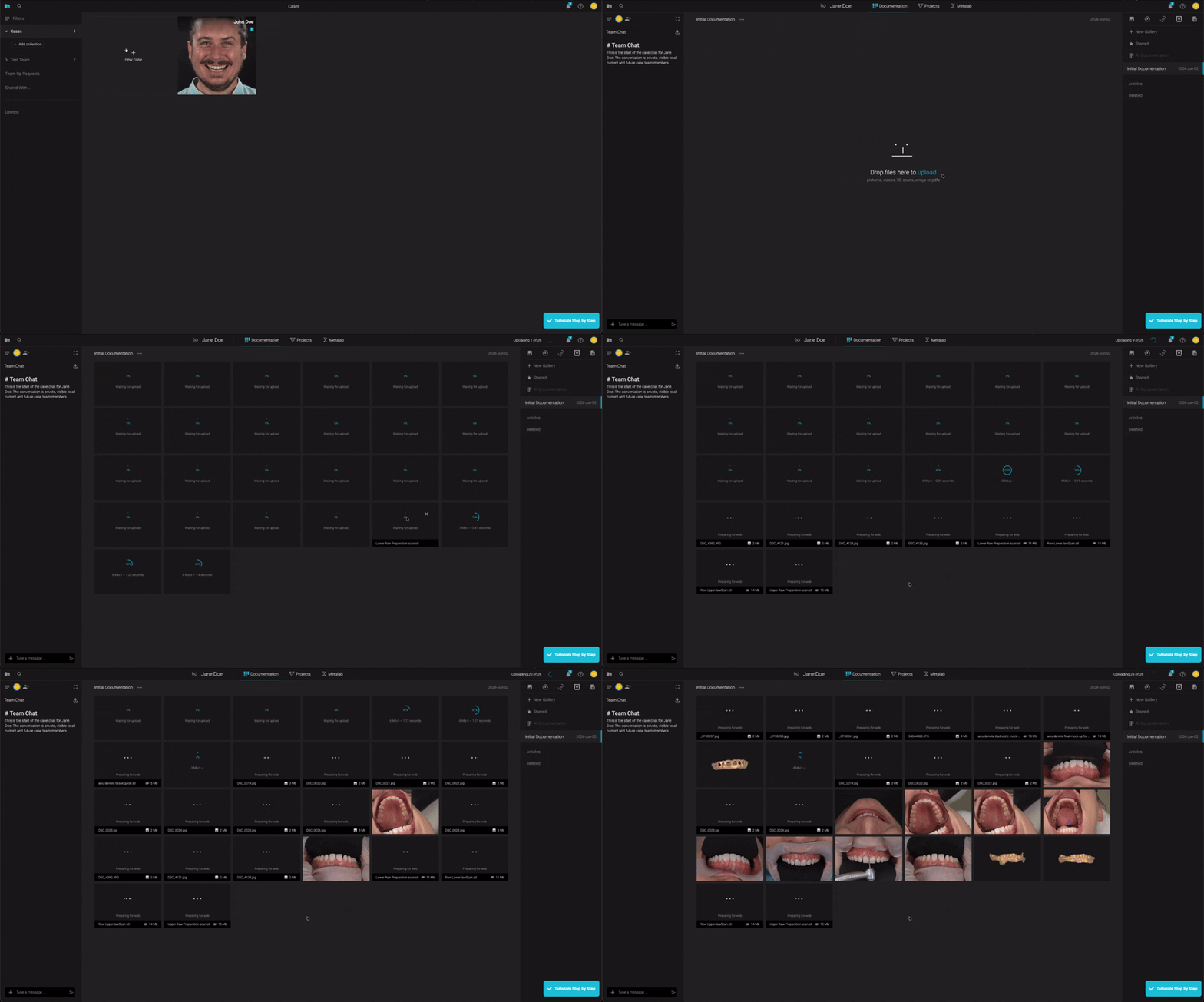
Lorsque vous êtes prêt à commencer avec votre propre patient, retournez à la page Cases et cliquez sur New Case.
De là, vous pouvez commencer à construire votre cas en ajoutant la documentation dont vous avez besoin pour votre workflow. Une fois vos fichiers en place, vous pouvez commencer à explorer Smile Design, video simulations, 3D review, collaboration et les autres outils disponibles dans votre workspace.
Vous êtes prêt à commencer
Votre compte Smilecloud est maintenant configuré, votre workspace est prêt et vos premiers outils d’apprentissage sont exactement là où vous en avez besoin.
Commencez avec le cas exemple, suivez les tutoriels étape par étape et utilisez le Learning Center chaque fois que vous souhaitez plus de conseils. Et si vous avez besoin d’aide en chemin, le Support Smilecloud n’est qu’à quelques clics.