Centre d’aide
News
Centre d’aide
News
Simulation Vidéo
Obtenir le Oui – Du Design à l’HistoireSimulation Vidéo étape par étape
Design du Sourire
Guide du Smile Design
Blueprint
Où Blueprint est-il disponible ?Créer un BlueprintStackStructureDesign - Vues Design - Contrôles de la BibliothèqueBlueprint - Contrôles 3DVue Wet ou Dry
Signature Design
Qu’est-ce que Signature Design ?Créer un Signature DesignSignature Design - Visualiser des dents sélectivesSignature Design - Revue et Contrôles
Review
Review Convertir et visualiser un CBCT en 3DAligner des fichiers 3D
Collaboration
Share LinkDépôt dans le chatLa fonctionnalité Team-Up de Smilecloud
Nouveautés
🚨 Quoi de neuf dans votre compte Smilecloud
Compte et Abonnement
Comprendre les abonnements SmilecloudCréez un abonnementAjouter des membres au Business PlanPrésentation du Partner ModelMettre à niveau, rétrograder ou annuler votre abonnement SmilecloudMéthodes d’inscription et gestion des mots de passe
Passeport Patient
Smilecloud Passport – Une expérience digitale à 360° pour les patients
Services
Metalab
Pour Techniciens
Importer des bibliothèques dans Exocad
Gestion des Cas
Importer et visualiser des fichiers CBCT


Vue Wet ou Dry

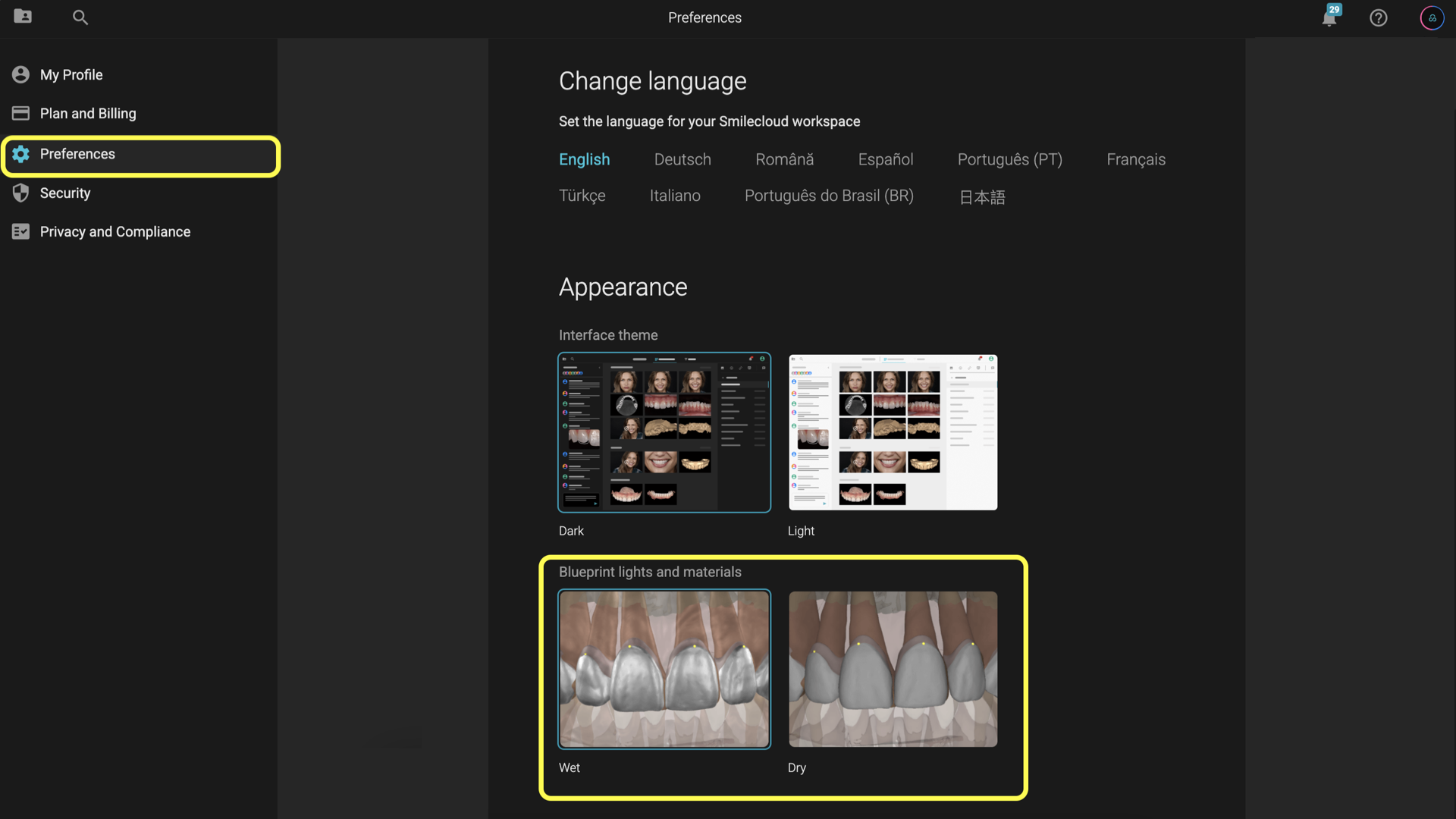
Dans la page Paramètres de votre compte, vous pouvez personnaliser la façon dont vous affichez les bibliothèques de design Blueprint.

Choisissez entre le mode wet (humide) ou dry (sec) selon votre préférence.
 

Was this article helpful?

French
  • German
  • English
  • Spanish; Castilian
  • French
  • Italian
  • Portuguese
  • Romanian; Moldavian; Moldovan
  • Turkish
Powered by Product Fruits