Créer un Signature Design
Applicabilité :
Vous souhaitez visualiser un wax-up ou un setup créé dans n’importe quel logiciel spécialisé, sur le visage du patient, et générer un rendu photo ou vidéo avant/après.
Flux :
Commencez depuis votre Tableau de bord
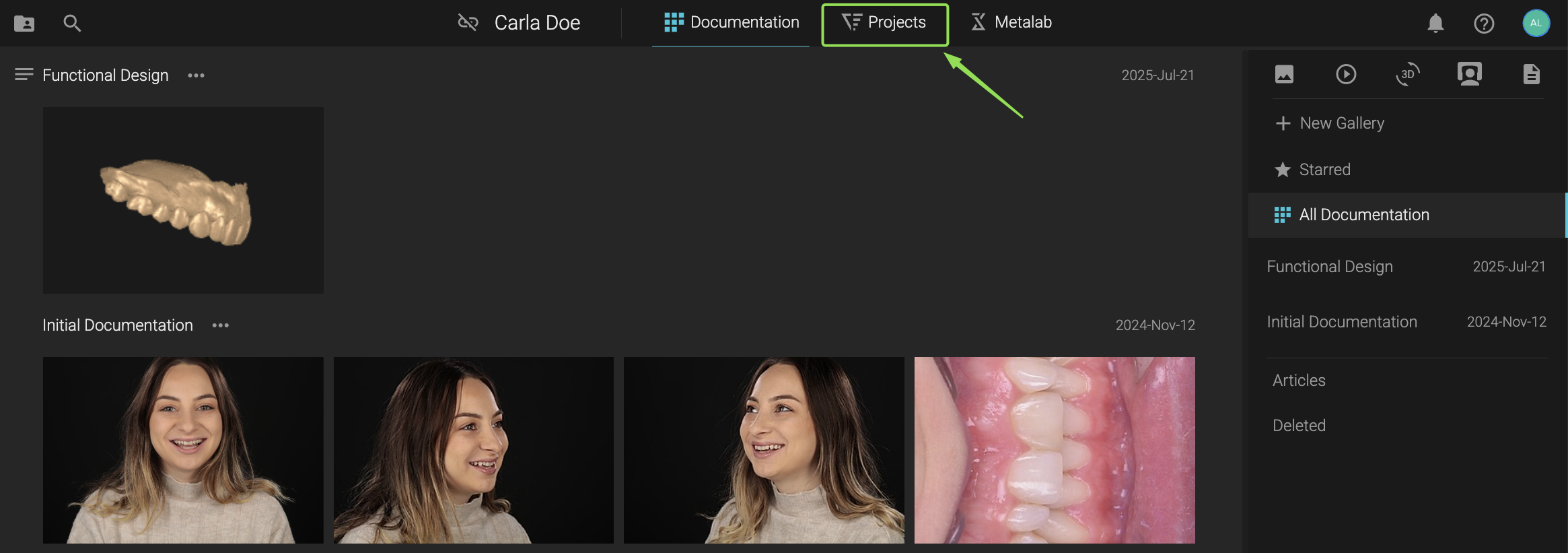
Cliquez sur Projets pour commencer.
Sélectionnez Signature Design
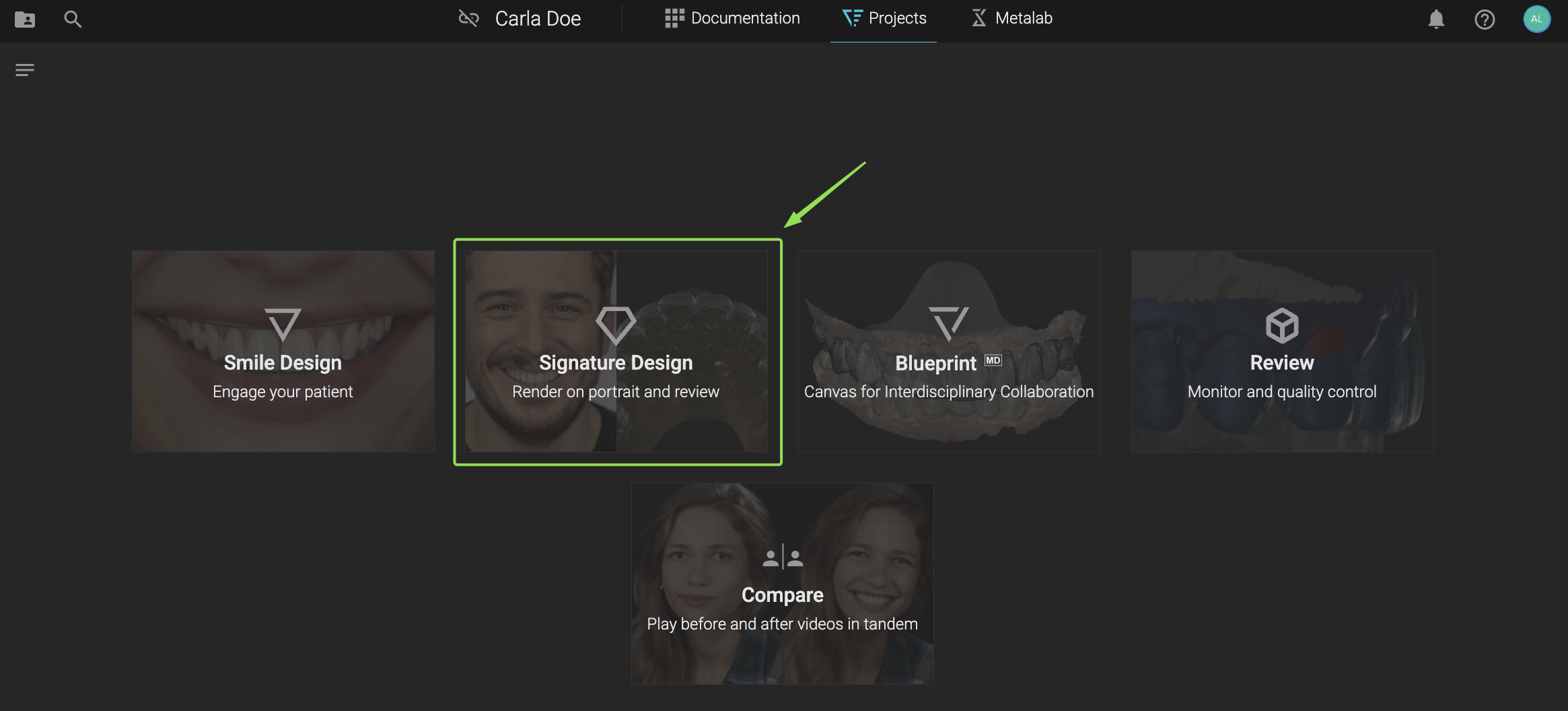
Dans la vue Projets, choisissez Signature Design parmi les workflows disponibles.
Ajoutez le Portrait à la pile (Stack)
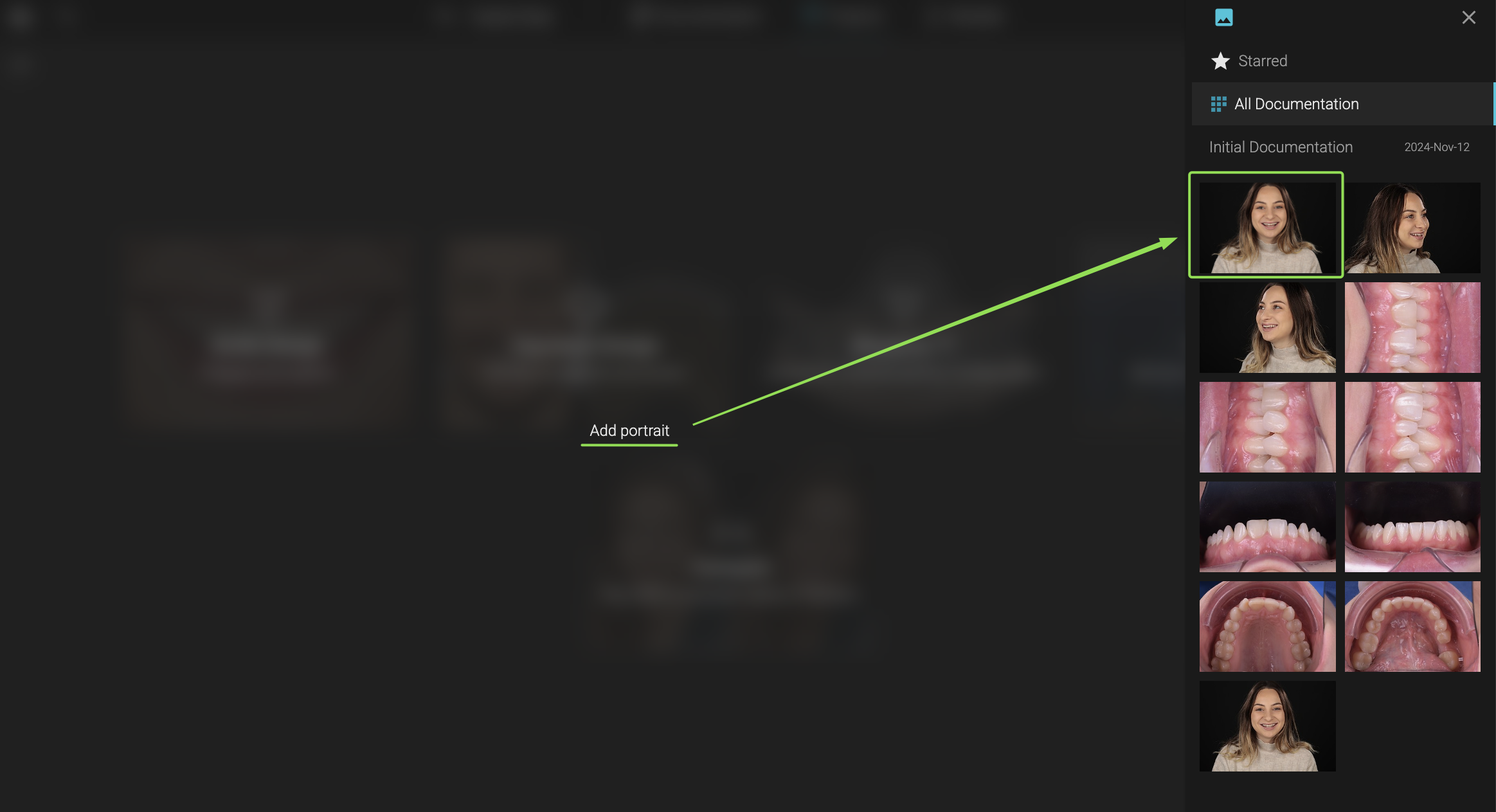
Depuis le panneau de droite, téléversez un portrait de face qui servira à superposer le design du sourire → cliquez sur Continuer.
Ajoutez le scan Upper Initial
Sélectionnez votre scan supérieur initial correspondant à la situation actuelle du portrait.
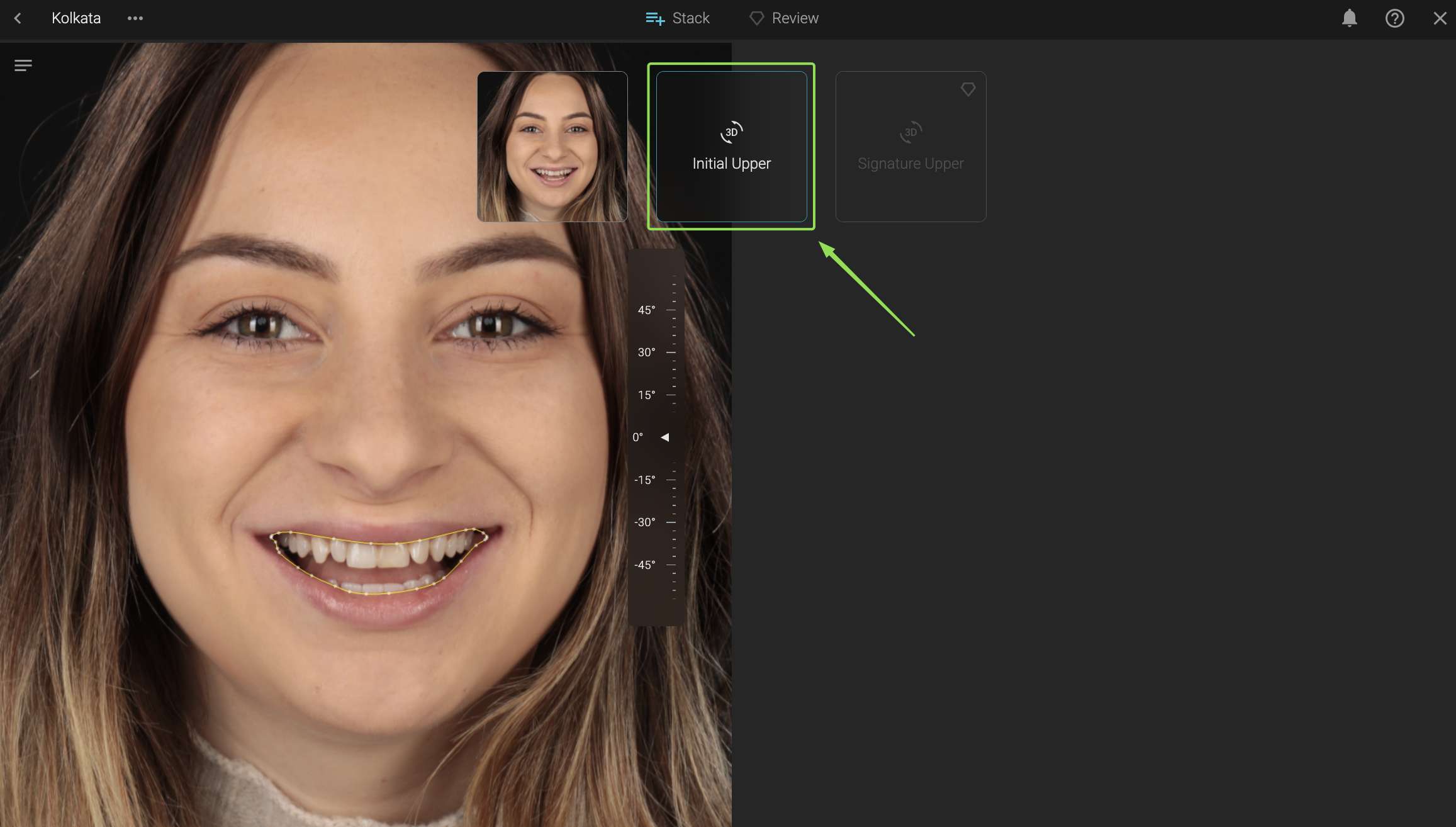
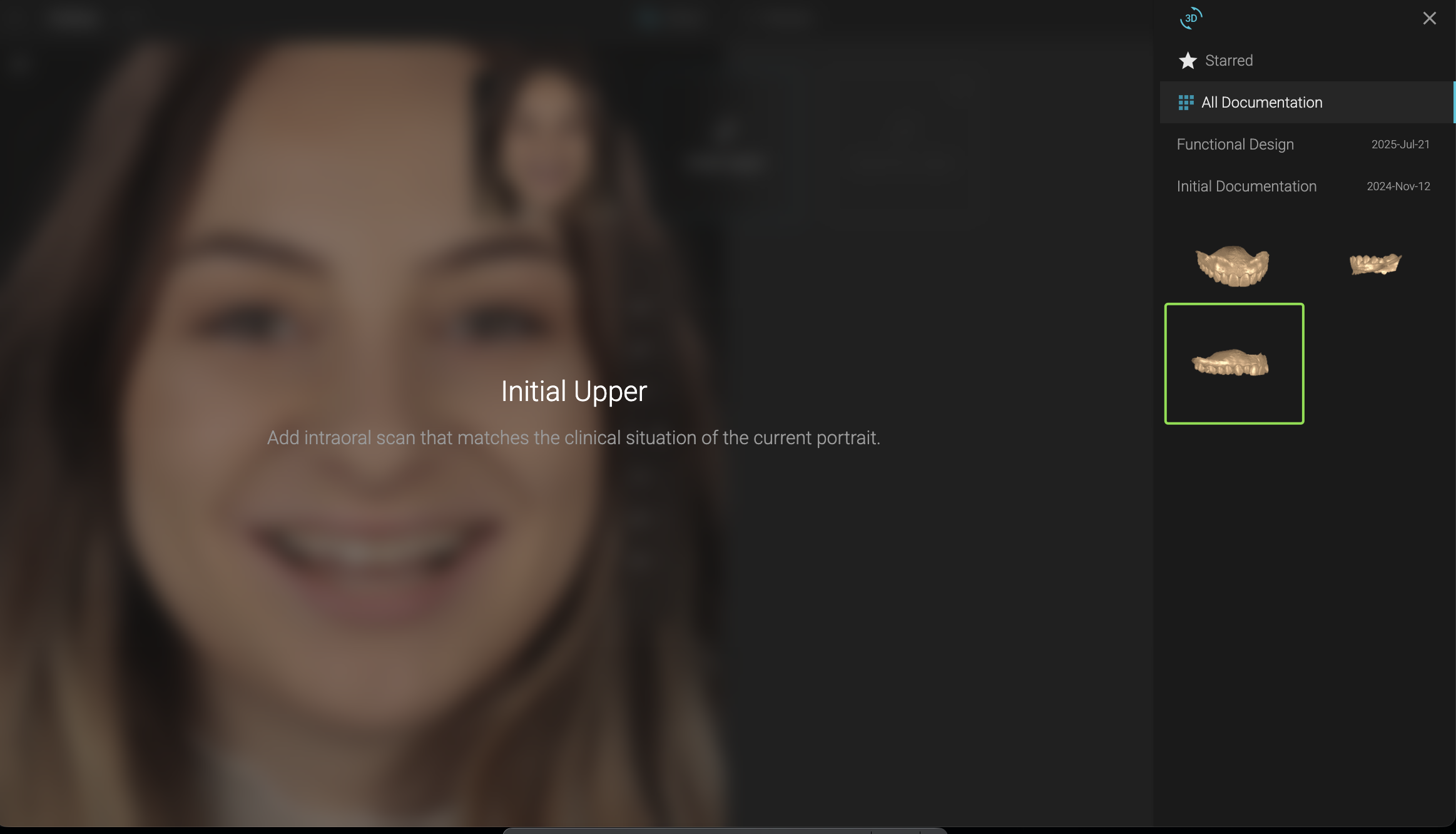
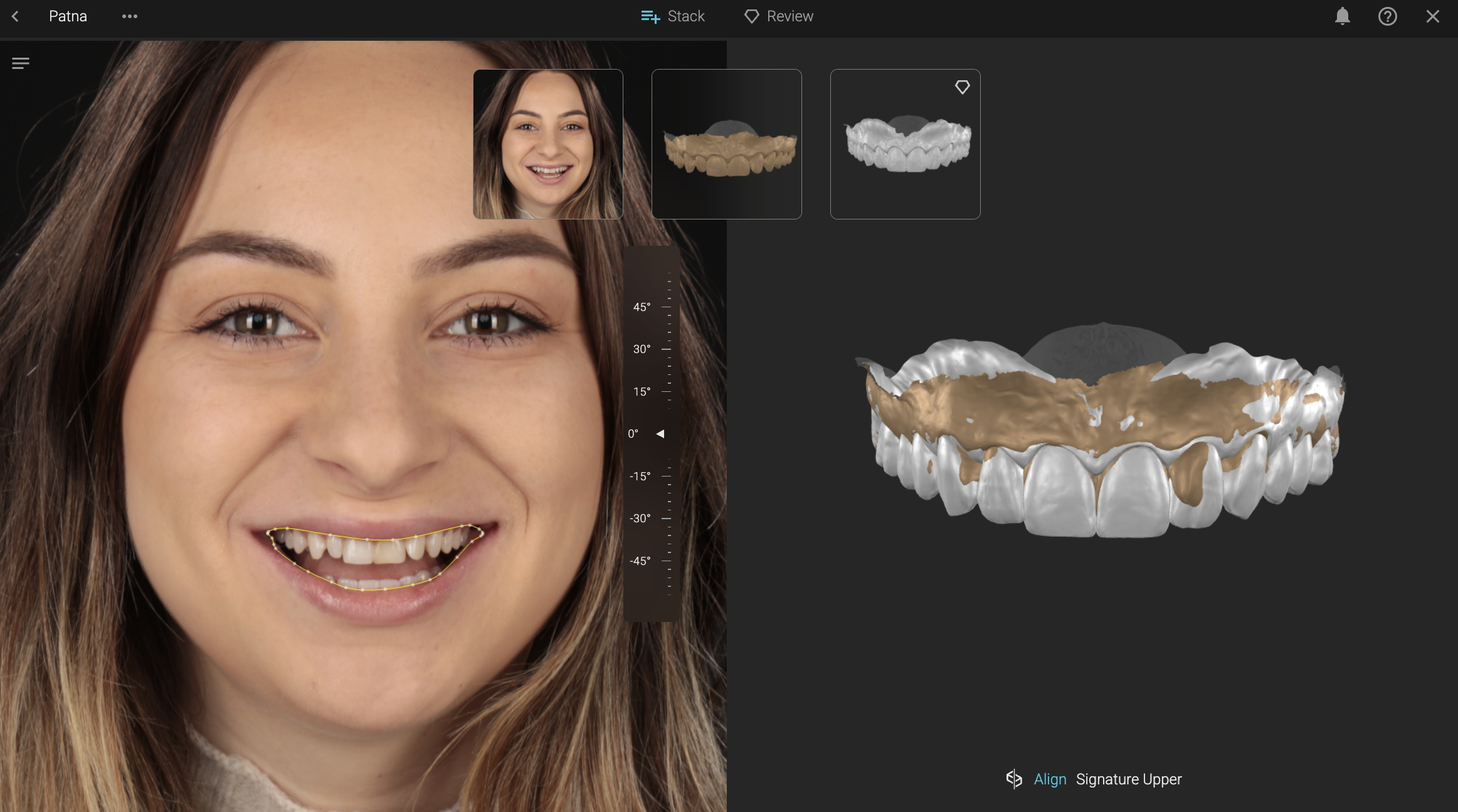
Le design Signature sera automatiquement aligné avec votre Initial Upper sur le portrait que vous avez ajouté au cas.
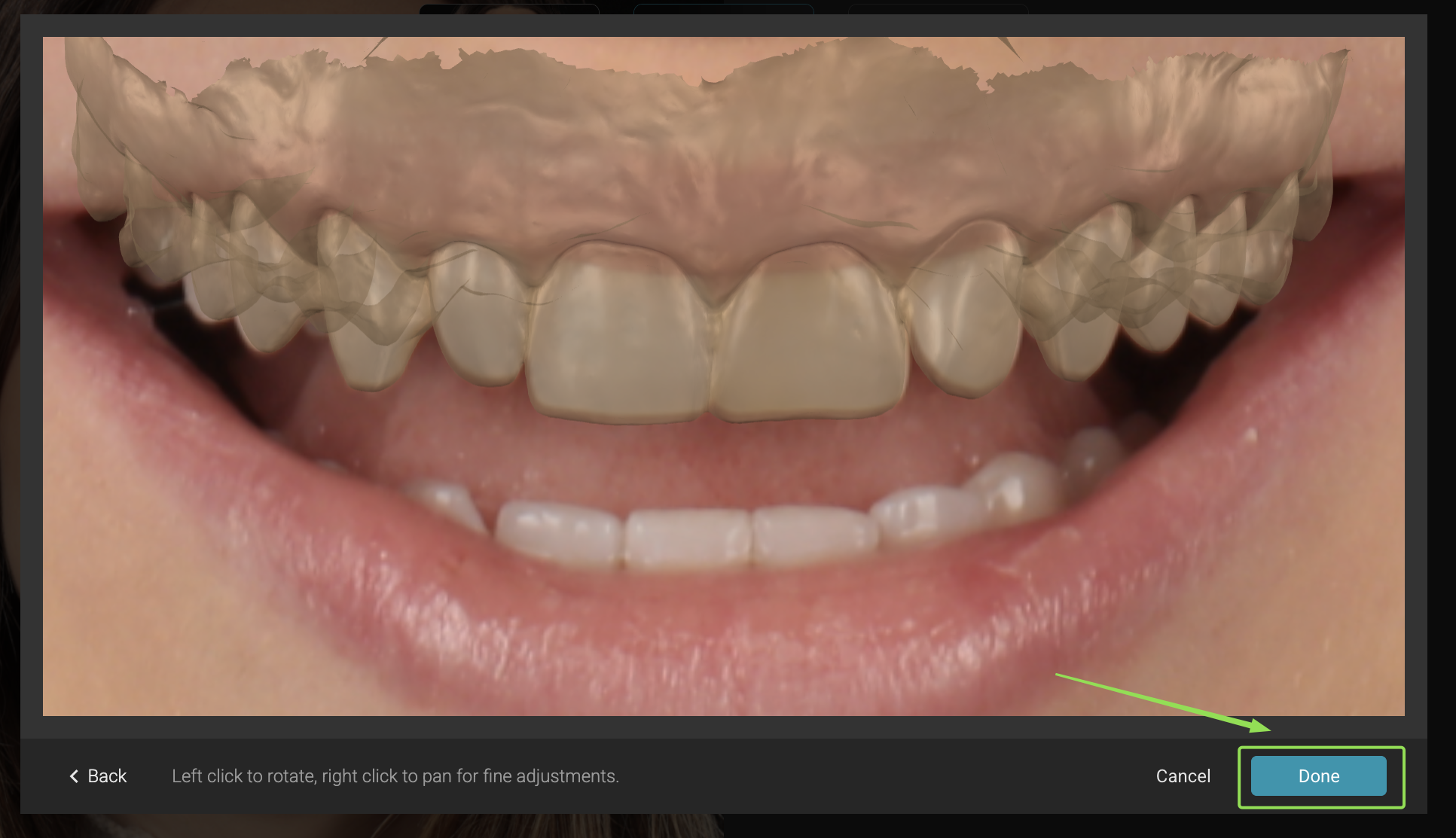
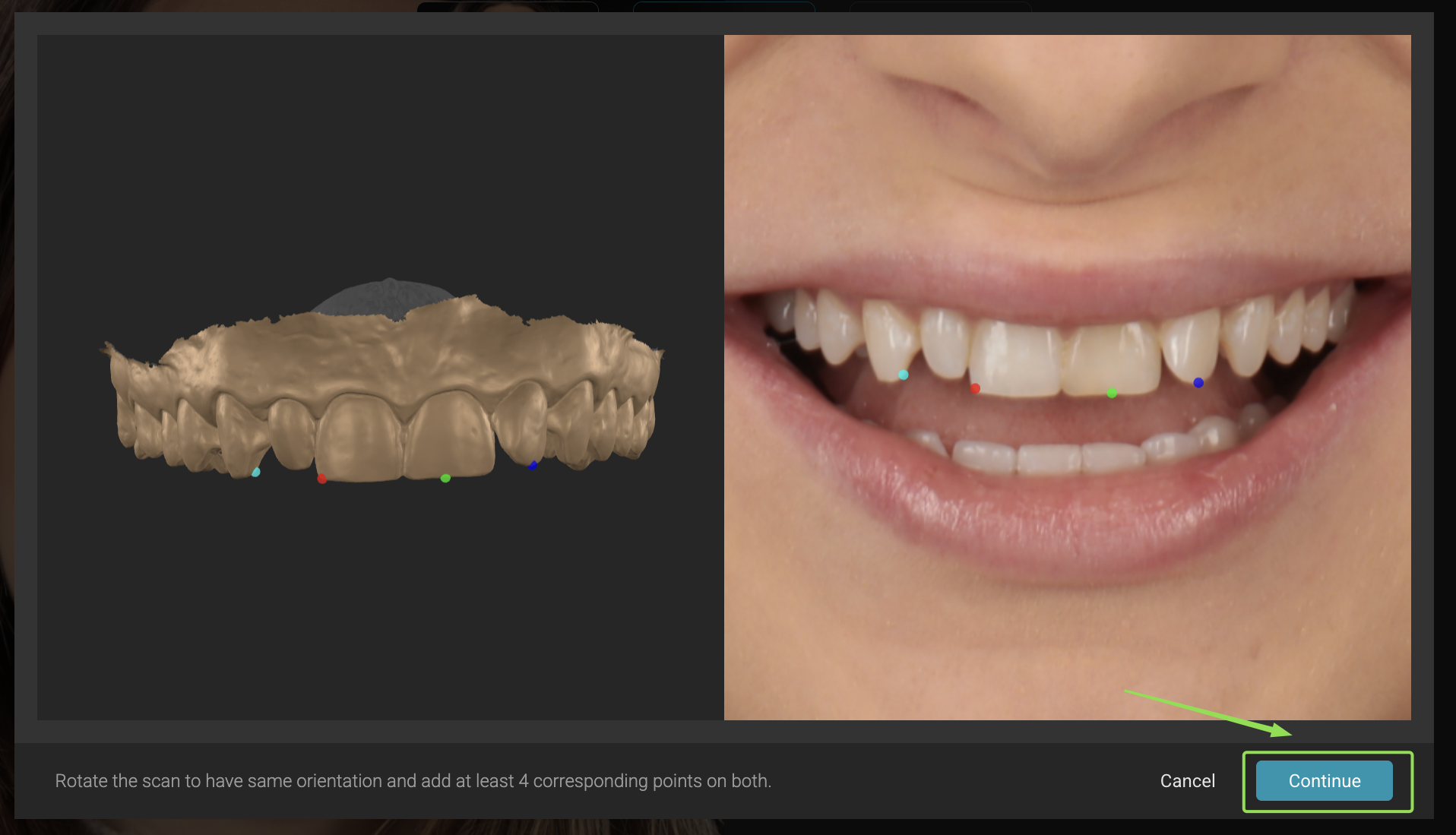
Si vous n’êtes pas satisfait de l’alignement, cliquez sur retour et alignez manuellement l’Initial Upper avec le portrait en fournissant 4 points de référence. Une fois terminé, cliquez sur continuer.
Ajoutez le Signature Upper
Téléversez votre design supérieur Signature (wax-up ou setup orthodontique provenant de tout autre logiciel) pour le visualiser sur le visage.
- Si le wax-up a été exporté dans la même position que le scan initial — l’alignement est automatique.
- Sinon, vous pouvez l’ajuster manuellement.