
Présentation de Motion dans Blueprint
La visualisation du mouvement peut aider les professionnels dentaires à revoir et à communiquer la relation entre les arcades supérieure et inférieure dans un cas illustratif. C’est aussi l’une des parties les plus faciles à négliger dans une visualisation de cas.
Dans Blueprint, Motion fournit une vue illustrative supplémentaire de la manière dont les scans segmentés supérieur et inférieur interagissent au fil du temps, vous aidant à revoir visuellement le mouvement modélisé, les contacts et les interférences potentielles dans le contexte de la visualisation du cas.
Jusqu’à récemment, Motion dans Blueprint n’était disponible que lorsqu’un fichier de mouvement enregistré compatible avait été téléchargé. Si des données de mouvement enregistré étaient disponibles dans le projet, Blueprint pouvait les afficher. Sinon, Motion ne faisait pas partie du workflow.
Cela change avec Biometric Motion.
Biometric Motion vous permet de générer une animation de mouvement illustrative générée mécaniquement, basée sur des paramètres par défaut ou ajustés par l’utilisateur, notamment l’angle condylien, l’angle de Bennett et, lorsque disponibles, les paramètres de position des condyles, que vous pouvez visualiser dans Blueprint. Il fournit une référence visuelle modélisée lorsqu’un fichier de mouvement enregistré n’est pas disponible, sans représenter, mesurer ou prédire le mouvement mandibulaire réel du patient.
Recorded Motion et Biometric Motion, maintenant au même endroit
Lors de la création d’un nouveau projet Blueprint, vous pouvez ajouter vos scans initiaux, CBCT et, lorsque disponible, un fichier XML de mouvement enregistré compatible. Les outils Motion nécessitent à la fois un scan segmenté supérieur et inférieur dans le projet.
Téléchargez et traitez uniquement les données que vous êtes autorisé à utiliser et à partager conformément à la loi applicable, aux politiques de votre clinique, aux conditions Smilecloud et aux Instructions for Use actuelles.
Une fois les données ajoutées et la segmentation revue et acceptée par l’utilisateur, vous pouvez ouvrir la case stack et accéder à Motion via le bouton Motion à deux triangles.
Lorsque vous cliquez sur le bouton Motion, Blueprint affiche le lecteur vidéo Motion. Le lecteur regroupe les animations en deux ensembles sélectionnables: Biometric Motion et Recorded Motion.
Si un mouvement enregistré a été téléchargé et qu’aucune animation Biometric Motion n’a été générée, Blueprint affiche Recorded Motion par défaut. Sinon, Blueprint affiche Biometric Motion par défaut, avec les ensembles de mouvement disponibles sélectionnables dans le lecteur.
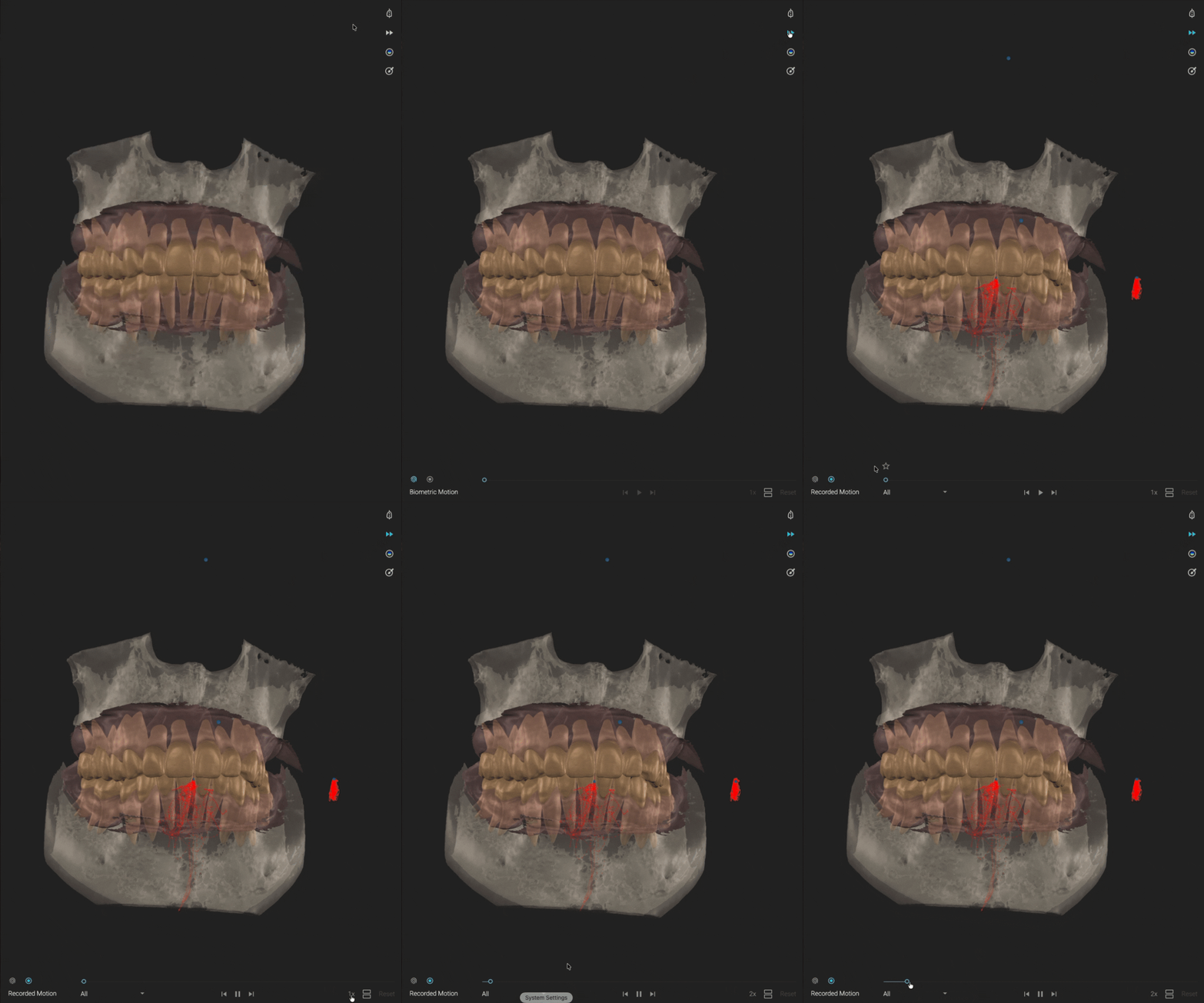
Cela fait de Motion une partie naturelle du workflow Blueprint: disponible lorsque les données requises sont présentes, facile à ouvrir et prêt à soutenir la revue visuelle et la communication dans le cadre de l’utilisation prévue de Blueprint.
Générer Biometric Motion en quelques clics
Pour créer une animation de mouvement illustrative générée mécaniquement, cliquez sur Biometric Motion.
À partir de là, vous pouvez revoir ou ajuster les paramètres utilisés par l’animation. Vous pouvez personnaliser des valeurs telles que:
- Angle condylien
- Angle de Bennett
- Paramètres de position des condyles, lorsque disponibles
Vous pouvez ajuster ces valeurs en cliquant sur le contrôle slider ou en faisant glisser les flèches affichées de chaque côté du CBCT segmenté.
Les options Adjust pour les paramètres personnalisés spécifiques au patient sont disponibles lorsqu’un CBCT est présent dans le projet. Si aucun paramètre personnalisé n’est défini, Biometric Motion utilise les valeurs de paramètres par défaut.
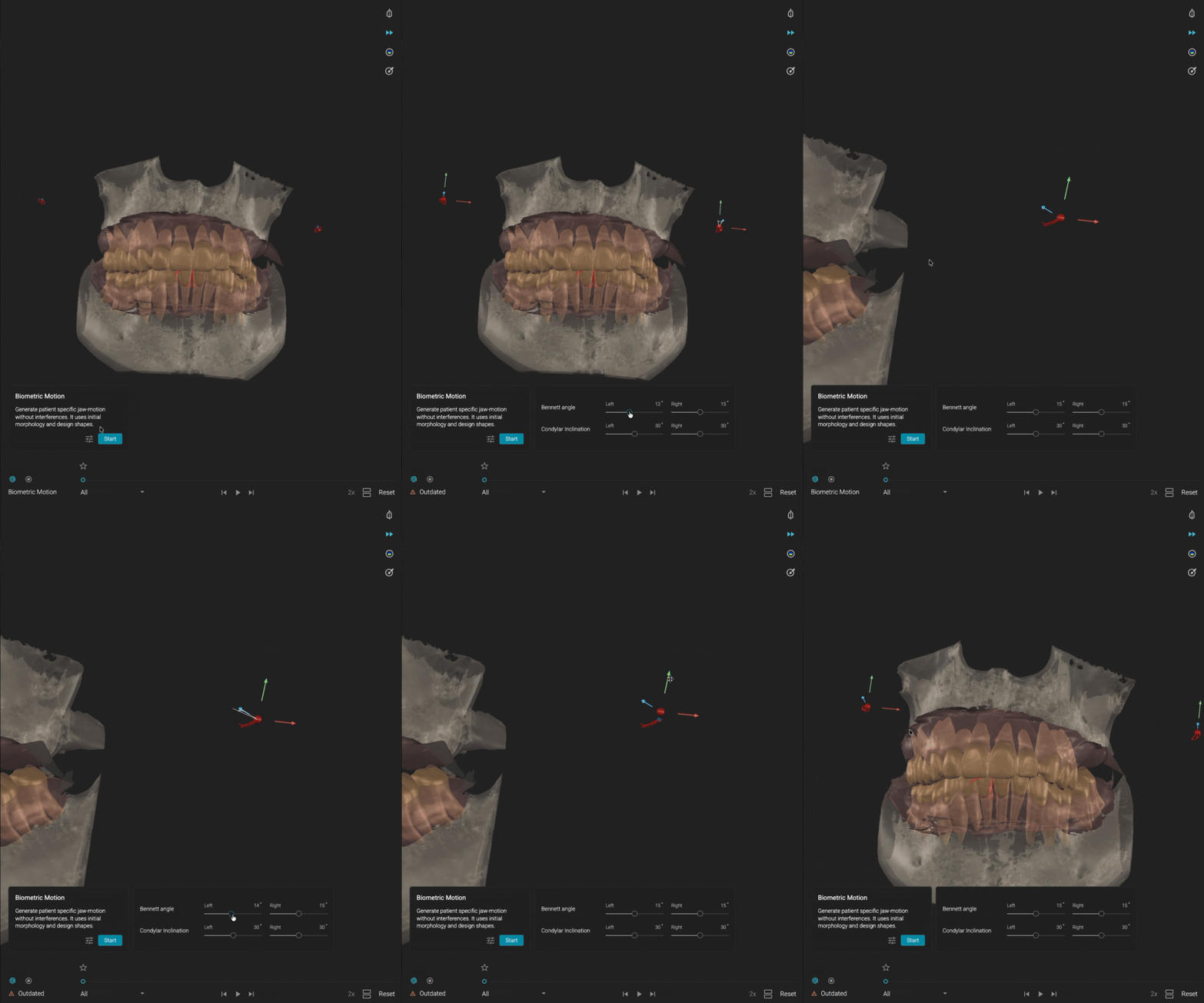
Une fois les valeurs revues, cliquez sur Start.
L’animation de mouvement illustrative commencera à se générer.
La fidélité et la représentativité de la visualisation dépendent de la qualité, de l’exhaustivité, de la pertinence, de l’alignement et de la segmentation des données d’input fournies par l’utilisateur.
Revoir les interférences potentielles avant de finaliser le mouvement
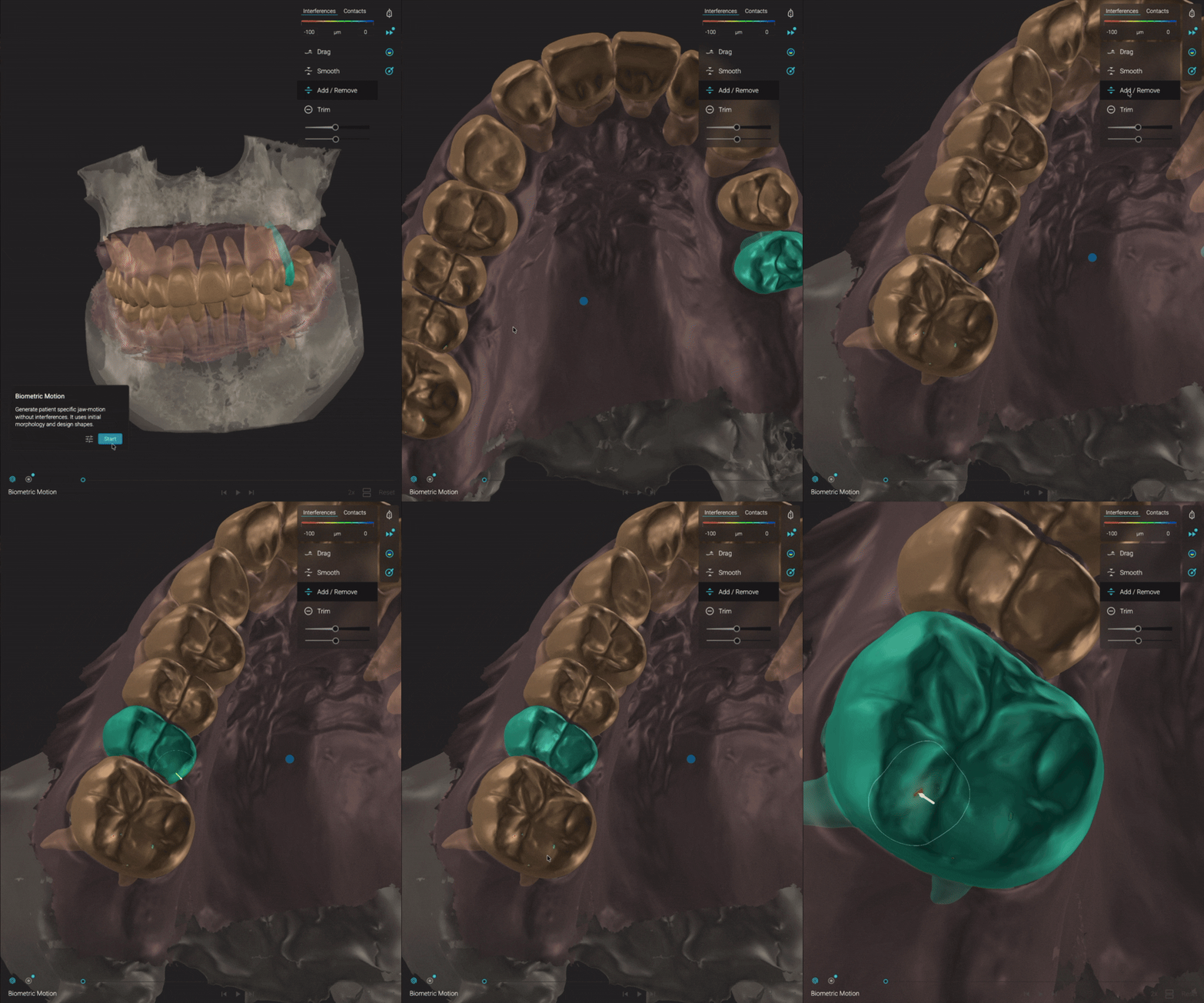
Si des interférences potentielles entre les scans sont signalées pendant le processus de génération, vous en serez informé.
À partir de là, vous pouvez cliquer sur Show Interferences pour les inspecter directement.
La visualisation des interférences est destinée uniquement à la revue professionnelle et à la communication. Elle ne doit pas être considérée comme une constatation diagnostique, un résultat de détection complet ou un substitut à la revue des données cliniques originales.
Le cas échéant, vous pouvez revoir les scans originaux et utiliser le Sculpt Brush pour ajuster la géométrie illustrative avant de régénérer Biometric Motion. Cela peut aider à créer une animation visuelle plus propre pour la revue et fournir un contexte de visualisation plus adapté au cas.
Définir un point de départ alternatif pour l’animation générée
Biometric Motion vous donne le contrôle non seulement sur les valeurs de mouvement, mais aussi sur l’endroit où commence l’animation générée.
Pour une animation de mouvement sélectionnée, comme la protrusion ou la latérotrusion droite ou gauche, vous pouvez marquer une frame comme position de départ pour la resimulation. Une seule frame étoilée peut être active à la fois.
Pour ce faire, déplacez le slider le long de la timeline du mouvement et cliquez sur le bouton étoile à la frame que vous souhaitez utiliser comme nouveau point de départ.
Blueprint conserve la position de la mâchoire inférieure étoilée après la fermeture de l’outil Motion. Appuyer sur Start lorsqu’une frame étoilée est active resimule l’ensemble Biometric Motion à partir de cette position étoilée.
Cela vous donne plus de flexibilité lors de la revue de différentes animations de mouvement modélisées et vous aide à créer une vue illustrative supplémentaire du cas.
Revoir le mouvement à votre manière
Une fois la séquence Biometric Motion prête, vous pouvez choisir comment vous souhaitez la visualiser.
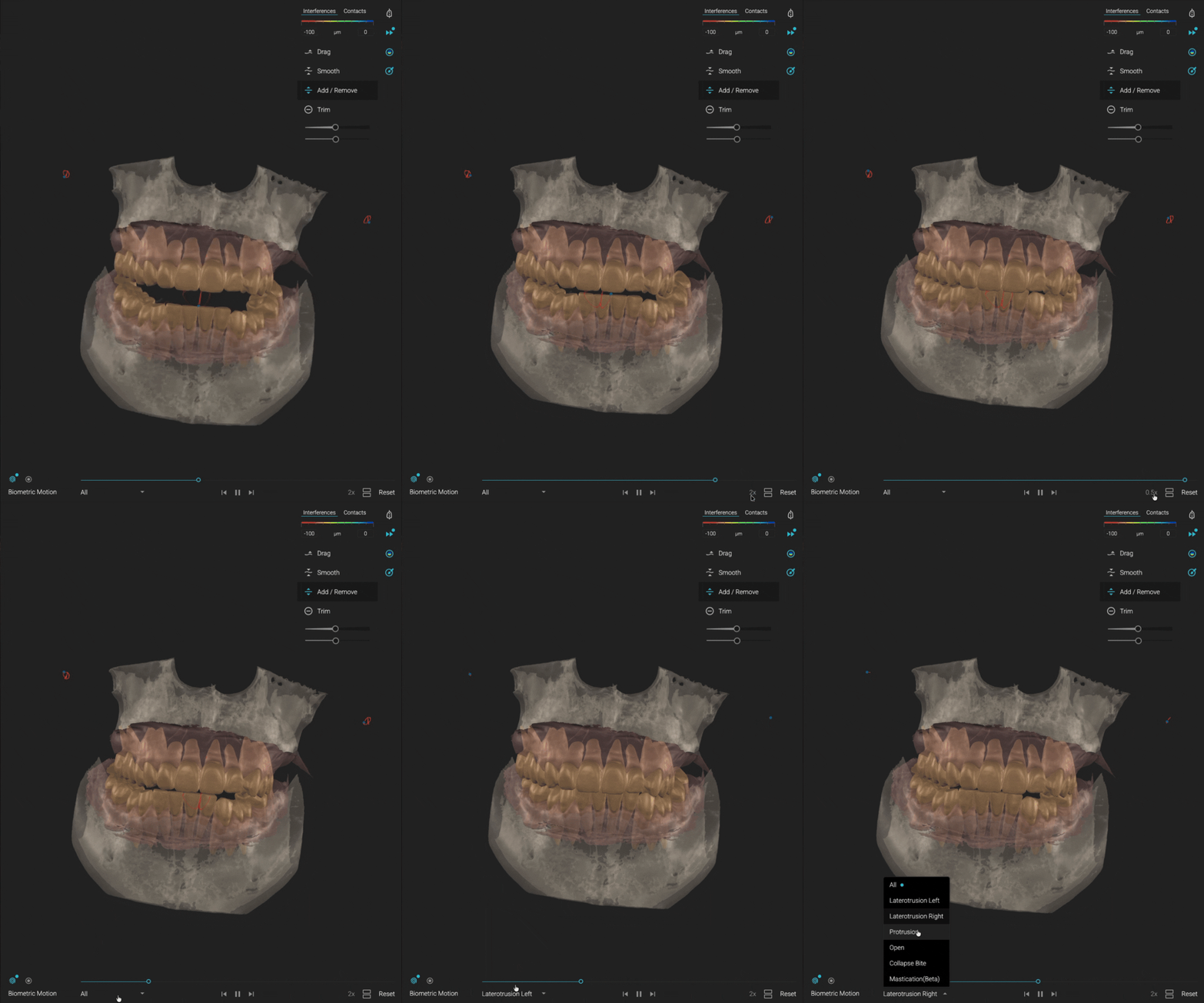
Utilisez le menu dropdown pour sélectionner un mouvement spécifique ou voir tous les mouvements disponibles ensemble. Vous pouvez parcourir la timeline frame par frame, ajuster la vitesse de lecture et inspecter l’animation à votre propre rythme.
Lorsqu’une frame a été étoilée, Blueprint affiche un point bleu pour vous aider à rester conscient de l’animation qui contient la frame étoilée.
Le résultat est une expérience de revue du mouvement qui semble contrôlée, visuelle et facile à parcourir.
Comparer le mouvement enregistré et biométrique
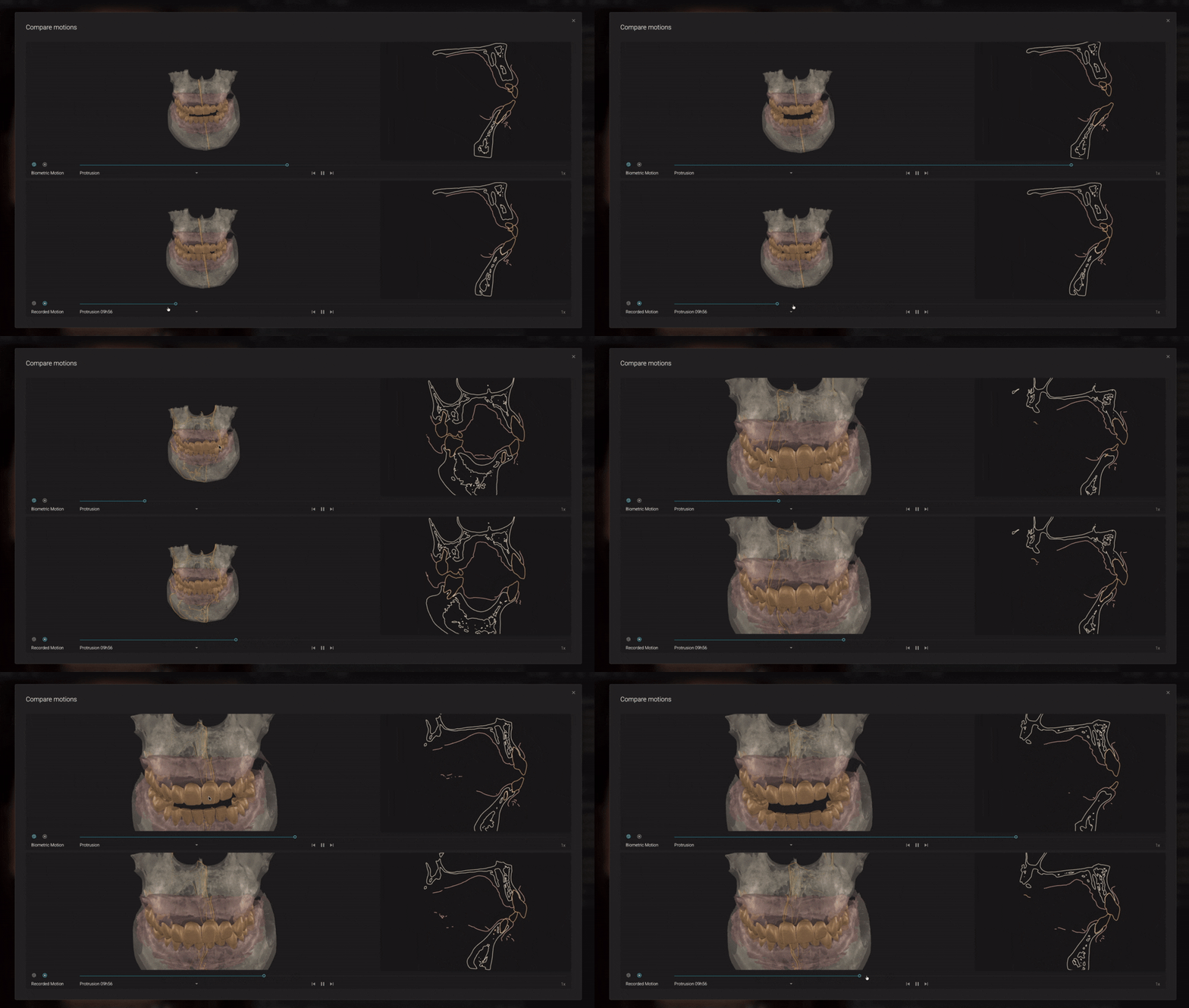
Lorsque Recorded Motion et Biometric Motion sont tous deux disponibles dans le même projet, vous pouvez utiliser le mode Compare.
Cela vous permet de voir les deux mouvements côte à côte dans une vue divisée, vous offrant une manière visuelle de comparer l’animation de mouvement enregistré téléchargée avec l’animation Biometric Motion générée mécaniquement.
Pour les spécialistes, cette comparaison peut être particulièrement utile. Elle offre un moyen de revoir les différences visuelles entre les animations de mouvement disponibles et les paramètres Biometric Motion sélectionnés ou par défaut.
Le mode Compare ne valide aucun des ensembles de mouvement, n’établit pas d’exactitude clinique et ne détermine pas quel mouvement doit être utilisé pour le diagnostic, la planification du traitement ou la prise de décision clinique.
Inspecter le mouvement dent par dent
Motion dans Blueprint vous donne également un aperçu plus détaillé de la manière dont l’animation se rapporte visuellement aux dents sélectionnées ou aux zones d’intérêt.
En utilisant Section View, vous pouvez inspecter la relation entre l’animation de mouvement affichée et une dent sélectionnée. Pour modifier la section view, cliquez simplement sur la dent que vous souhaitez analyser.
Cela facilite la revue des contacts visuels, des interférences potentielles ou des effets d’animation au niveau de la dent à un niveau plus spécifique.
Recommencer à tout moment
Si vous souhaitez essayer une approche différente, vous pouvez réinitialiser votre séquence Biometric Motion à tout moment.
Cliquez sur Reset dans Biometric Motion pour recommencer. Reset supprime l’ensemble Biometric Motion et peut éventuellement réinitialiser les paramètres personnalisés du menu Adjust. L’utilisateur est invité à confirmer cette action avant de continuer.
Vous pouvez également choisir de supprimer ou non tous les paramètres personnalisés de la mâchoire, ce qui vous donne la flexibilité de recommencer complètement ou de conserver les valeurs que vous souhaitez garder.
C’est une manière simple d’explorer différents scénarios de visualisation tout en gardant le contrôle du workflow.
Une manière supplémentaire de revoir le mouvement dans Blueprint
Motion dans Blueprint rapproche la visualisation du mouvement du centre du workflow de communication et d’illustration du cas.
Recorded Motion reste disponible lorsque des données de mouvement enregistré compatibles téléchargées par l’utilisateur sont disponibles. Biometric Motion ajoute une animation illustrative générée mécaniquement basée sur des paramètres par défaut ou ajustés par l’utilisateur, vous aidant à revoir visuellement le mouvement modélisé lorsque le mouvement enregistré ne fait pas partie du cas.
Ensemble, ils rendent Blueprint plus flexible et plus visuel pour la revue professionnelle des cas et la communication.
Motion dans Blueprint donne aux spécialistes une manière illustrative de visualiser les animations de mouvement aux côtés des représentations de design.
*Smilecloud Blueprint est destiné à être utilisé par des professionnels dentaires dans des environnements professionnels afin de créer et revoir des visualisations illustratives de résultats esthétiques potentiels et de contexte anatomique pour la communication avec les patients et les équipes interdisciplinaires. Les outputs Blueprint, y compris Motion et Biometric Motion, ne sont pas destinés au diagnostic, à l’évaluation clinique, à la planification du traitement, à la prédiction, à la mesure de la fonction mandibulaire ou aux recommandations de traitement automatisées.
Toutes les visualisations doivent être revues avec les données cliniques originales et le jugement professionnel de l’utilisateur, et l’utilisation reste soumise aux Instructions for Use actuelles, aux conditions applicables et aux exigences réglementaires locales.