
Raccourcis Blueprint
Les grands outils doivent sembler intuitifs. C’est pourquoi Smilecloud inclut une large gamme de raccourcis clavier conçus pour vous aider à avancer dans votre flux de travail avec rapidité et précision — afin que vous puissiez rester concentré sur le sourire, et non sur l’interface.
Que vous changiez de vue, affiniez l’anatomie ou sculptiez des détails en 3D, ces raccourcis vous permettent de garder toutes les commandes essentielles à portée de main.
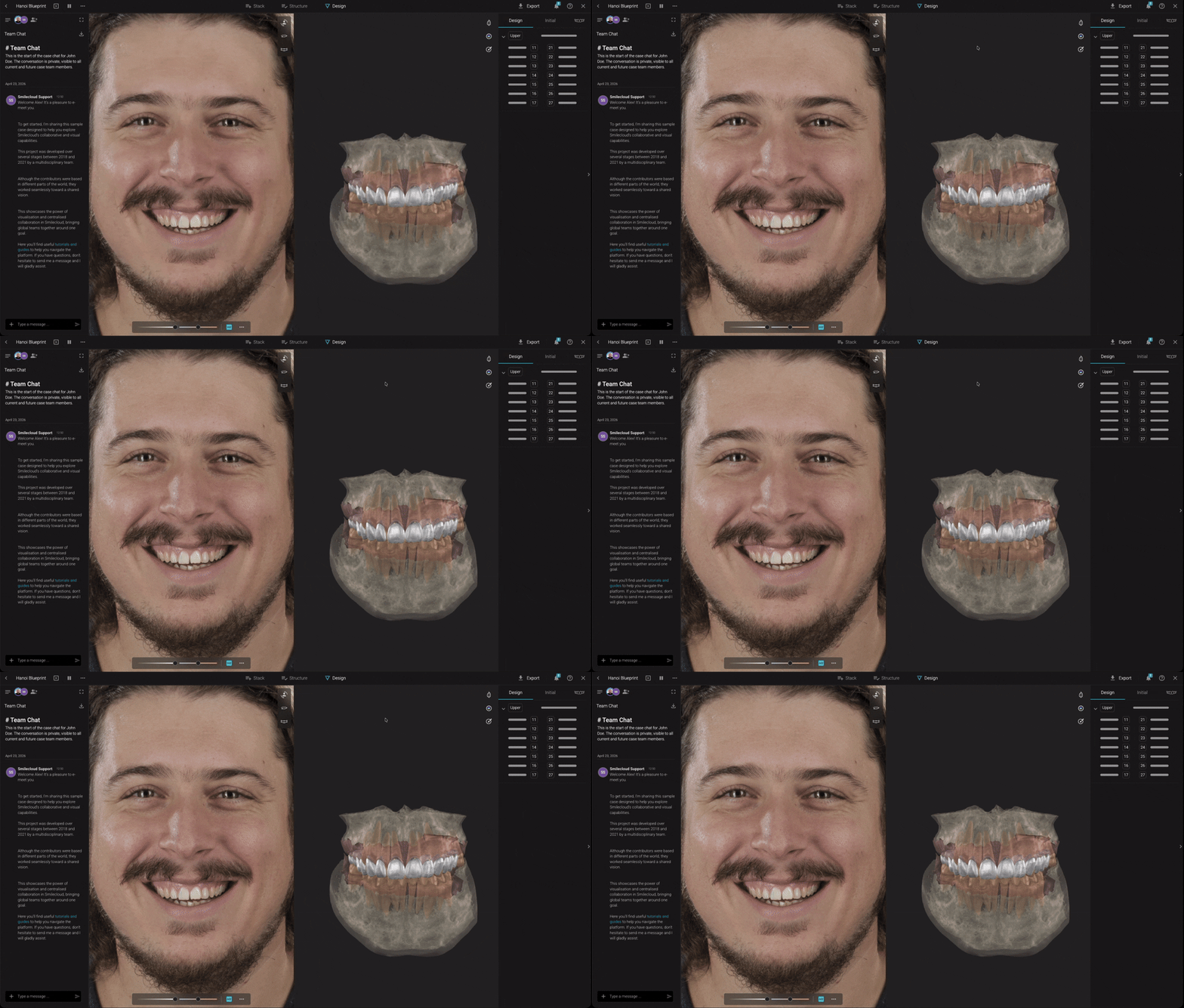
Interface Blueprint
Naviguez rapidement dans l’espace de travail Blueprint et gardez votre écran exactement comme vous l’aimez.
Action | Raccourci |
|---|---|
Passer du mode Portrait au mode 3D | Barre d’espace |
Afficher / Masquer les calques et l’anatomie | L |
Afficher / Masquer les bibliothèques, les calques et le chat | TAB |
Contrôles de la vue 3D
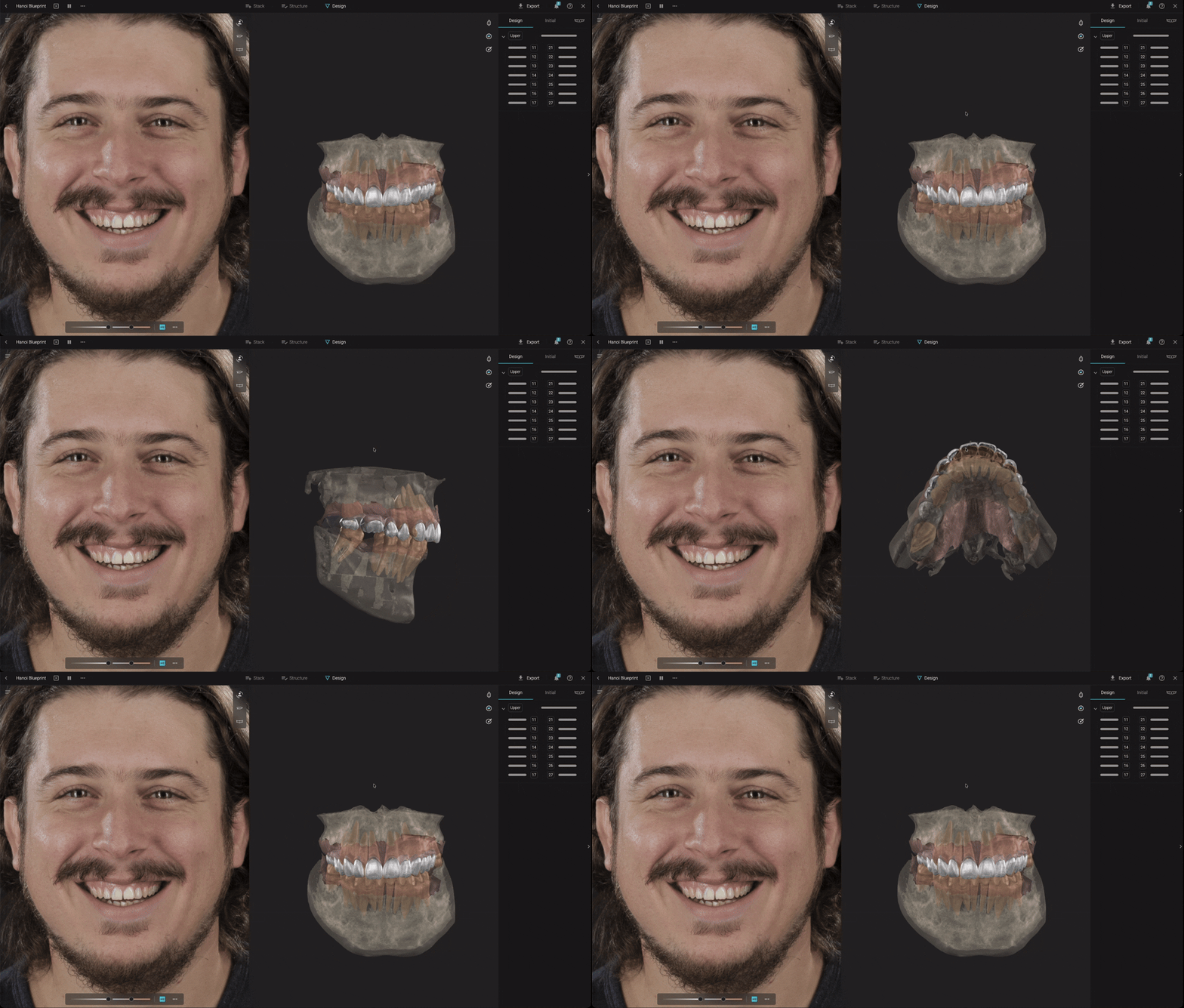
Passez instantanément d’un angle de vue essentiel à un autre lorsque vous travaillez en 3D.
Action | Raccourci |
|---|---|
Vue de face | F |
Vue gauche | A |
Vue droite | D |
Vue occlusale | S |
Vue portrait | P |
Contrôles du Gimbal
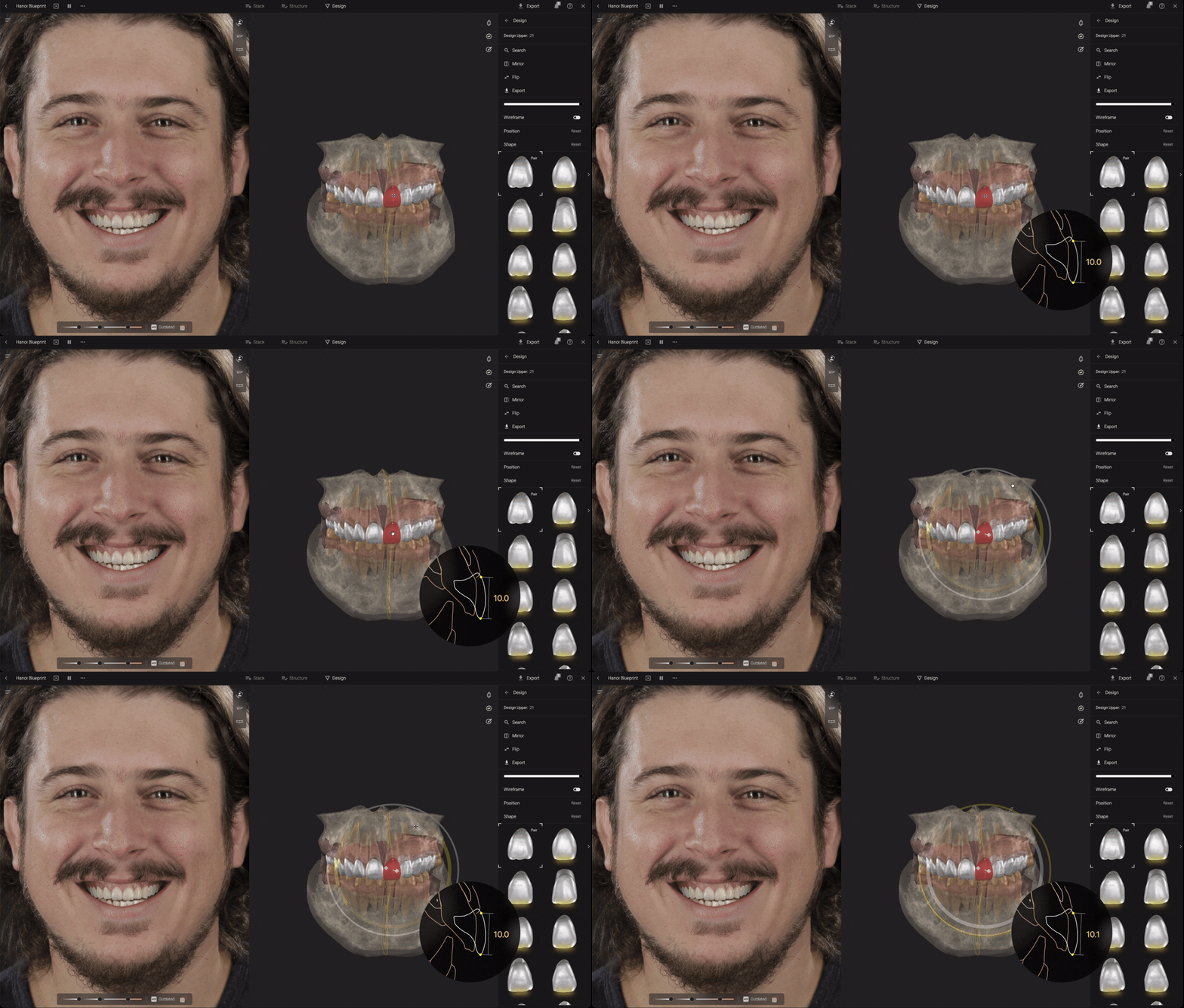
Ajustez finement le positionnement des dents grâce à des contrôles intuitifs de déplacement et de rotation.
Gimbal standard
Action | Raccourci |
|---|---|
Déplacer la dent | Cliquer et faire glisser |
Rotation libre | CTRL/CMD + faire glisser |
Faire pivoter sur le plan de la caméra | Faire glisser le cercle intérieur |
Mettre à l’échelle | Faire glisser le cercle extérieur |
Basculer entre gimbal visible / invisible | G |
Gimbal invisible
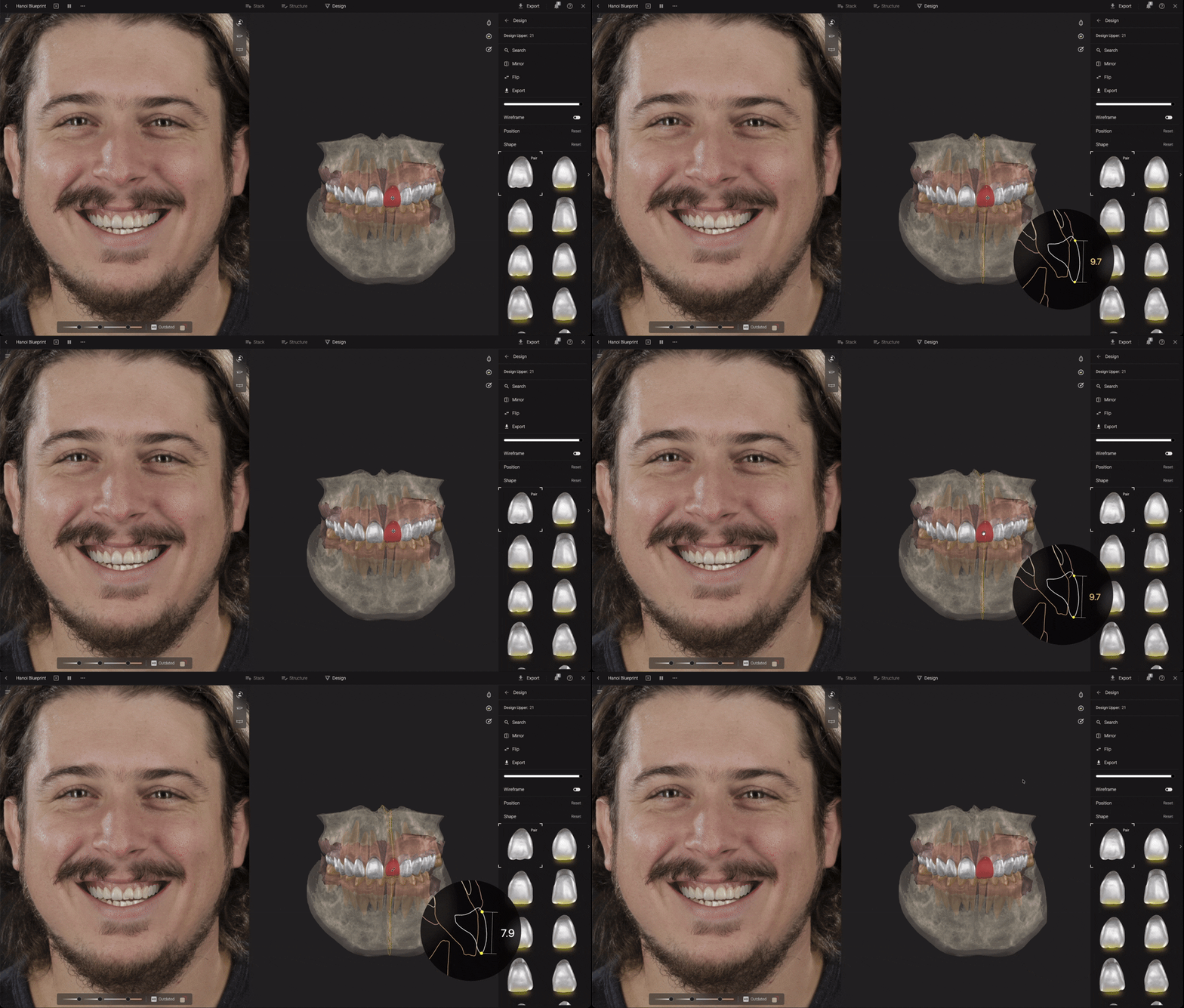
Un espace de travail plus épuré avec les mêmes contrôles de précision.
Action | Raccourci |
|---|---|
Déplacer | Cliquer et faire glisser |
Faire pivoter | Maintenir CTRL/CMD |
Mettre à l’échelle | Maintenir SHIFT |
Basculer entre gimbal visible / invisible | G |
Outils de sculpture
Modelez et affinez rapidement l’anatomie sans quitter votre flux de travail.
Action | Raccourci |
|---|---|
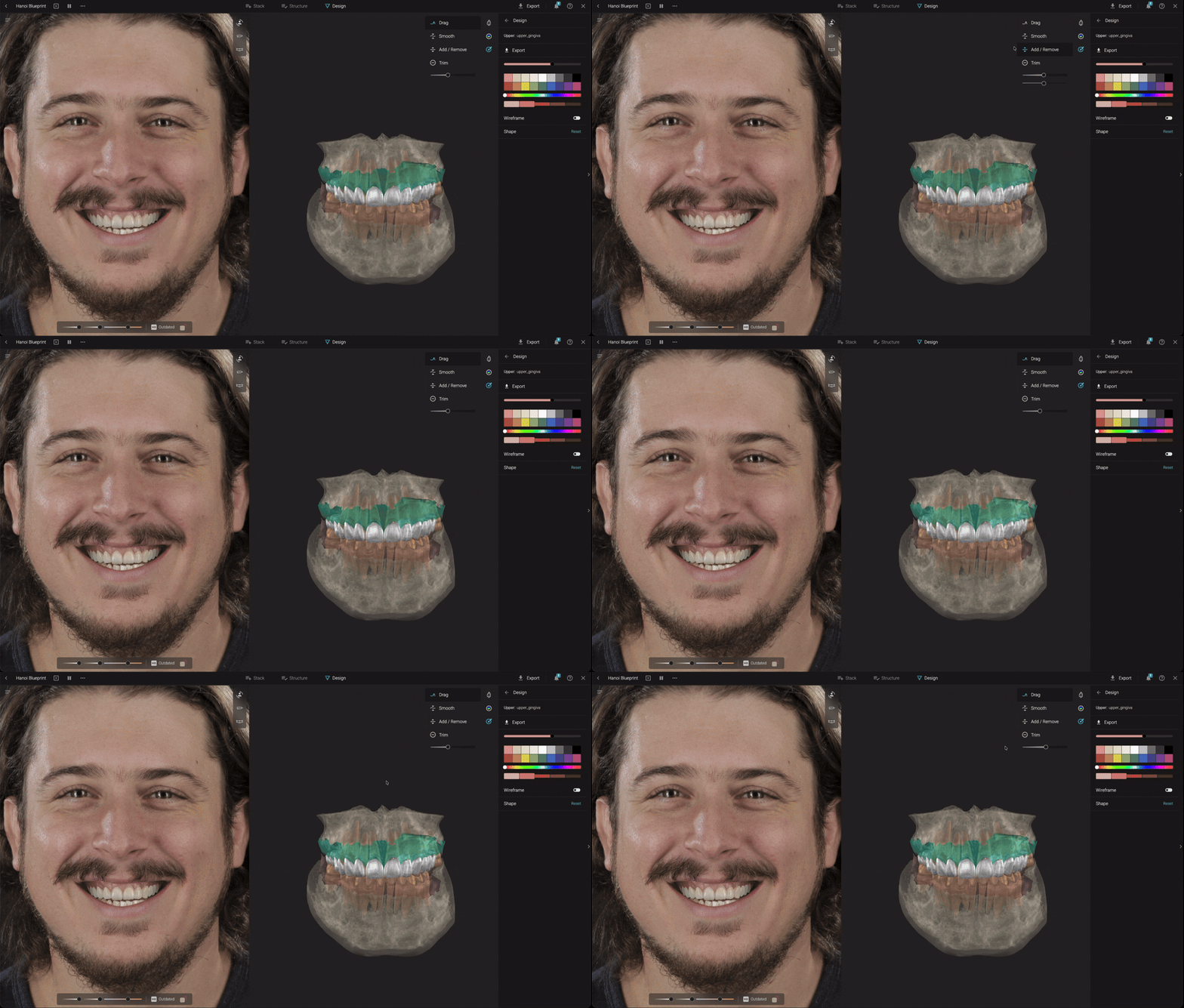
Activer / Désactiver l’outil Drag | 1 |
Activer / Désactiver l’outil Smooth | 2 |
Activer / Désactiver l’outil Add / Remove | 3 |
Supprimer pendant la sculpture | Maintenir CTRL/CMD |
Modifier le rayon du pinceau | SHIFT + molette de la souris |
Modifier l’intensité | CTRL/CMD + molette de la souris |
Portrait et espace restauratif
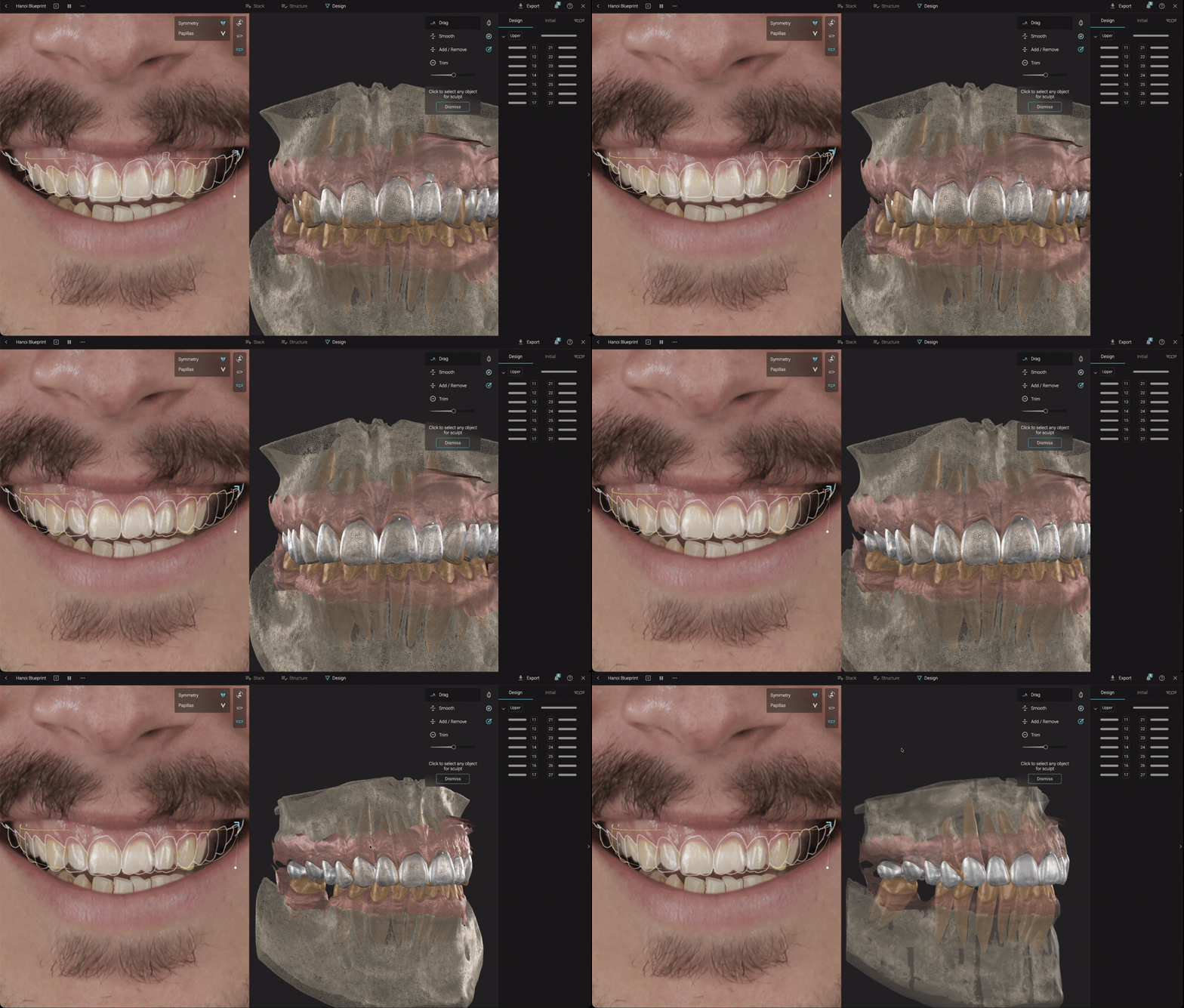
Naviguez dans les ajustements Smile Design avec plus de rapidité et de contrôle.
Action | Raccourci |
|---|---|
Désactiver temporairement la symétrie | Maintenir ALT |
Mode de recherche des papilles | Q |
Faire pivoter la scène | R |
Annuler | CMD/CTRL + Z |
Rétablir | CMD/CTRL + SHIFT + Z |
Basculer entre wireframe / contours portrait | W |
Contrôles de visibilité du design
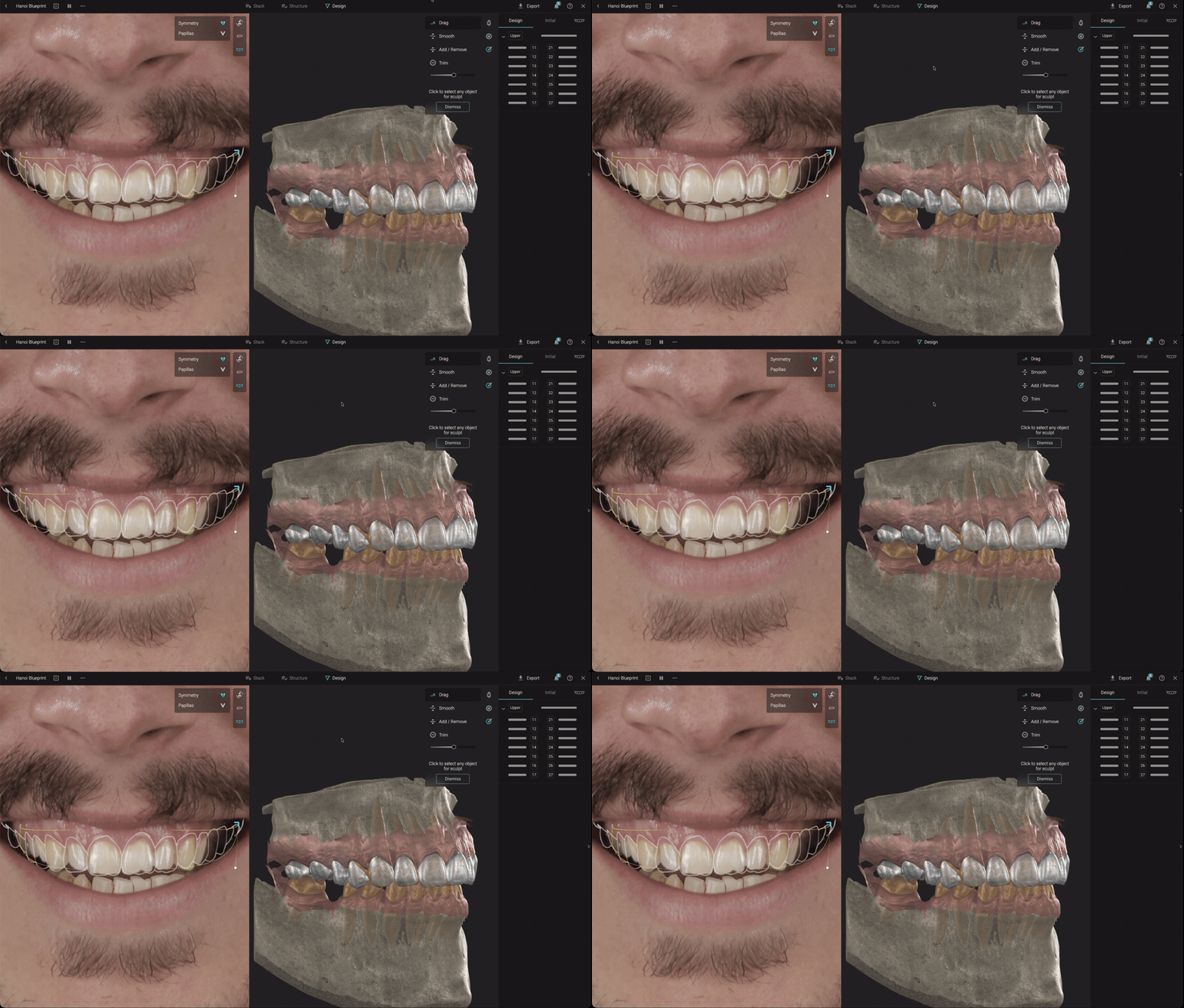
Comparez et examinez instantanément différentes couches du design.
Action | Raccourci |
|---|---|
Afficher / Masquer Design Upper et Segmented Upper | X |
Afficher / Masquer uniquement Design Upper | SHIFT + X |
Afficher / Masquer Design Lower et Segmented Lower | N |
Afficher / Masquer uniquement Design Lower | SHIFT + N |
Plus vous utilisez les raccourcis, plus votre flux de travail devient naturel. Quelques touches simples peuvent vous faire gagner un temps précieux et rendre la conception dans Smilecloud encore plus fluide et intuitive.