
Comment aligner manuellement un Initial Upper avec le Signature Upper
Smilecloud est conçu pour aligner automatiquement vos scans initiaux avec vos photos portrait et vos scans Signature en seulement quelques clics. Le processus est rapide, fluide et pensé pour être simple.
Mais de temps à autre, un cas peut bénéficier d’un léger affinage supplémentaire. Lorsque cela se produit, vous pouvez ajuster manuellement l’alignement afin d’obtenir encore plus de précision. Voici comment faire.
Commençons avec une photo portrait déjà ajoutée à votre cas. Une fois votre scan initial importé, Smilecloud commencera automatiquement à l’aligner avec le portrait. Avant d’appuyer sur “Done”, vous pouvez cliquer et faire glisser le scan pour effectuer des ajustements supplémentaires si nécessaire.
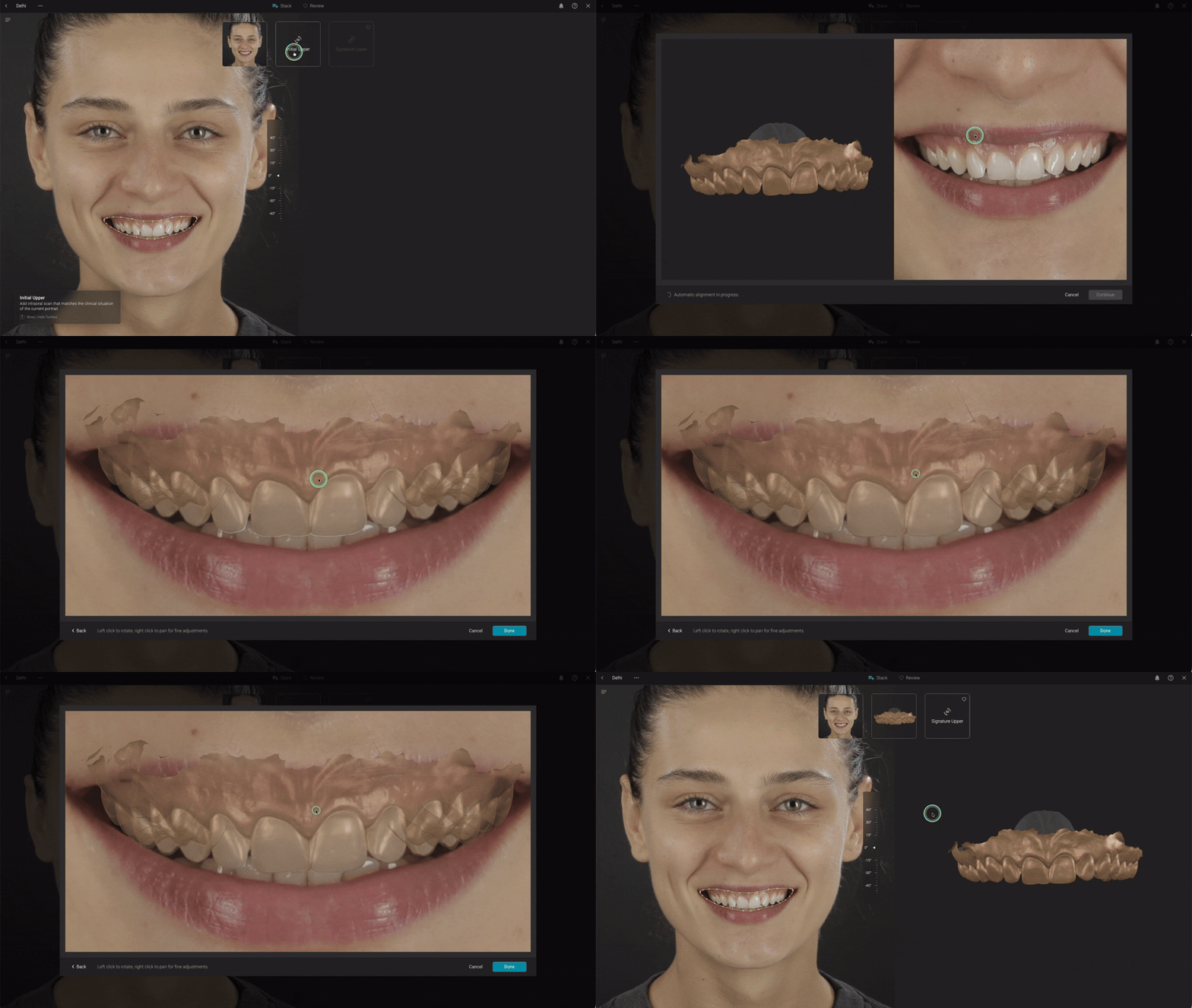
Ajoutons maintenant le scan Signature Upper.
Dans le stack, appuyez sur le bouton “Signature Upper” et importez le scan comme indiqué ci-dessous.
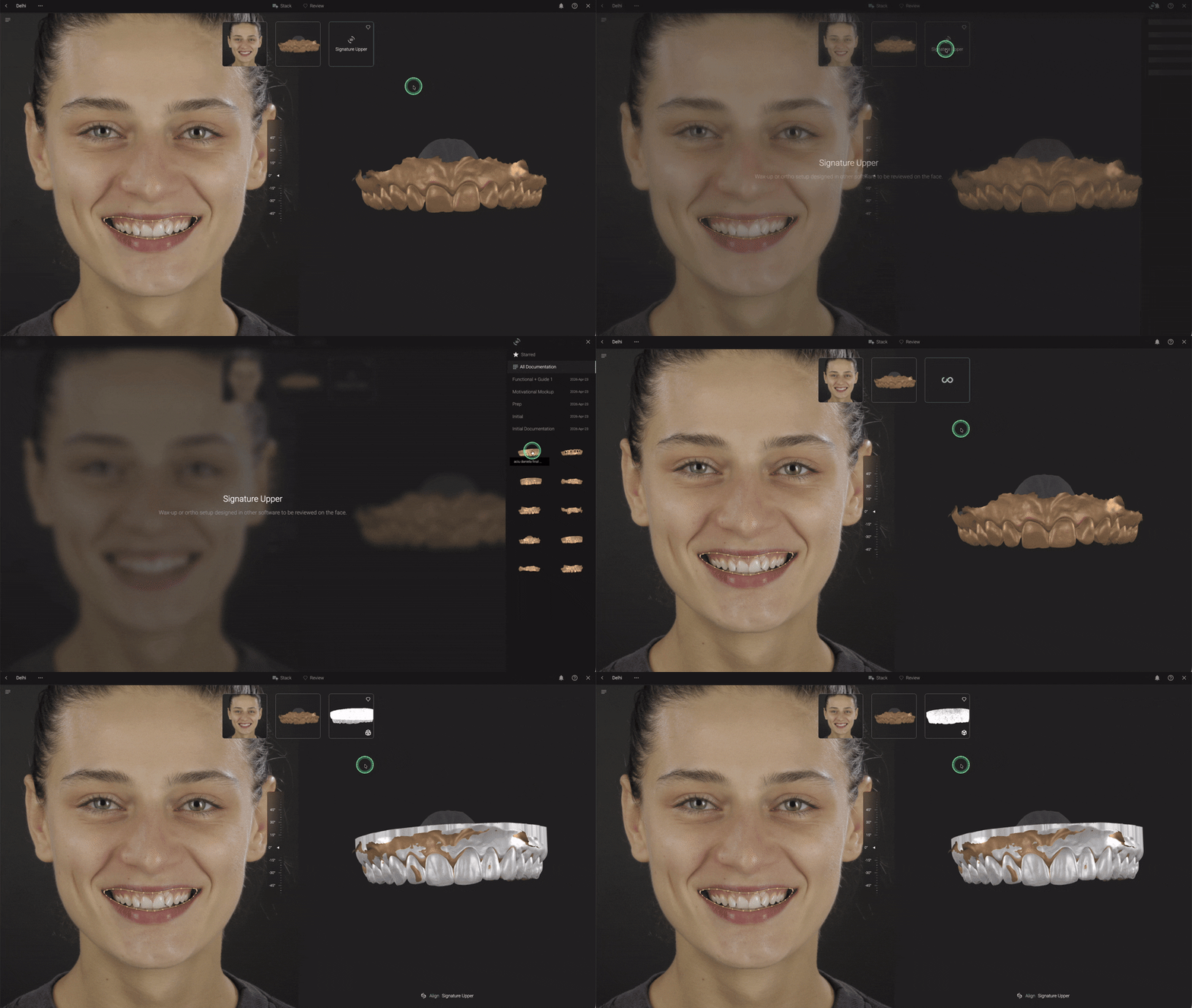
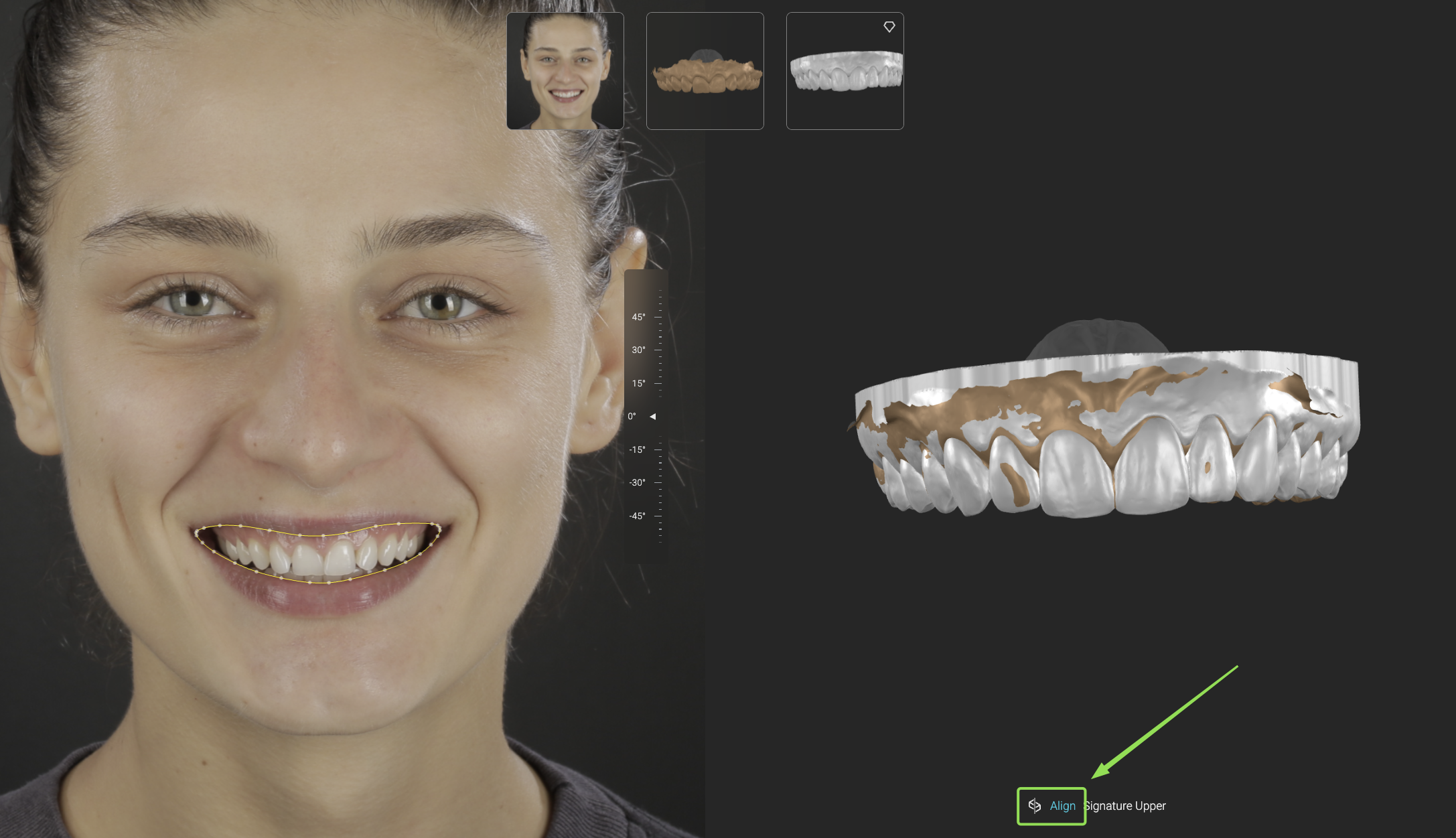
Comme vous le remarquerez, le processus d’alignement est rapide et intuitif. Mais si vous souhaitez affiner davantage le positionnement, appuyez simplement sur le bouton “Align” situé en bas de l’écran. Cela ouvrira la fenêtre d’alignement manuel.
Une fois la fenêtre pop-up affichée, placez quatre points d’ancrage correspondants entre le scan initial et le scan Signature. Pour une précision optimale, vous pouvez faire pivoter et repositionner librement les scans pendant que vous placez vos points.
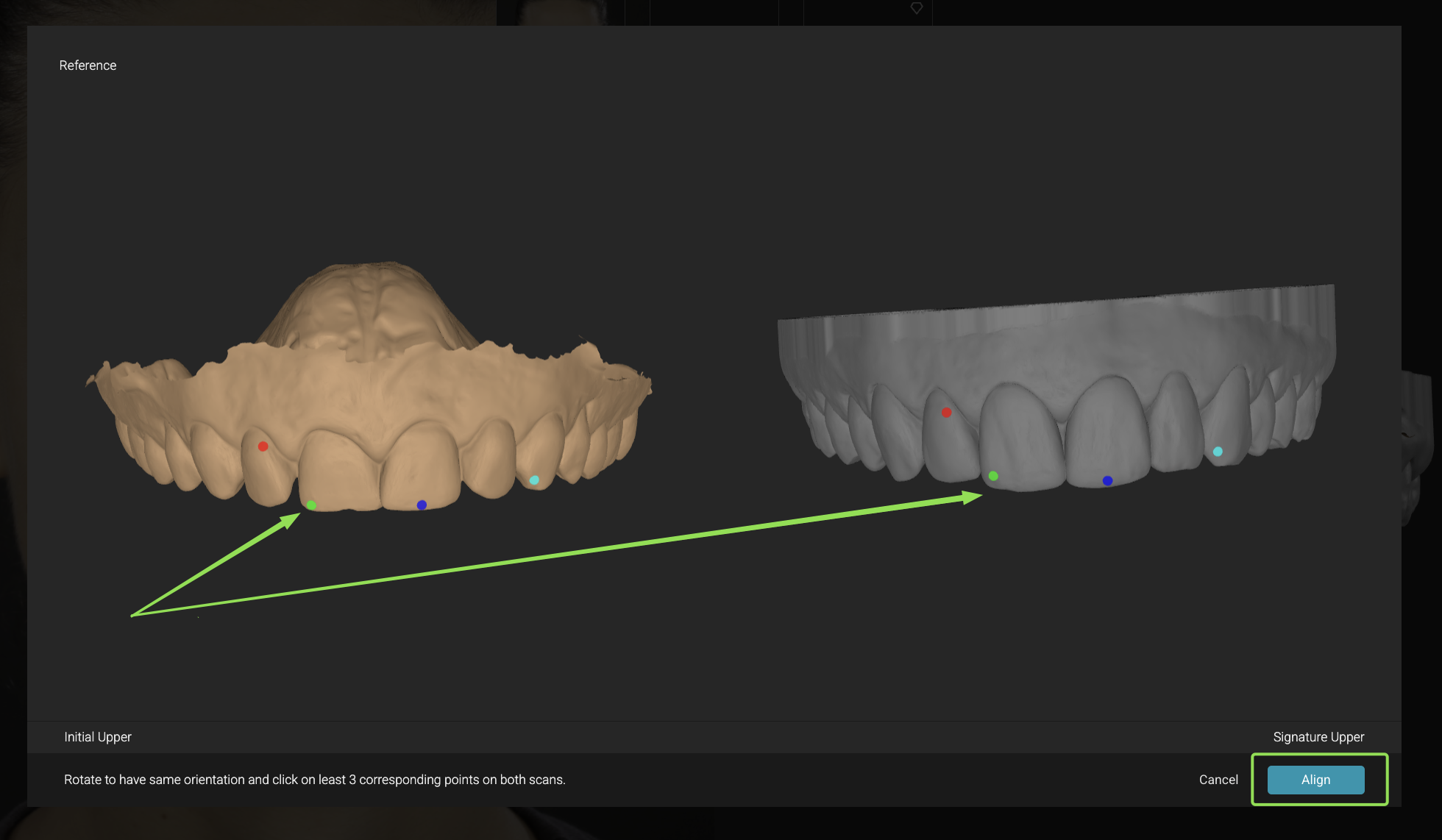
Lorsque vous êtes satisfait de l’alignement, appuyez sur “Align”.
Et voilà. Vos scans sont maintenant alignés manuellement et prêts pour la prochaine étape de votre workflow Smilecloud.