
Guide Smilecloud de photographie et de simulation sur iPad
Ce guide est conçu pour les cliniciens qui prévoient d’utiliser uniquement des iPads pour créer des Smile Designs et des simulations vidéo dans Smilecloud.
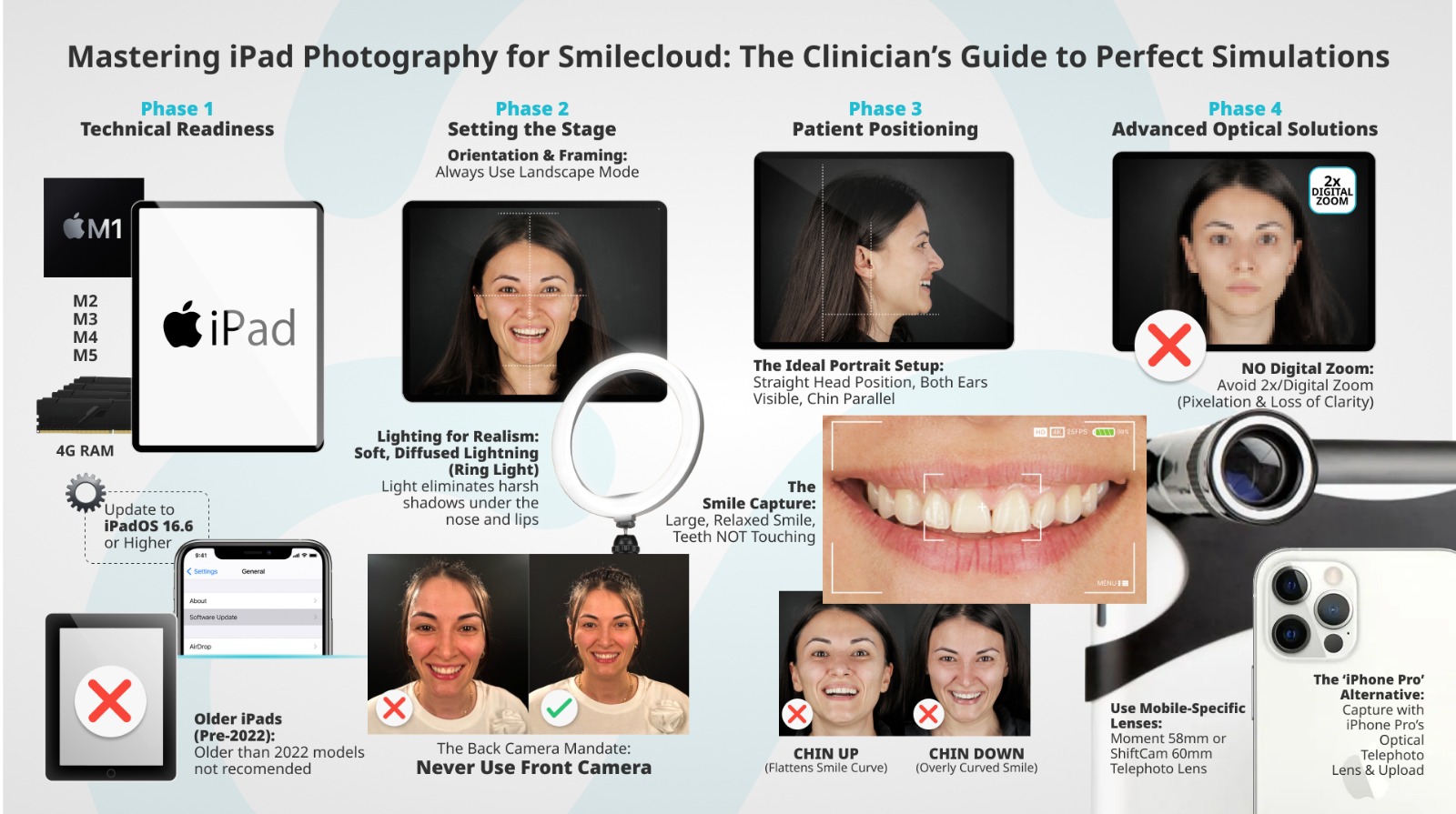
Exigences techniques minimales
Compatibilité iPad
L’application Smilecloud pour iPad est optimisée pour la plupart des modèles d’iPad modernes, mais certaines conditions doivent être remplies.
- Un processeur M est requis pour les performances de l’iPad
- Assurez-vous d’avoir au moins 4 Go de RAM disponible lors de l’exécution de Smile Design sur iPad
- Les meilleures performances sont obtenues avec des iPads dotés de processeurs M1 à M5
- Les iPads sans processeurs M ne doivent pas être antérieurs à 2022.
Version iPadOS :
- Minimum requis : iPadOS 16.6
- Recommandé : dernière version disponible d’iPadOS
Vous pouvez vérifier et mettre à jour votre version d’iPadOS directement depuis Apple :
- Réglages → Général → Mise à jour logicielle
Version de l’application Smilecloud :
Assurez-vous que votre application Smilecloud est à jour. Téléchargez la dernière version ici: App Store
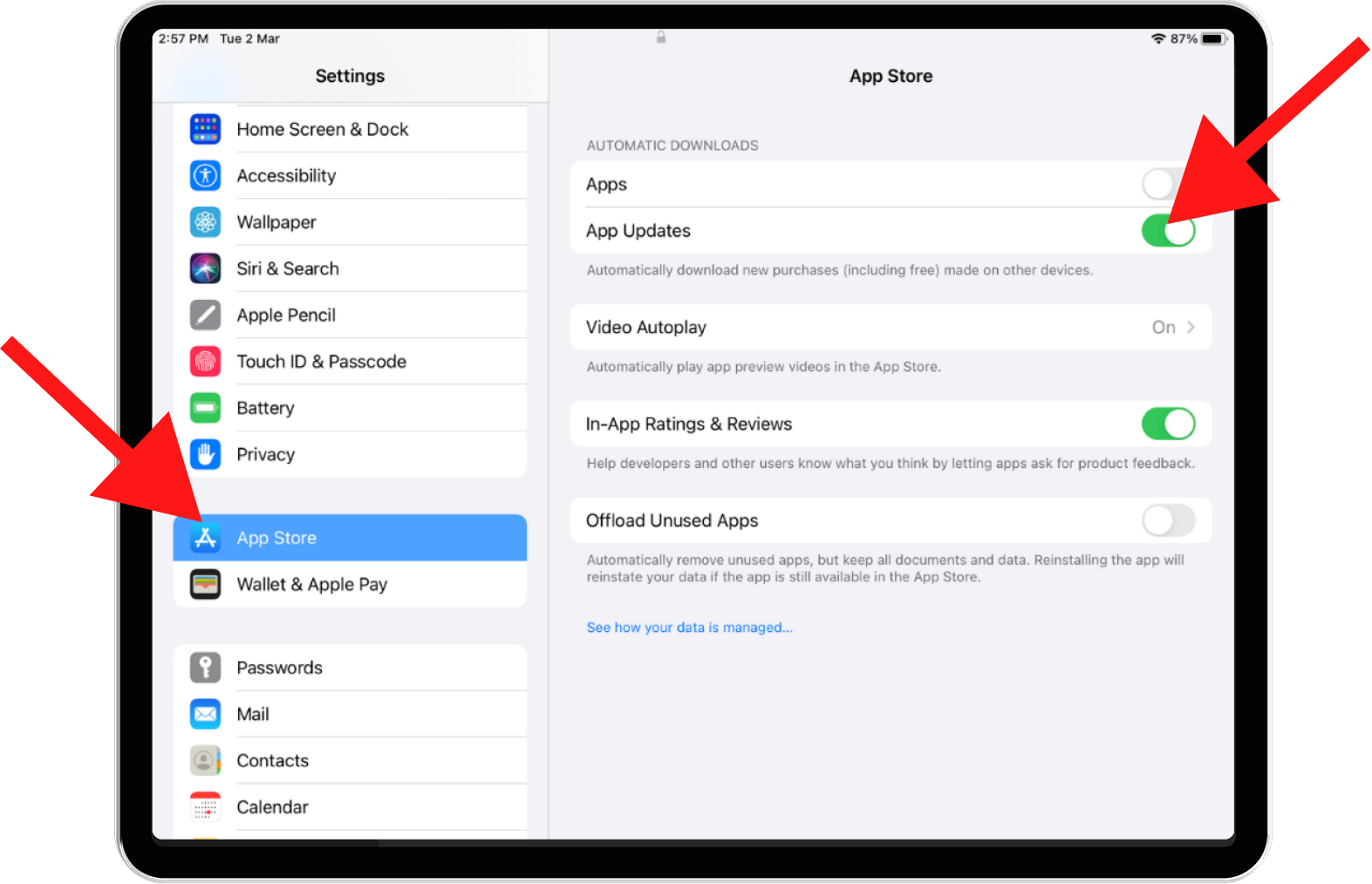
Vous pouvez également sélectionner la mise à jour automatique dans les réglages:
Entrée photo: pourquoi c’est important
Les simulations Smilecloud dépendent fortement de la qualité de l’image d’entrée. Bien que l’IA puisse générer des simulations à partir d’images de qualité inférieure, la précision des proportions dentaires, des courbes du sourire et de l’harmonie faciale s’améliore considérablement avec de meilleures photos, en particulier pour les simulations vidéo montrées aux patients. Considérez la photo comme la « base » du Smile Design.
1. Positionnement du patient
Le bon positionnement de la tête et du visage influence directement :
- Perception de la courbe du sourire
- Proportions dentaires
- Sélection de la forme
- Réalisme global de la simulation
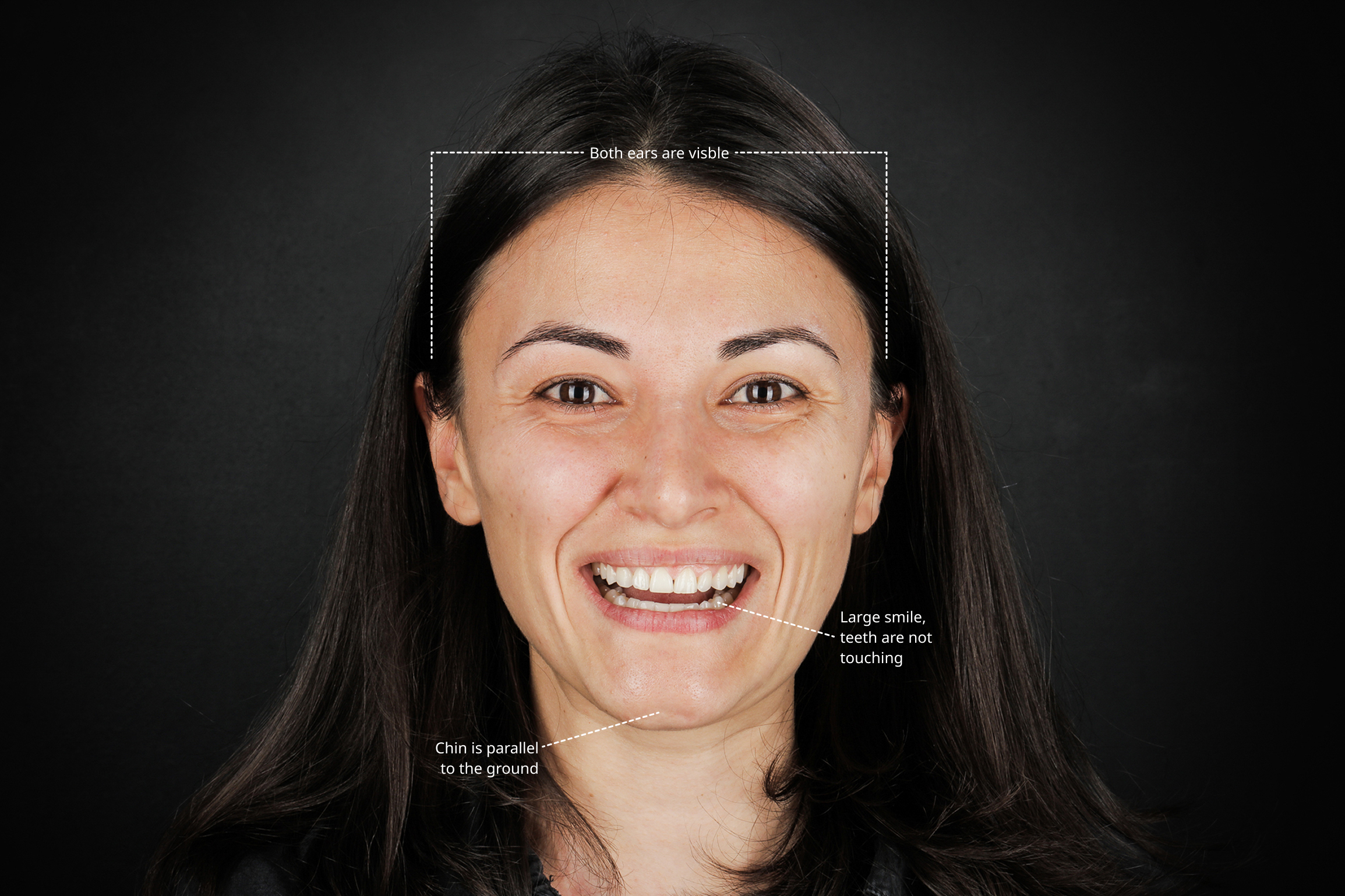
Configuration idéale du portrait : pour de meilleurs résultats, assurez-vous des points suivants :
- Position de la tête droite
- Les deux oreilles visibles
- Pas d’inclinaison de la tête vers la gauche ou la droite
- Menton parallèle au sol
- Sourire large et détendu
- Les dents supérieures et inférieures ne se touchent pas
- Zéniths gingivaux visibles, lorsque possible
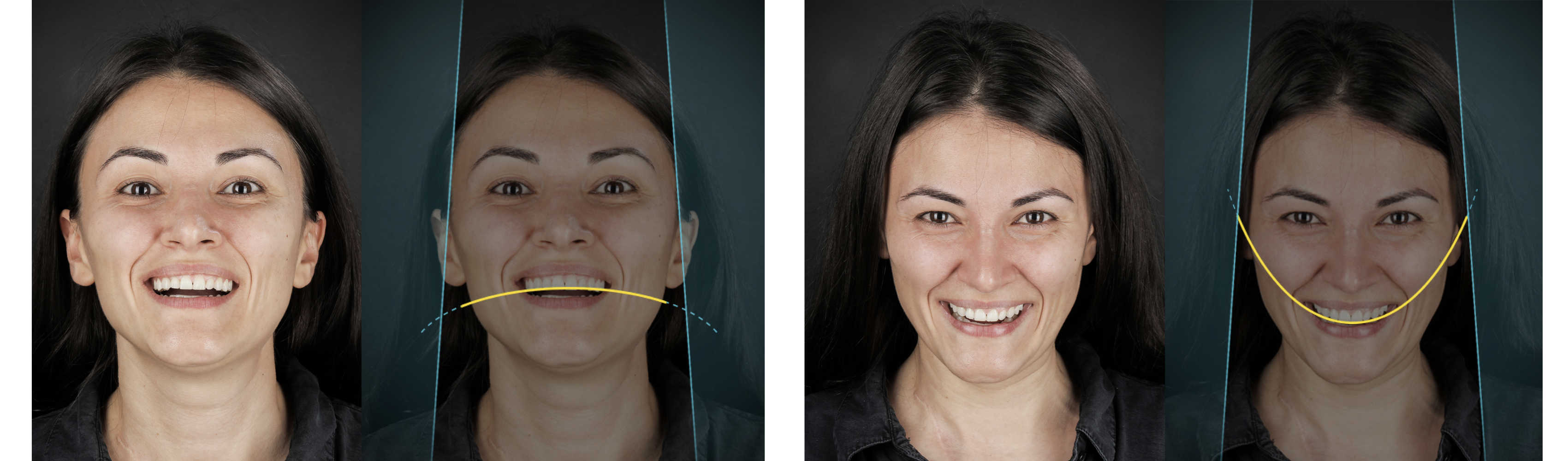
À éviter :
- Menton relevé → le sourire paraît plus plat
- Menton baissé → le sourire paraît excessivement courbé
Ces distorsions affectent la sélection de la forme des dents et la perception gingivale.
2. Éclairage : simple mais essentiel
Un bon éclairage améliore considérablement :
- Contours des lèvres
- Précision du teint de la peau
- Réalisme final de la simulation
Bonnes pratiques
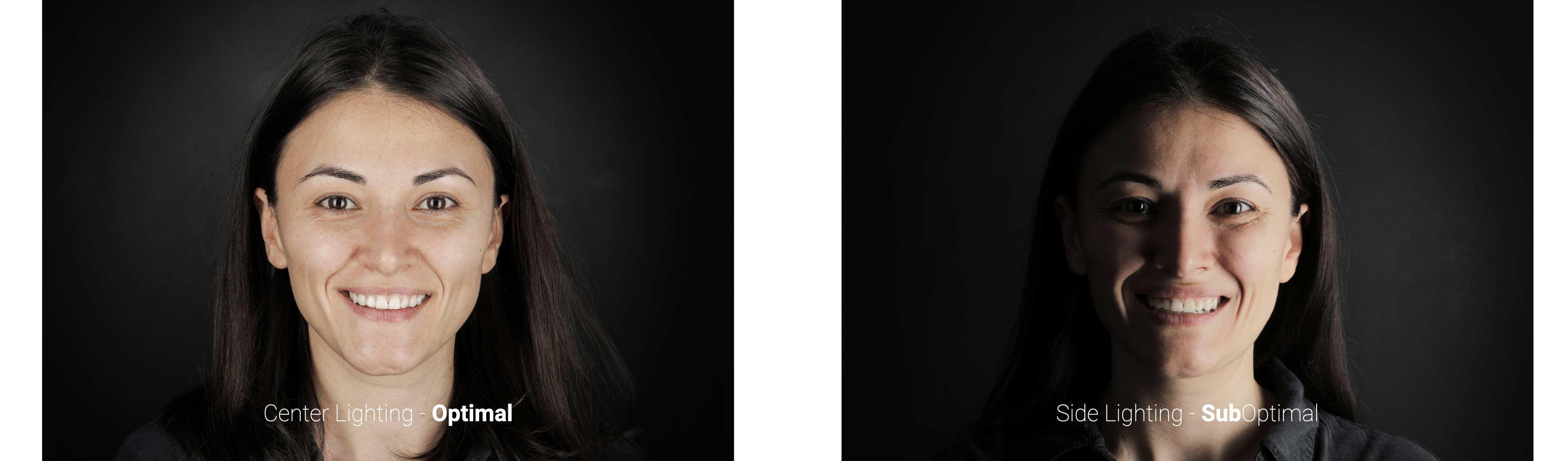
- Utilisez un éclairage centré ou venant des deux côtés, pas d’un seul côté
- Évitez l’éclairage uniquement par le haut, qui crée des ombres sous le nez et les lèvres
Outils recommandés
- Ring light positionnée directement devant le patient ou 2 lumières douces et diffuses, évitez les spots lumineux agressifs
Même les configurations d’éclairage basiques surpassent l’éclairage ambiant de la clinique seul.
3. Utilisation de l’appareil photo sur iPad
Utilisez toujours l’appareil photo arrière
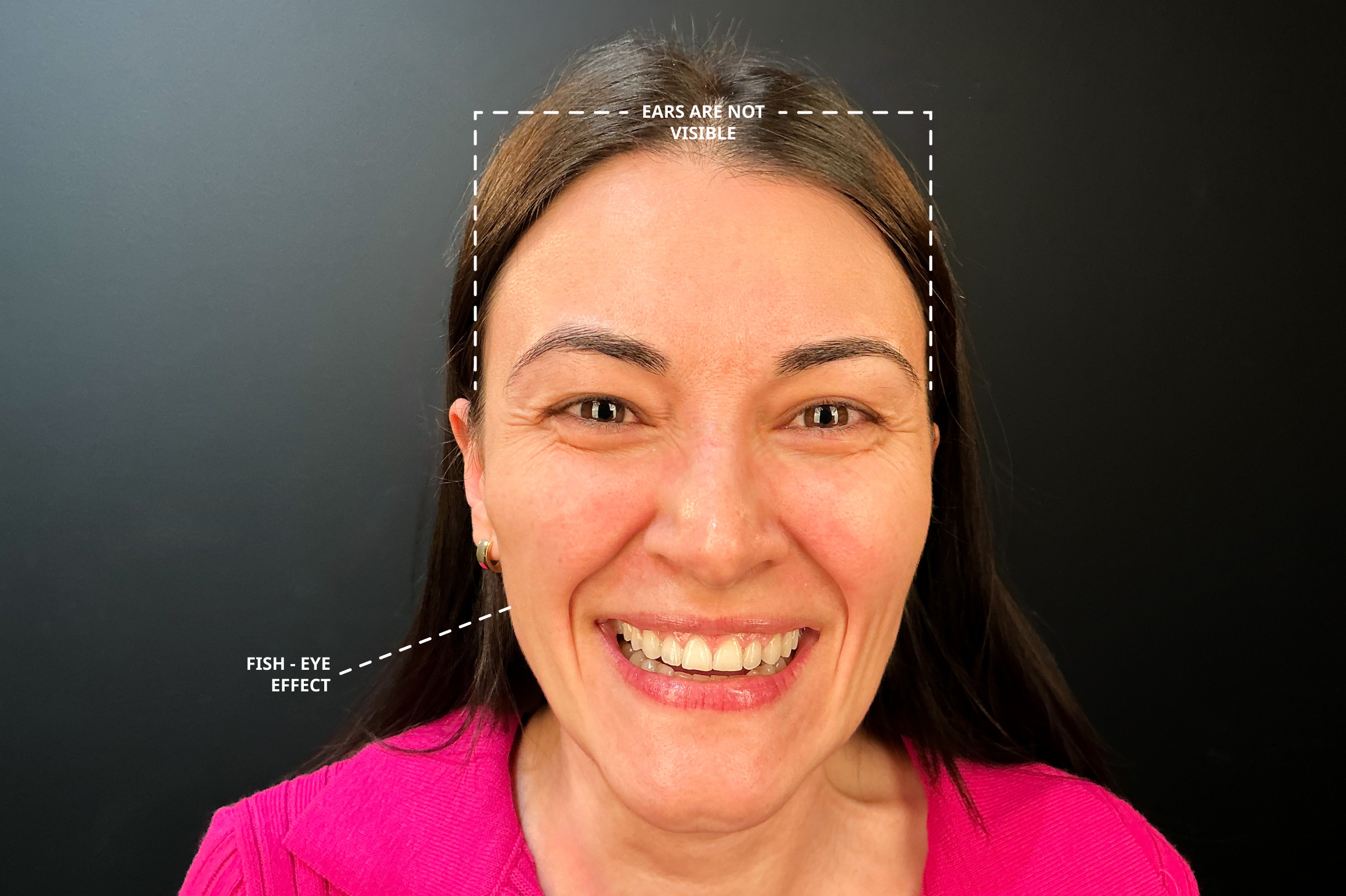
- N’utilisez pas l’appareil photo avant, selfie
Pourquoi ?
- Les appareils photo avant ont :
- Une distance focale plus courte
- Une précision de profondeur plus faible
- Une distorsion « fish-eye »
Grand nez, visage étroit, oreilles qui disparaissent
Cette distorsion affecte négativement :
- Les proportions du Smile Design
- Les lignes de référence faciales
- Le réalisme de la simulation vidéo
4. Cadrage et orientation
Orientation
- Utilisez le mode paysage, horizontal
Directives de cadrage
- Laissez de l’espace :
- Au-dessus de la tête
- Sous le menton
- Visage centré dans le cadre
Cela aide Smilecloud à détecter correctement le visage dans l’espace 3D
5. Distance et zoom : ce qu’il faut éviter
Évitez le zoom numérique ou 2× sur iPad
- Les appareils photo d’iPad sont généralement :
- Grand-angle uniquement
- ~12 MP
- Utiliser le zoom 2× :
- Recadre l’image numériquement
- Réduit la netteté
- Entraîne souvent une pixellisation
Cela affecte négativement :
- La netteté des bords des dents
- Les contours des lèvres
- La qualité finale de la simulation
6. Alternatives pour une bonne distance de portrait
Une configuration clinique nécessite une distance par rapport au patient ; veuillez utiliser des solutions optiques, pas le zoom numérique.
Option A : objectifs mobiles amovibles, recommandés pour iPad
Les téléconvertisseurs DSLR standard ne fonctionnent pas avec les iPads.
Vous devez utiliser des objectifs spécifiques aux appareils mobiles qui s’alignent précisément avec l’appareil photo de l’iPad.
Objectifs recommandés
Moment – 58mm Tele Lens
- Compression optique de portrait 2×
- Détails nets et proportions naturelles
- Nécessite une coque Moment spécifique à votre modèle d’iPad
Exemple de produit: https://www.shopmoment.com/products/58mm-tele-lens
ShiftCam – 60mm Telephoto Lens
- Zoom optique, sans pixellisation
- Excellente compression faciale pour les portraits
- Fonctionne avec :
- Coque propriétaire ShiftCam ou
- Adaptateur universel
Exemple de produit: https://www.shiftcam.com/products/lensultra-60mm-telephoto-lens
Le système de montage est essentiel
- Les systèmes à clip ou basés sur une coque sont obligatoires
- L’objectif doit s’aligner parfaitement avec l’appareil photo de l’iPad
- Mauvais alignement = flou, vignettage ou distorsion
7. Meilleure qualité optique
Si disponible, la meilleure solution globale est :
- Capturer et importer les portraits avec un iPhone Pro
- Utiliser :
- Appareil photo téléobjectif optique 2× ou 3×
- Puis créer la simulation Smile Design sur l’iPad
Pourquoi cela fonctionne mieux :
- Les téléobjectifs de l’iPhone Pro sont conçus pour les portraits
- Meilleure compression
- Proportions faciales plus naturelles
- Plus grande cohérence pour les simulations vidéo
8. Points clés à retenir
- Mettez régulièrement iPadOS à jour, minimum 16.6
- Utilisez l’appareil photo arrière
- Position correcte de la tête pour une meilleure visibilité des dents et de la gencive
- Éclairage - centré et doux
- Ne comptez jamais sur le zoom numérique sur iPad
- Utilisez des objectifs téléphoto mobiles ou un iPhone Pro lorsque possible
- De meilleures photos = de meilleurs Smile Designs + des simulations plus convaincantes