Smile Design sur Mobile
*Remarque : assurez-vous que votre téléphone n'est pas en mode économie de batterie.
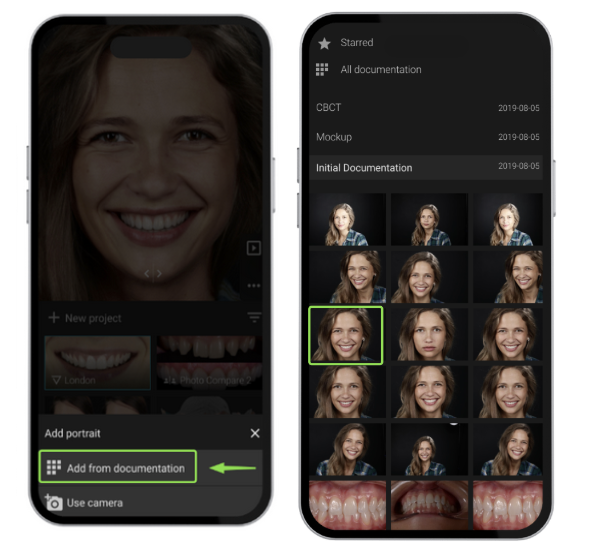
Commencez par prendre une photo de portrait ou en sélectionner une qui a déjà été téléchargée dans la documentation de votre cas.
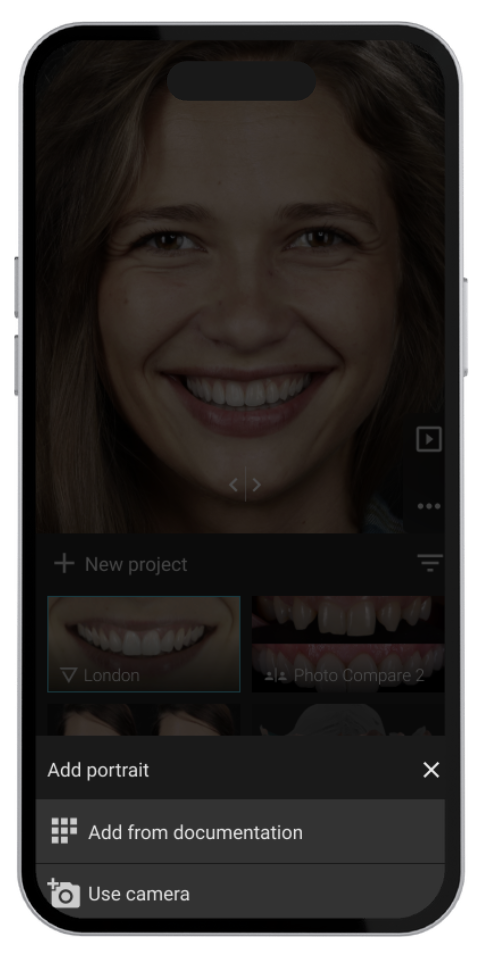
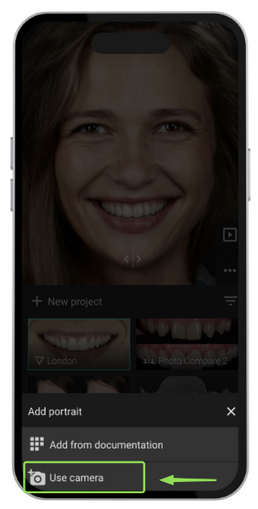
En appuyant sur l'option “Utiliser l'appareil photo”, votre viseur d'appareil photo s'ouvrira instantanément, vous permettant de capturer le portrait directement dans l'application.
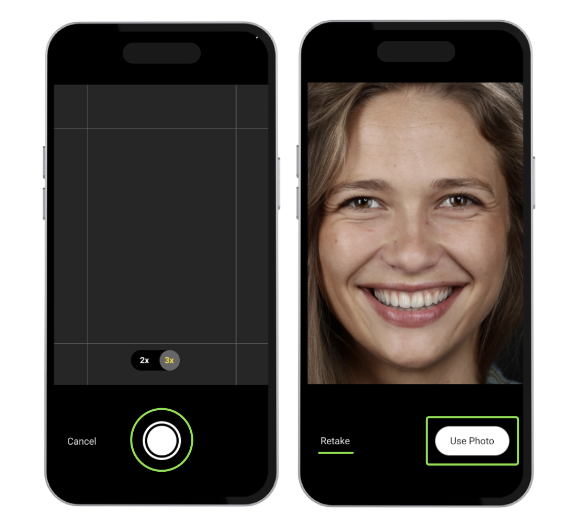
Une fois que vous êtes satisfait du cadrage, appuyez sur le bouton de capture, puis sélectionnez “Utiliser la photo” sur l'écran suivant. Si vous souhaitez réessayer, appuyez simplement sur “Reprendre” et capturez un nouveau portrait jusqu'à ce que tout soit parfait.
Lorsque vous sélectionnez l'option “Ajouter depuis la documentation”, l'application affichera automatiquement tous les portraits disponibles dans la documentation de votre cas. Appuyez simplement sur l'image que vous souhaitez utiliser pour votre Smile Design.
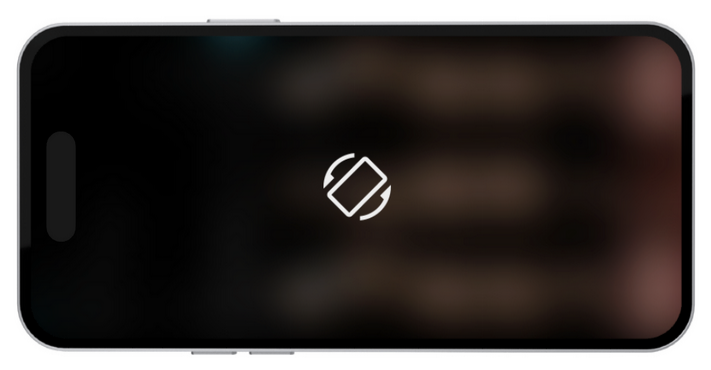
À partir de là, que vous ayez capturé une nouvelle photo ou en ayez sélectionné une dans votre documentation, faites pivoter votre téléphone en mode paysage et laissez quelques instants à l'application pour améliorer et optimiser intelligemment le portrait.
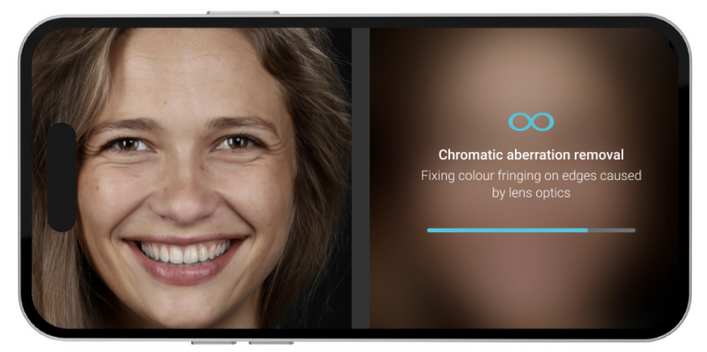
Dès que l'amélioration est terminée, appuyez sur “SUIVANT.” Et profitez de votre résultat amélioré. Vous pouvez également choisir d'utiliser l'image originale si vous préférez.
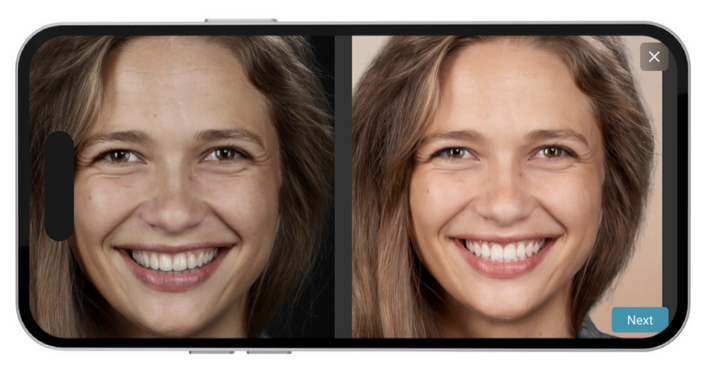
En appuyant sur “SUIVANT” sur cet écran, vous accéderez à l'étape de réglage du Contour des lèvres.
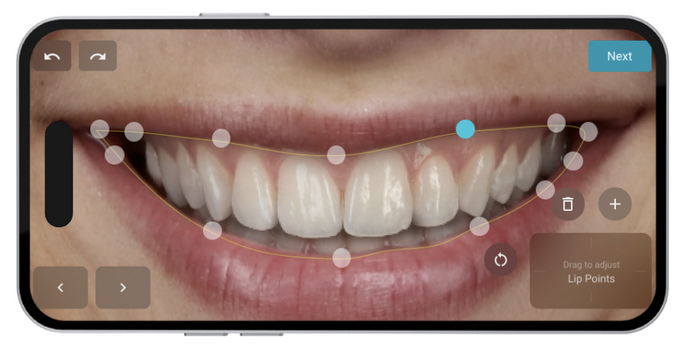
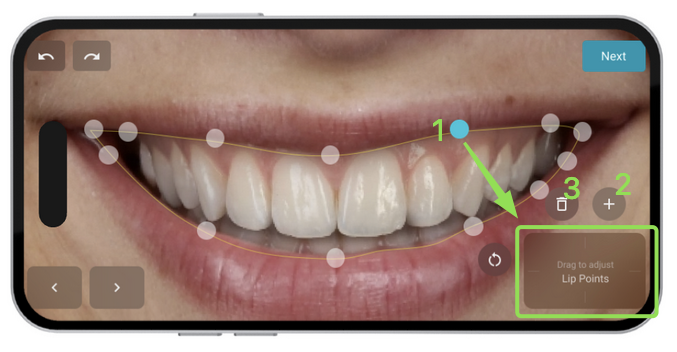
Sur cet écran, vous pourrez :
- Ajuster les points des lèvres en les sélectionnant et en utilisant le pavé de glissement à gauche pour affiner leur position
- Ajouter de nouveaux points de lèvres
- Supprimer les points de lèvres existants
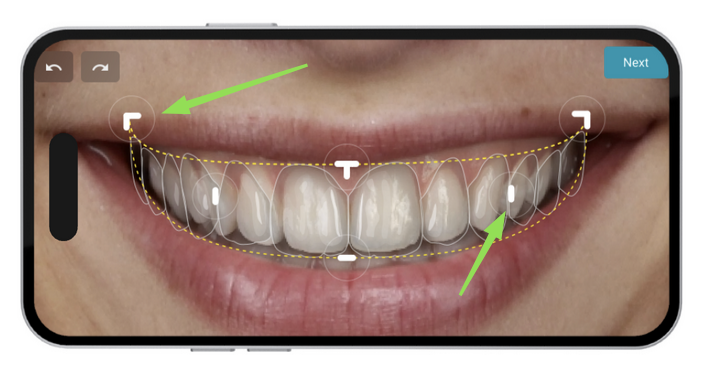
Lorsque vous avez terminé d'affiner l'Espace de Restauration, appuyez simplement sur “SUIVANT” et laissez l'application quelques instants pour traiter votre Conception de Sourire en HD.
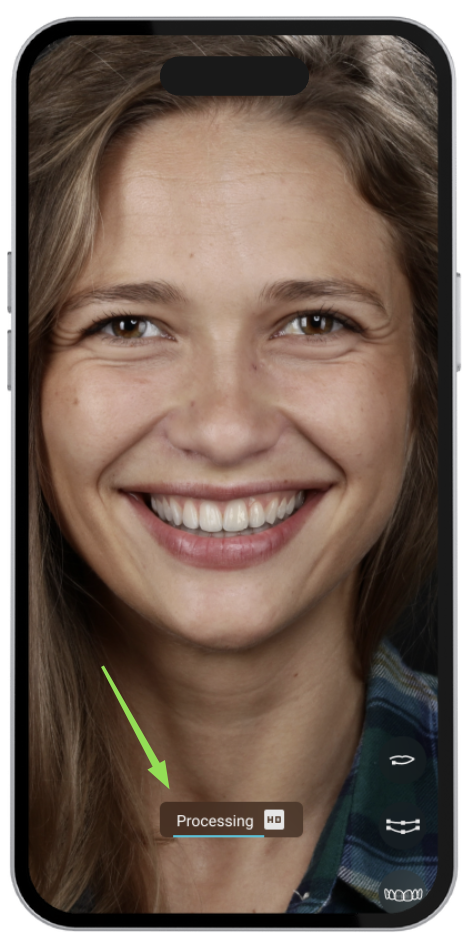
- Ajustant la teinte des dents
- Contrôlant l'opacité entre le sourire amélioré et la photo originale
- Retournant au Contour des Lèvres ou à l'Espace de Restauration à tout moment pour d'autres ajustements
- Affichant ou masquant le contour de la Smile Design
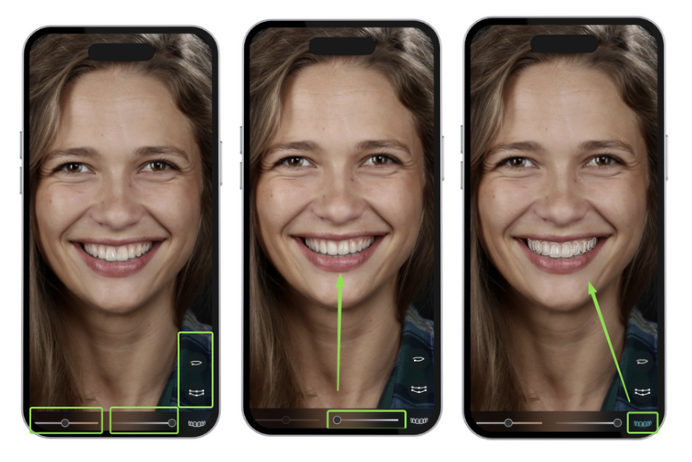
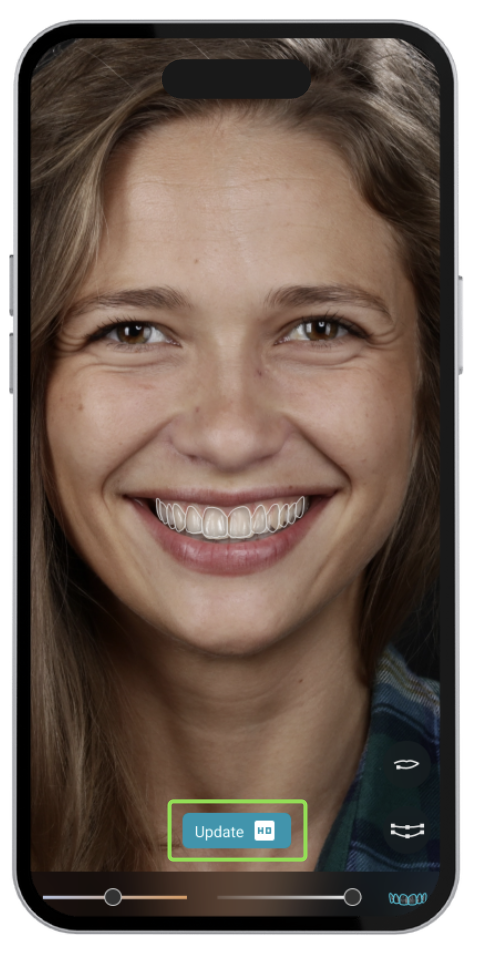
Si vous effectuez des ajustements supplémentaires au Contour des Lèvres ou à l'Espace de Restauration, appuyez simplement sur “Mettre à jour HD” pour actualiser la Conception de Sourire et appliquer vos dernières modifications.