
Importer et visualiser des fichiers CBCT
Vous vous demandez comment importer votre scan CBCT et le visualiser comme un pro ? Suivez ces étapes pour vous assurer que vos fichiers sont correctement importés et prêts à être utilisés dans Smilecloud.
🔼 Étape 1 : Préparer vos fichiers
Avant de télécharger :
✅ Décompressez d’abord – n’importez pas de dossiers compressés .zip.
✅ Sélectionnez uniquement les fichiers .dcm – ce sont vos coupes CBCT.
✅ Sélectionnez toutes les coupes – pour que votre scan soit complet.
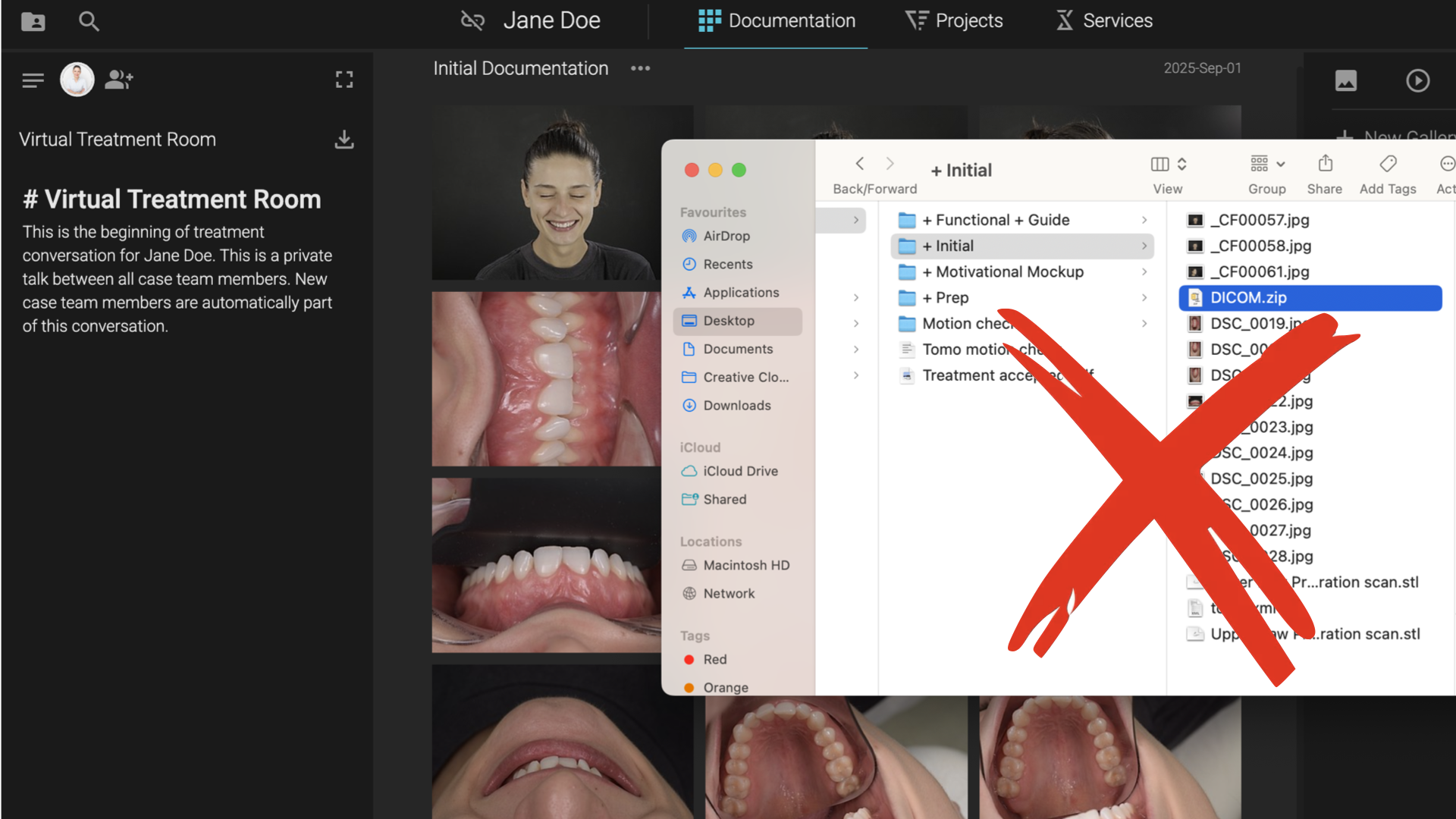
🚫 Ignorez les fichiers .exe – ils apparaissent parfois dans les dossiers CBCT mais ne sont pas nécessaires.
🚫 Ignorez le fichier “info” – il n’est pas requis.
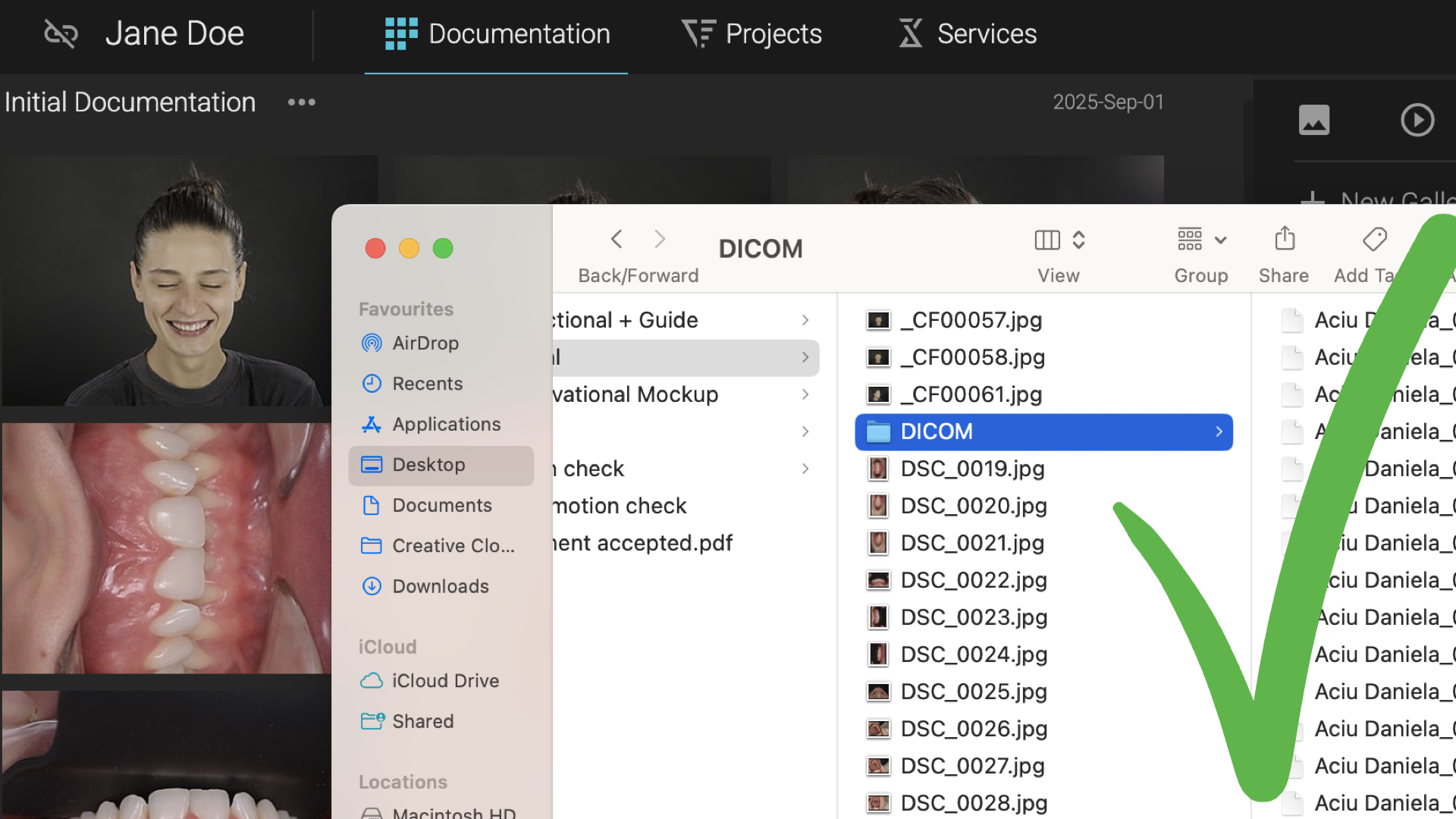
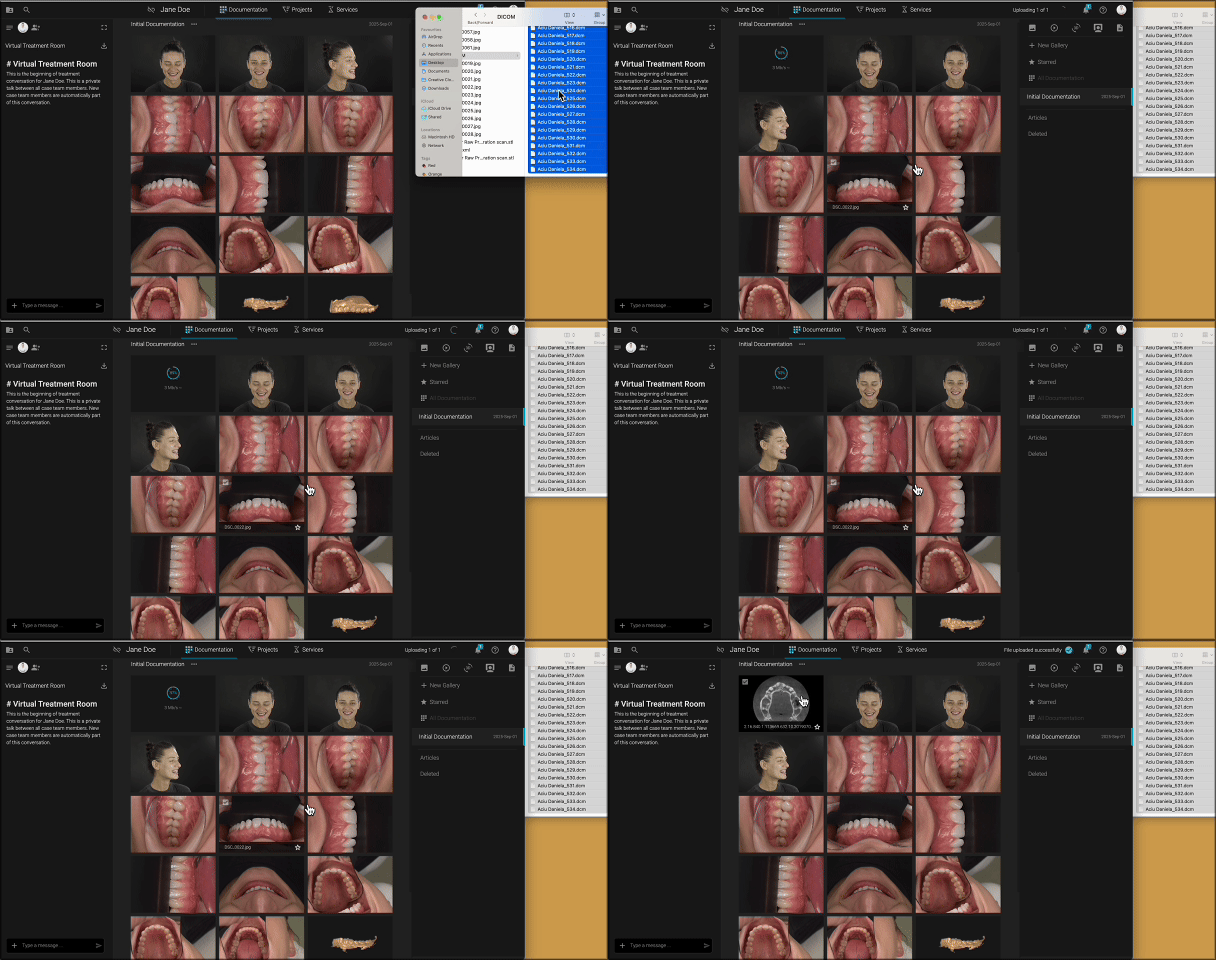
🖱️ Étape 2 : Importer dans Smilecloud
- Sélectionnez vos fichiers
.dcmpréparés. - Glissez-déposez dans la section Documentation de votre cas dans Smilecloud.
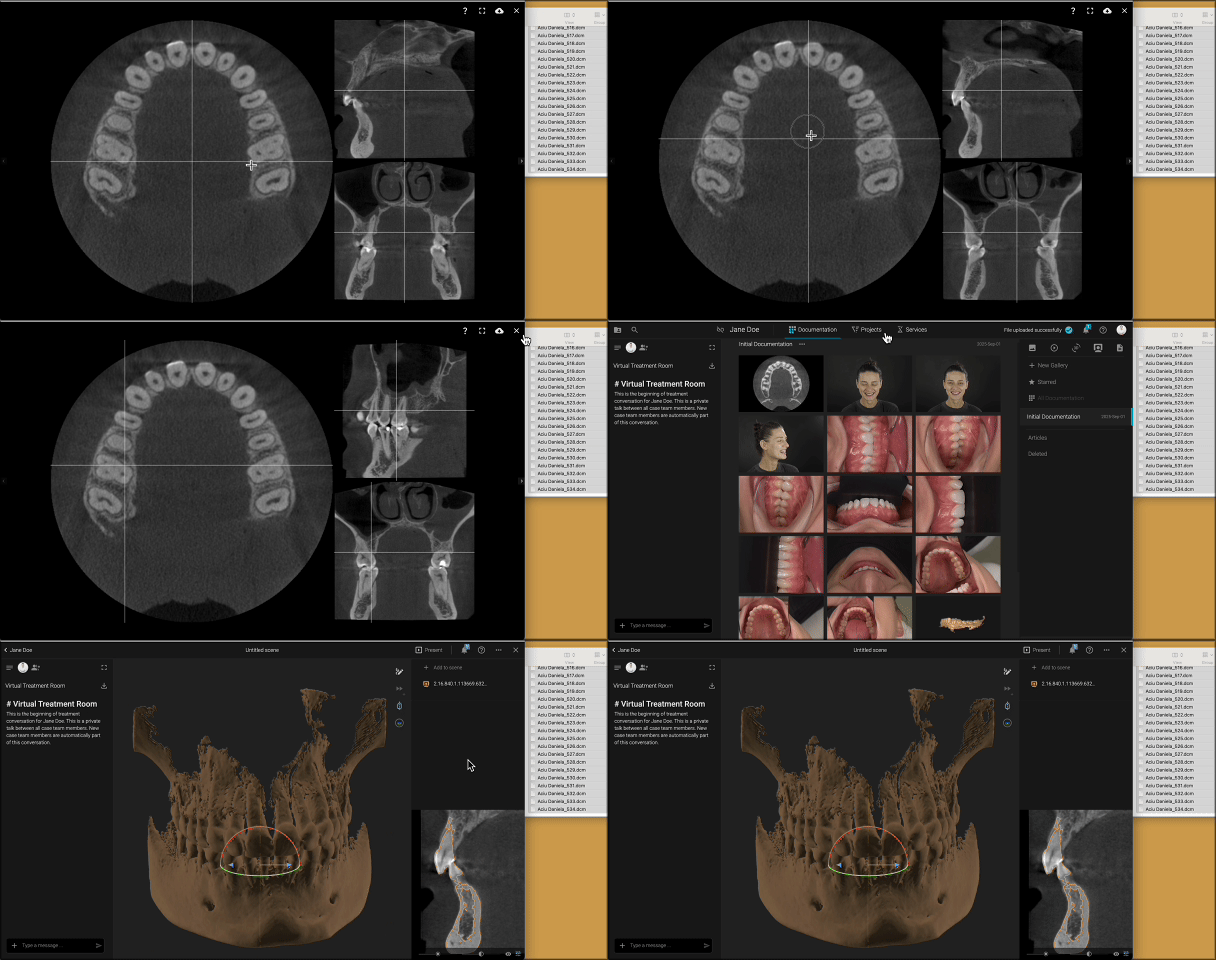
- Une fois l’import terminé, votre CBCT apparaîtra dans votre galerie.
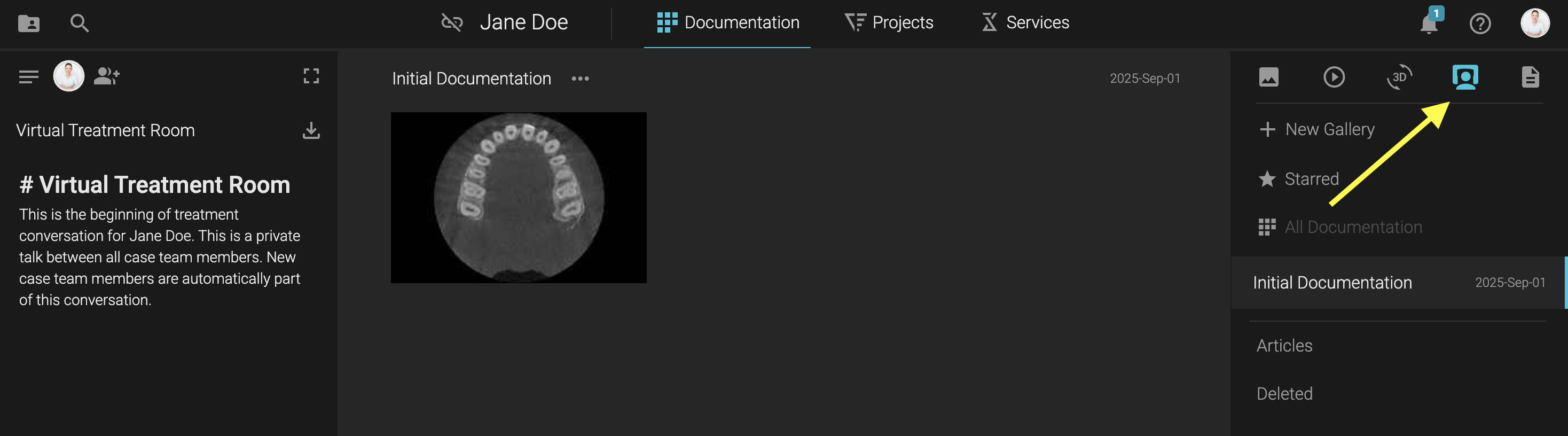
🔎 Étape 3 : Trouver et visualiser
- Utilisez le filtre DICOM de la galerie pour retrouver rapidement votre scan importé.
✨ Une fois importé, vous pouvez :
- Le visualiser en plans 2D pour une analyse précise.
- Le convertir en STL pour l’explorer en 3D.
👉 Remarque : La conversion CBCT → STL est disponible pour les comptes Essai et Business.
✅ Conseils pratiques
- Toujours inclure toutes les coupes
.dcmpour un import complet. - Le temps de téléchargement dépend de la taille du fichier et de votre connexion Internet.
- Les fichiers sont stockés en toute sécurité et accessibles à tout moment dans Smilecloud.
👉 Et voilà ! Vous avez importé et préparé votre CBCT dans Smilecloud — prêt à être exploré en 2D ou en 3D.