
Connecter AXS, Google Drive, Dropbox à Smilecloud
Importer des fichiers dans Smilecloud est désormais encore plus facile.
Vous pouvez connecter vos comptes AXS, Google Drive et Dropbox à Smilecloud, ce qui rend plus rapide l’importation de fichiers de cas, photos, scans, PDF et autres documents sans avoir à les télécharger d’abord sur votre appareil.
Une fois connectée, votre nouvelle source apparaît comme une option d’upload dans Smilecloud, afin que vous puissiez sélectionner les fichiers dont vous avez besoin et les importer dans votre cas en quelques clics seulement.
Simple, pratique et conçu pour supprimer une étape supplémentaire de votre workflow.
Connectez votre Google Drive à Smilecloud
Pour commencer, connectez-vous à votre compte Smilecloud.
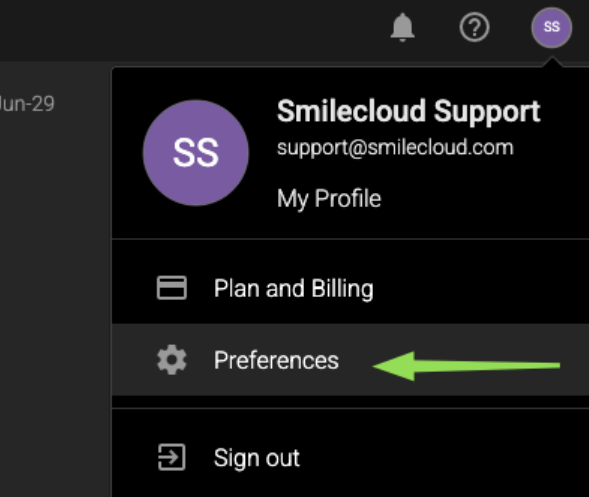
Cliquez sur votre avatar dans le coin supérieur droit de l’écran, puis sélectionnez Preferences dans le menu dropdown.
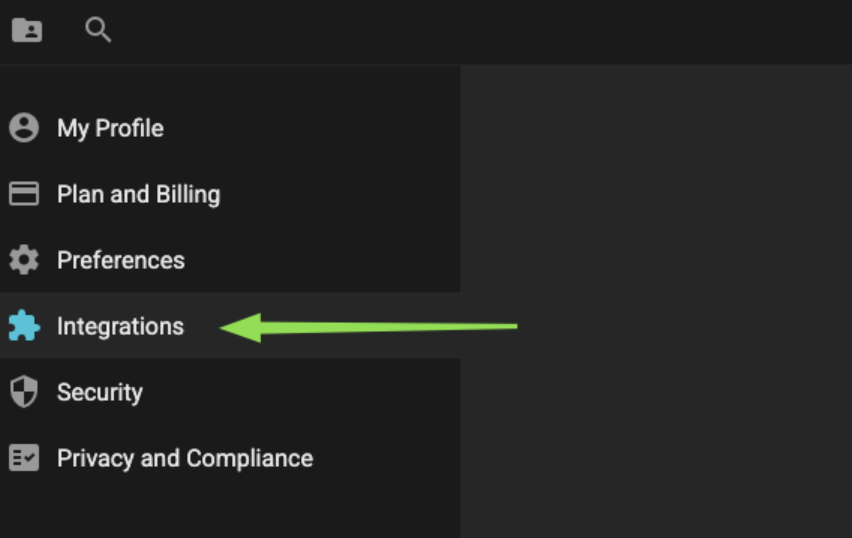
Dans le menu de gauche, cliquez sur Integrations.
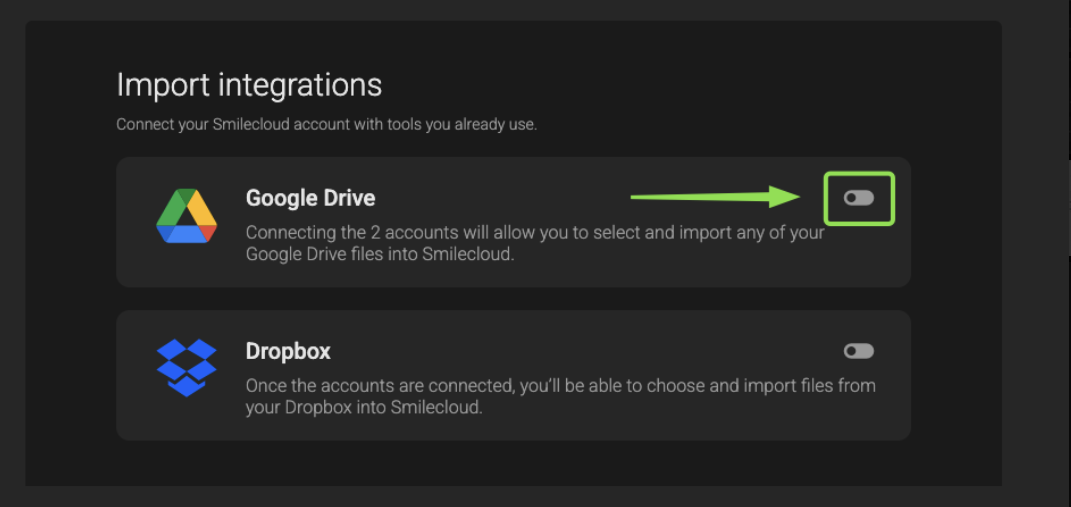
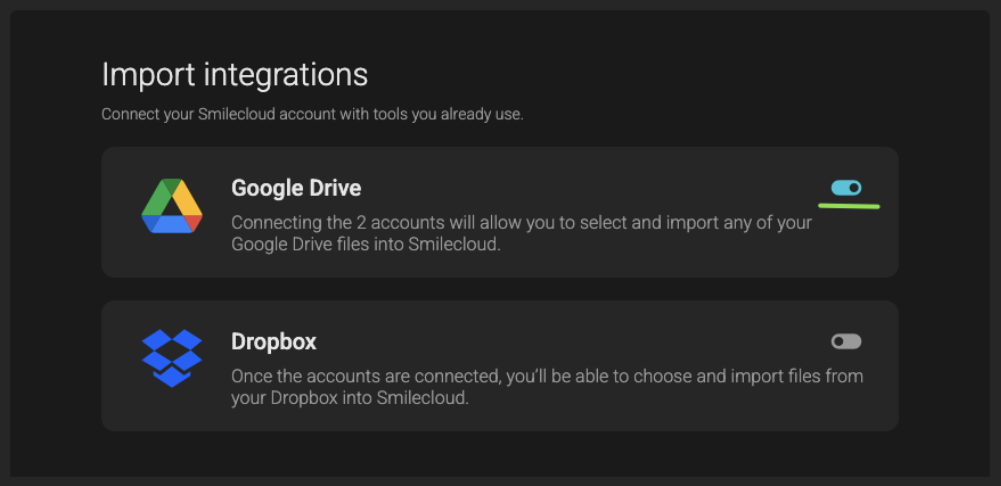
Dans la section Import integrations, vous verrez les options de drive disponibles.
Trouvez Google Drive ou Dropbox, puis cliquez sur le toggle pour activer l’intégration. Vous pouvez en connecter un, ou les deux, selon les outils que vous utilisez.
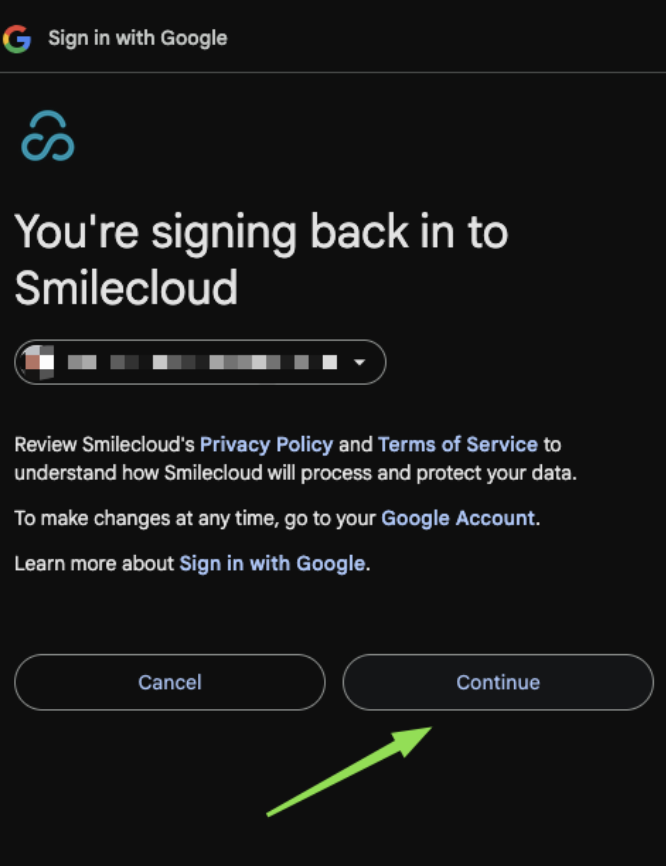
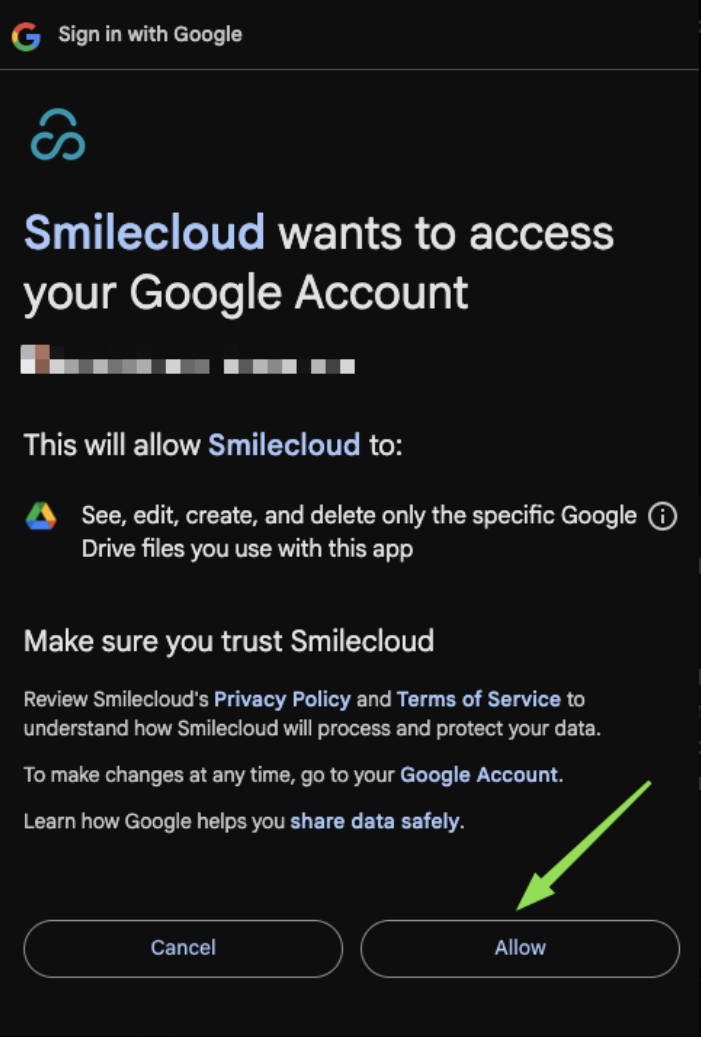
Après avoir activé le toggle, vous serez guidé à travers les étapes d’autorisation de Google ou Microsoft. Cliquez sur Continue, puis examinez la demande d’accès et cliquez sur Allow.
Une fois que le toggle devient bleu Smilecloud, votre drive a été connecté avec succès.
Importer des fichiers dans un nouveau cas
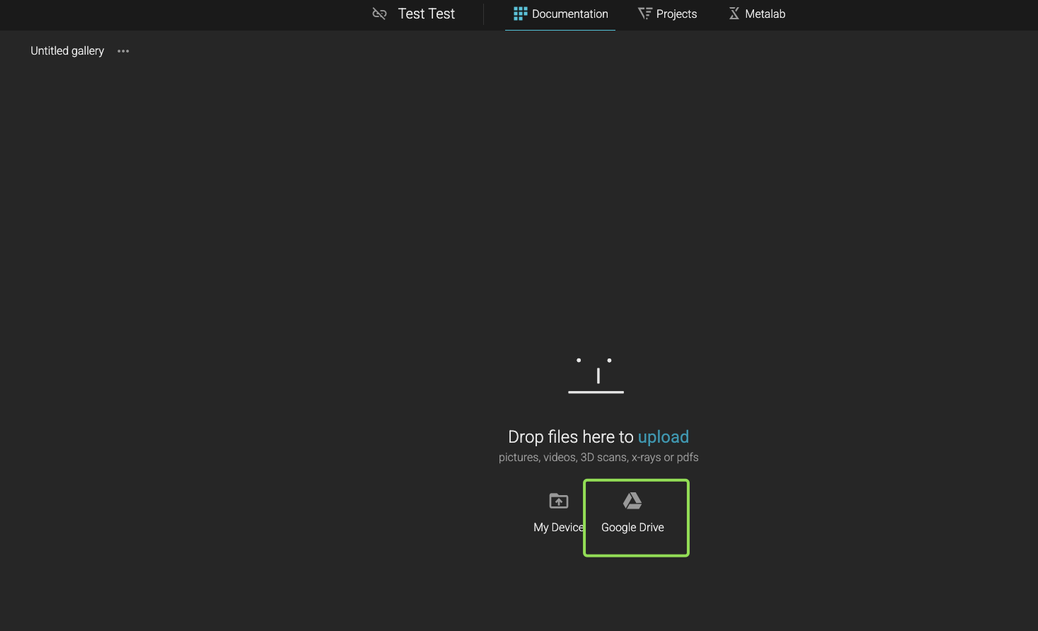
Une fois votre source connectée, vous verrez maintenant votre drive comme option d’upload à côté de l’option d’upload depuis votre appareil.
Cliquez sur Google Drive, Dropbox ou AXS, choisissez les fichiers que vous souhaitez importer, puis cliquez sur Select.
Vos fichiers seront importés directement dans votre cas Smilecloud.
Importer des fichiers dans un cas existant
Vous pouvez également importer des fichiers depuis votre drive dans une galerie existante.
Ouvrez le cas, allez dans Documentation, puis cliquez sur les trois points dans la zone supérieure gauche de la galerie.
Dans le menu, sélectionnez le drive depuis lequel vous souhaitez importer.
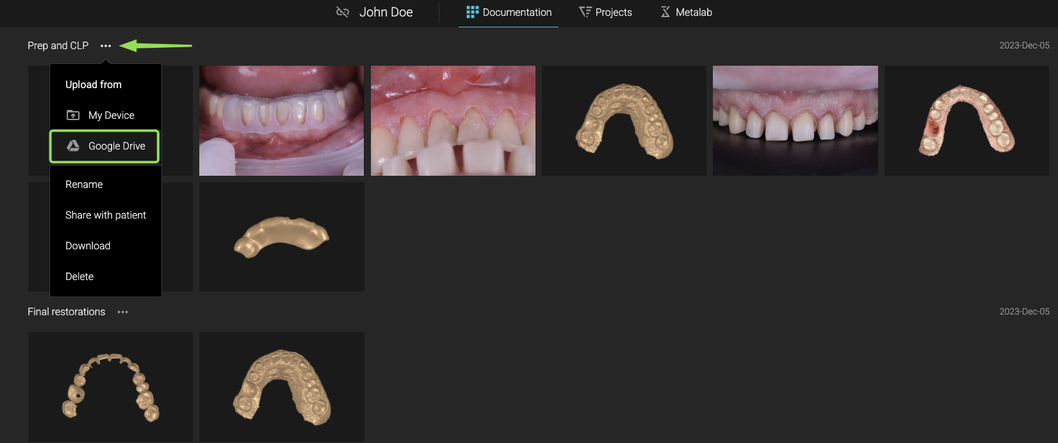
Un file picker s’ouvrira. Choisissez les fichiers que vous souhaitez importer dans Smilecloud, puis cliquez sur Select.
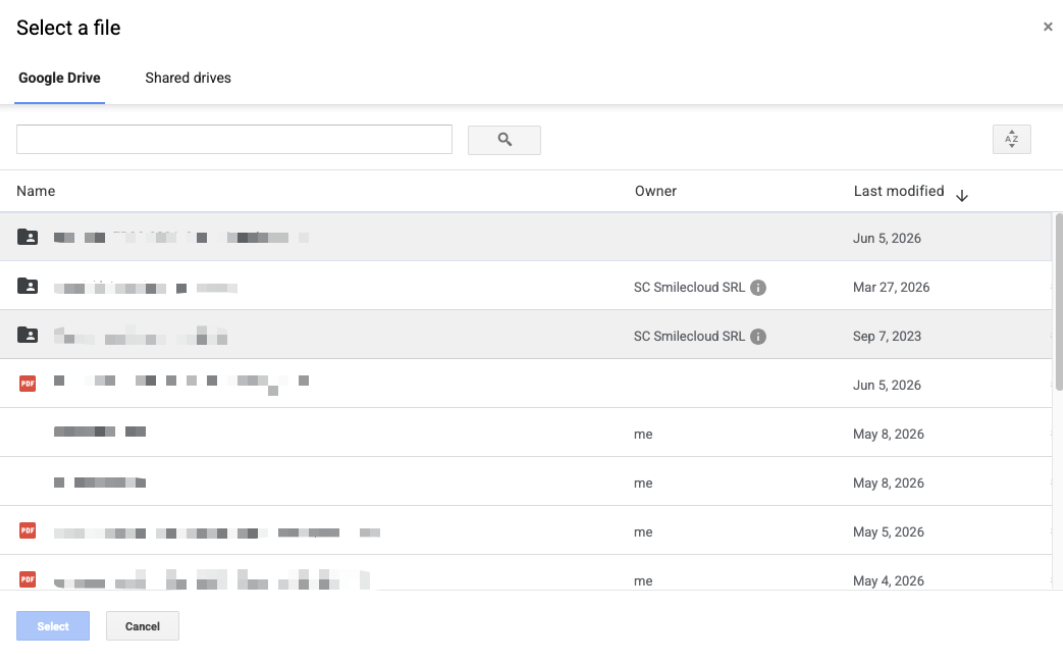
Et voilà. Vos fichiers sélectionnés seront ajoutés à la documentation du cas.
Une manière plus fluide d’importer des fichiers dans Smilecloud
Avec les intégrations Google Drive et OneDrive, vos fichiers restent plus proches de votre workflow.
Pas de téléchargements supplémentaires.
Pas de changement entre dossiers.
Pas d’étapes inutiles.
Connectez simplement votre drive une fois, choisissez les fichiers dont vous avez besoin et continuez.