
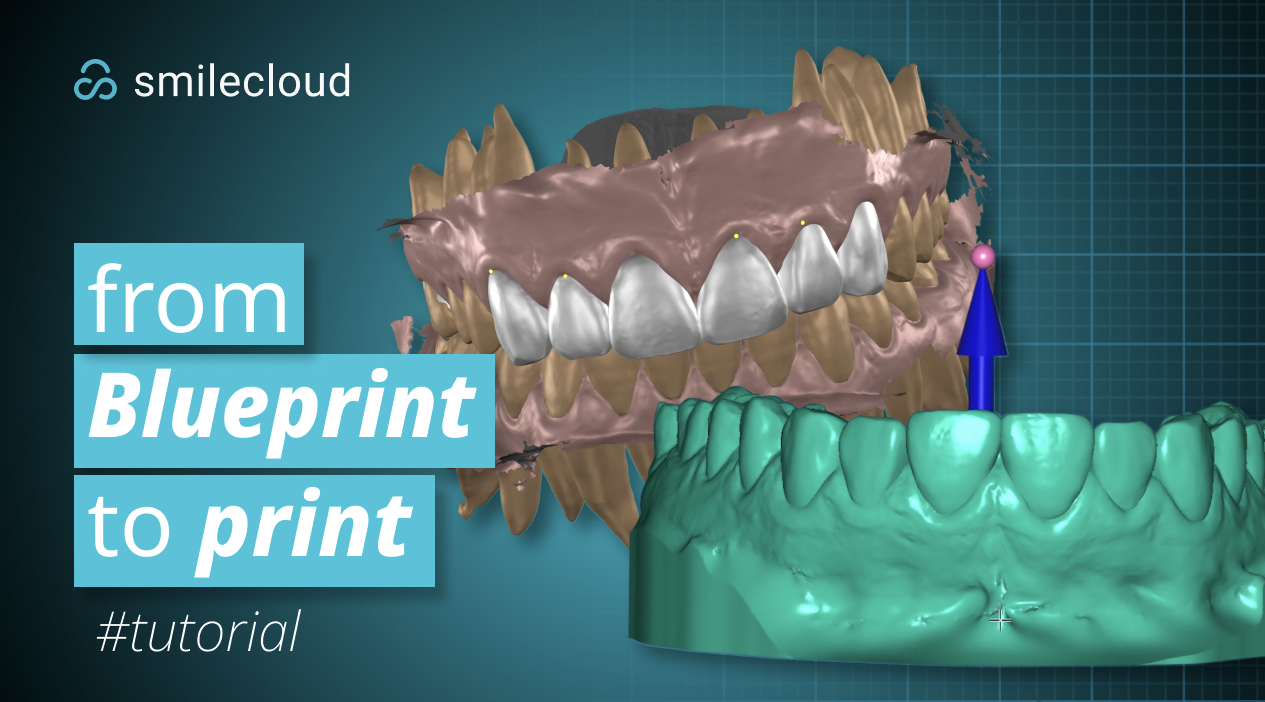
De Blueprint à l’impression - un vidéo #tutorial
Exporter le projet depuis Blueprint
Créer une mesh à surface unique dans Meshmixer
Créer le modèle final imprimable dans Exocad
Avant de commencer
Avant de commencer, assurez-vous que votre projet Blueprint est complet et que le design que vous souhaitez imprimer a déjà été revu.
Vous aurez besoin de:
Un projet Blueprint terminé
Le design/mock-up final
Le scan initial ou la surface du modèle
Meshmixer installé sur votre ordinateur
Exocad Model Creator installé sur votre ordinateur
Step 1: Exporter le projet depuis Blueprint
Ouvrez le projet terminé dans Blueprint.
Depuis le workspace Blueprint, ouvrez l’option Export.
Dans la fenêtre d’exportation, sélectionnez les objets dont vous avez besoin pour le workflow externe. Pour ce type de workflow, vous devez exporter le design final et les surfaces du modèle qui seront préparées pour l’impression.
Une fois les bons objets sélectionnés, confirmez l’exportation et téléchargez les fichiers STL depuis Blueprint.
Une fois le téléchargement terminé, ouvrez le dossier téléchargé sur votre ordinateur. Si l’exportation est compressée, extrayez les fichiers avant de continuer.
Ouvrez le dossier extrait et localisez le fichier STL qui sera préparé dans Meshmixer.
Step 2: Ouvrir l’export dans Meshmixer
Ouvrez Meshmixer et importez le STL exporté depuis Blueprint.
Une fois le fichier chargé, faites pivoter le modèle et inspectez l’anatomie avant d’apporter des modifications. Le fichier importé peut contenir plusieurs éléments, notamment le scan initial, les dents sculptées/segmentées, les dents du design, la gencive ou d’autres surfaces de modèle exportées.
À ce stade, l’objectif n’est pas de redessiner le cas. L’objectif est d’organiser la géométrie exportée, de séparer les éléments utiles, de nettoyer les surfaces et de préparer un fichier qui pourra ensuite être utilisé dans Exocad.
Step 3: Séparer les objets importés
Dans Meshmixer, commencez par identifier les dents initiales segmentées numériquement sculptées.
Sélectionnez ces objets et utilisez les outils de séparation pour les diviser en shells séparées. C’est une étape importante, car un export Blueprint peut contenir plusieurs pièces déconnectées dans un seul objet STL. Séparer les shells permet à Meshmixer de traiter ces pièces comme des objets modifiables individuels.
Après avoir séparé les dents initiales segmentées numériquement sculptées, sélectionnez le scan initial et séparez-le également.
Ensuite, sélectionnez les dents du design et séparez-les également.
Le but de cette étape est de rendre les différentes parties de l’export plus faciles à contrôler. Une fois les objets séparés, vous pouvez les afficher, les masquer, les sélectionner, les modifier ou les combiner plus précisément. Vous pouvez également les exporter séparément depuis le blueprint et les importer un par un dans meshmixer pour obtenir le même résultat.
Step 4: Définir la target mesh
Une fois les objets séparés, définissez les dents initiales segmentées numériquement sculptées comme target mesh.
La target mesh sert de surface de référence. Dans ce workflow, elle est utilisée afin que les informations de sculpting provenant des dents segmentées numériquement sculptées puissent être copiées sur le scan initial non segmenté
Cela aide à transférer la bonne forme sur le scan tout en conservant le scan comme base de travail.
Step 5: Utiliser l’Attract brush pour copier le sculpting
Une fois la bonne target mesh définie, utilisez l’Attract brush pour copier le sculpting numérique des dents initiales segmentées vers le scan initial non segmenté.
Passez soigneusement le brush sur les zones pertinentes. L’Attract brush tire la mesh active vers la target mesh, aidant le scan à hériter de la forme de surface sculptée.
Travaillez progressivement et inspectez le modèle sous plusieurs angles pendant cette opération. L’objectif est de transférer proprement les informations des dents sculptées sans créer de distorsions ou d’artefacts indésirables. Si le scan n’a pas assez de géométrie pour cette opération, vous pouvez utiliser le smooth brush avec une petite taille pour affiner le nombre de polygones dans la zone affectée. Cela ajoutera de la géométrie et vous permettra de continuer à copier avec l’attract brush.
Une fois le sculpting copié, retirez la marque target mesh des dents initiales segmentées.
Step 6: Préparer les objets pour les opérations Boolean
Ensuite, ajustez la visibilité des objets dans la scène afin de travailler avec le scan initial non segmenté et les dents du design.
Sélectionnez le scan initial et une dent du design. Utilisez Shift pour sélectionner des objets supplémentaires si nécessaire.
Les meshes des dents du design doivent ensuite être divisées en objets séparés par dent. Cela permet à chaque dent du design d’être gérée individuellement pendant le workflow Boolean. Si vous les utilisez combinées, assurez-vous qu’elles ne s’intersectent pas entre elles, mais les meilleurs résultats sont obtenus en limitant le nombre de meshes dans l’opération boolean
Une fois la bonne mesh et la dent du design sélectionnées, appuyez sur Accept pour confirmer l’opération.
Step 7: Nettoyer les zones où l’opération Boolean échoue
Si une opération Boolean échoue, cela signifie généralement qu’il existe une zone problématique dans la mesh. Cela peut se produire à cause de surfaces superposées, de petits artefacts, d’irrégularités du scan, d’intersections fines ou de zones où la géométrie n’est pas assez propre pour permettre à l’opération de se terminer.
Lorsque cela se produit, nettoyez la zone indiquée à l’aide d’un brush de votre choix. Dans la vidéo, l’Add/Remove brush est utilisé.
Utilisez le brush pour retirer ou ajuster la zone de surface problématique. L’objectif est de simplifier suffisamment la géométrie pour que l’opération Boolean fonctionne correctement. L’objectif est de simplifier suffisamment la géométrie pour que l’opération boolean donne de bons résultats MAIS sans modifier la gencive sur le scan initial autant que possible.
Après avoir nettoyé la zone, répétez ou continuez l’opération Boolean.
Step 8: Corriger la mesh après l’opération Boolean
Une fois l’opération Boolean terminée, sélectionnez la mesh résultante. Les edit tools/analysis tools sont accessibles depuis le menu latéral à gauche dans Exocad.
Inspectez attentivement les zones autour des dents du design. Ce sont les zones les plus susceptibles de nécessiter un nettoyage supplémentaire après l’opération Boolean.
Recherchez les surfaces irrégulières, les superpositions indésirables, les zones ouvertes, les artefacts du scan ou les petits morceaux de géométrie qui ne doivent pas rester dans le fichier final.
Corrigez les problèmes autour des dents du design avant de continuer.
Step 9: Nettoyer les artefacts du scan et les marges inutilisables
Entrez dans Select Mode.
Utilisez Select Mode pour marquer les artefacts du scan et toutes les marges gingivales inutilisables. Ces zones doivent être nettoyées car elles peuvent interférer avec le modèle final imprimable ou créer une complexité inutile dans le fichier exporté.
Après avoir sélectionné les zones indésirables, retirez-les de la mesh.
Ensuite, entrez dans Inspector Mode pour identifier et nettoyer les floating islands des marges du scan. Les floating islands sont de petits morceaux de géométrie déconnectés qui peuvent ne pas être évidents au premier regard, mais qui peuvent créer des problèmes plus tard lors de l’exportation, de l’importation ou de l’impression.
Utilisez Inspector Mode pour nettoyer ces fragments déconnectés et vérifier que la mesh restante est propre et utilisable. Appuyez sur I pour une inspection automatique rapide de la mesh à surface unique. Les points rouges indiquent que quelque chose doit être remeshed dans la zone mise en évidence, bleu - indique un trou qui doit être fermé, rose - loose islands/polygons qui doivent être supprimés
Step 10: Exporter la mesh nettoyée à surface unique
Après avoir nettoyé le modèle, exportez le résultat sous forme de mesh à surface unique.
C’est le fichier qui sera utilisé dans un autre logiciel, comme Exocad.
L’objectif est de quitter Meshmixer avec un STL propre qui contient uniquement la géométrie requise, sans fragments inutiles, shells déconnectées ou surfaces dupliquées.
De plus, vous pouvez finaliser le modèle imprimable ici en extrudant le bord de la surface, en effectuant un plane cutting de l’extrusion à la hauteur de base souhaitée, en réalisant le hollowing du modèle et en faisant un dernier plane cutting pour éviter de gaspiller de la résine.
Step 11: Ouvrir Exocad Model Creator
Ouvrez Exocad et démarrez le workflow Model Creator.
Parcourez vos fichiers pour trouver le fichier STL exporté depuis Meshmixer et importez-le dans Exocad.
Une fois le STL chargé, revoyez le modèle dans le workspace Exocad avant de continuer.
Step 12: Orienter le modèle
Utilisez les outils d’orientation pour positionner correctement le modèle.
Alignez le modèle afin qu’il repose correctement sur le plan de travail. Cette étape est importante car l’orientation du modèle affecte la manière dont la base sera créée et la manière dont le fichier final sera préparé pour l’impression.
Inspectez le modèle depuis les vues frontale, latérale et occlusale avant de confirmer l’orientation.
Step 13: Créer la base du modèle imprimable
Dans Model Creator, dessinez ou ajustez le contour de la base du modèle imprimable.
Suivez attentivement la forme de l’arcade et assurez-vous que le contour soutient l’ensemble du design.
Une fois le contour défini, continuez pour générer la base.
Inspectez la paroi du modèle et l’épaisseur de la base. Assurez-vous que la base est stable, continue et adaptée à l’impression.
Step 14: Revoir le modèle final prêt à imprimer
Une fois la base générée, revoyez le modèle terminé sous plusieurs angles.
Vérifiez que:
Le design reste correctement positionné
La base soutient correctement le modèle
L’épaisseur de la paroi et de la base semble appropriée
Il n’y a pas de fragments indésirables visibles
Le modèle est propre et prêt pour l’exportation
Après l’inspection finale, exportez le modèle terminé prêt à imprimer depuis Exocad.
Résultat final
À la fin de ce workflow, le design Blueprint a été exporté, préparé dans Meshmixer, nettoyé en une mesh à surface unique utilisable et finalisé dans Exocad avec une base de modèle imprimable.
Le fichier final peut maintenant être utilisé pour l’étape suivante du workflow d’impression.