
Importer des bibliothèques dans Exocad
Vous (ou votre dentiste) avez créé un magnifique Smile Design dans Smilecloud, et il est temps de concrétiser cette vision en 3D avec Exocad.
Ce guide vous explique comment importer votre bibliothèque personnalisée, spécifique au patient, et la configurer pour la suite de votre conception CAD dentaire.
✅ Étape 1 : Télécharger votre bibliothèque Smilecloud
Après avoir terminé votre Smile Design sur Smilecloud :
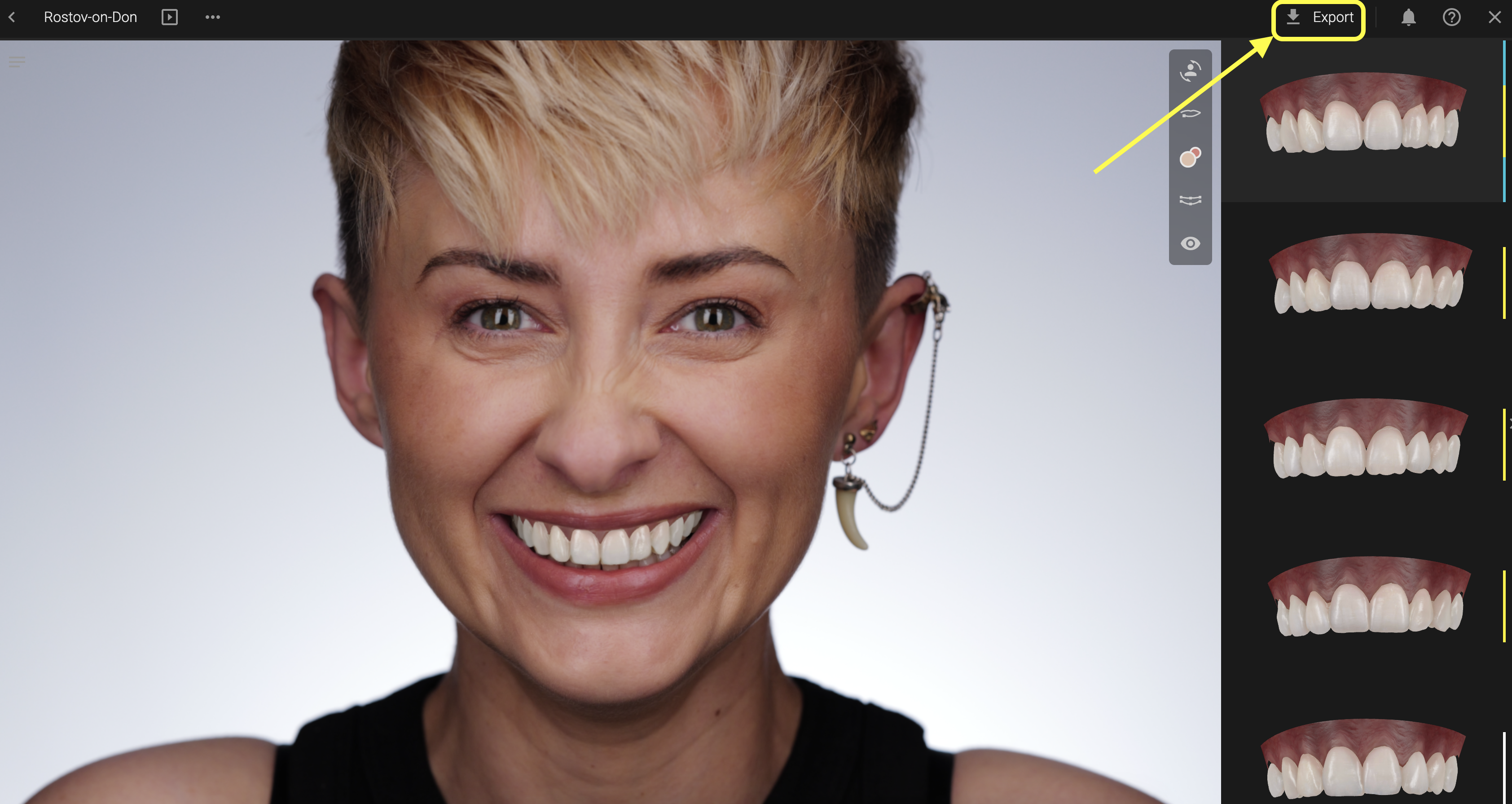
- Cliquez sur Export.
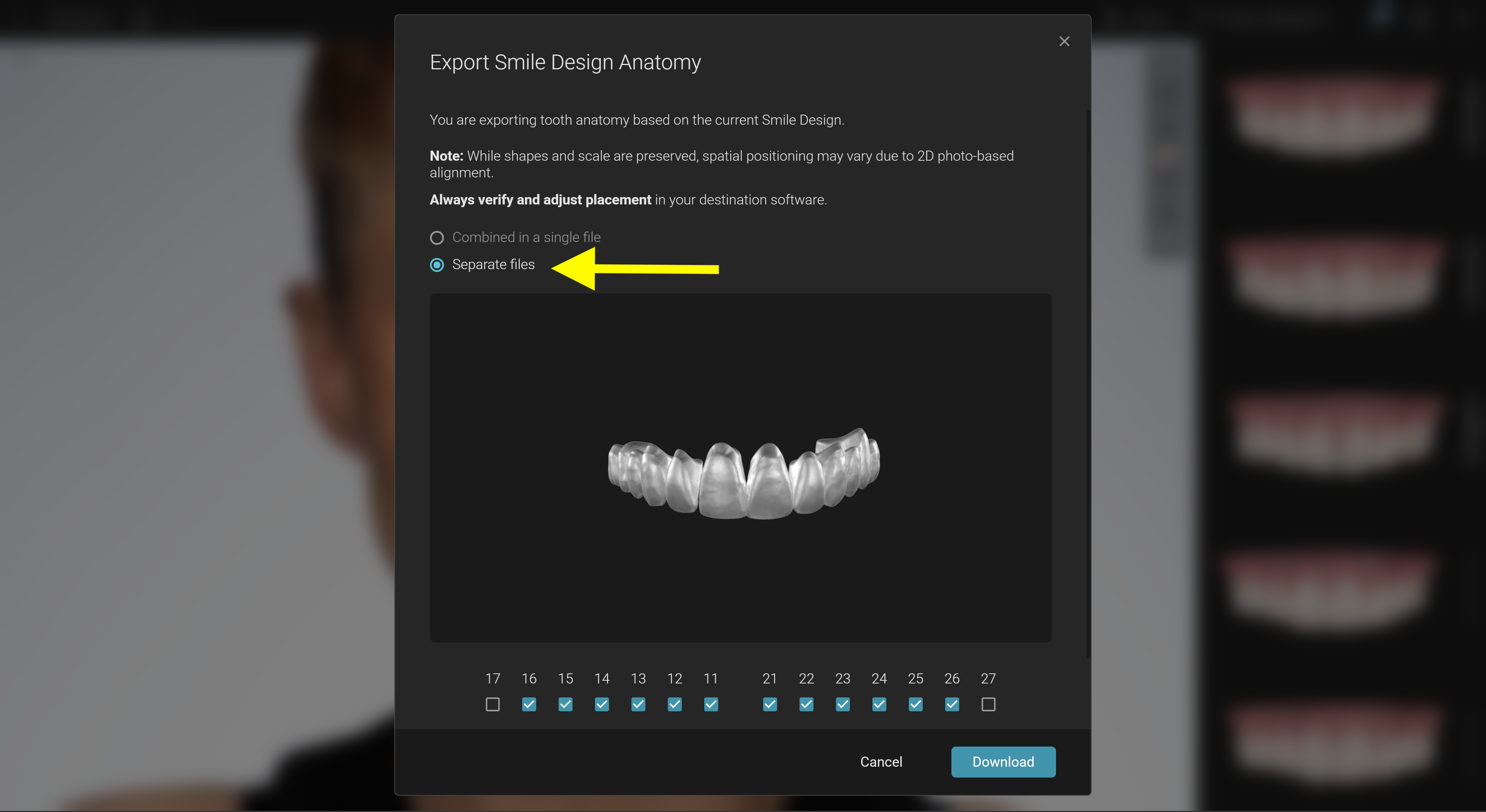
- Choisissez l’option Separate Files puis Download (cela télécharge une archive ZIP contenant les modèles STLdes dents conçues).
- Enregistrez le fichier dans un emplacement facile à retrouver (ex. : Bureau ou dossier de projet).
💡 Important : le fichier est une archive .zip — extrayez-le avant de l’utiliser dans Exocad (clic droit → « Extract All » / « Extraire tout », ou votre utilitaire préféré).
✅ Étape 2 : Créer une nouvelle commande Exocad
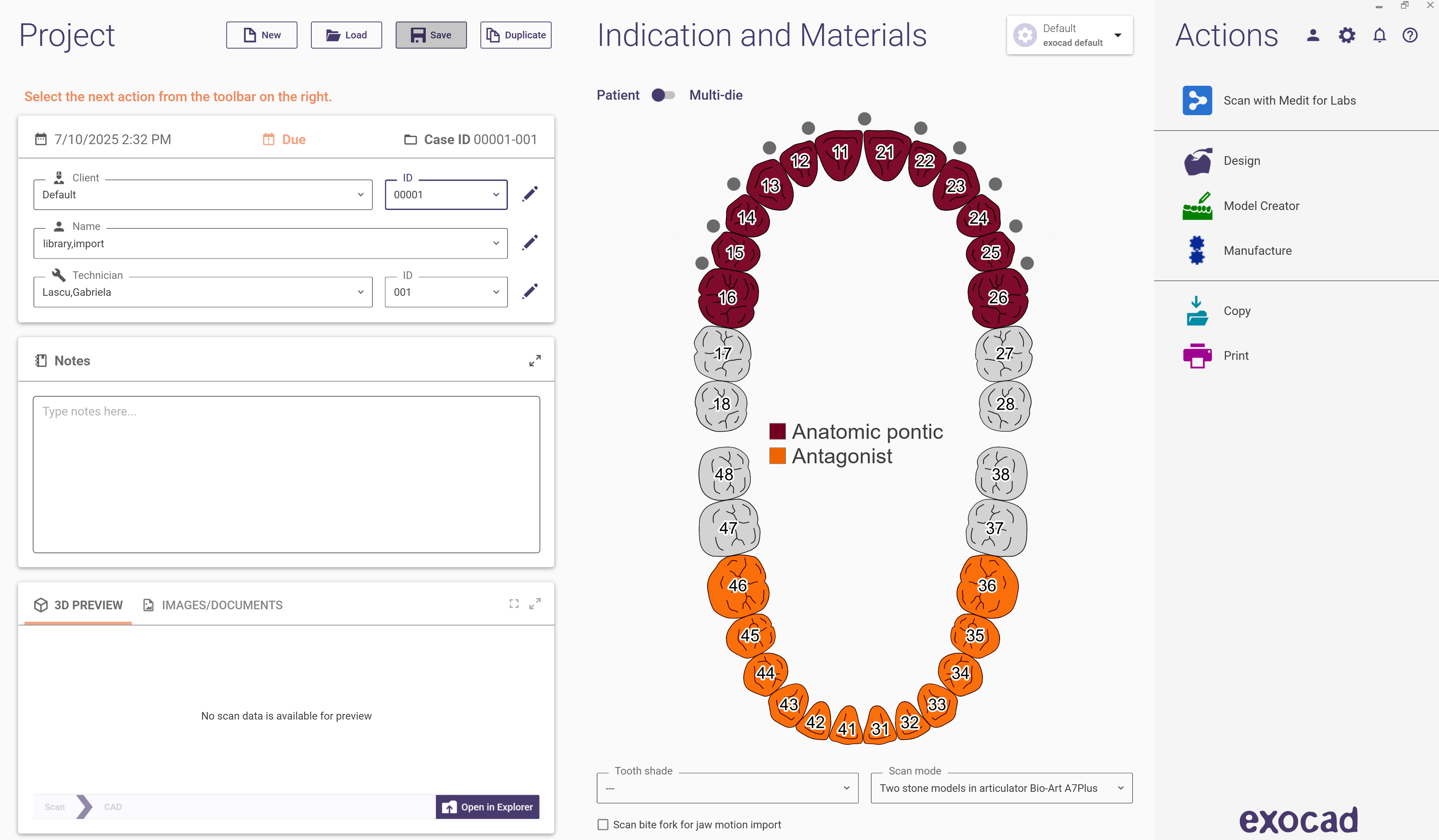
- Configurez votre commande comme d’habitude, en sélectionnant l’arcade et les types de restauration.
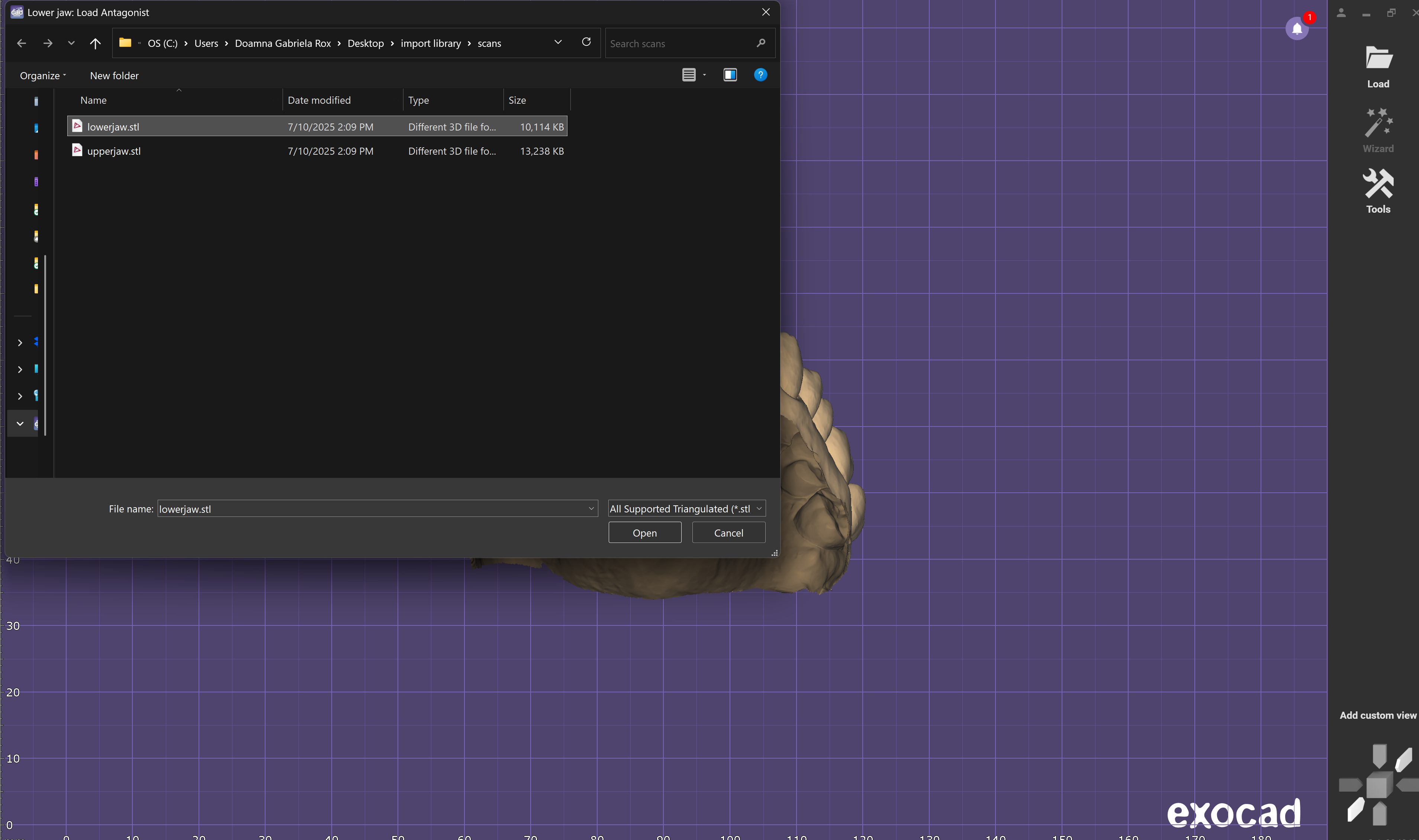
- Importez ensuite les scans supérieur et inférieur.
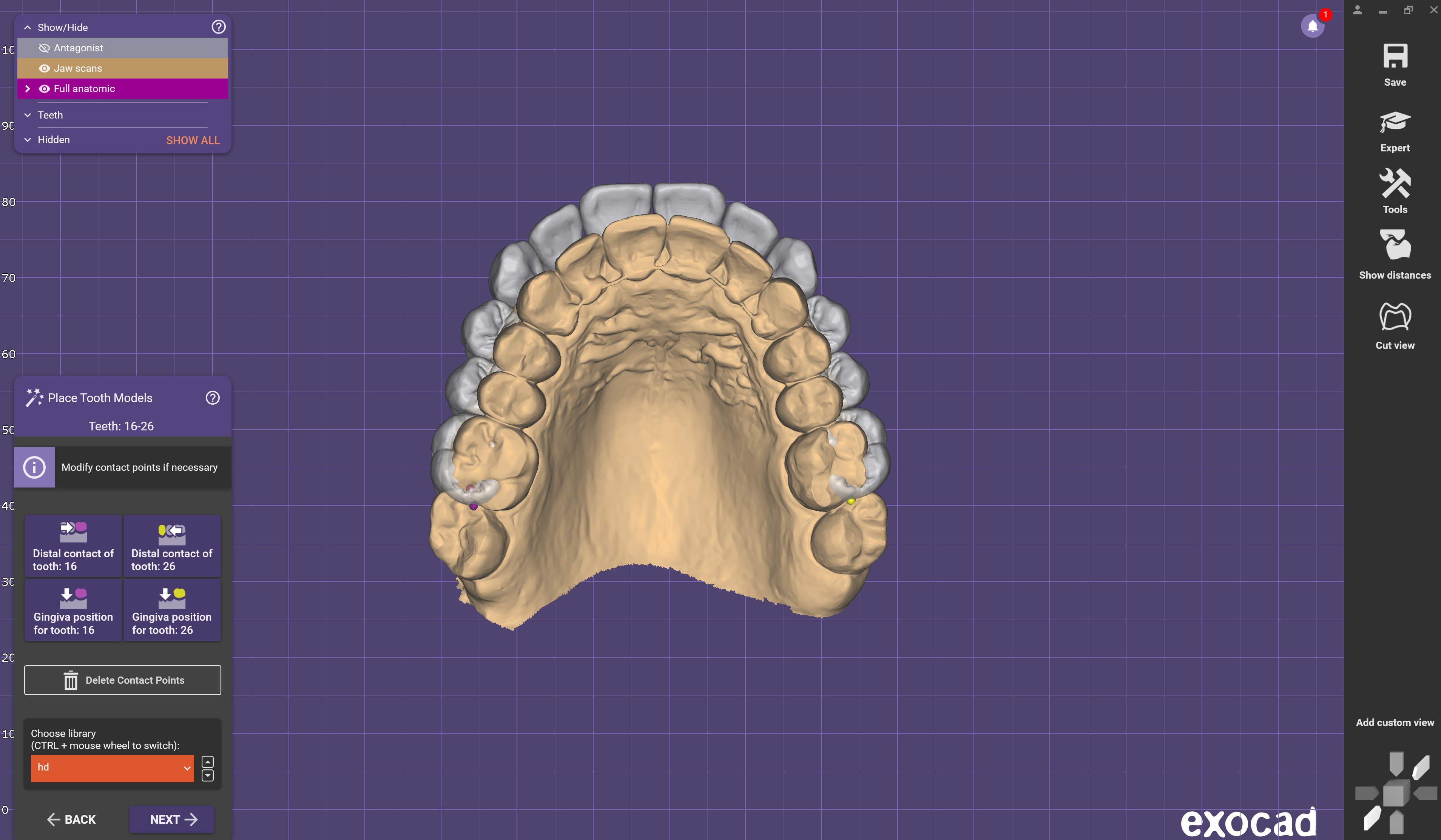
✅ Étape 3 : Placer d’abord une bibliothèque générique
Avant de charger la bibliothèque Smilecloud :
- Choisissez une dent d’une bibliothèque générique Exocad et placez-la sur l’arcade.
- Cela initialise l’arcade et la prépare au chargement des dents personnalisées.
✅ Étape 4 : Passer en mode Expert
Activez le mode Expert dans Exocad.
✅ Étape 5 : Charger la bibliothèque Smilecloud personnalisée
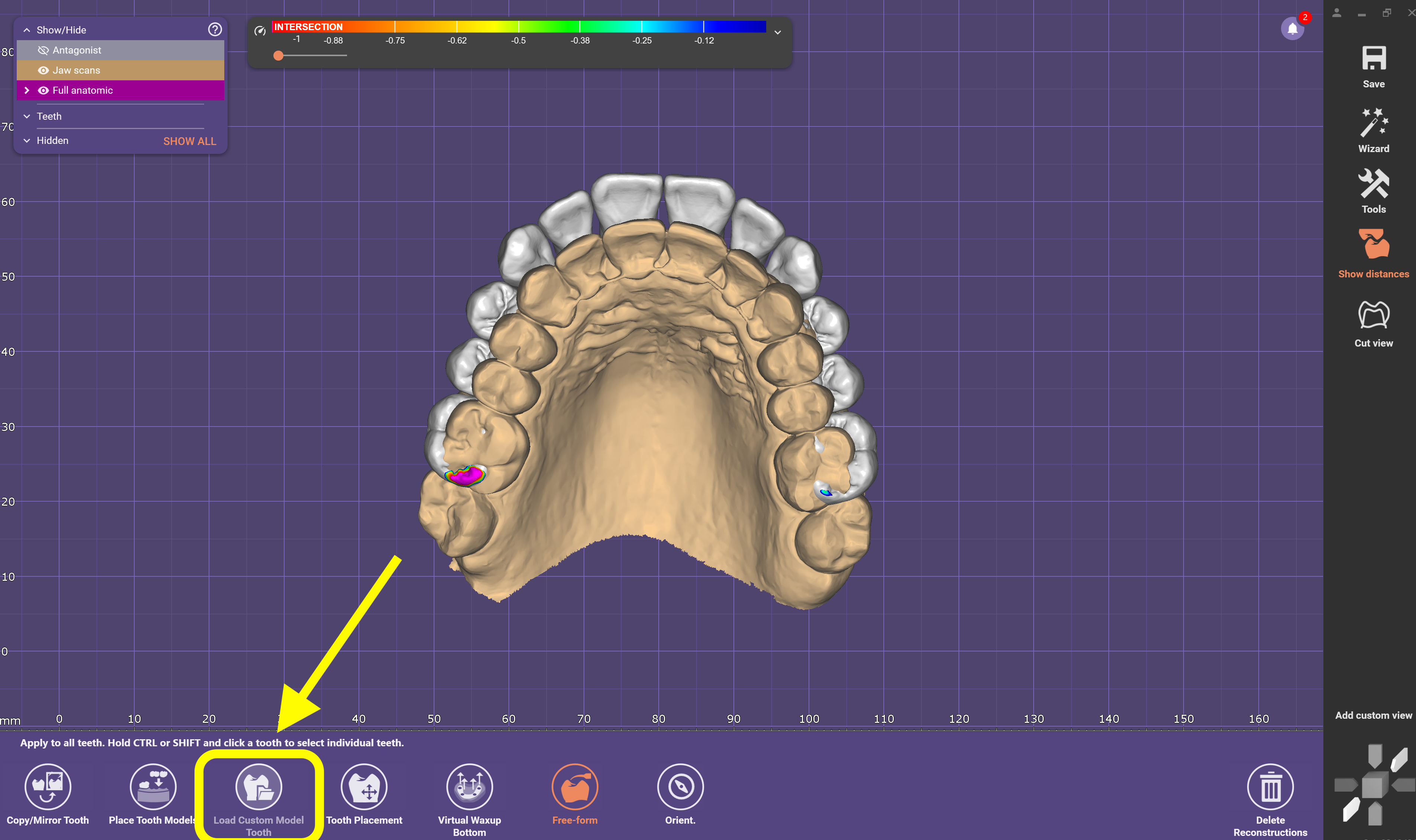
- Depuis le mode Expert (barre inférieure), ouvrez le menu contextuel et sélectionnez « Load custom model teeth ».
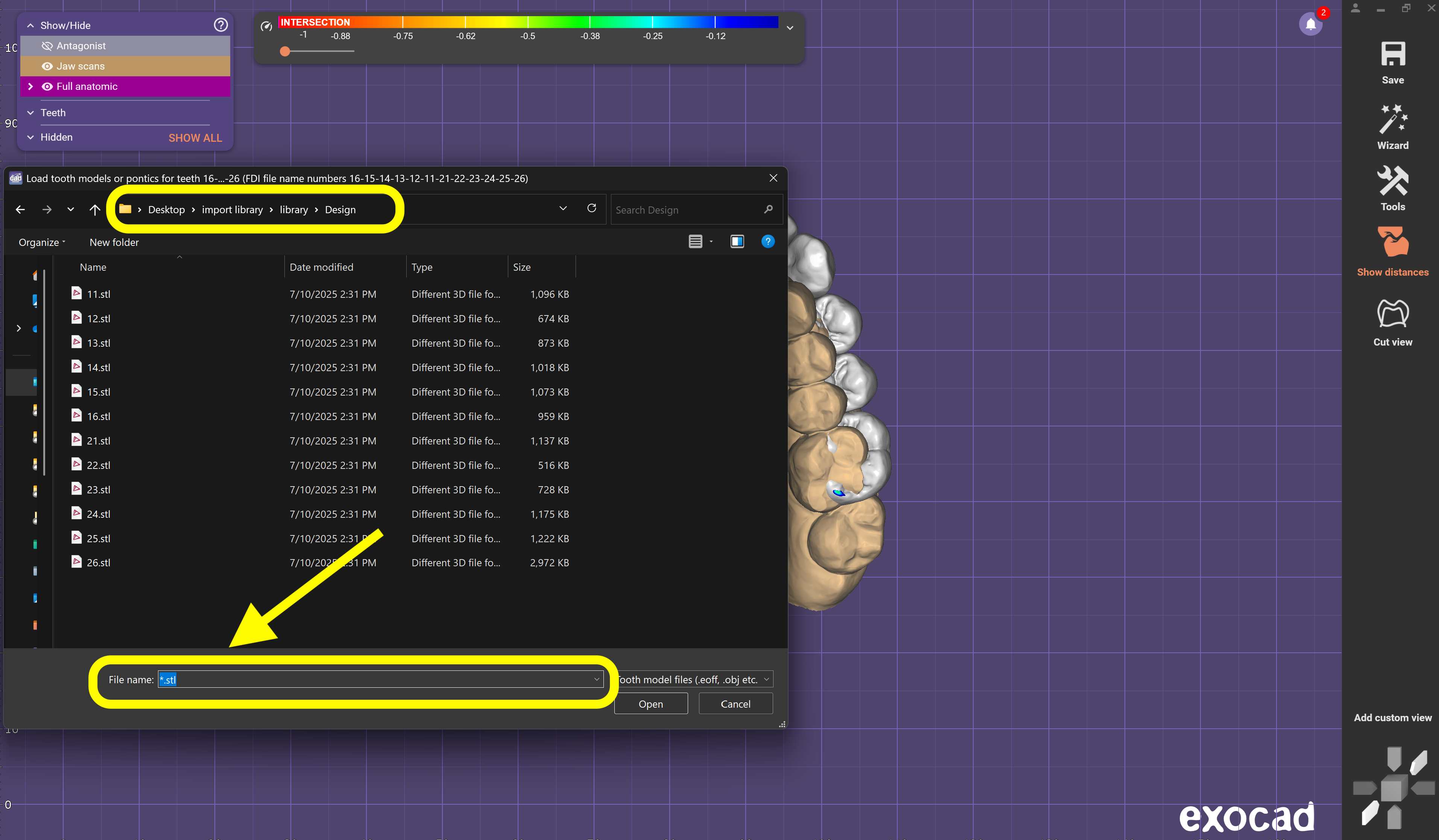
- Accédez au dossier où vous avez décompressé votre bibliothèque Smilecloud.
- Pour afficher les fichiers STL, tapez *.stl dans le champ Nom du fichier (Exocad affiche par défaut les .eoff, cette astuce force l’affichage des .stl).
✅ Étape 6 : Importer et arranger les dents de la bibliothèque
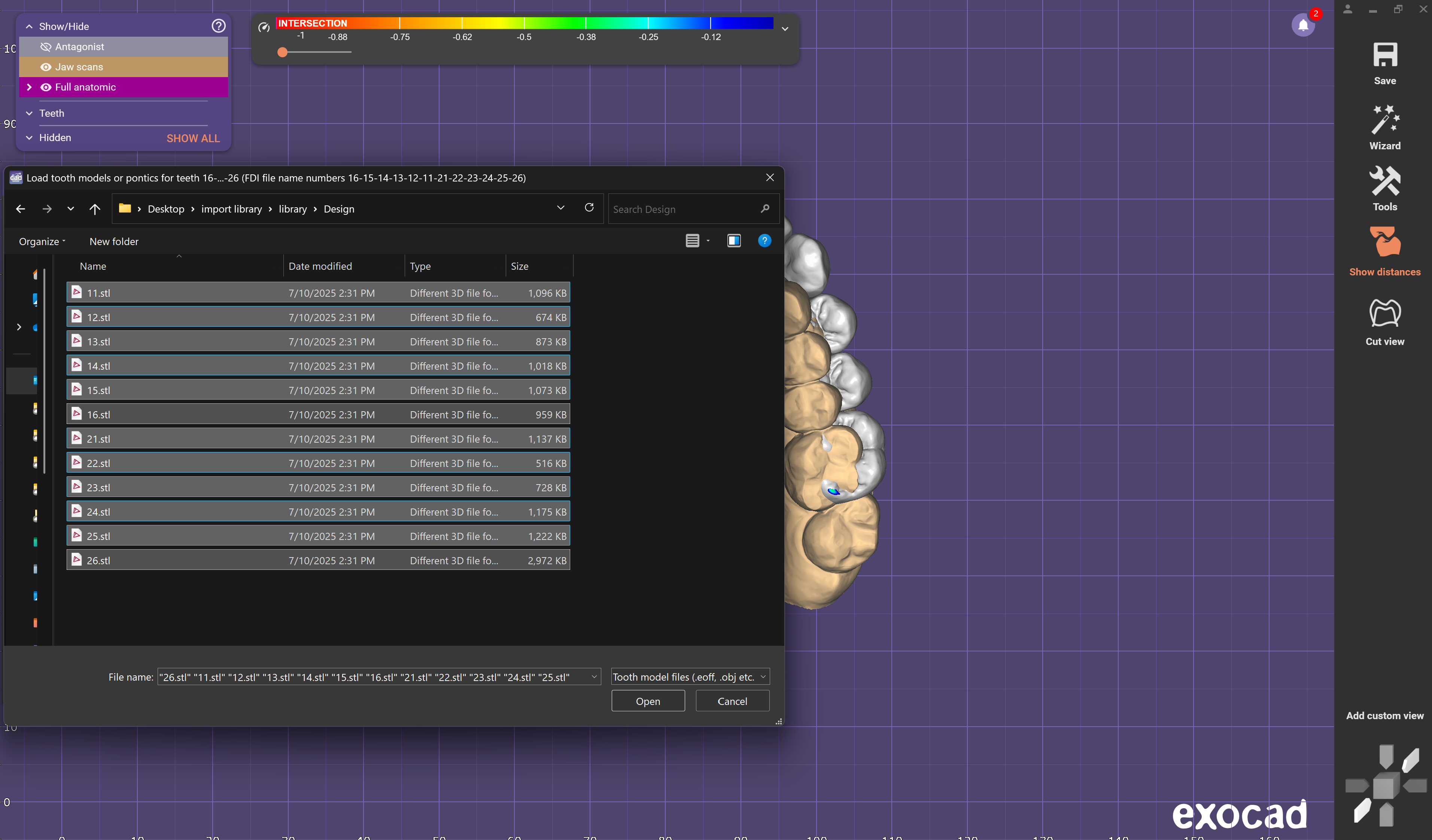
- Sélectionnez tous les fichiers STL correspondant aux dents individuelles.
- Cliquez sur Open.
⚠️ Remarque : les dents peuvent apparaître dispersées ou mal alignées au départ.
Positionnement :
- Positionnez manuellement chaque dent.
- Alignez-les avec vos données de scan.
- Tenez compte des contraintes biologiques, de la fonction et de l’occlusion.
- Utilisez les outils du mode Expert pour faire pivoter, déplacer et affiner le placement.