
Dépannage de la simulation vidéo de Signature Design
Nous avons entendu dire que, dans certains cas, les dents Signature supérieures peuvent ne pas apparaître dans les simulations vidéo. Bien que cela puisse être frustrant au début, la bonne nouvelle est que la solution est généralement rapide et facile.
Vous trouverez ci-dessous un guide de dépannage simple pour vous aider à tout remettre en ordre afin que vous et vos patients puissiez profiter pleinement de l'expérience Signature Design.
Pour commencer, nous supposerons que vous avez déjà ajouté les éléments suivants à votre pile :
- Une photo de portrait
- Un scan supérieur initial
- Un scan supérieur Signature
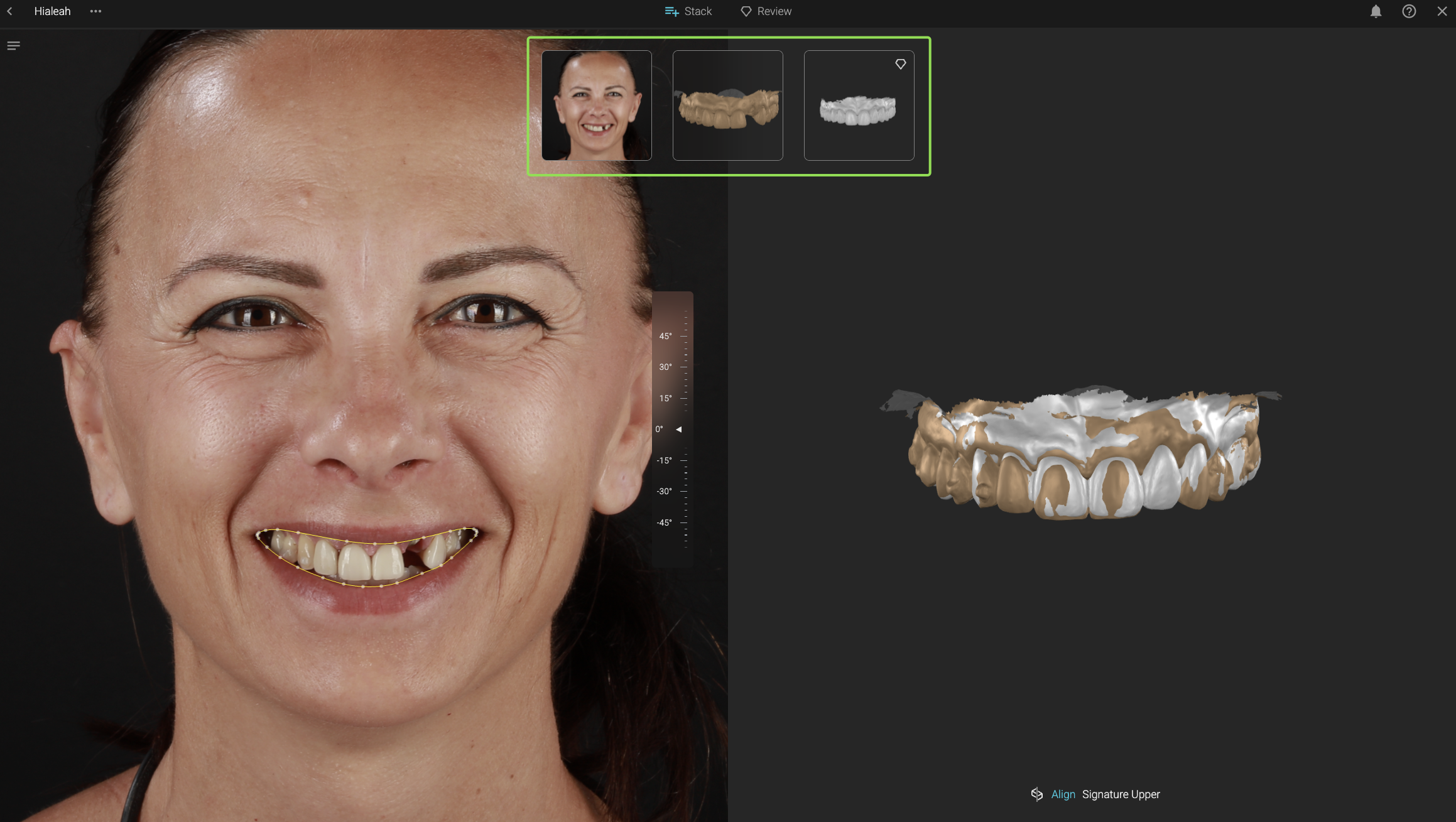
Parfois, le scan supérieur initial peut ne pas être parfaitement aligné avec le scan supérieur Signature. Dans ce cas, vous pouvez facilement corriger l'alignement en plaçant quatre points d'ancrage entre les deux scans.
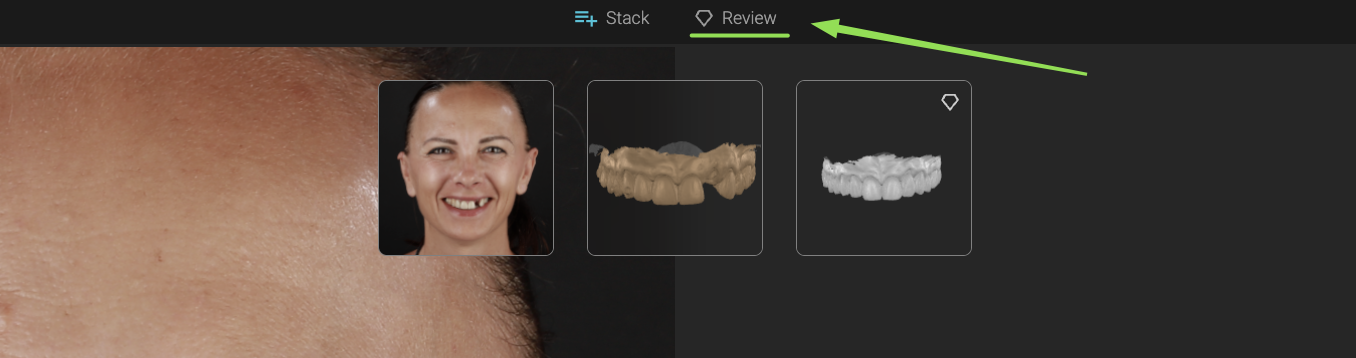
Une fois vos scans alignés et le contour des lèvres défini, passez à l'étape Révision pour affiner le design et générer votre simulation vidéo.
Ensuite, lorsque vous allez à Révision pour voir la simulation.
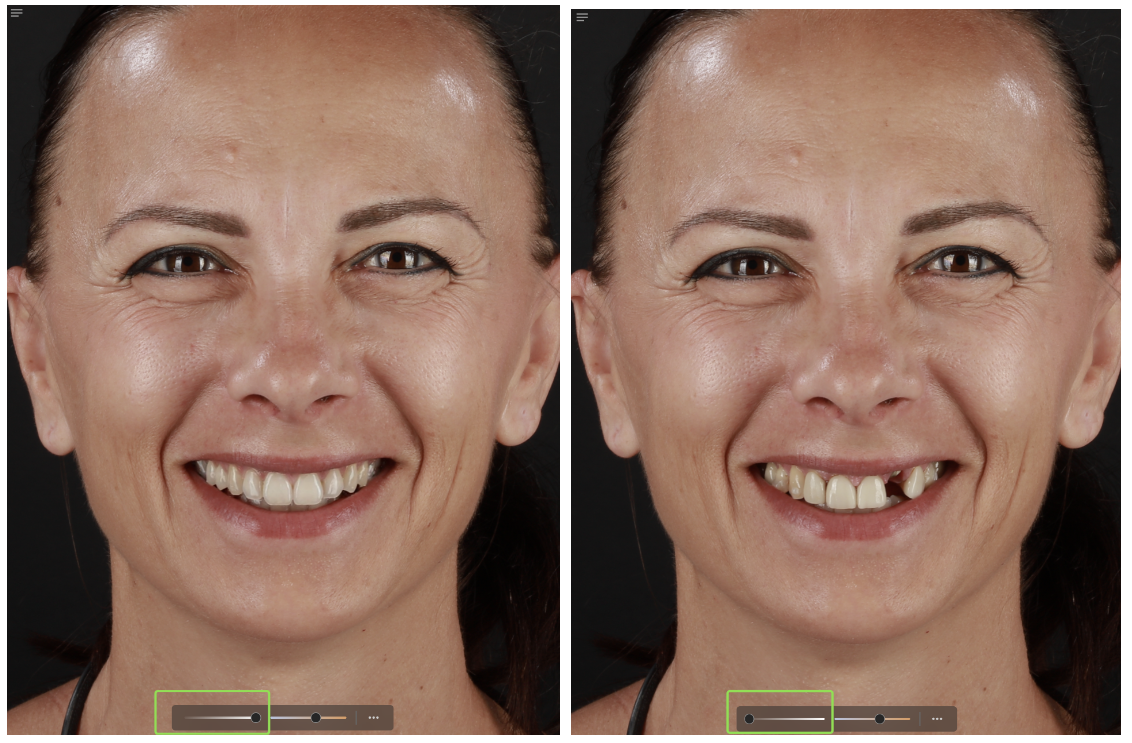
Ici, vous pouvez expérimenter avec le curseur d'opacité des dents pour comparer le sourire initial avec le sourire Signature.
Par exemple :
- Côté gauche : opacité Signature réglée au maximum
- Côté droit : opacité Signature réglée au minimum
À ce stade, il est facile de passer directement à la génération de la simulation vidéo sans réinitialiser le curseur d'opacité à 100 %.
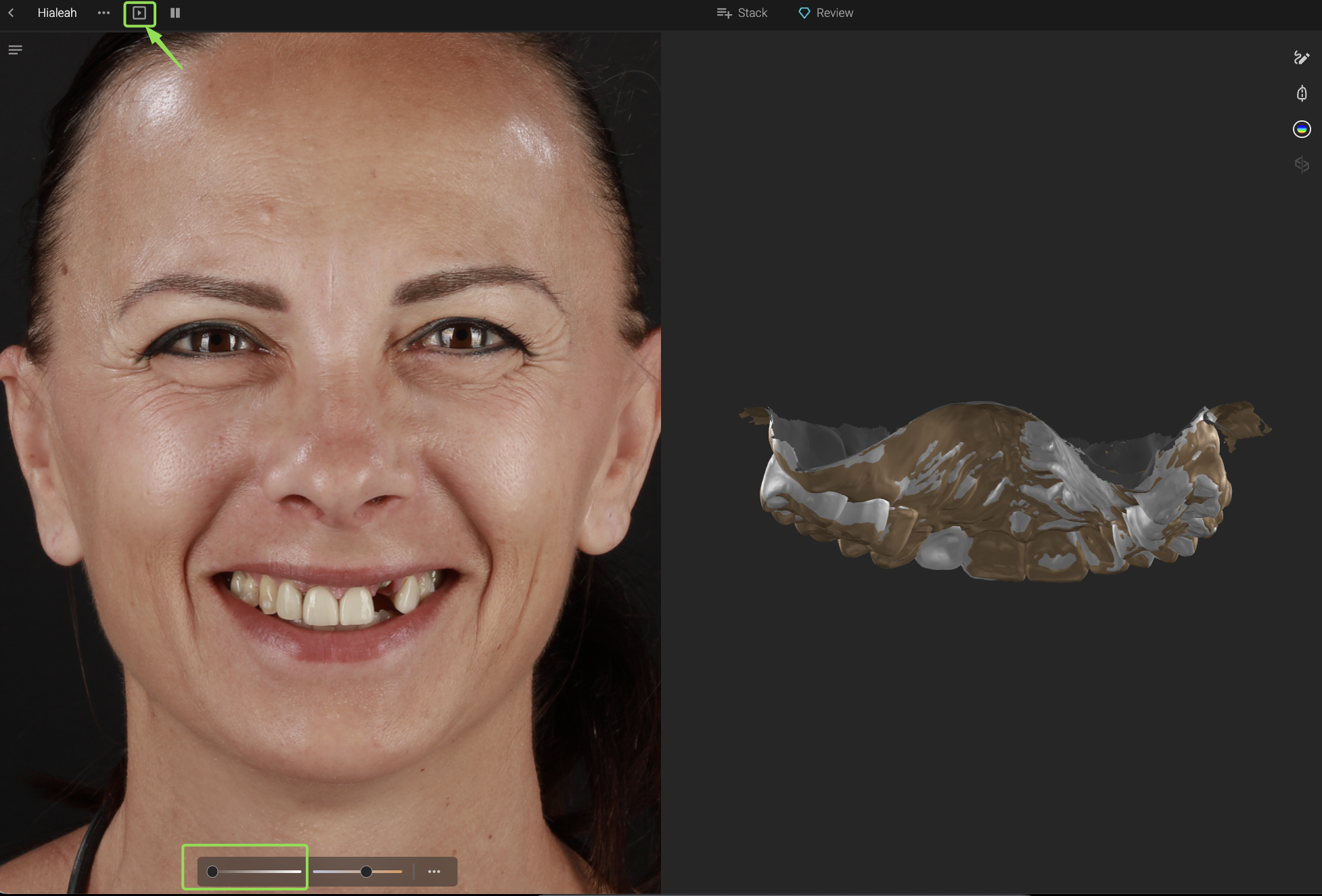
Et quand cela se produit, le résultat final peut ne pas correspondre à vos attentes.
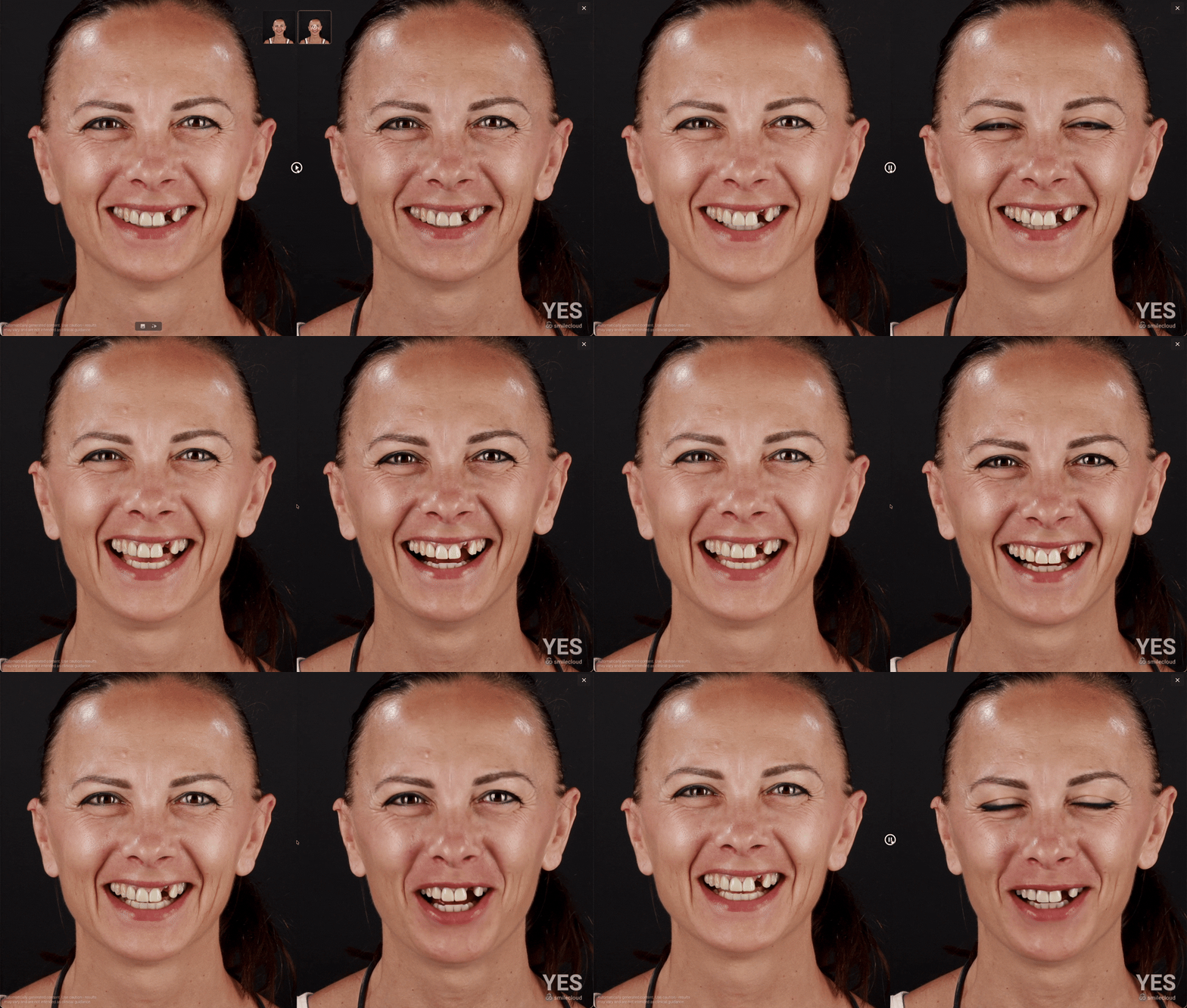
Heureusement, la solution est simple et ne prend que quelques clics. Voici comment :
- Fermez la vue de simulation vidéo
- Retournez à l'Révision onglet
- Réglez le curseur d'opacité au maximum
- Retournez dans la pile
- Apportez un très léger ajustement au contour des lèvres
- Cliquez sur le Simulation Vidéo bouton à nouveau
Vous remarquerez maintenant une fenêtre contextuelle vous informant que la simulation est obsolète et qu'une nouvelle simulation peut être générée.
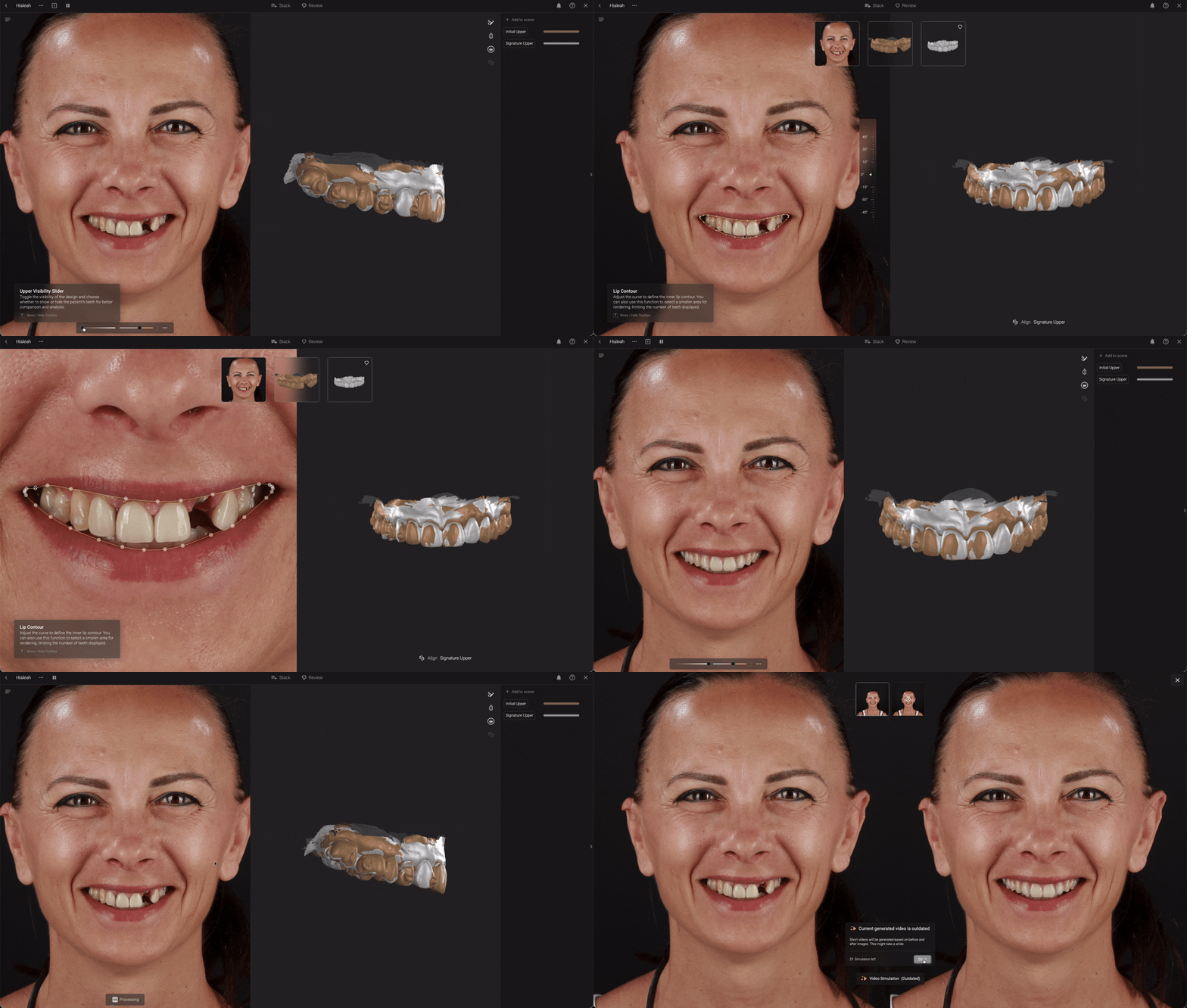
Alors pourquoi apporter un léger ajustement au contour des lèvres ?
Dans cette situation, Signature n'a pas généré de nouvelle simulation vidéo car aucune modification réelle de la conception n'a été détectée entre les versions originale et mise à jour. L'IA ayant reconnu les deux conceptions comme identiques, elle a considéré la simulation existante comme à jour. L'ajustement du curseur d'opacité seul n'est pas interprété comme une modification de la conception Signature elle-même.
En apportant un très léger ajustement au contour des lèvres, le système reconnaît le cas comme mis à jour et déclenche automatiquement la création d'une toute nouvelle simulation vidéo.
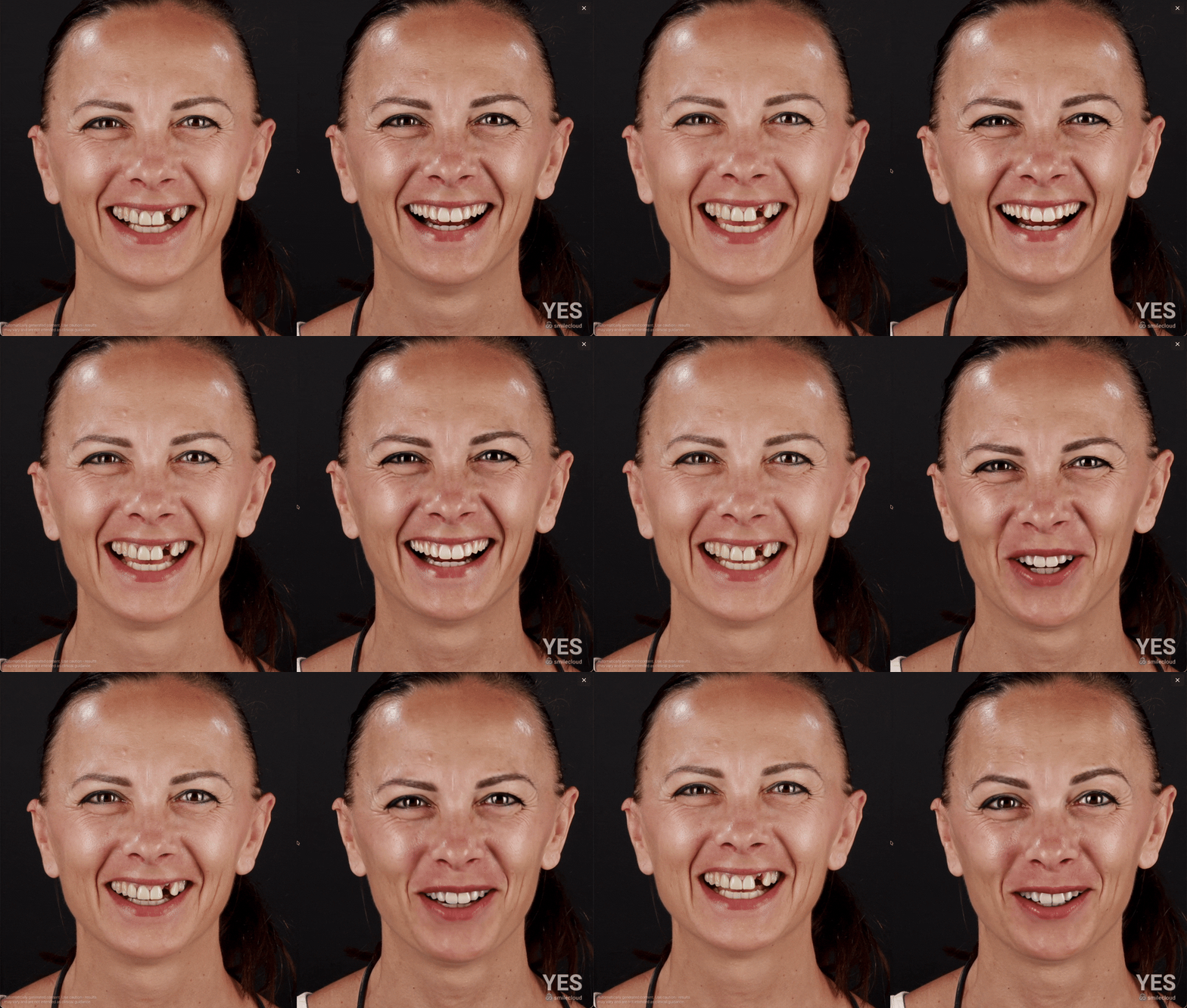
Et c'est tout.
Dans la plupart des cas, cette actualisation rapide résout le problème immédiatement. Si vous avez toujours besoin d'aide, notre équipe de support est toujours heureuse de vous assister et de vous guider à travers des étapes de dépannage supplémentaires.