Simulation Vidéo étape par étape
Si vous n’avez pas encore créé de cas, créez-en un et téléchargez votre photo.
Les simulations vidéo ne peuvent être générées que pour les nouveaux Smile Designs ; elles ne fonctionnent pas avec les anciens “Legacy Designs”.
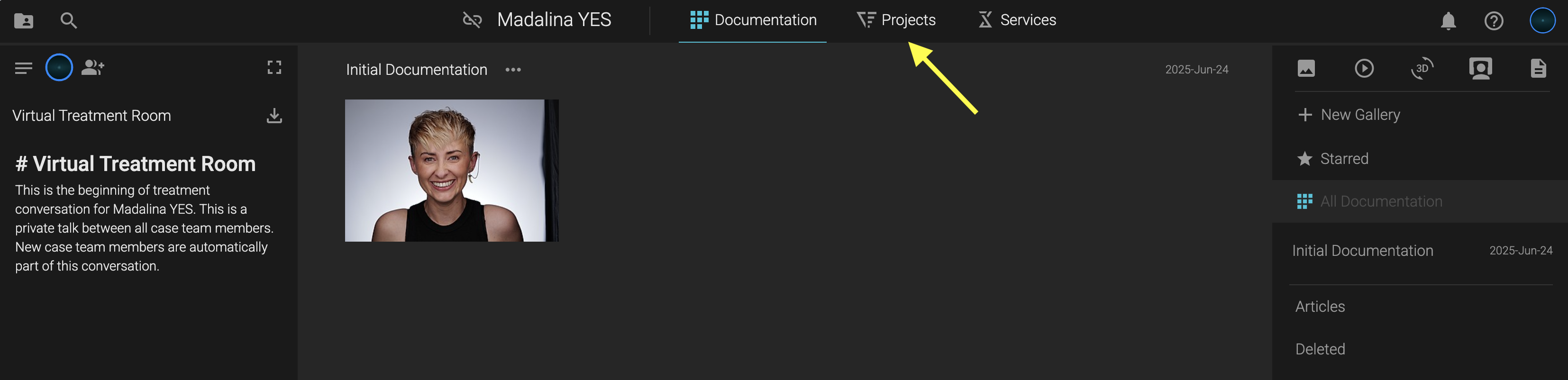
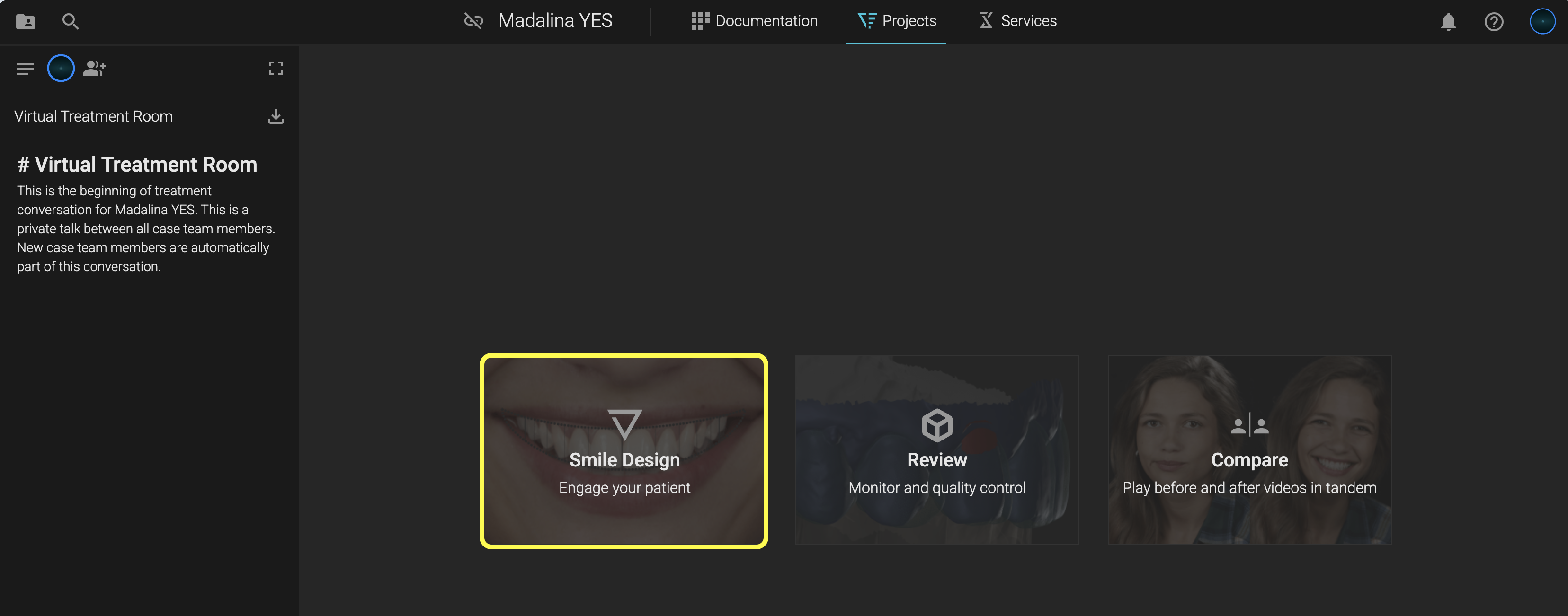
1. Cliquez sur Projets → Smile Design
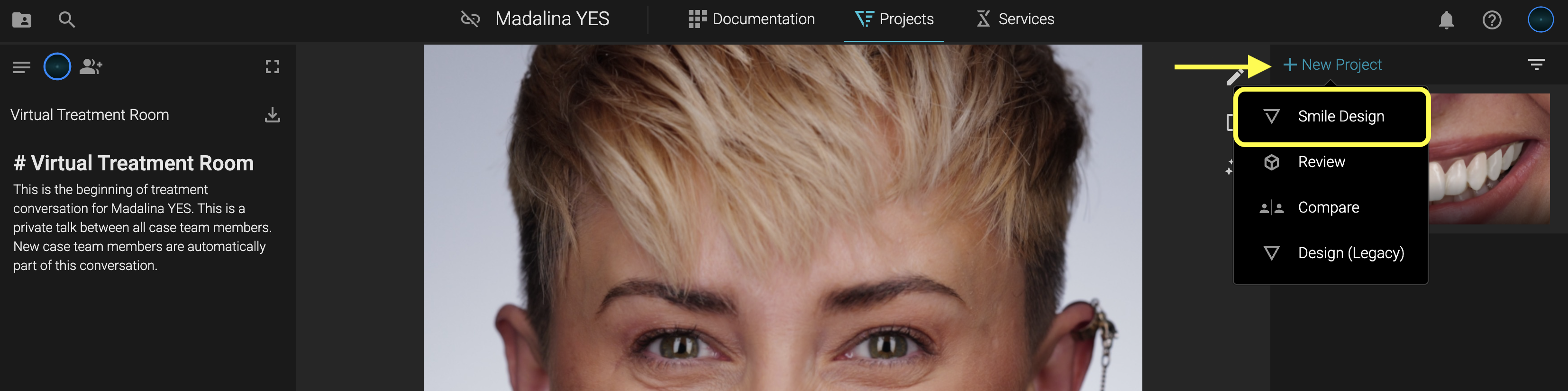
Ou, si des projets existent déjà dans votre cas :
Projets → Nouveau Projet → Smile Design
2. Sélectionnez le portrait
Vous accédez instantanément au design.
Modifiez le Smile Design selon vos besoins.
👉 Découvrez comment dans cet article : YES – SMILE DESIGN
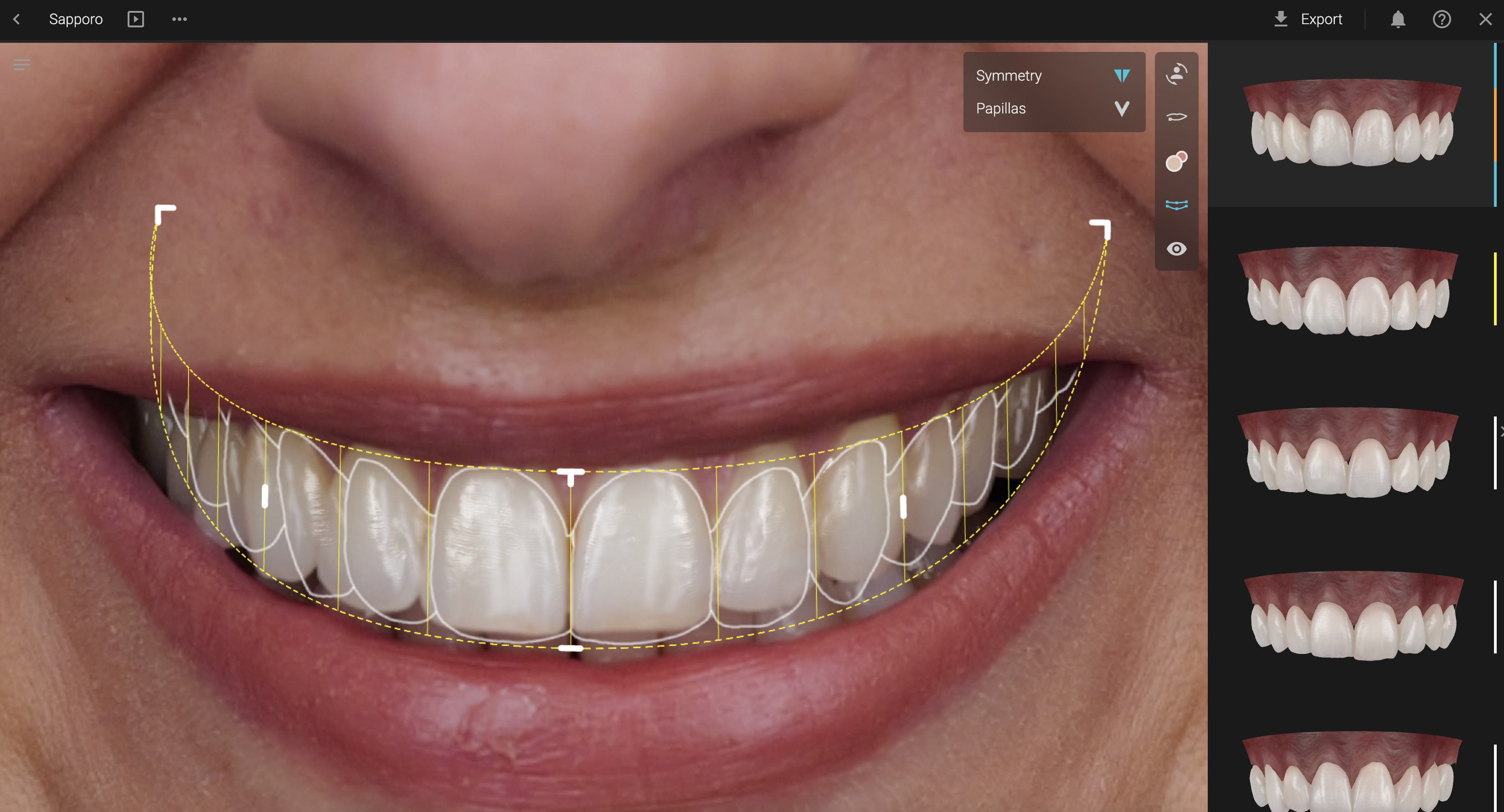
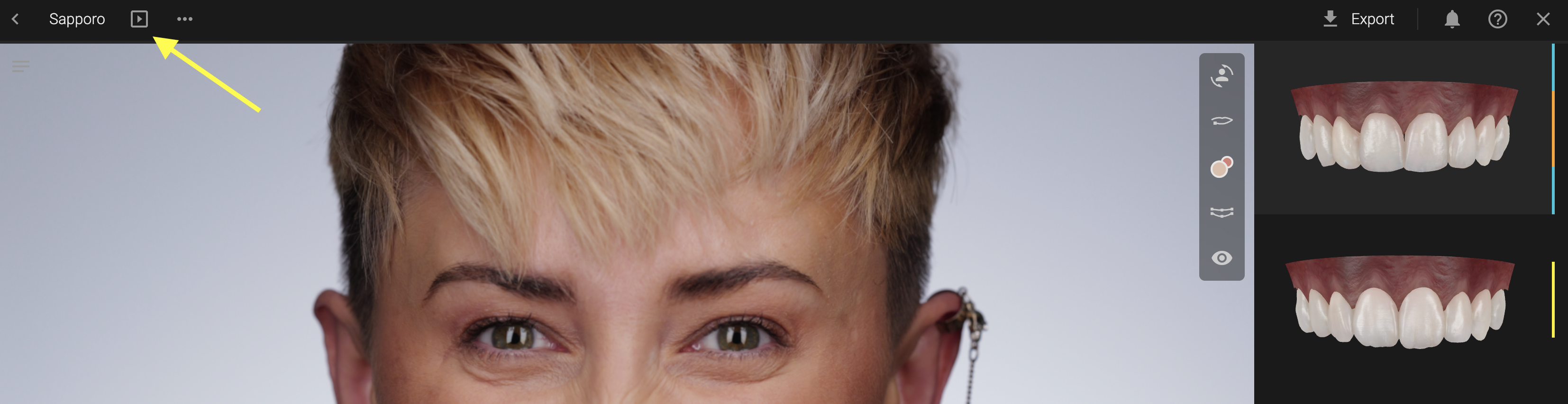
3. Cliquez sur le bouton Présenter
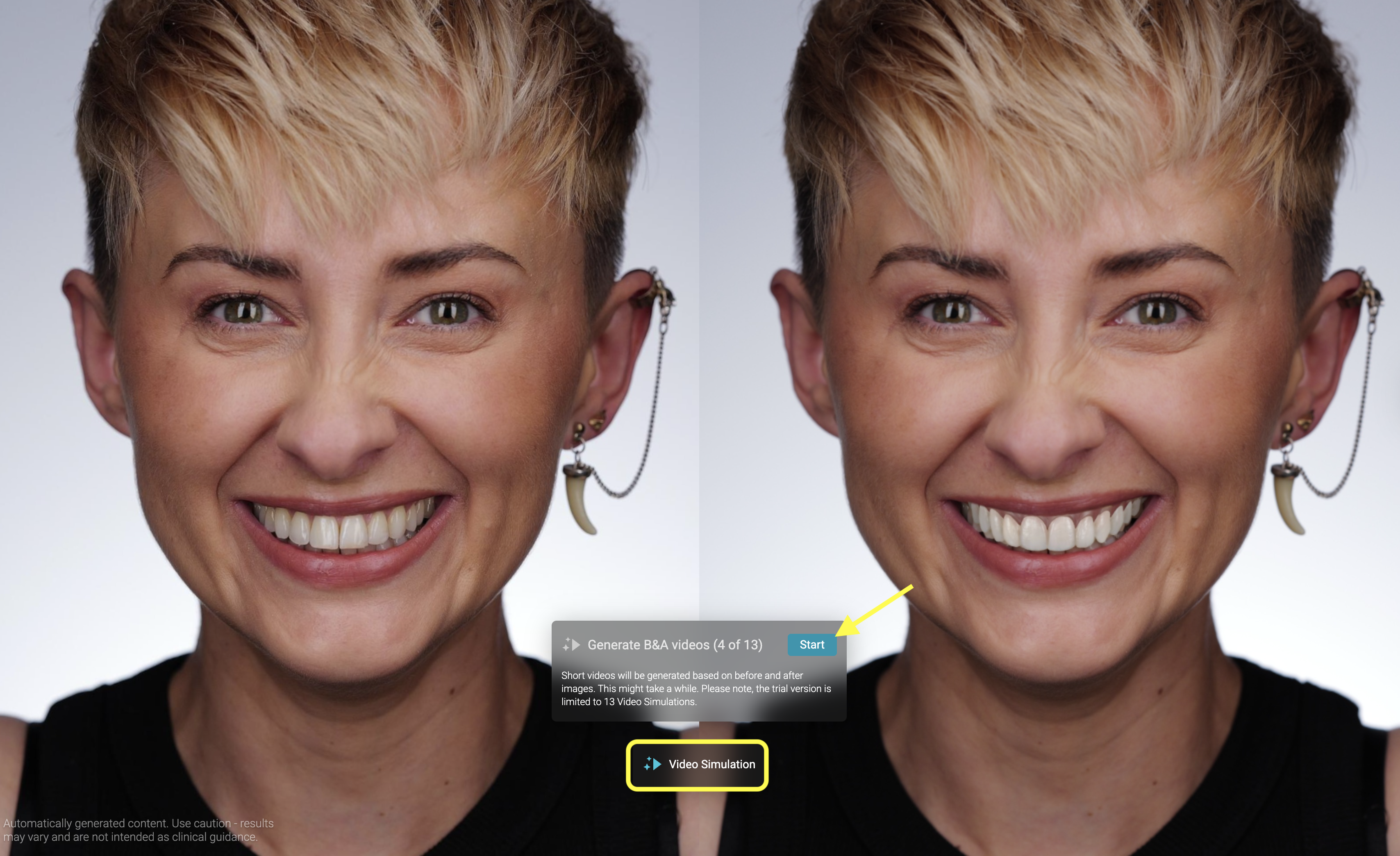
4. Cliquez sur Simulation Vidéo → Démarrer
En fonction du nombre d’utilisateurs, le rendu peut prendre jusqu’à 10 minutes.
Vous pouvez fermer le design et continuer votre travail sur Smilecloud.
Vous serez notifié lorsque la Simulation Vidéo sera prête à être visionnée.
5. Une fois la Simulation Vidéo prête
Les vidéos Avant et Après sont automatiquement sauvegardées dans votre documentation.
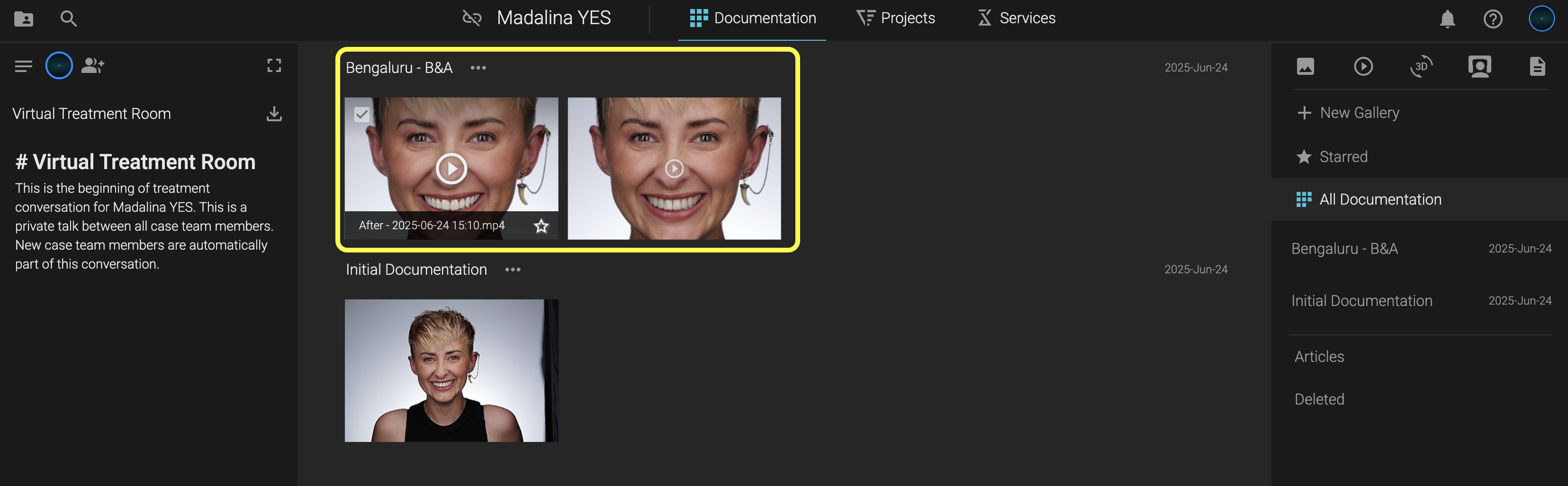
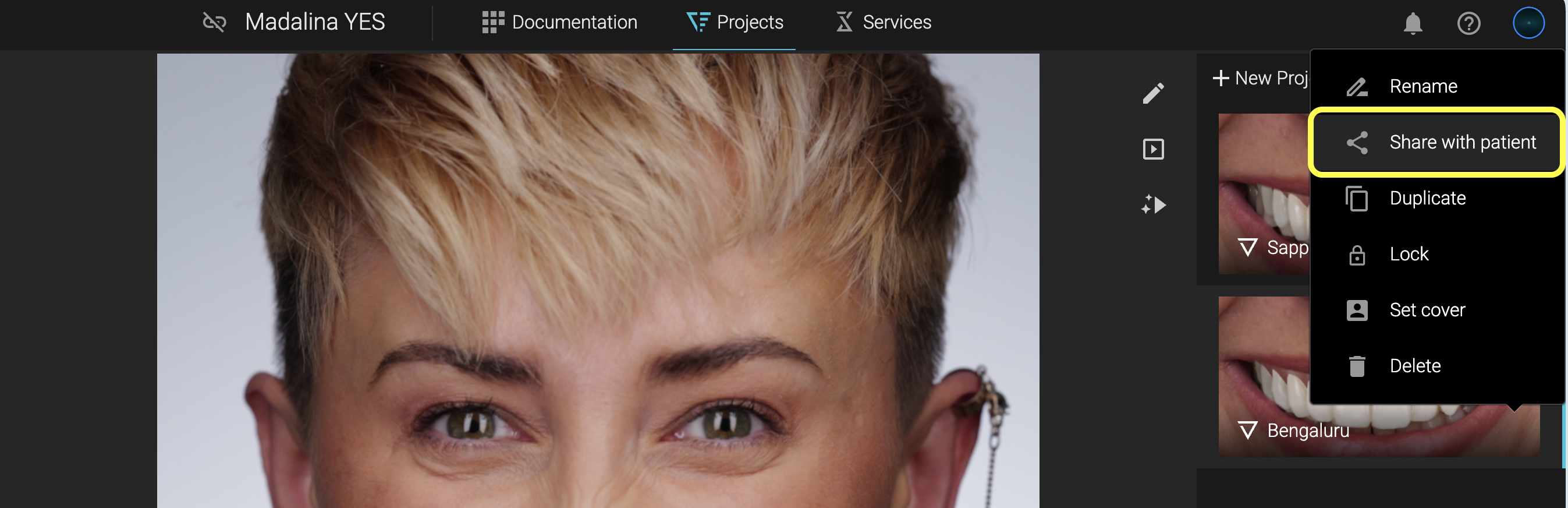
Vous pouvez les télécharger depuis la galerie et les envoyer à votre patient
Ou partager la Simulation via l’👉 Smilecloud Passport App