Guide du Smile Design
Smilecloud propose un flux de travail rapide et assisté qui améliore la planification du sourire à l’aide de repères faciaux. En un clic, générez des simulations naturelles pour soutenir à la fois la communication avec le patient et les discussions cliniques.
✅ Design en un clic
Notre nouvelle automatisation par IA supprime la configuration et vous conduit directement à l’essentiel : le Design.
- Cliquez sur Projets depuis votre tableau de bord
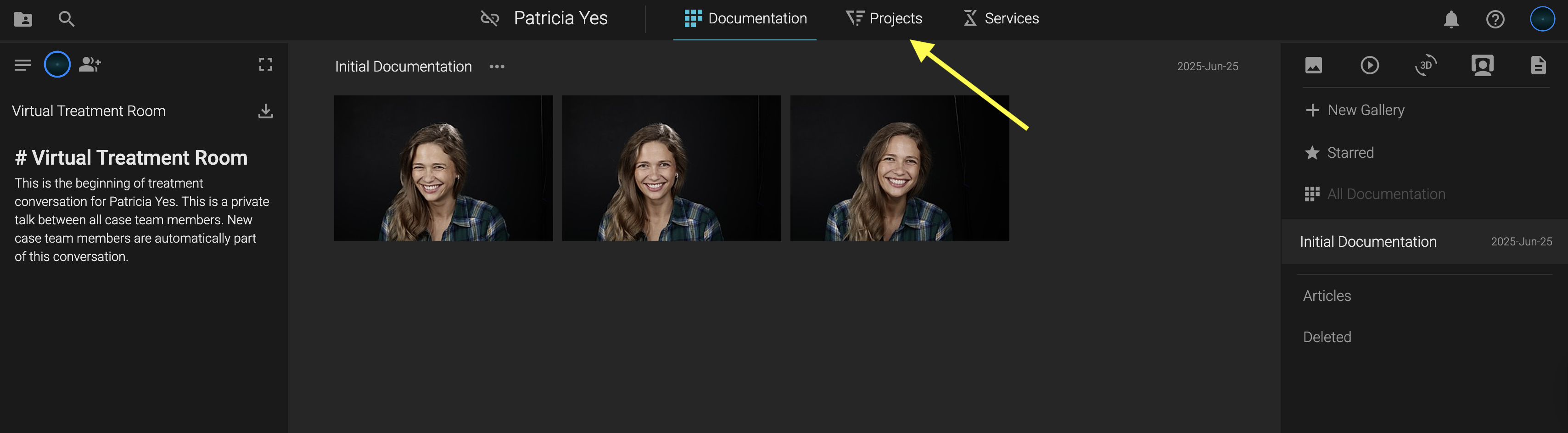
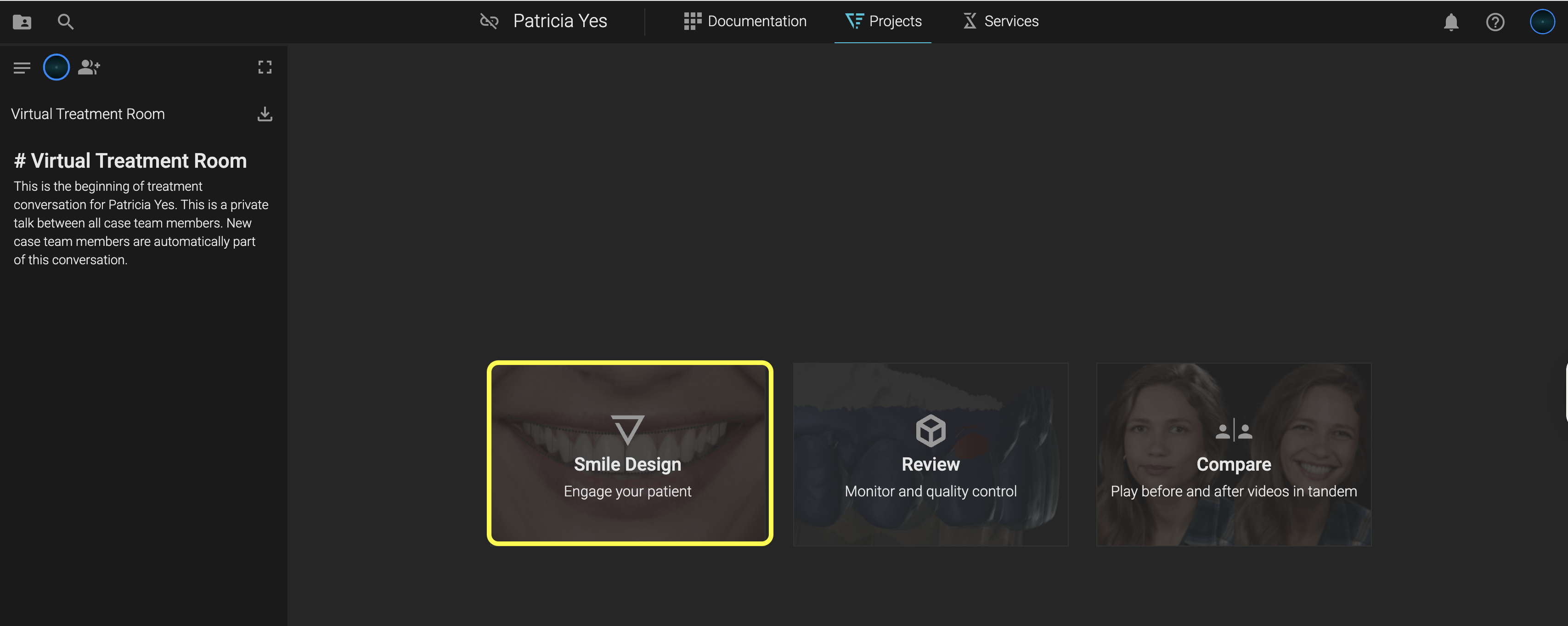
- Sélectionnez Smile Design
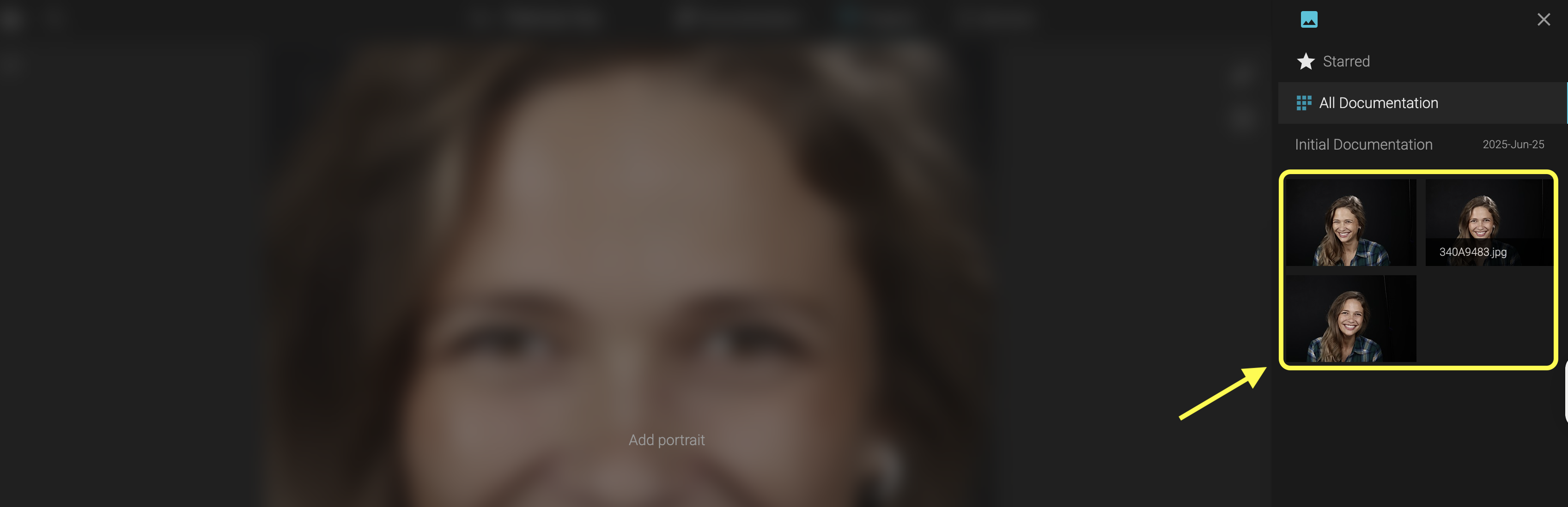
- Choisissez votre portrait dans le panneau de droite
- Explorez les propositions de Smile Design générées par l’IA
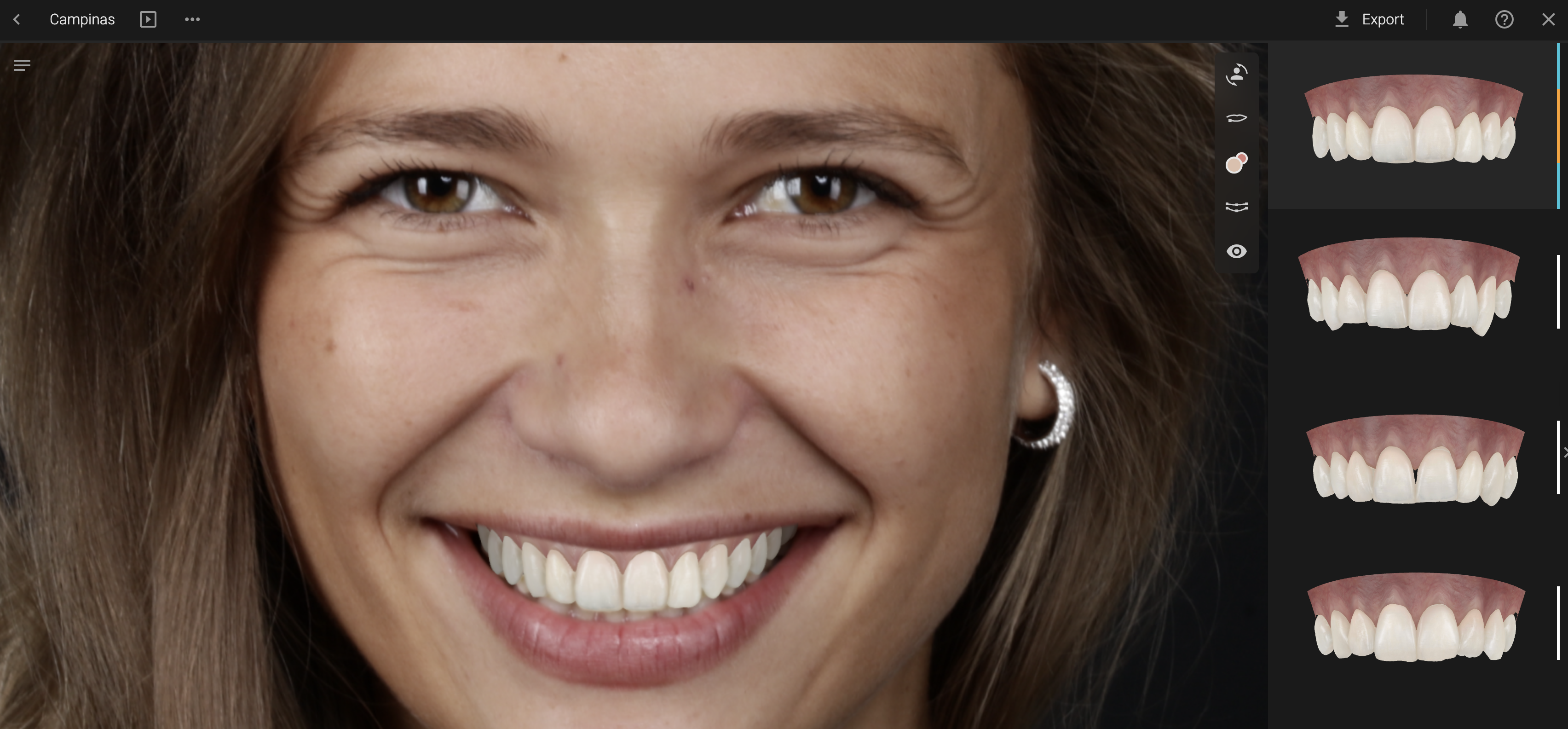
💡 L’avantage est que vous pouvez concevoir à partir de portraits pris sous n’importe quel angle, ce qui offre plus de liberté et de perspective. Voici quelques exemples :
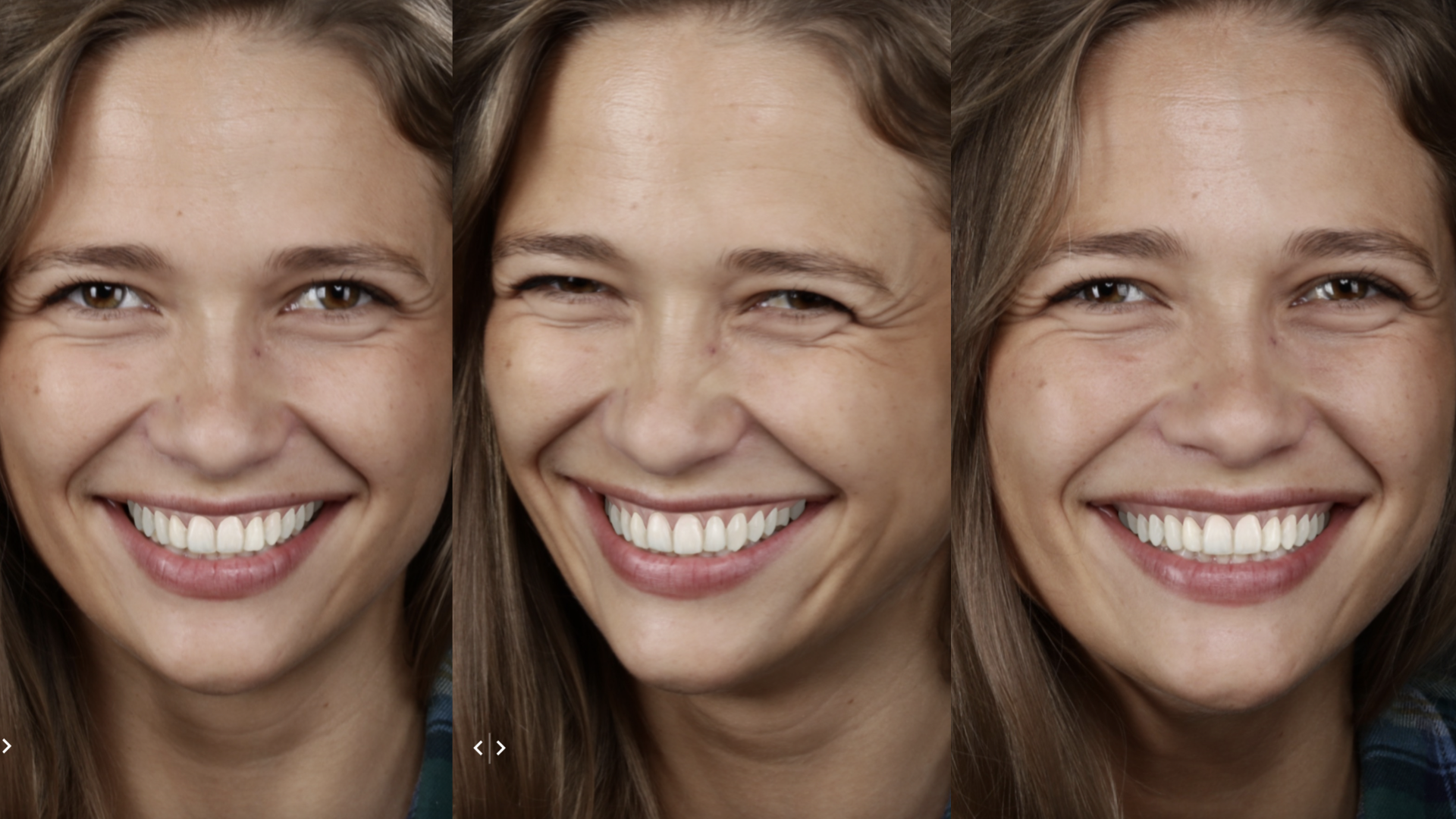
✅ Bibliothèques et "The Gimbal"
Cliquez sur n’importe quelle dent ou appuyez sur la touche G pour activer The Gimbal — votre panneau de contrôle complet pour les formes de bibliothèque.
Personnalisez les formes, l’échelle, les proportions et le positionnement :
- Échelle (plus grand ou plus petit) : faites glisser le cercle extérieur
- Rotation (axe horizontal) : faites glisser le cercle intérieur
- Mouvement vestibulaire/buccal : poussez/tirez la flèche centrale
- Rotation sur son propre axe : maintenez Cmd/Ctrl + glisser
✅ Boîte à Outils Design – Personnaliser le Design
La boîte à outils simplifiée vous aide à obtenir des résultats plus rapidement.
🎯 Ajuster la position du portrait
- Cliquez sur la première icône de la boîte à outils pour ajuster la position du portrait
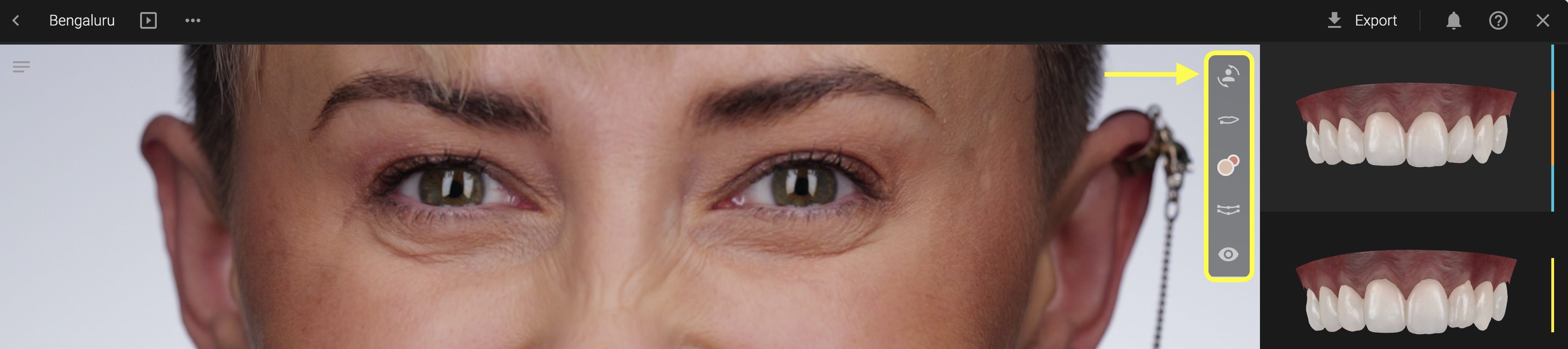
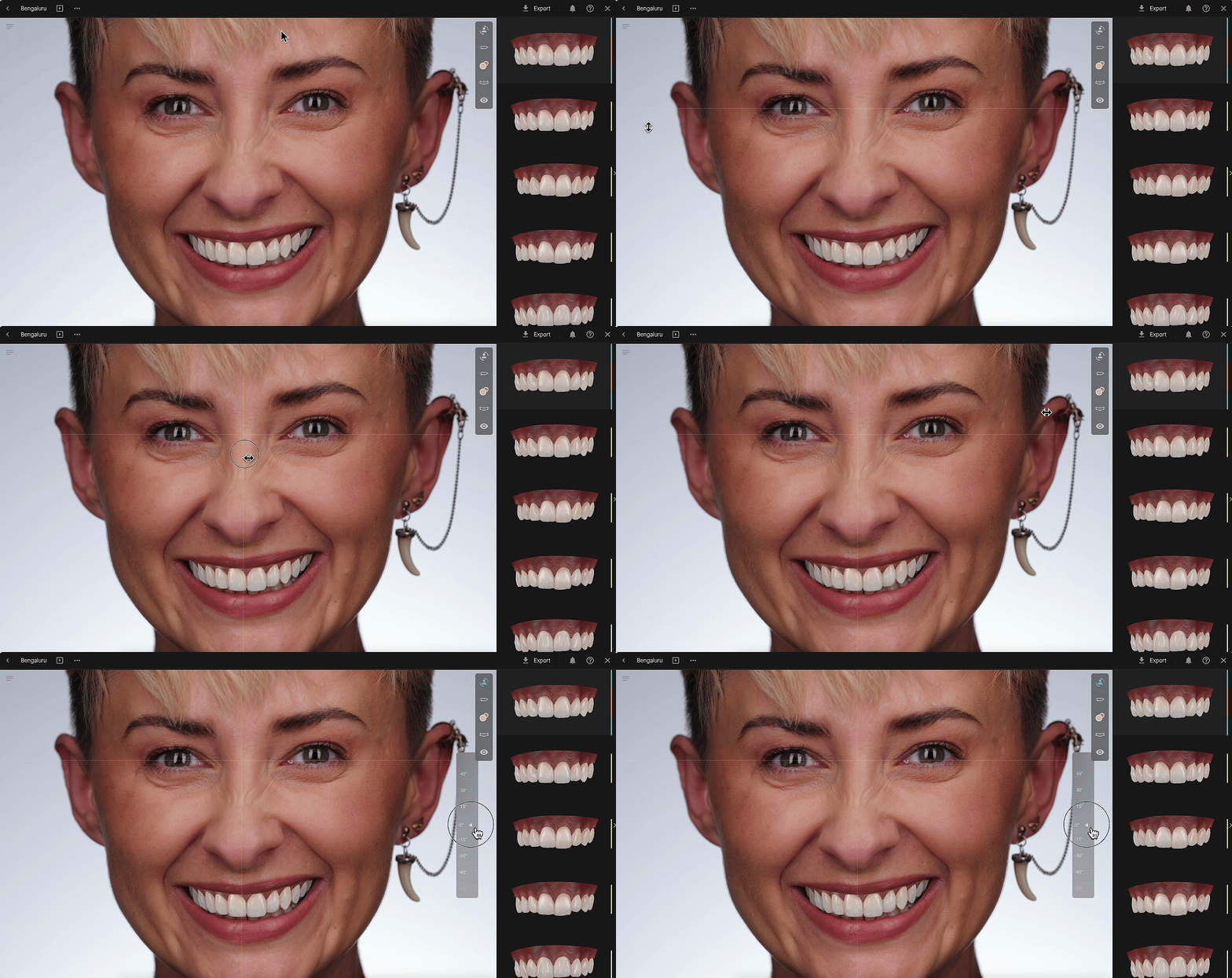
- Utilisez les guides (faites-les glisser depuis le haut/gauche) pour aligner les traits du visage
- Pour supprimer un guide, il suffit de le faire glisser hors de la zone de travail
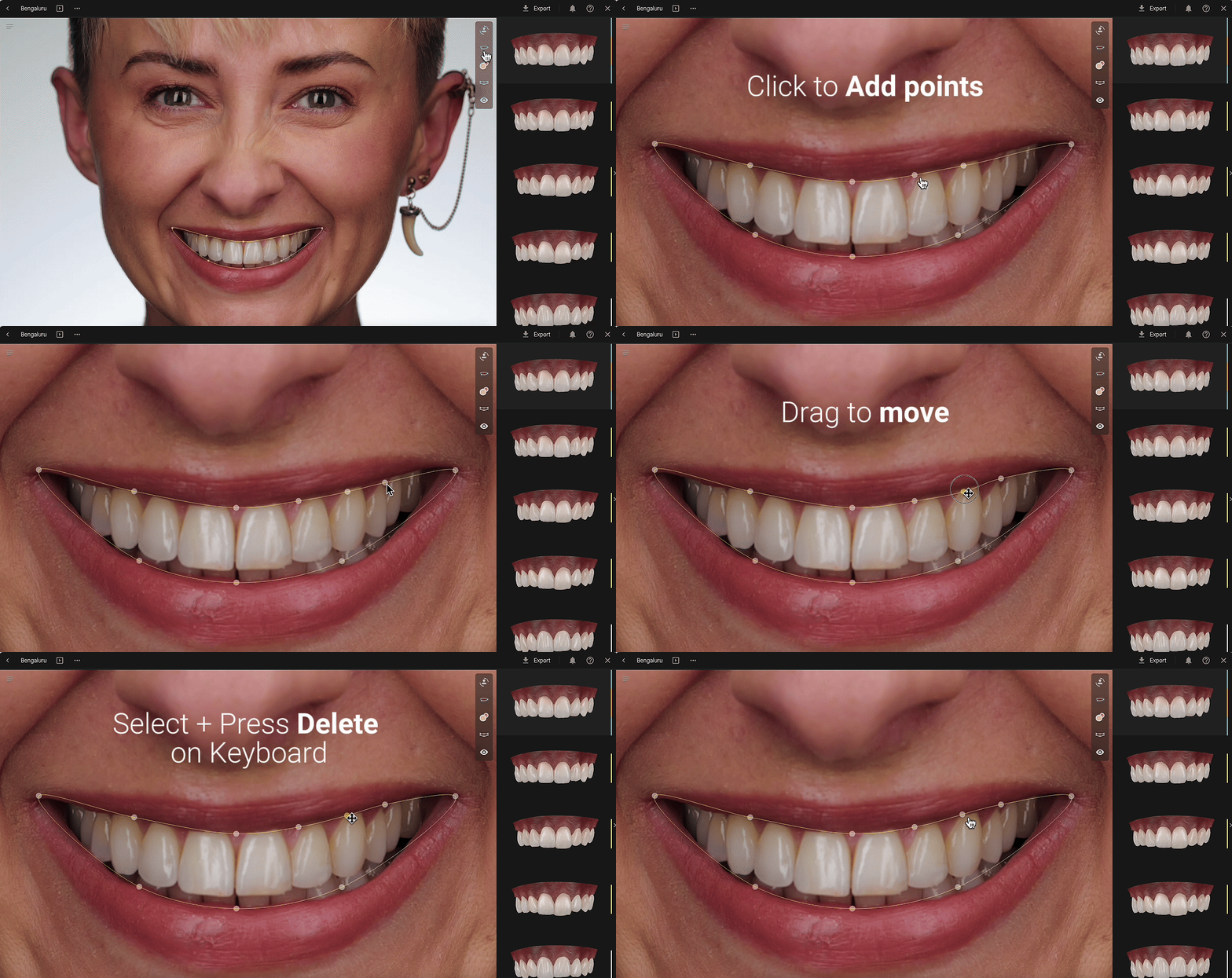
🎯 Modifier le contour des lèvres
La ligne labiale est détectée automatiquement par l’IA, mais peut être affinée manuellement :
- Cliquez directement sur la ligne jaune pour ajouter des points
- Faites glisser un point pour le repositionner
- Sélectionnez un point et appuyez sur Suppr pour le retirer
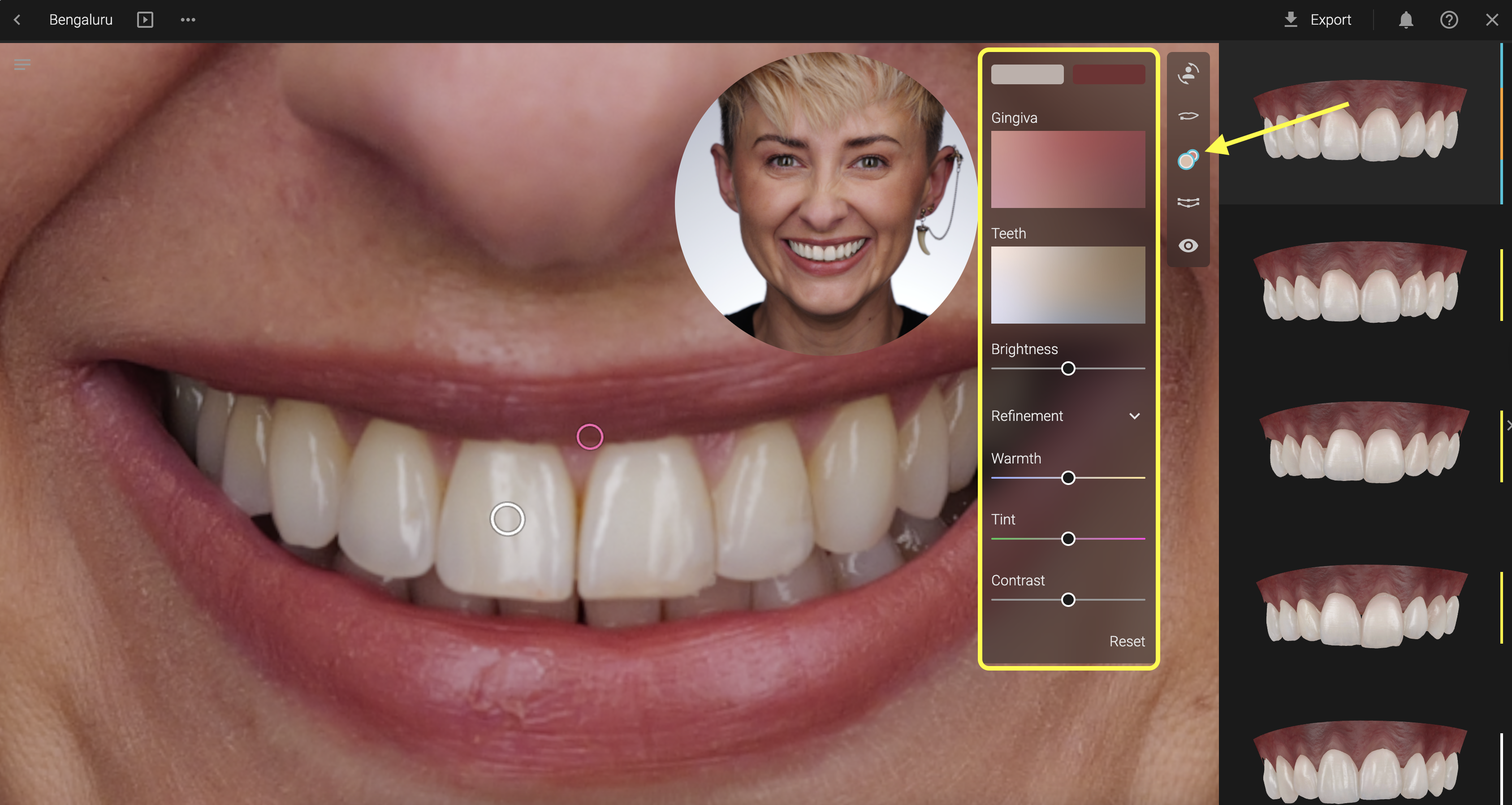
🎯 Ajuster la couleur de la gencive et des dents
Améliorez le réalisme avec des réglages avancés de couleur :
- Ajustez la couleur de la gencive
- Affinez la valeur et la chroma des dents
- Modifiez la teinte pour réchauffer ou refroidir le sourire
🎯 Ajuster l’espace restaurateur
L’IA vous donne une longueur d’avance — vous gardez le contrôle :
- Le bouton Symmetry permet des ajustements symétriques sur les deux arcades (activé) ou asymétriques (désactivé).
- Le bouton Papillas active l’outil papilles, vous permettant de les positionner selon votre espace restaurateur.
Options d’ajustement :
- Déplacer l’espace restaurateur : plus haut, plus bas ou sur les côtés
- Ajuster la courbe du sourire : saisissez les coins externes de l’espace restaurateur et déplacez-les
- Modifier les proportions : horizontales ou latérales
- Adapter la dimension de l’arcade : étroite ou large
Ajuster les papilles : cliquez sur le bouton Papillas et déplacez les points avec la souris (un pourcentage automatique s’affiche = rapport entre la longueur de la dent et celle de la papille)
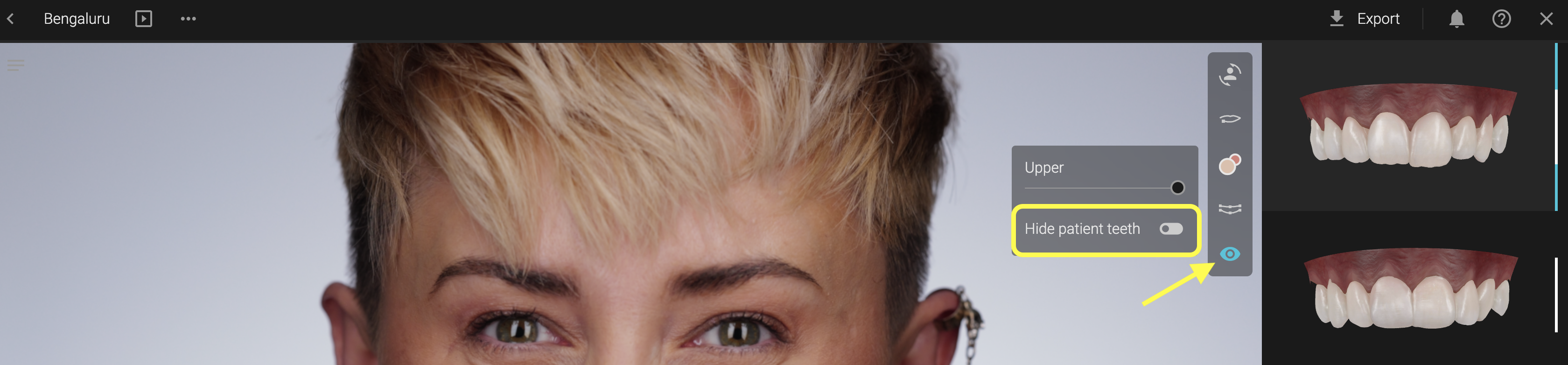
✅ Masquer les dents du patient
Idéal pour les cas où votre design raccourcit les dents naturelles. Activez simplement l’option pour masquer la dentition originale et visualiser uniquement votre design.