Créer un modèle à partir d'un scan ios segmenté dans Blueprint
Idéalement utilisé dans les flux de travail pour :
- aligner les projets
- cas d'all-on-x
Cette option vous permet de créer un modèle à partir des éléments segmentés d'un blueprint. À utiliser de préférence pour les cas avec des racines fusionnées dans le blueprint, les cas All-on-X ou les projets qui visualisent le réalignement des dents initiales.
Flux de travail :
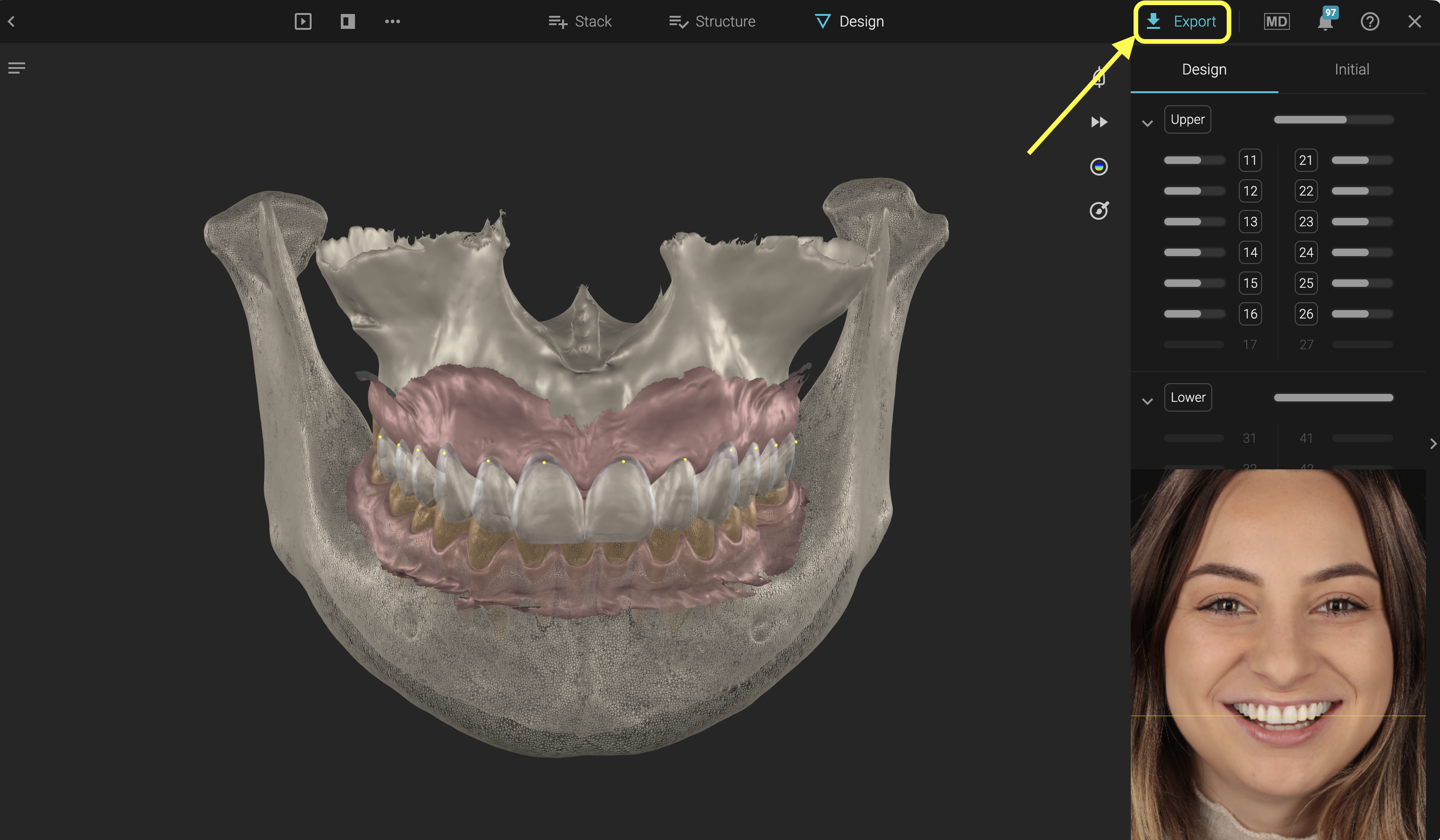
1. Vous devez disposer d'un design réalisé dans un Blueprint.
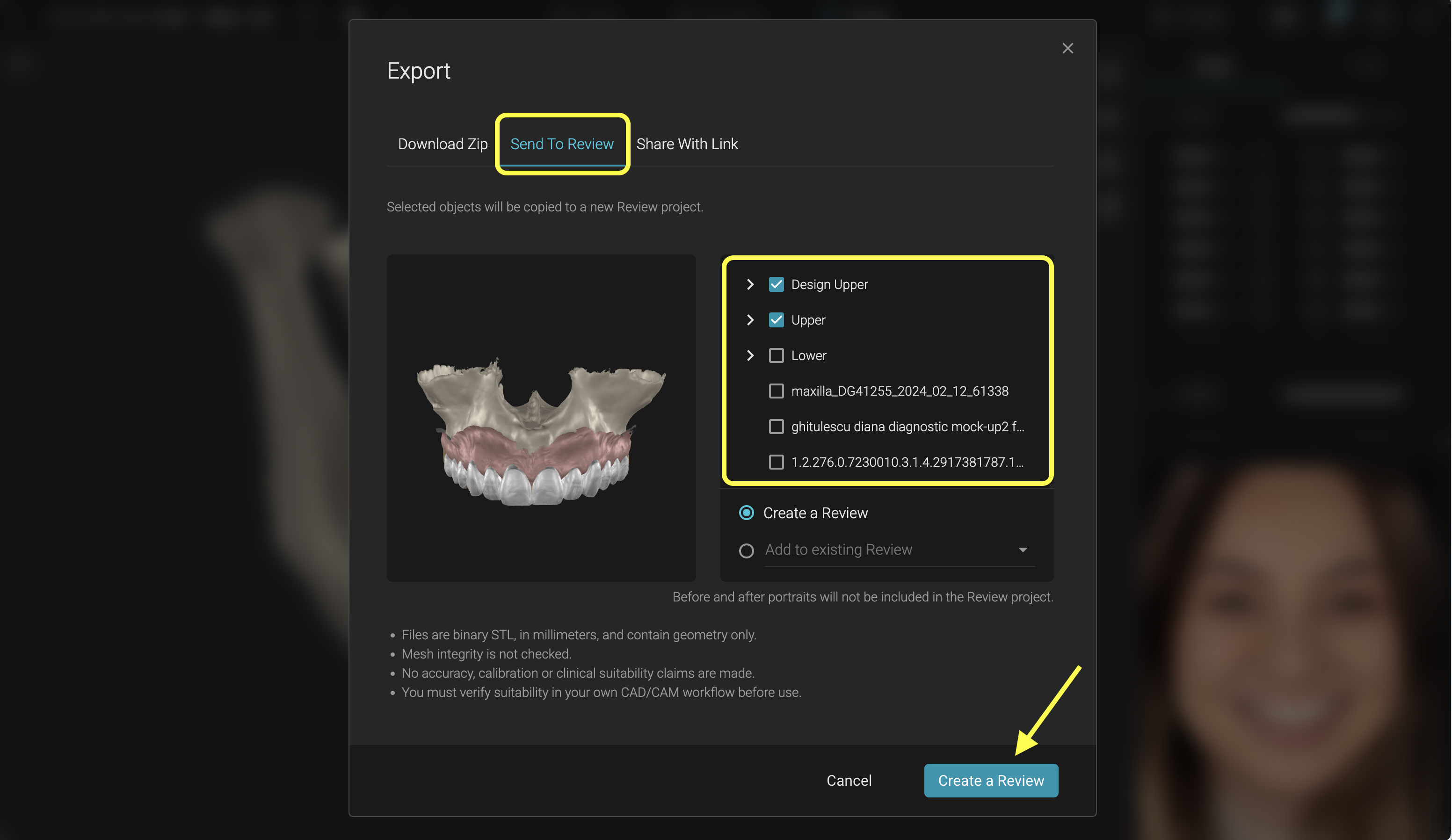
2. Dans le blueprint, accédez au bouton d'exportation. Dans la fenêtre contextuelle, sélectionnez l'onglet "Send to Review". Sélectionnez tous les éléments à partir desquels vous souhaitez créer une révision. Nous vous recommandons d'exporter tous les éléments segmentés car vous pourrez affiner votre sélection ultérieurement dans la révision. Cliquez sur Create a Review.
3. Le projet Review sera créé et ouvert automatiquement. Vous devriez avoir tous les éléments exportés sous forme de groupes (Upper/ Lower, Design Upper/Design Lower, Aligned Upper/Aligned Lower)
4. Ouvrez l'outil Model Builder.
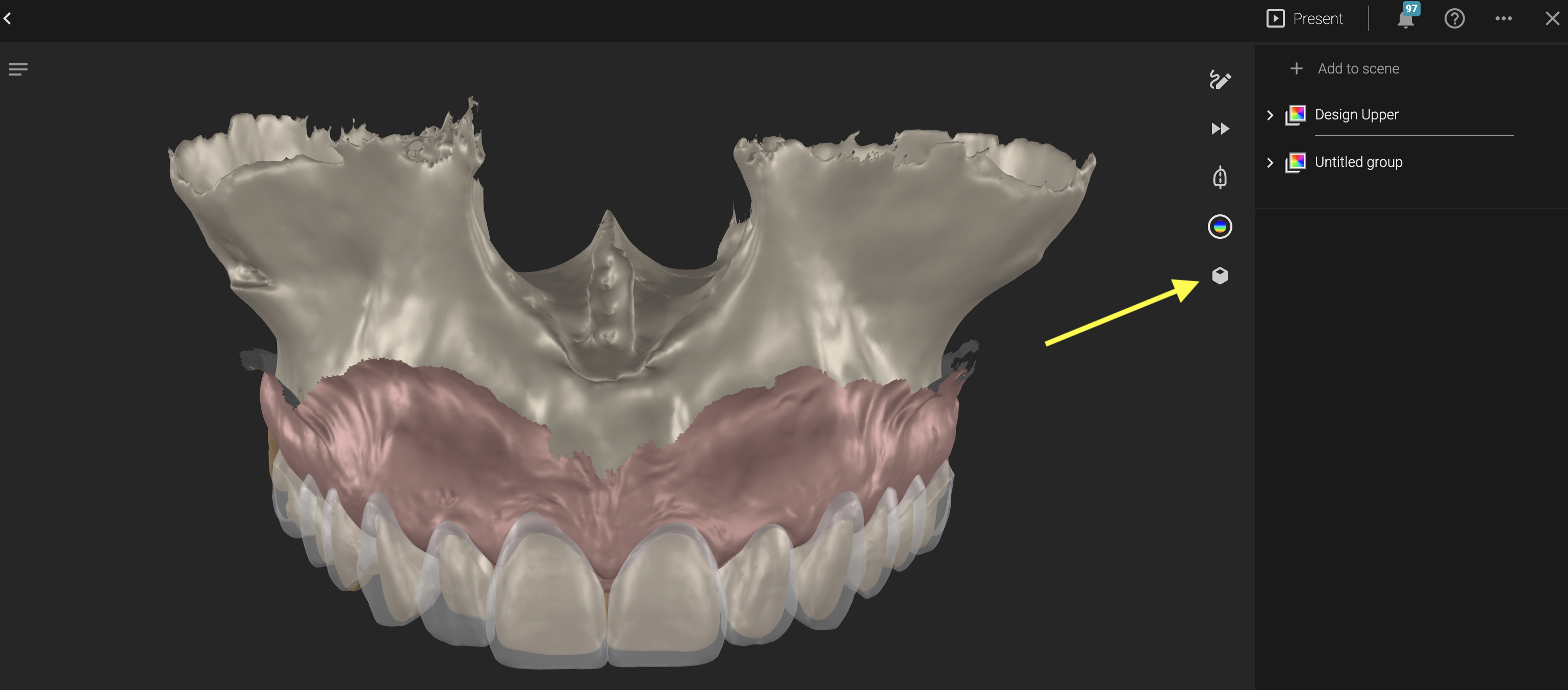
5. Sélectionnez un groupe exporté du blueprint. Une fois celui-ci sélectionné, vous ne pourrez sélectionner que des groupes compatibles. Exemple : la sélection d'un groupe appartenant à la mâchoire supérieure (Upper) ne vous permettra de sélectionner que d'autres groupes liés à la partie supérieure (Align Upper, Design Upper). Le bouton "Build Model" apparaît après la sélection du premier groupe, mais vous pouvez également ajouter d'autres groupes à la sélection.
6. La sélection du groupe Upper filtrera automatiquement le maillage osseux s'il est présent dans le groupe. Pour affiner davantage votre sélection dans n'importe quel groupe sélectionné, cliquez sur la flèche déroulante à côté de son nom et décochez les éléments que vous ne souhaitez pas intégrer dans votre modèle
7. Une fois satisfait de la sélection, appuyez simplement sur Construire le modèle. \
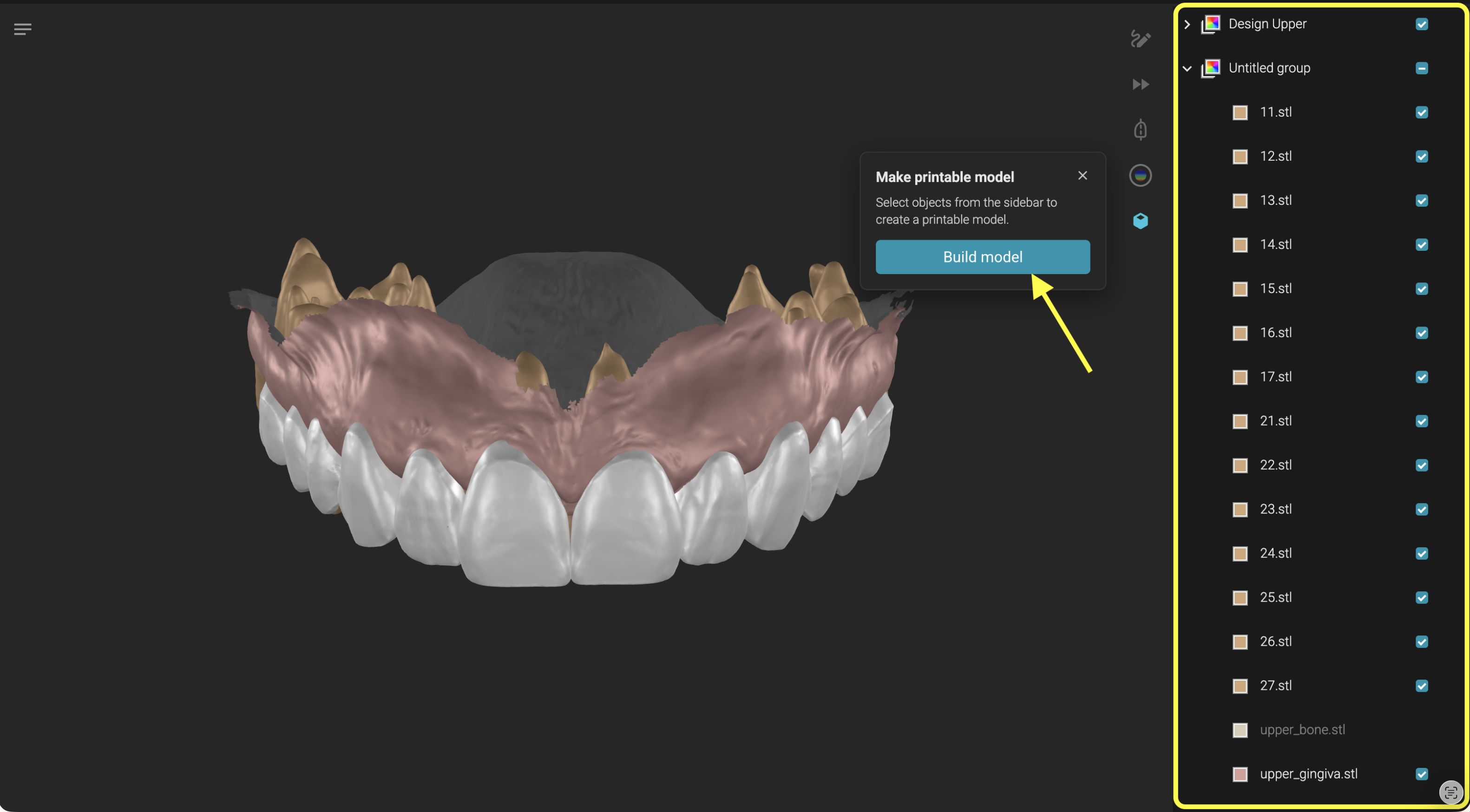
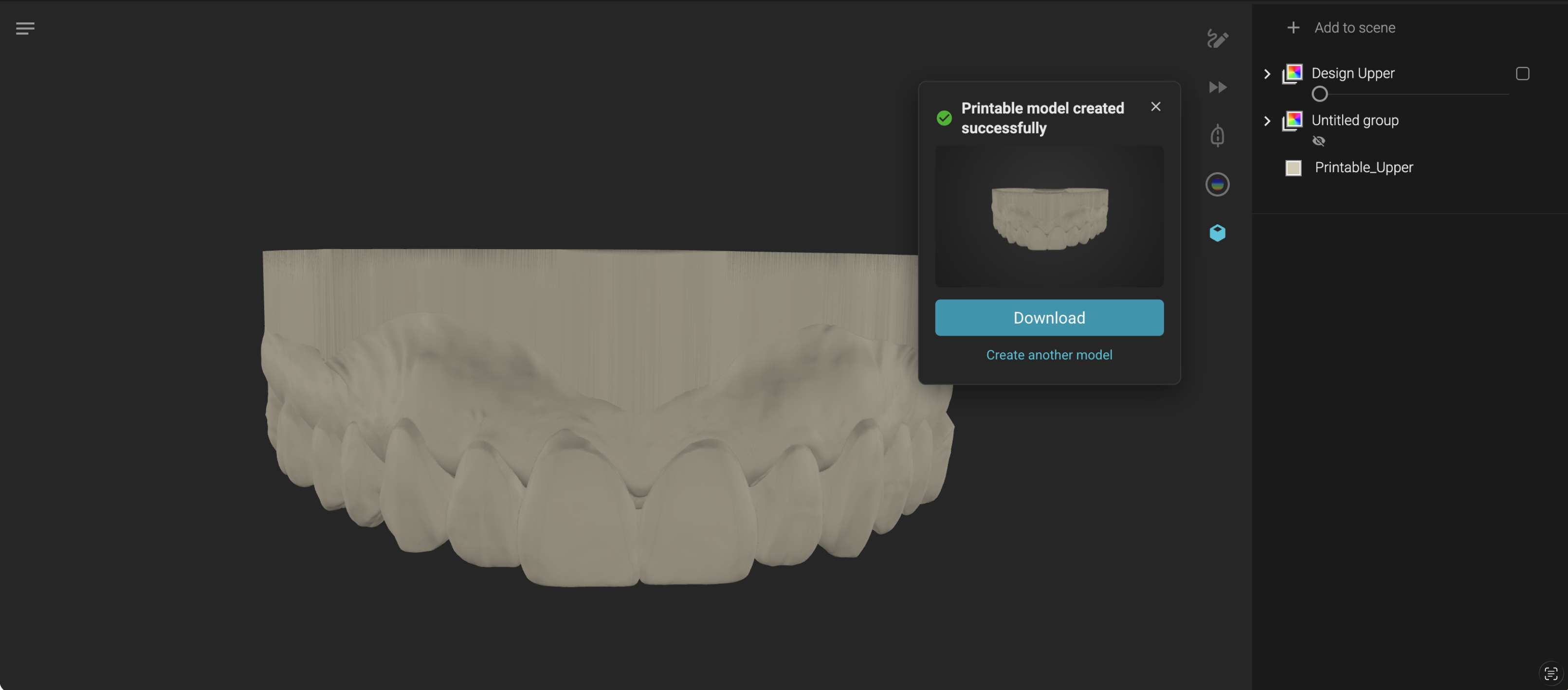
8. Un volet de chargement apparaît dans le créateur de modèle avec un aperçu des éléments sélectionnés pour créer un modèle. Vous pouvez fermer le créateur de modèle, vous pouvez même quitter le projet Review et continuer à travailler dans Smilecloud. Une fois terminé, vous serez notifié et aurez la possibilité de révéler le modèle, ce qui vous ramènera dans le projet Review avec le modèle prêt.
9. N'hésitez pas à télécharger le modèle depuis le bouton de la fenêtre surgissante du Créateur de modèle ou vous pouvez le télécharger en le sélectionnant dans la barre latérale et en appuyant sur le bouton Télécharger en haut du projet Review.
Avantages : Vous pouvez être sélectif sur les dents que vous souhaitez dans le modèle : design, alignement et dents initiales
Inconvénients : Vous devez avoir une compréhension générale du fonctionnement des opérations d'union afin d'éviter de créer des cas limites défaillants lors de la fusion des dents avec la gencive
À faire et à ne pas faire :
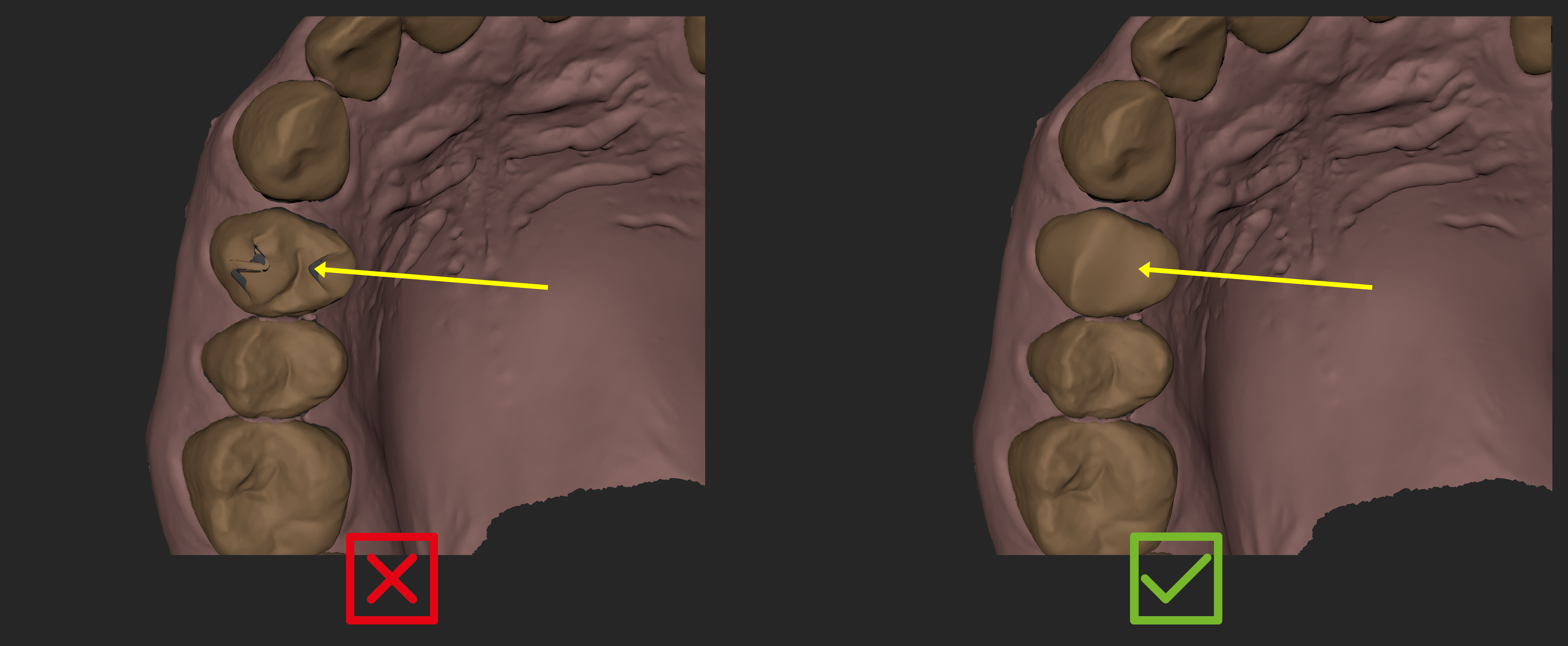
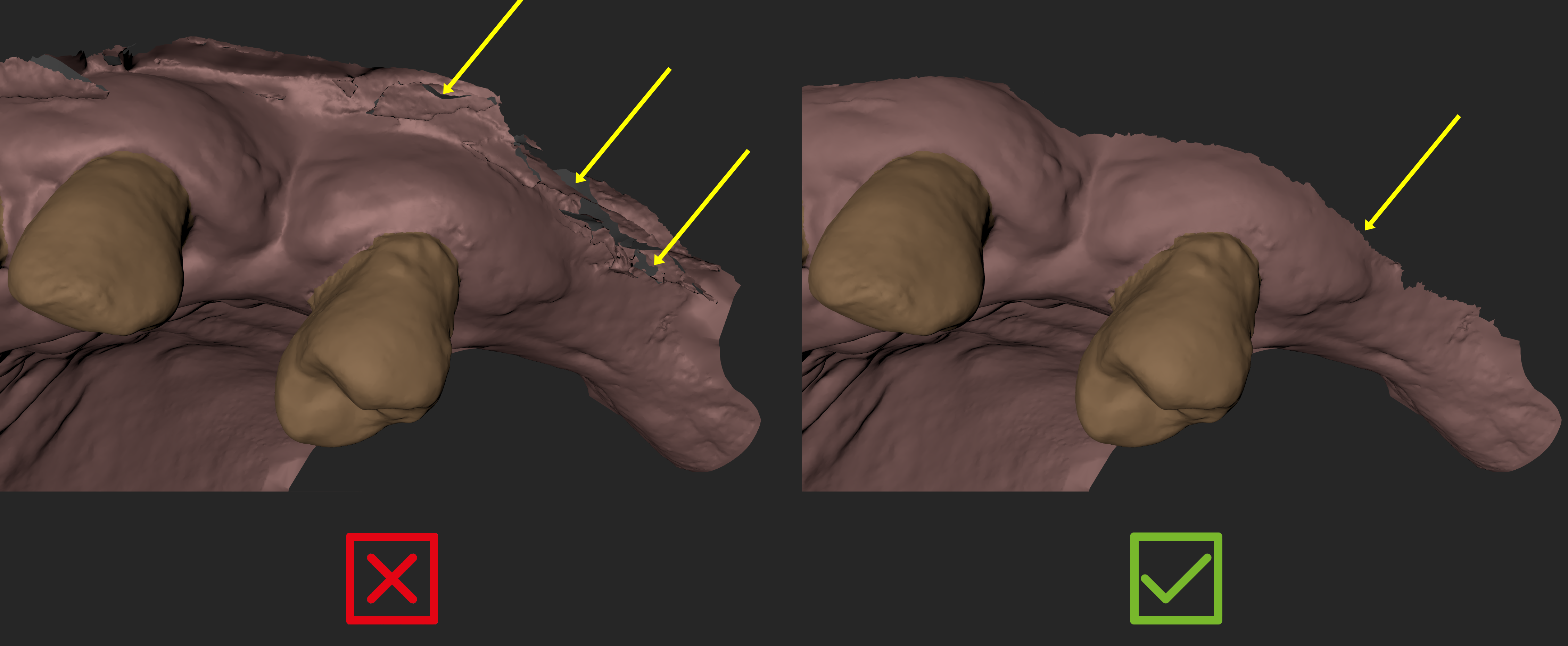
❌ N'utilisez pas de scans avec des surfaces auto-intersectantes, en particulier sur les marges du scan de la gencive.
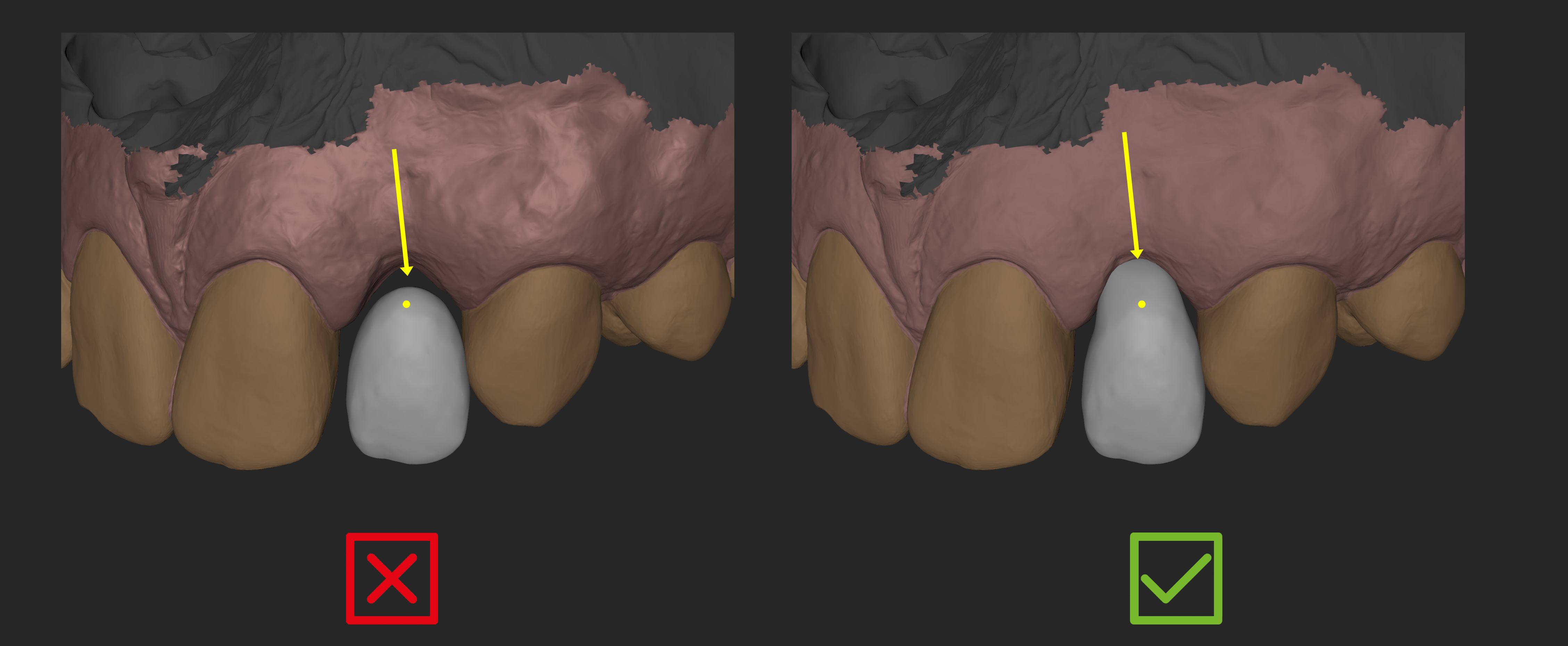
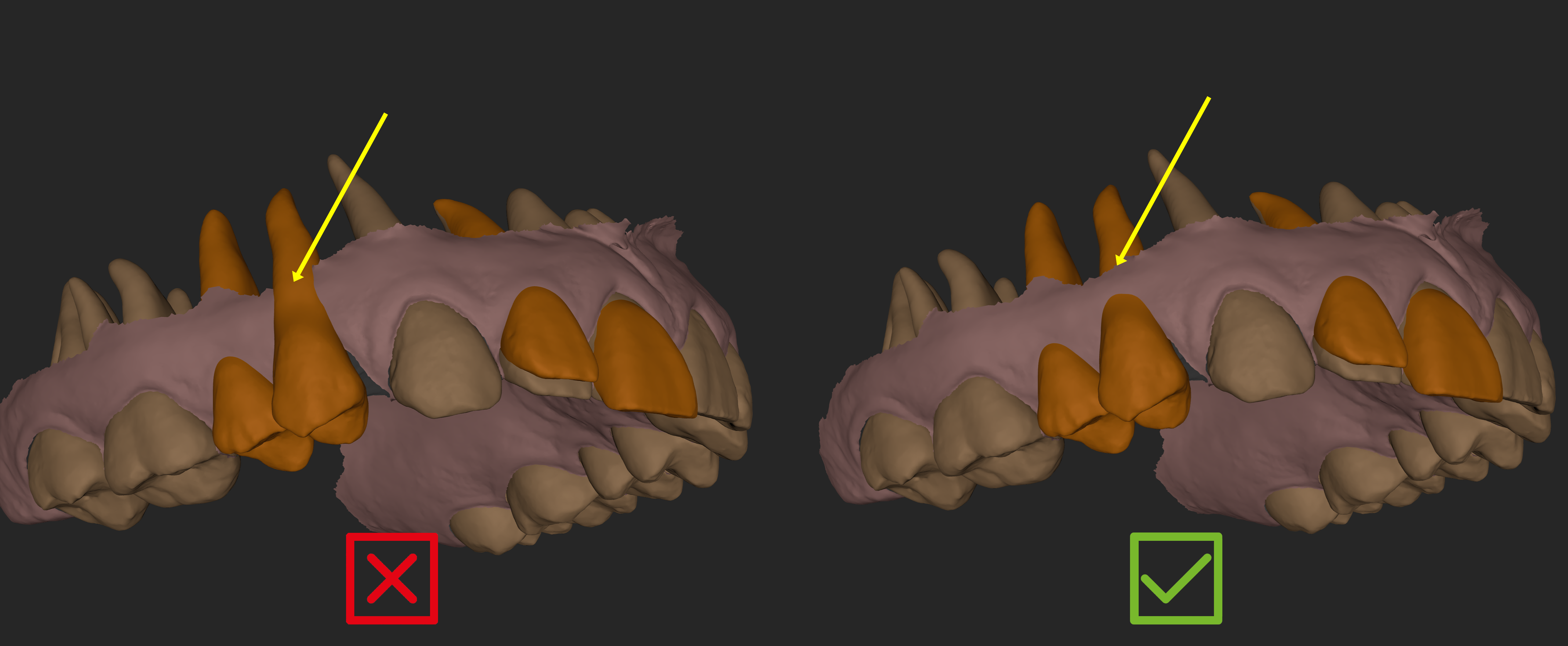
❌ Ne positionnez pas les dents de design/alignement de manière à ce qu'il n'y ait aucun contact avec le maillage de la gencive scannée.
❌ Ne positionnez pas les dents de design/alignement à la limite même de la marge du maillage de la gencive scannée.
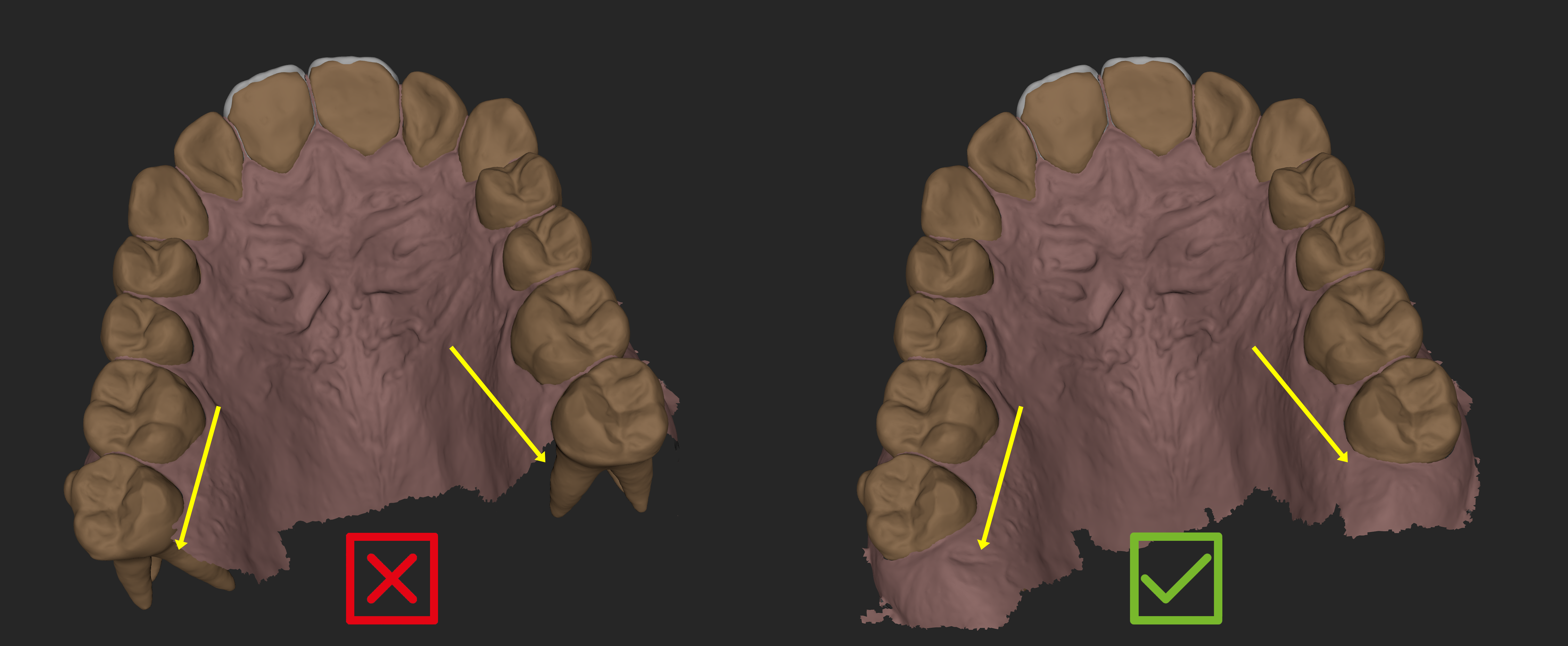
❌ Évitez ce cas limite si votre scan ne contient pas assez de gencive dans la zone postérieure.
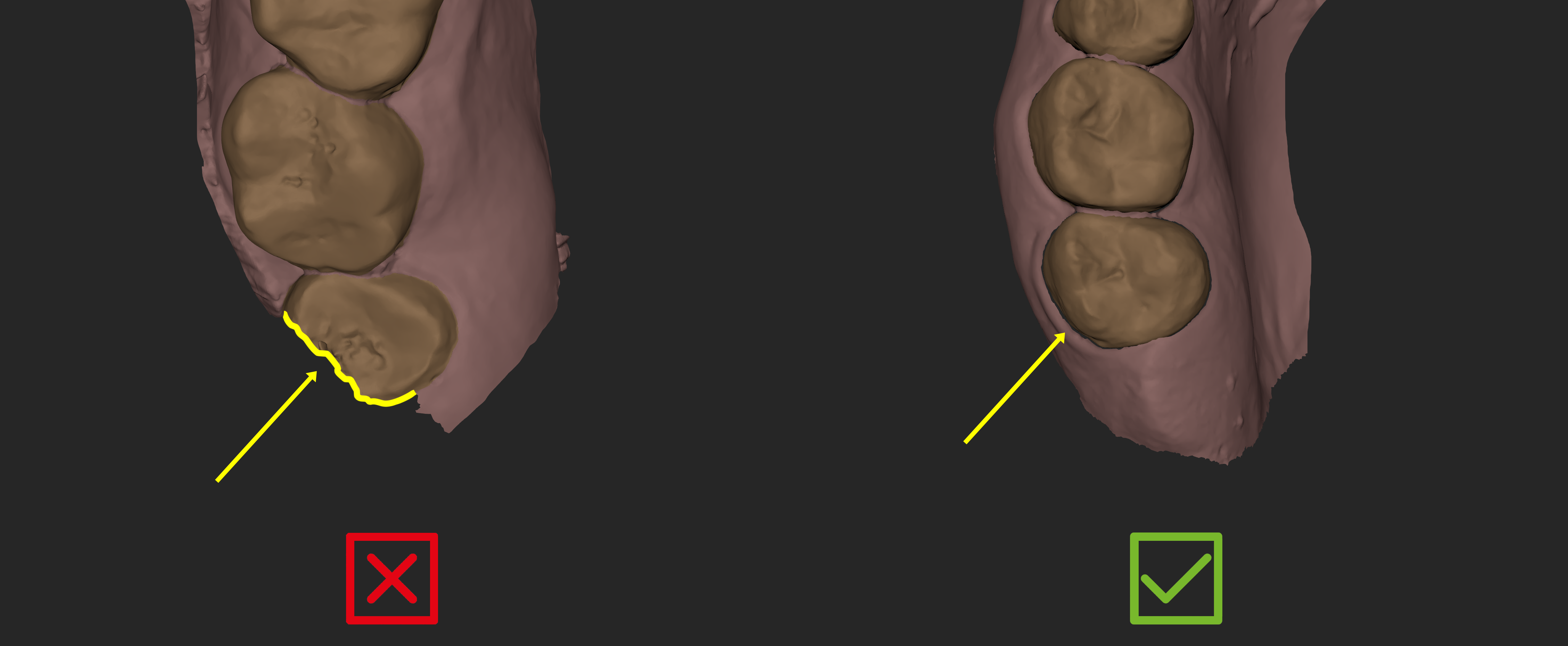
❌ Évitez ce cas particulier si votre scan se termine par une dent segmentée incomplète/petite ou vous pouvez essayer de l'éliminer de la sélection du model builder.
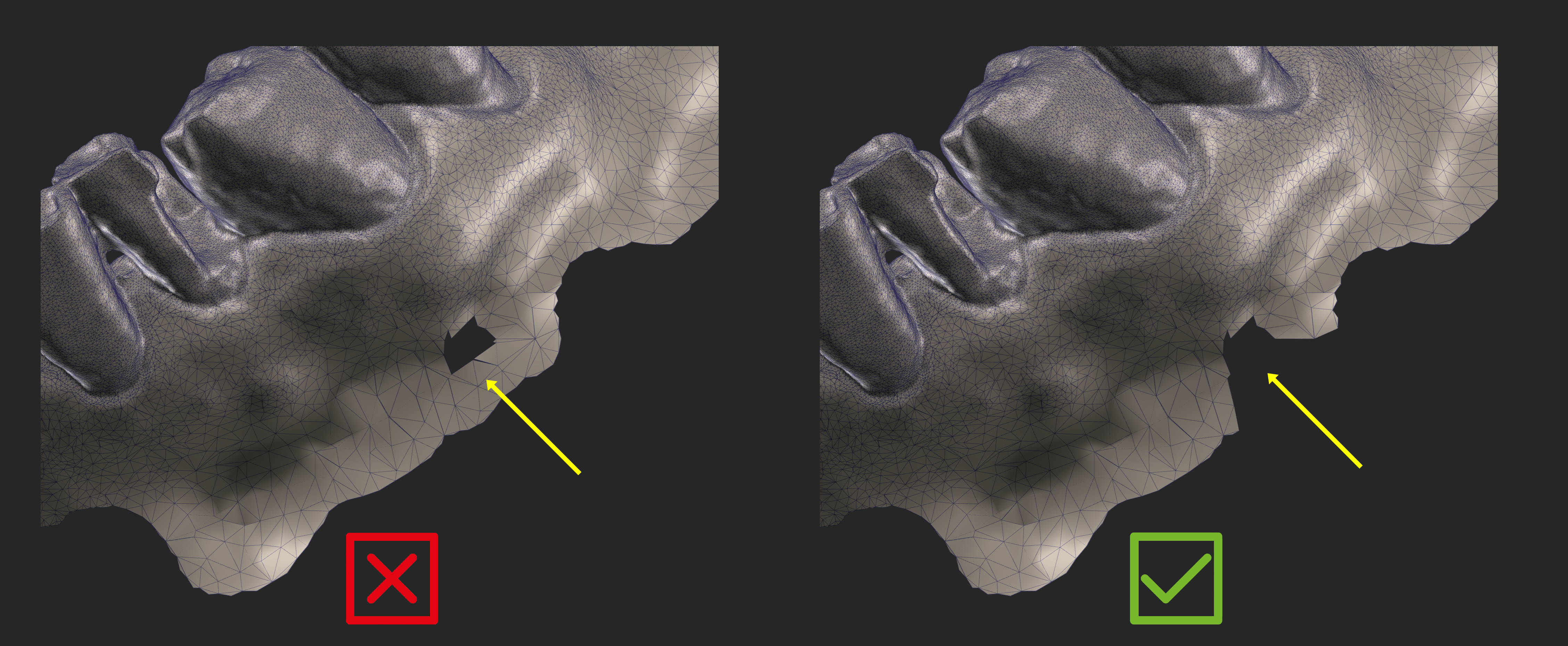
❌ Évitez d'avoir des trous près des marges du scan sans avoir suffisamment de polygones autour.
Lissez toute surface en auto-intersection que vous pourriez créer lors de la sculpture dans blueprint.