Construire un modèle à partir d'un scan non segmenté avec Blueprint Design/Aligner les dents
Il s'agit d'un cas particulier particulièrement adapté aux maquettes de motivation ou aux conceptions composites additives, mais c'est également un excellent moyen de vous assurer de pouvoir générer un modèle lorsque le scan segmenté ne peut pas répondre aux exigences décrites précédemment.
Flux de travail :
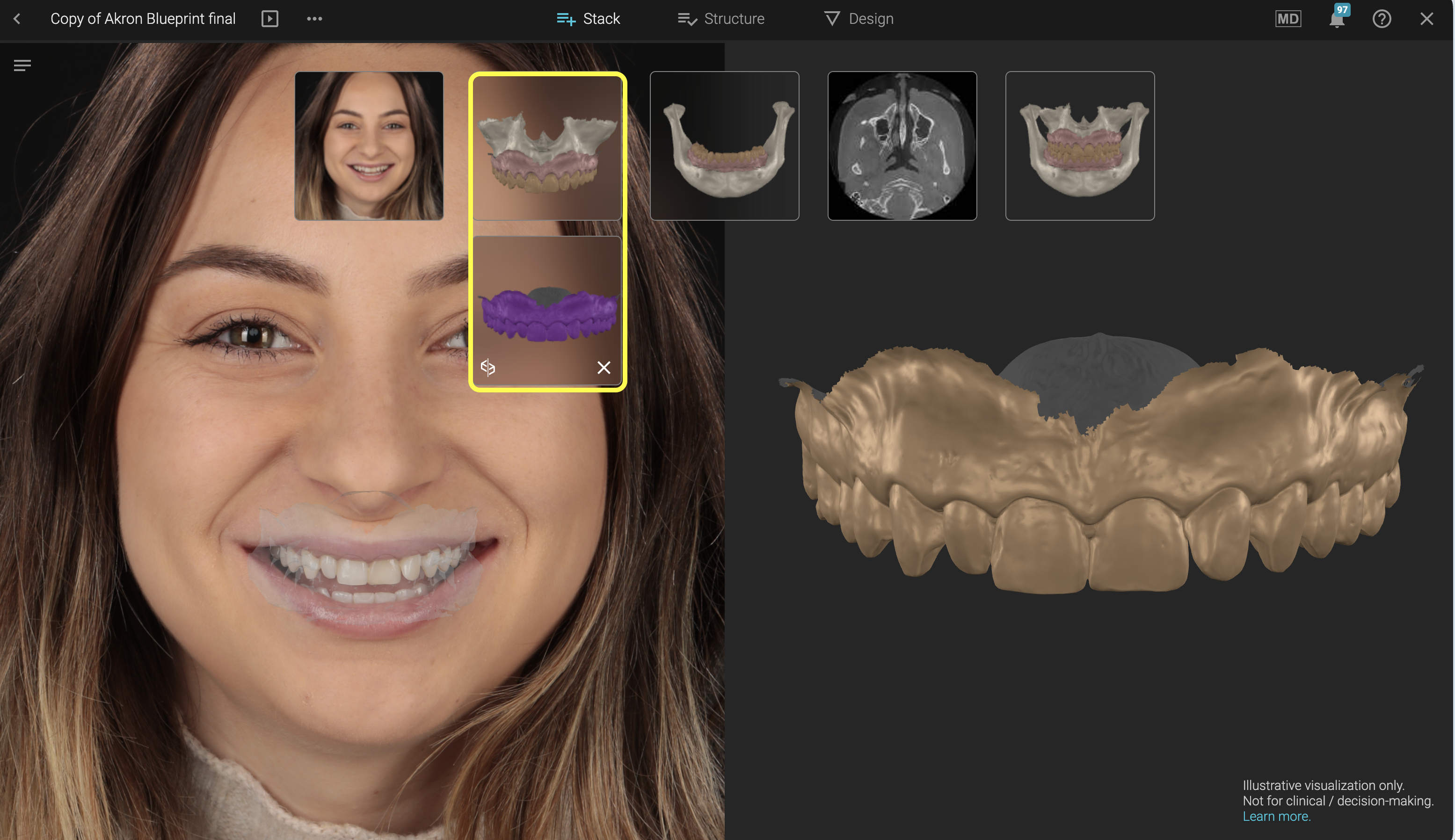
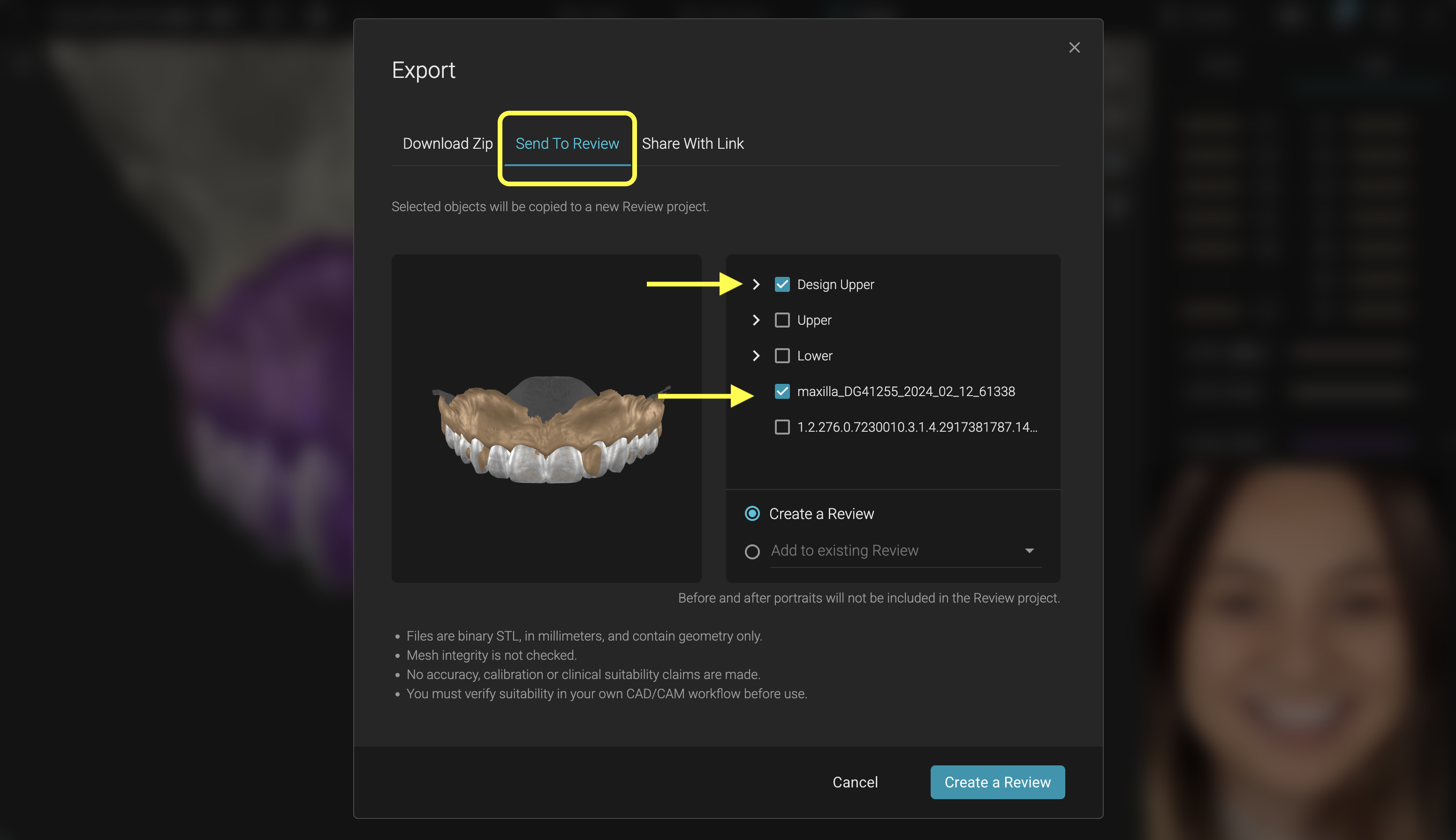
1. Envoyez une conception Blueprint à réviser. Quels que soient les éléments contenus dans le Blueprint, veillez à exporter le groupe de dents conçues/alignées.
- Si votre conception est additive et qu'aucun sculptage du scan initial n'est requis, vous pouvez l'ajouter directement au projet de révision nouvellement créé.
- Si votre conception n'est pas additive, ajoutez le scan initial non segmenté en tant que scan supplémentaire dans le Blueprint. Sélectionnez le scan supplémentaire et effectuez toutes les opérations dont vous avez besoin ici, à l'aide des outils Pinceau. Envoyez le scan sculpté ainsi que les dents conçues au Blueprint. Alternativement, vous pouvez apporter les modifications requises au scan dans le logiciel de votre choix, le télécharger dans votre cas et l'ajouter au projet de révision.
2. Dans le projet de révision, vous devez avoir le scan non segmenté avec ou sans sculptage dessus ainsi que les dents conçues.
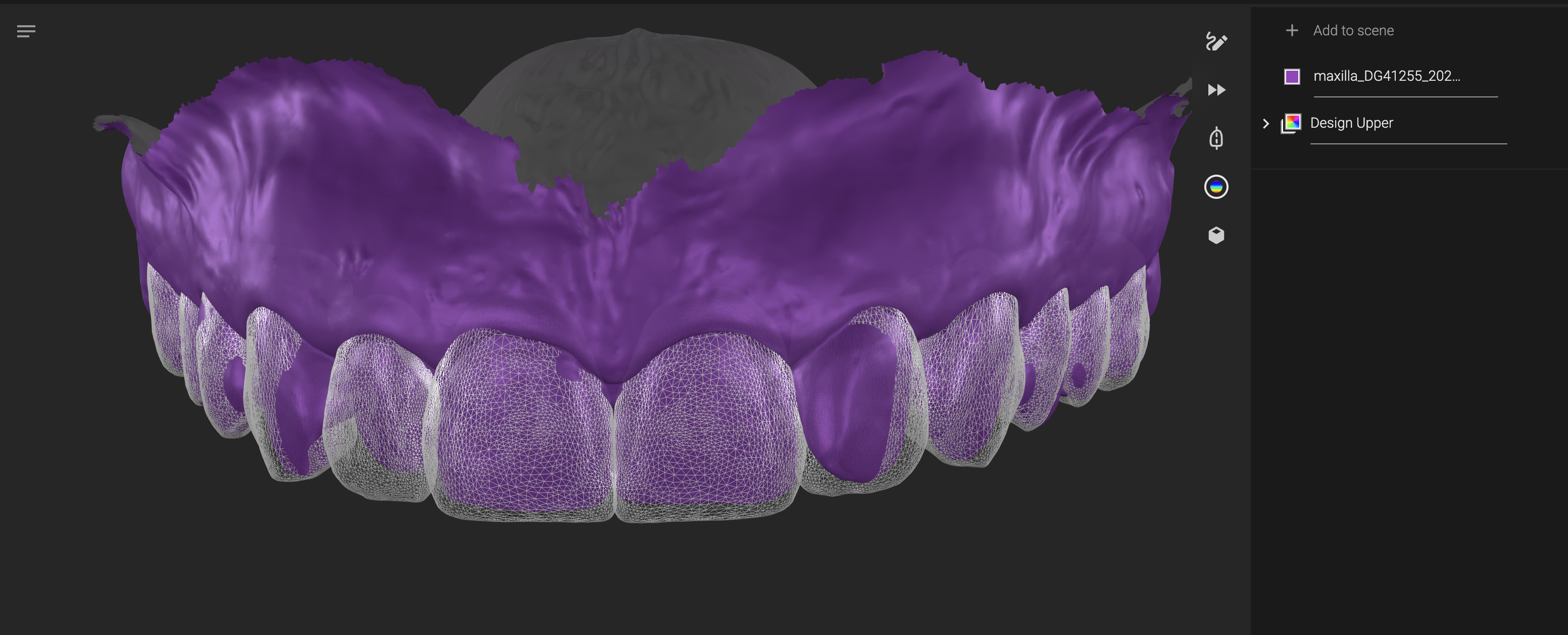
3. Ouvrez l'outil Model Builder.
4. Tout d'abord, sélectionnez le scan non segmenté.
- Si le scan est envoyé à la révision à partir d'un Blueprint, Model Builder saura automatiquement s'il s'agit d'un scan maxillaire/mandibulaire.
- Si le scan est ajouté directement à la révision, sélectionnez l'option correcte pour celui-ci (Maxillaire/Mandibulaire)
5. Une fois l'option Maxillaire/Mandibulaire sélectionnée, le bouton « Build Model » apparaît. Ne le pressez pas tout de suite. Vous verrez également la case à cocher apparaître à côté des groupes Blueprint compatibles.
6. Deuxièmement, sélectionnez le groupe blueprint que vous venez d'exporter. Si vous souhaitez retirer des dents du groupe blueprint sélectionné, appuyez sur le menu déroulant et décochez l'élément que vous souhaitez retirer.
7. Une fois que vous êtes satisfait de la sélection, appuyez sur Build Model
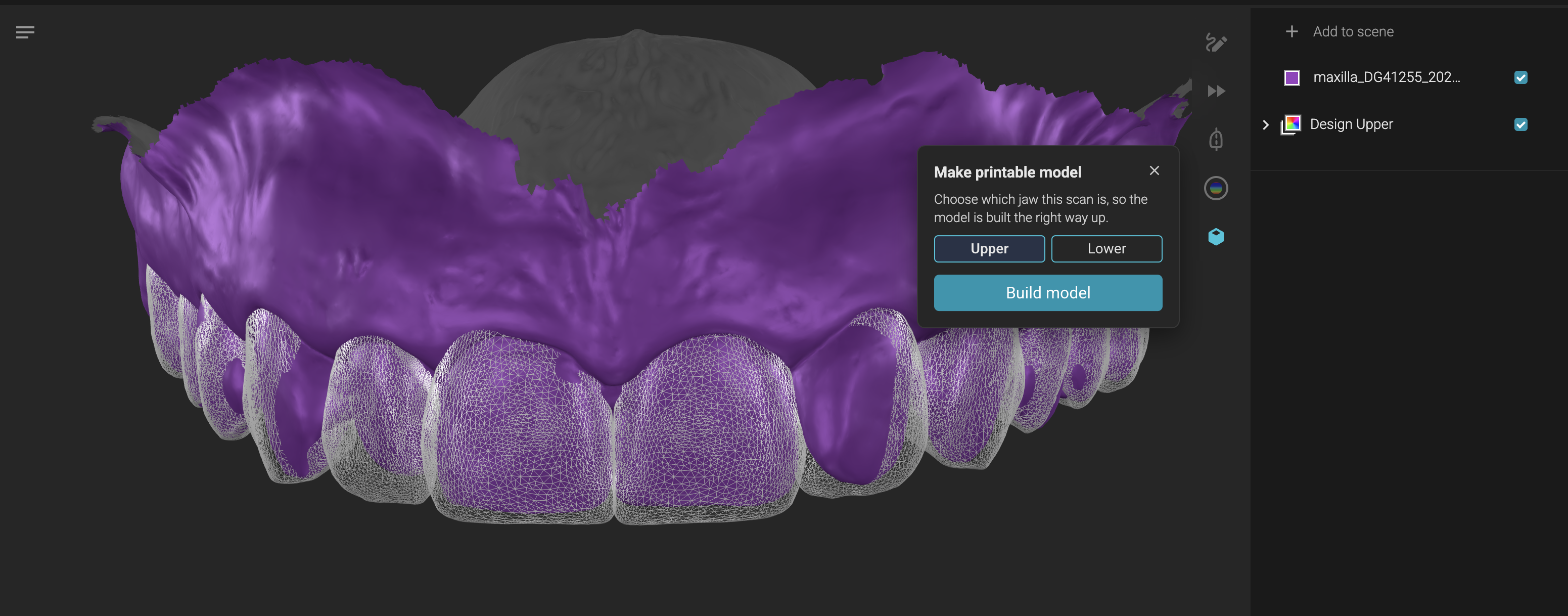
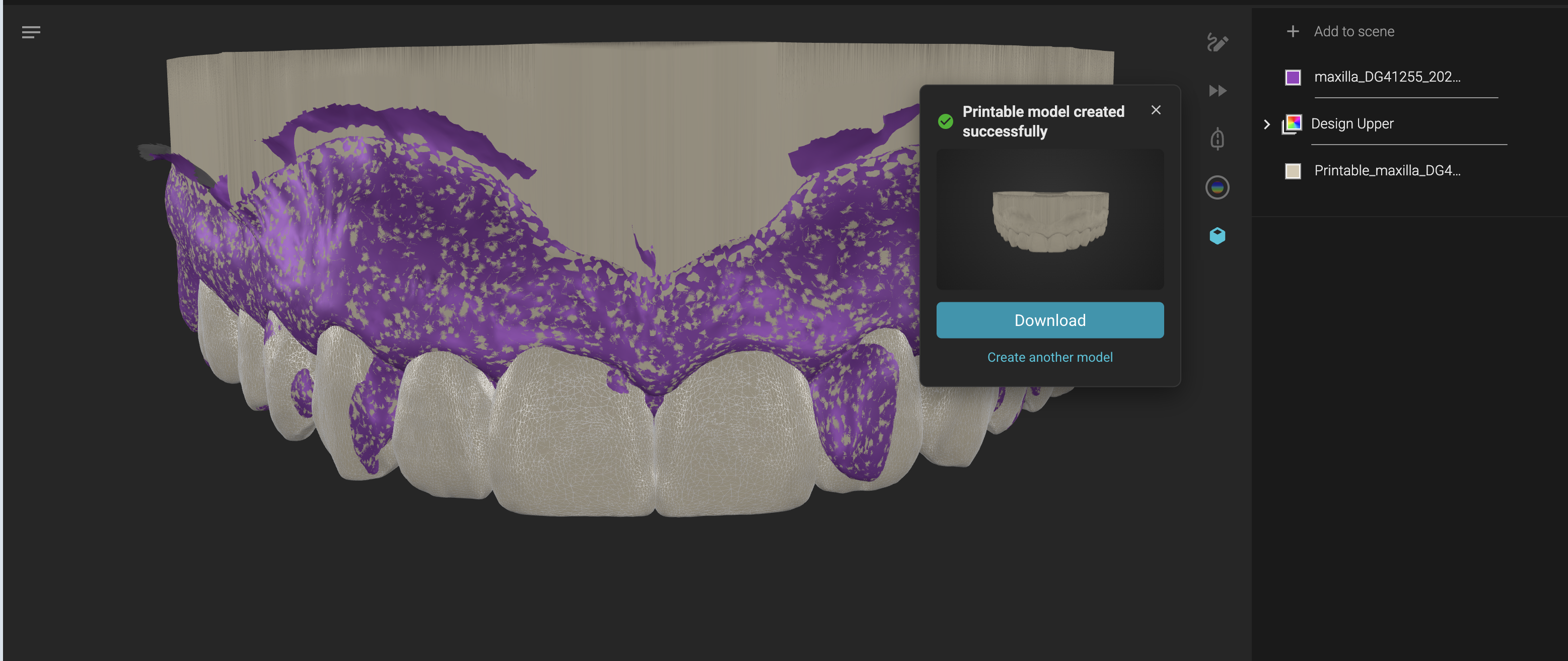
8. Un indicateur de chargement apparaît dans le créateur de modèles avec un aperçu des éléments sélectionnés à partir desquels créer un modèle. Vous pouvez fermer le créateur de modèles, vous pouvez même quitter le projet Review et continuer à travailler dans Smilecloud. Une fois terminé, vous serez notifié et vous aurez l'option d'afficher le modèle, ce qui vous ramènera dans le projet Review avec le modèle prêt.
9. N'hésitez pas à télécharger le modèle depuis le bouton de la fenêtre contextuelle Model Builder ou vous pouvez le télécharger en le sélectionnant dans la barre latérale et en appuyant sur le bouton Download en haut du projet Review.
Avantages : Moins d'exigences que le flux de travail segmenté pour le créateur de modèles.
Inconvénients : Dans les cas réductifs, vous devez réduire le scan manuellement pour l'instant.
À faire et à ne pas faire :
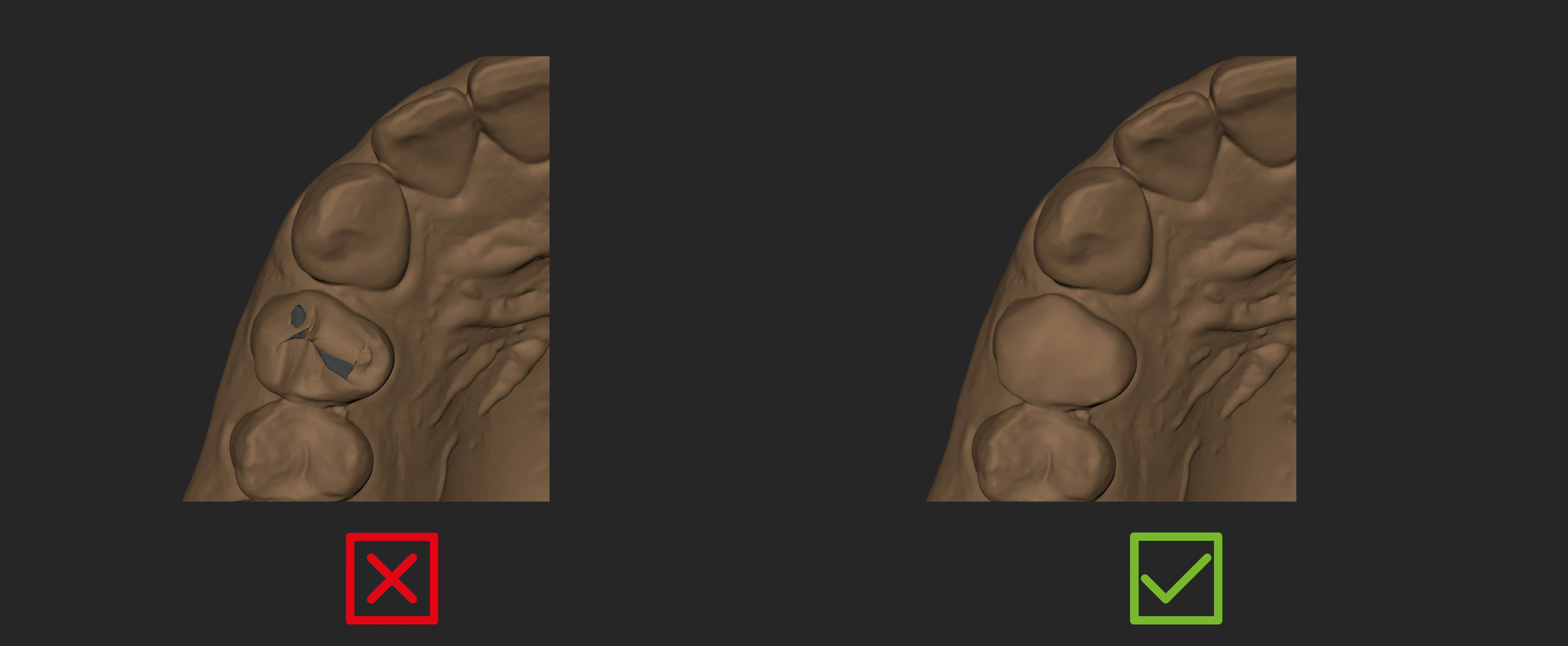
❌N'utilisez pas de scans avec des surfaces qui se croisent, en particulier sur leurs limites
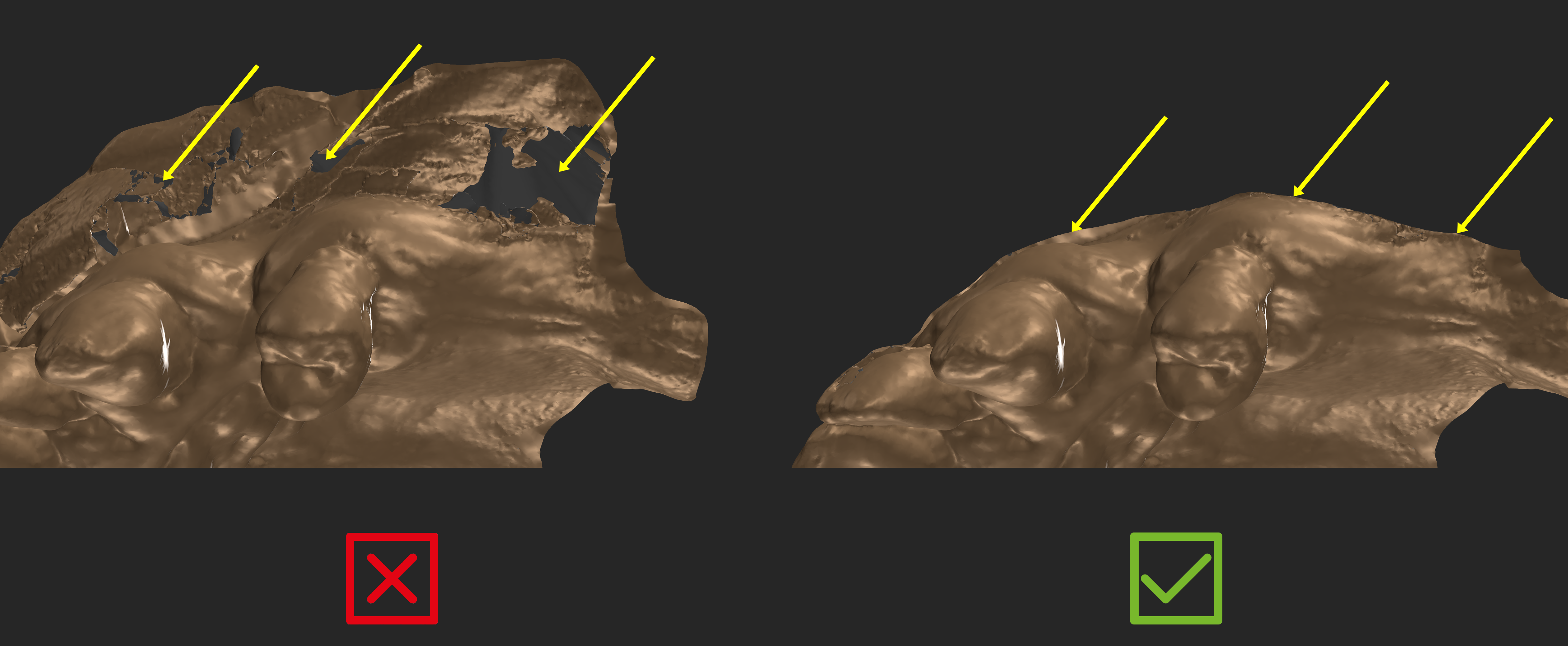
❌N'utilisez pas de scans avec des normales de surface inversées.
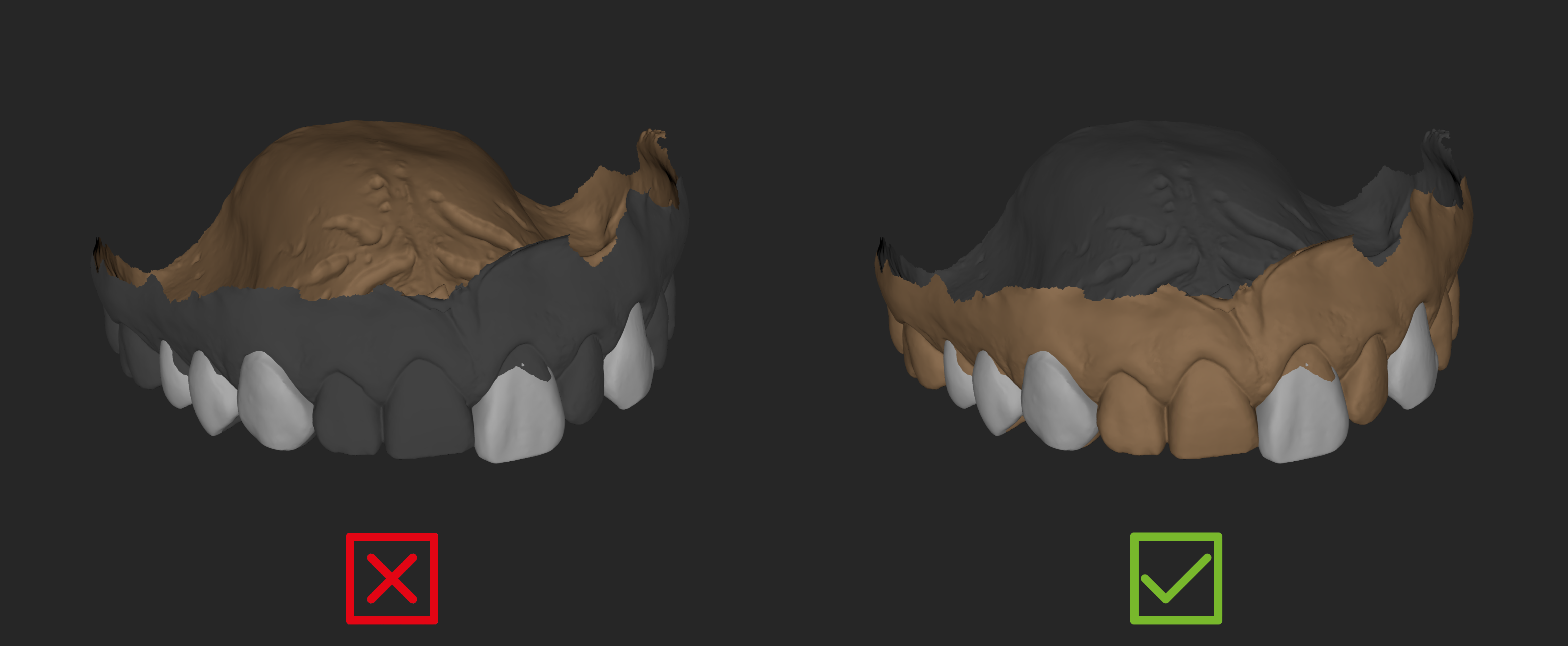
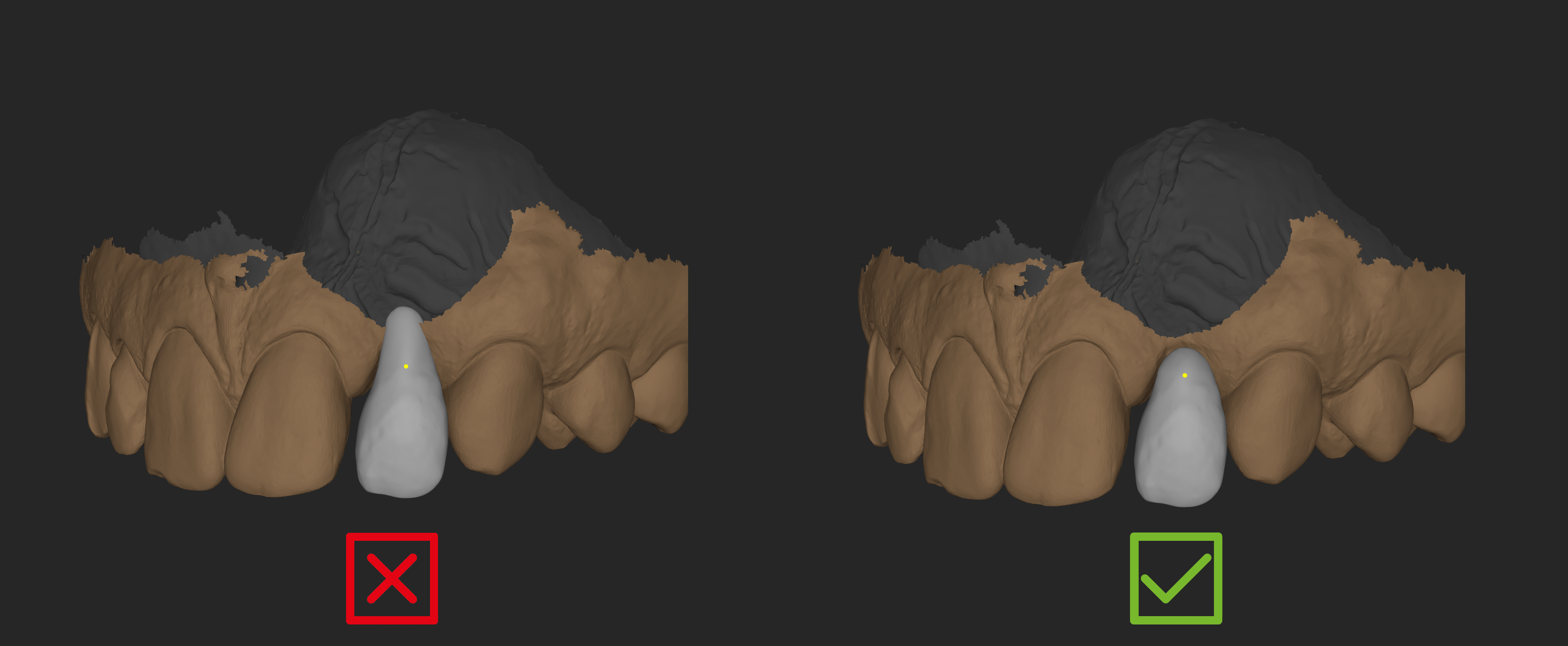
❌Ne positionnez pas le design/alignez les dents sans contact sur le scan non segmenté
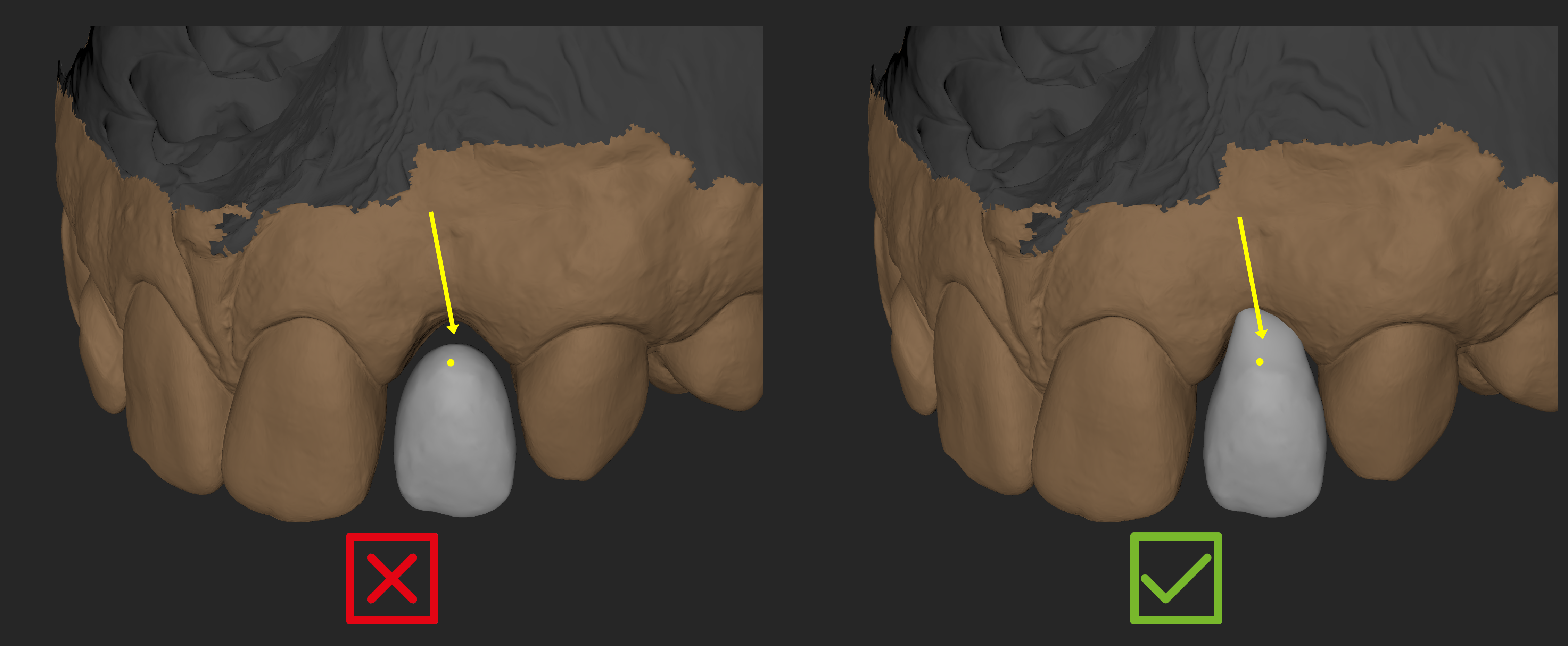
❌Ne positionnez pas le design/alignez les dents sur la marge même du scan non segmenté
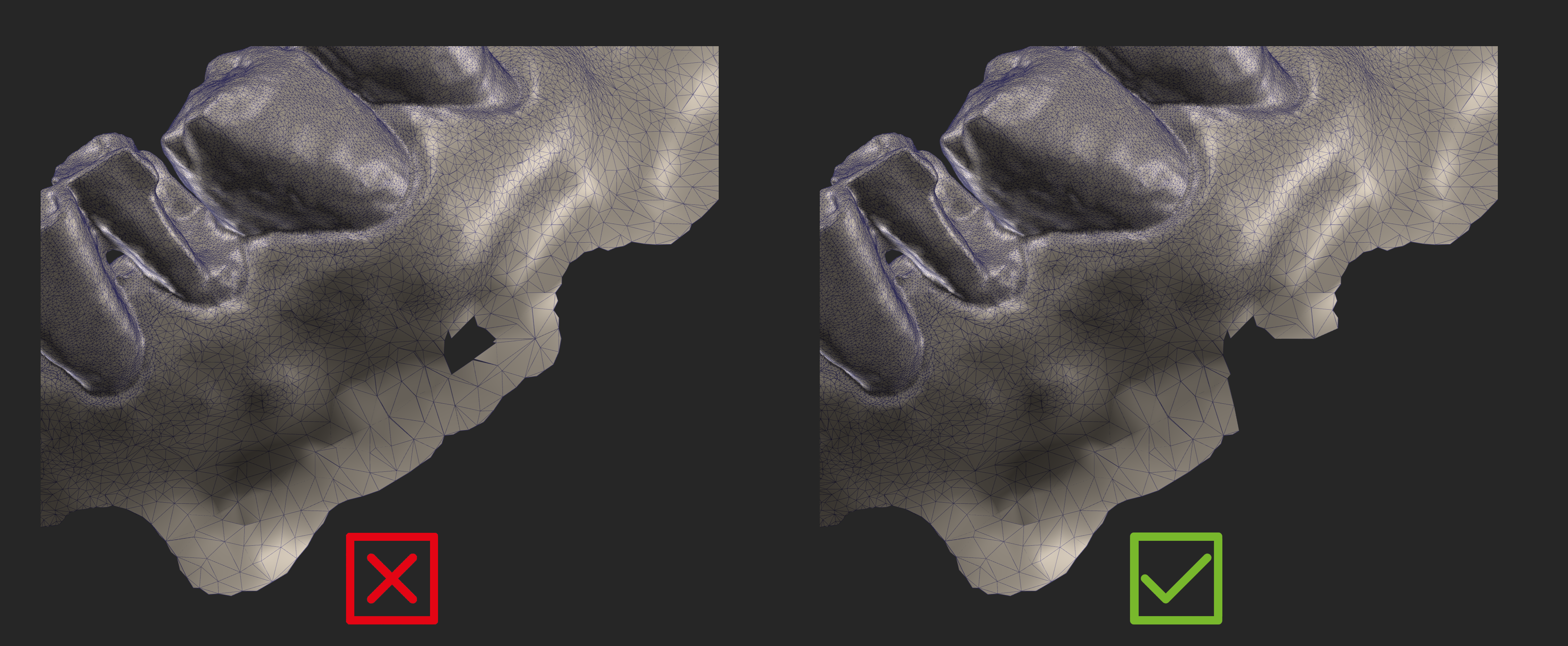
❌ Évitez d'avoir des trous près des marges du scan sans polygones suffisants autour.
Lissez toute surface d'auto-intersection que vous pourriez créer lors de la sculpture dans Blueprint.