Générer un modèle à partir d'un scan non segmenté
*Idéalement utilisé pour imprimer un scan de préparation pour le support.
Il s'agit d'un cas limite très simple où nous ajoutons simplement de l'épaisseur à un scan existant et créons la base. Nous ne modifions pas le scan lui-même, donc si vous souhaitez y apporter des modifications, elles devront être effectuées en dehors du projet Review dans le logiciel de votre choix avant de l'ajouter ici.
Flux de travail :
1. Ajoutez un scan non segmenté à un projet Review. Tout d'abord, vous devez l'avoir dans votre documentation. Façons de l'ajouter à un projet Review :
- Vous pouvez créer un projet Review, l'ouvrir, cliquer sur le bouton "Add to scene" dans le coin supérieur droit et le sélectionner dans votre documentation.
- Vous pouvez l'exporter via la fonction "Send to Review" à partir d'un projet Blueprint où il est ajouté en tant que scan supplémentaire.
2. Ouvrez l'outil Model Builder.
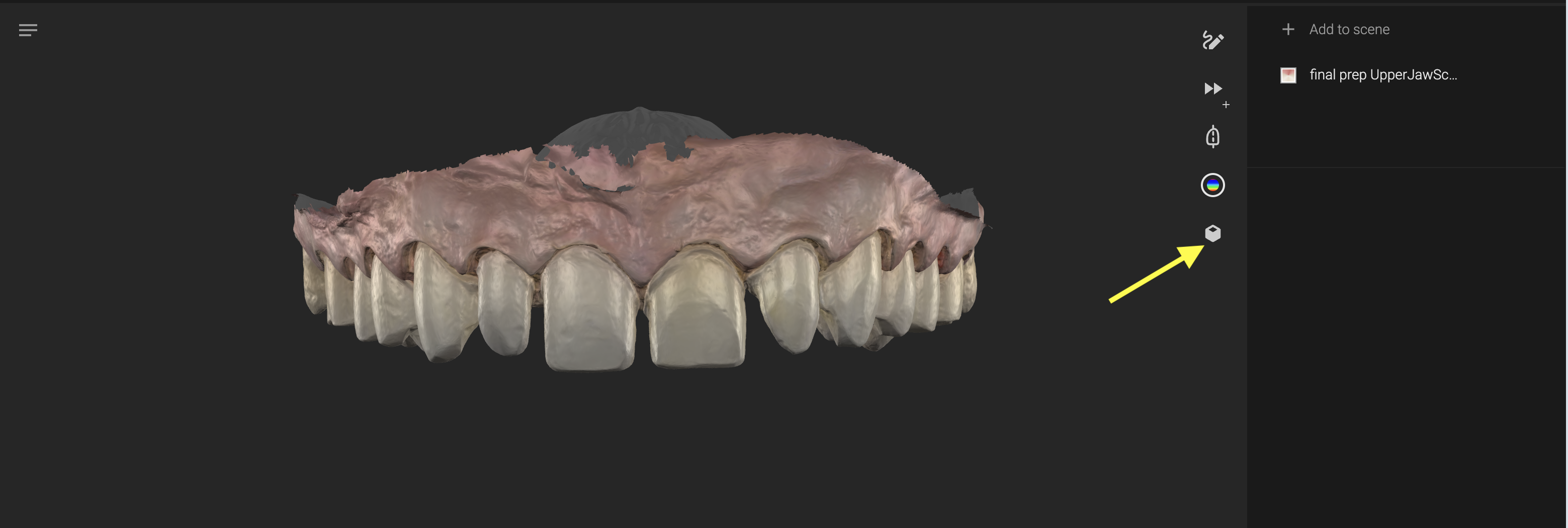
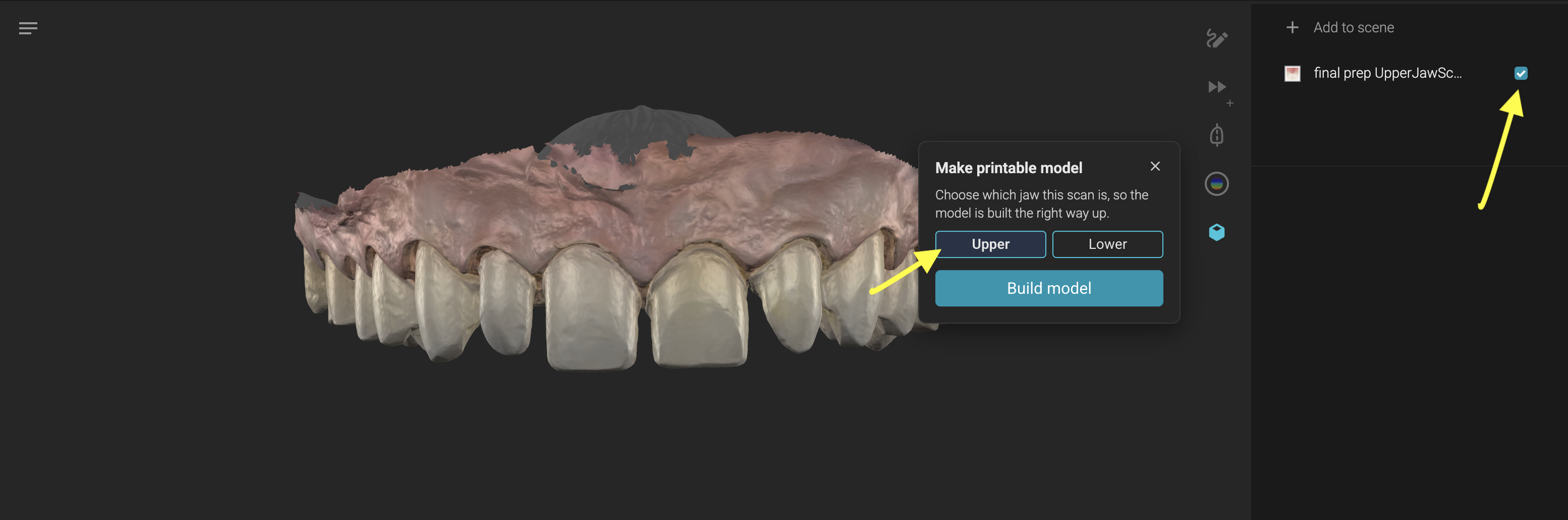
3. Sélectionnez le scan :
- Si votre scan est importé directement dans le projet Review, vous devez définir s'il s'agit d'un scan supérieur ou inférieur. Sélectionnez l'option Maxillaire/Mandibulaire en fonction du scan ajouté.
- Si votre scan non segmenté est importé dans un projet Review à partir d'un Blueprint, dès la sélection du scan, le model builder saura s'il s'agit d'un scan Maxillaire ou Mandibulaire à partir du Blueprint où vous l'avez téléversé en tant que scan supplémentaire.
4. Une fois l'option Supérieur/Inférieur sélectionnée, un bouton "Générer le modèle" apparaîtra dans la fenêtre surgissante de Model Builder. Appuyez dessus
5. Un chargeur apparaît dans le générateur de modèles avec un aperçu des éléments sélectionnés pour créer un modèle. Vous pouvez fermer le générateur de modèles, vous pouvez même quitter le projet Review et continuer à travailler dans Smilecloud. Une fois terminé, vous serez notifié et aurez la possibilité de révéler le modèle, ce qui vous ramènera dans le projet Review avec le modèle prêt.
6. N'hésitez pas à télécharger le modèle depuis le bouton de la fenêtre surgissante de Model Builder ou vous pouvez le télécharger en le sélectionnant dans la barre latérale et en appuyant sur le bouton Télécharger en haut du projet Review.
Avantages: Idéal lorsque vous avez besoin d'un modèle imprimable de la situation intra-orale
Inconvénient : Toute modification nécessaire sur le scan doit être effectuée en dehors du projet Review
À faire et à ne pas faire :
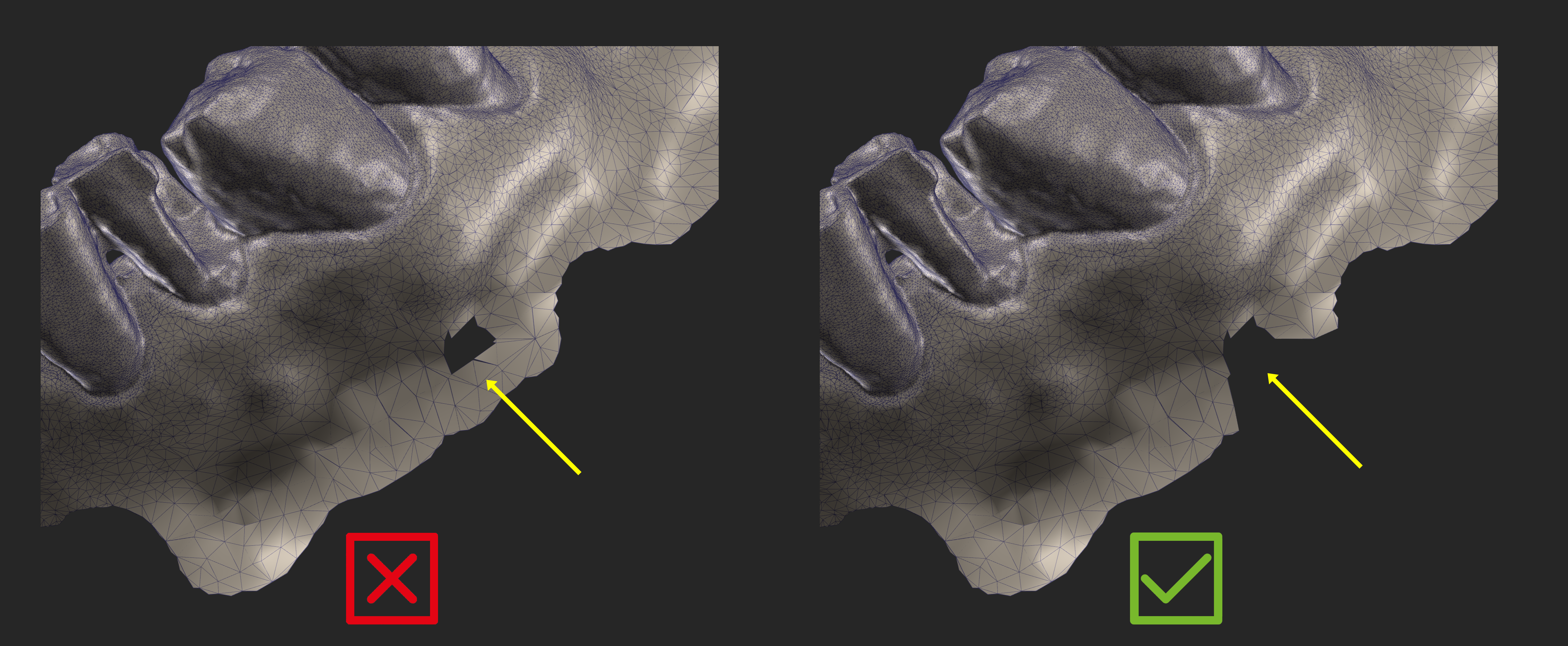
❌ N'utilisez pas de scans avec des surfaces auto-intersectantes, en particulier sur leurs marges
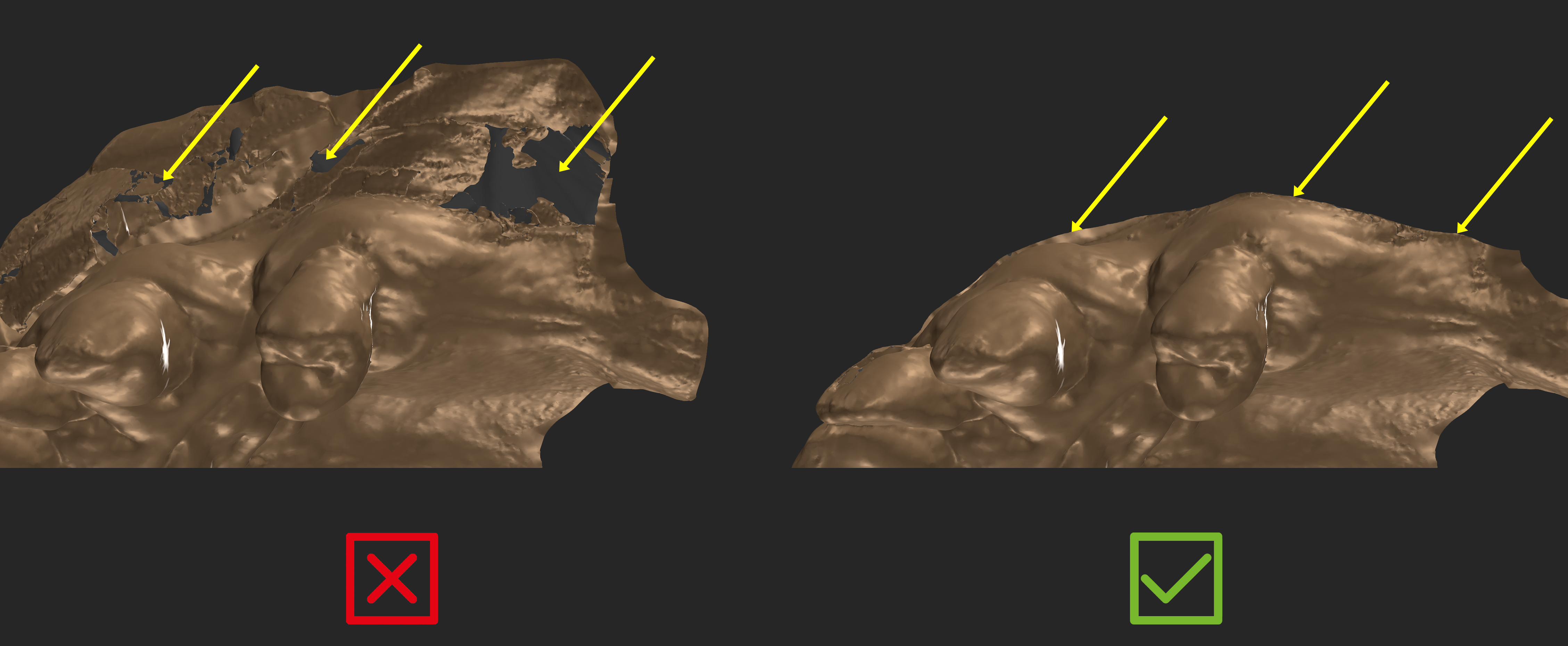
❌ N'utilisez pas de scans avec des normales de surface inversées.
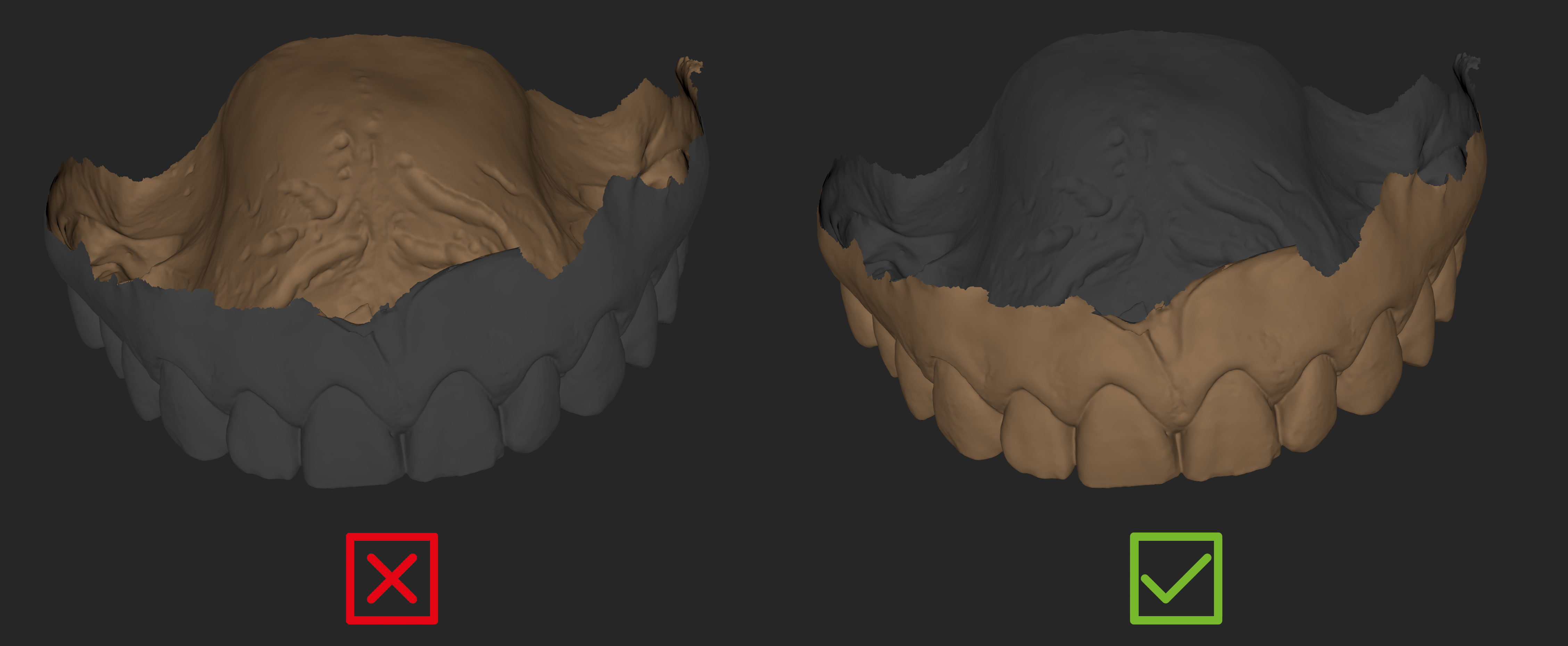
❌ Évitez d'avoir des trous près des marges du scan sans polygones suffisants autour.