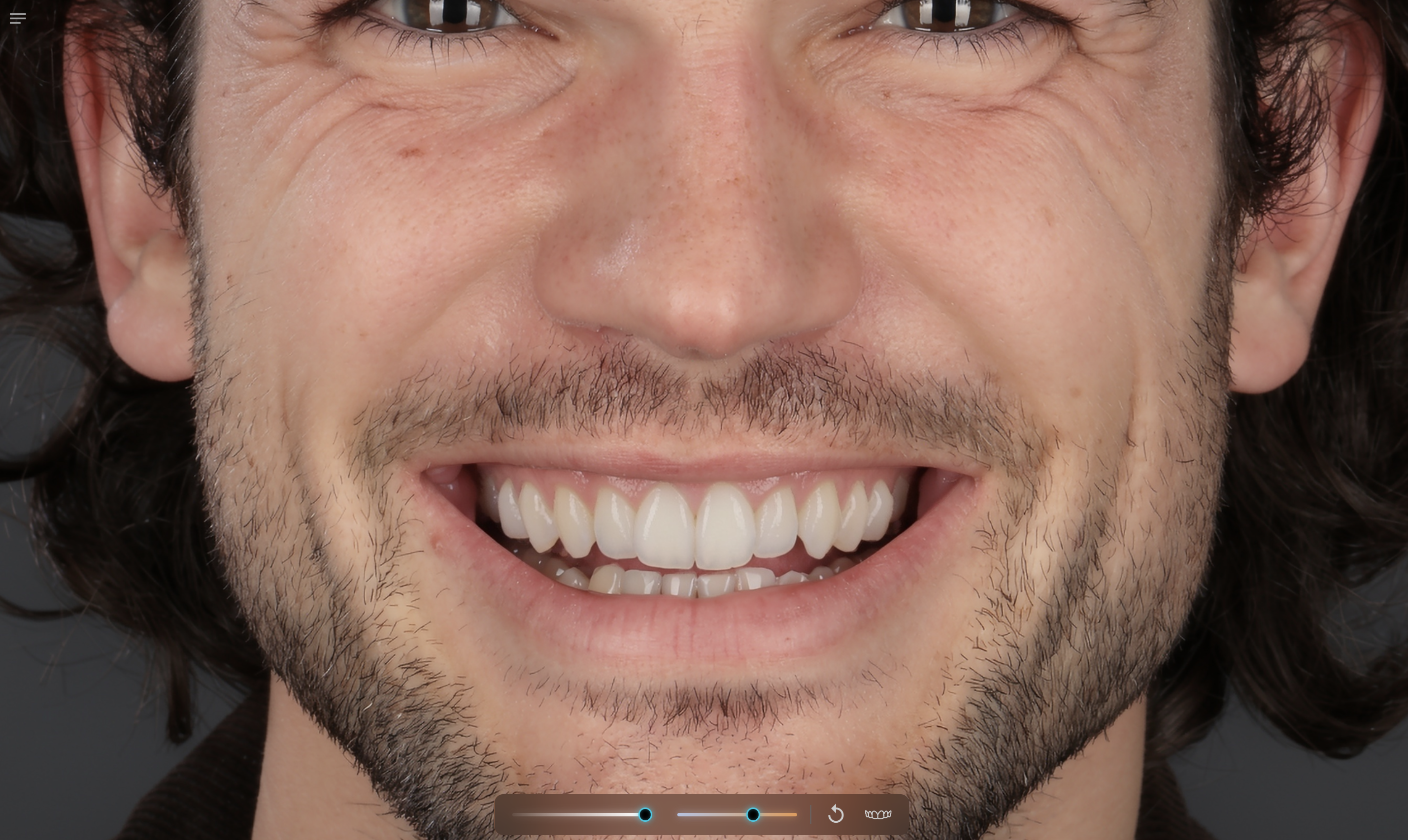
Tutoriel Smile Design - Dr Florin Cofar
Smile Design vous donne le contrôle sur chaque dent, du choix de la forme et des proportions jusqu'à la position et au niveau gingival. Dans cette démonstration, le Dr Florin Cofar explique comment utiliser les commandes interactives, passer de la recherche à la mise à l'échelle et affiner votre conception grâce aux contraintes visuelles et aux guides d'alignement.
Trouver les commandes interactives
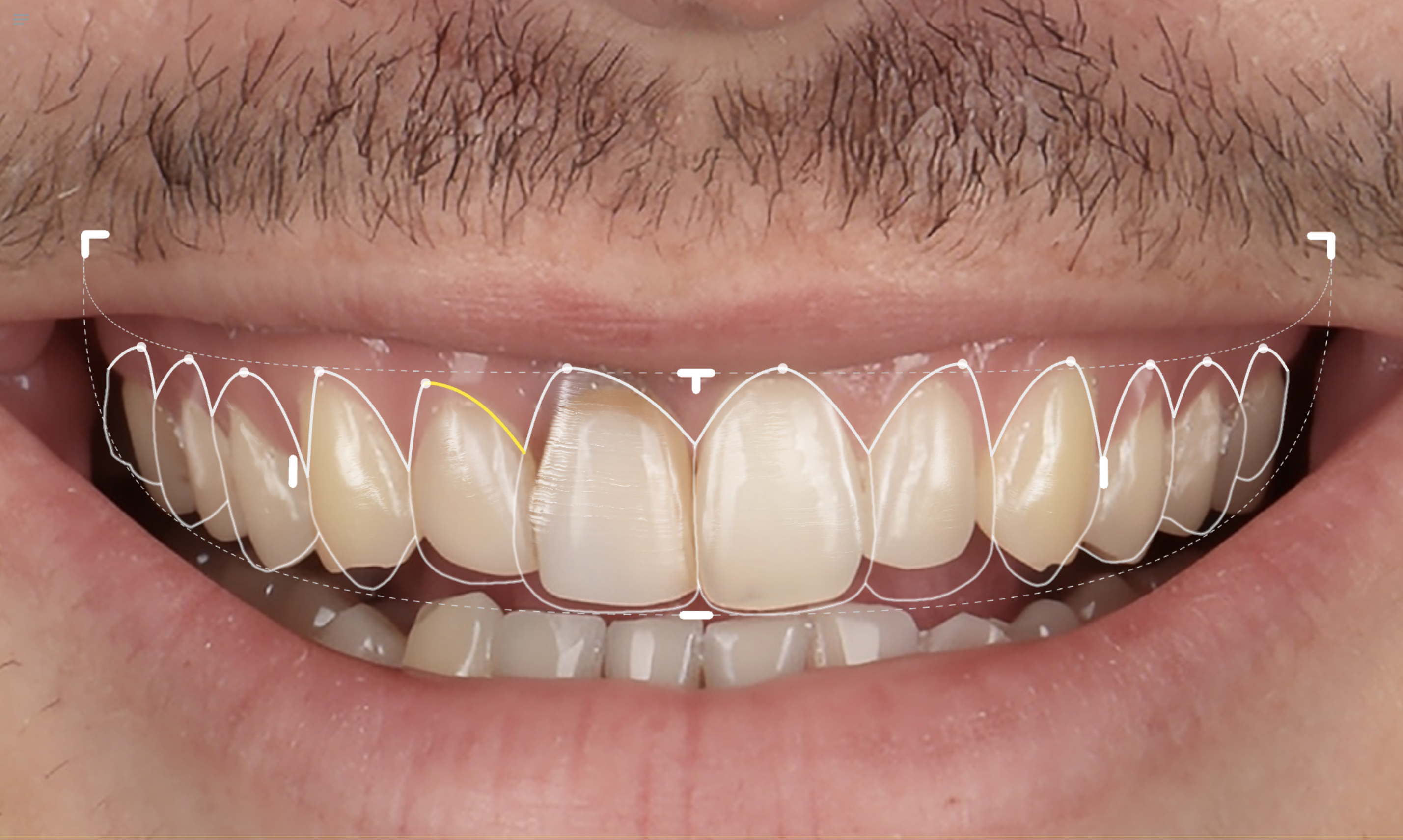
Survolez une dent avec votre curseur pour afficher les zones modifiables. Une surbrillance jaune indique une commande interactive.
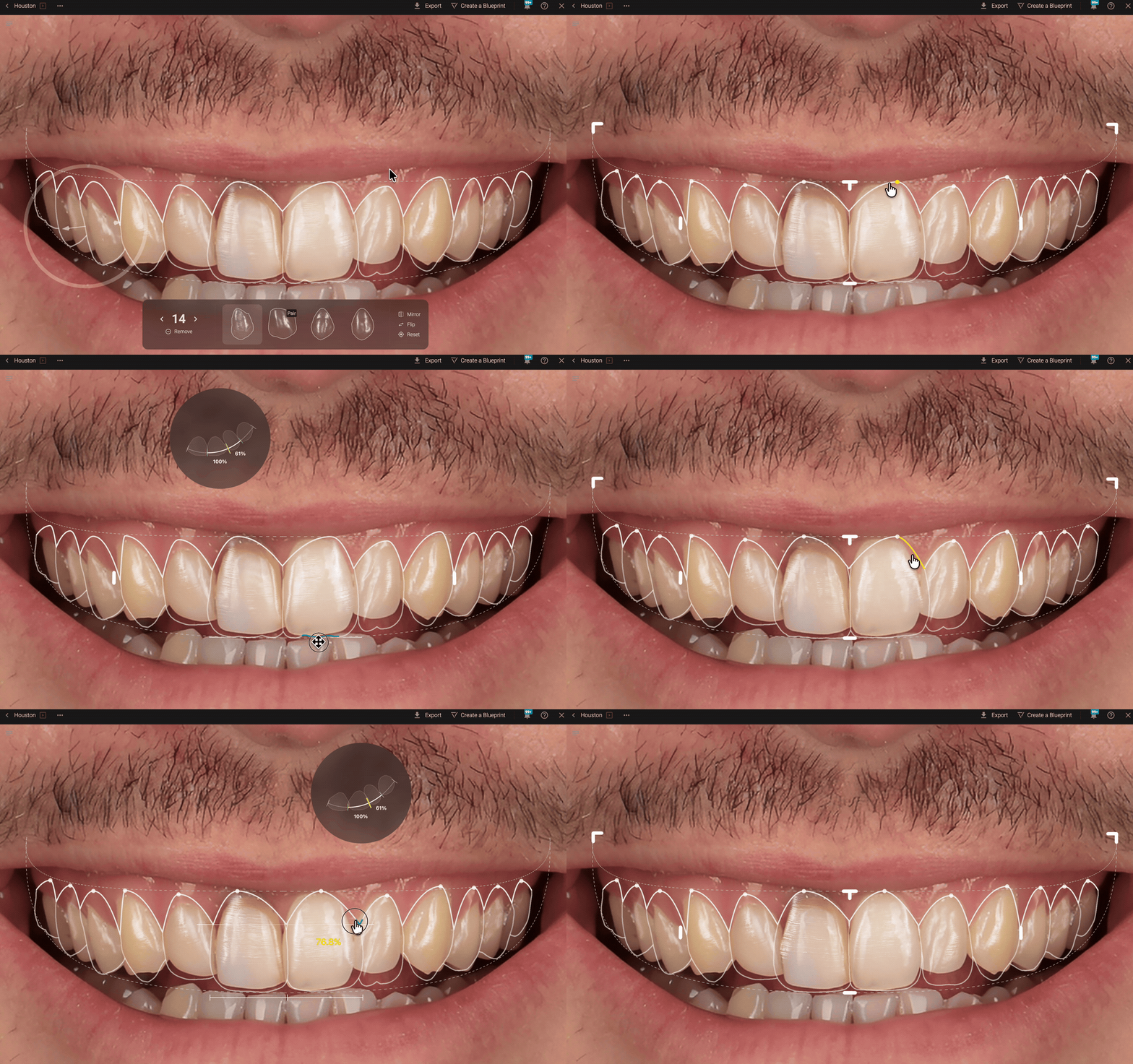
Vous pouvez toujours déplacer et faire pivoter les dents comme auparavant. Le changement principal réside dans la manière d'ajuster leurs proportions, avec des interactions différentes selon que vous maintenez la touche Alt sous Windows ou Option sous Mac.
Rechercher une forme en modifiant les proportions
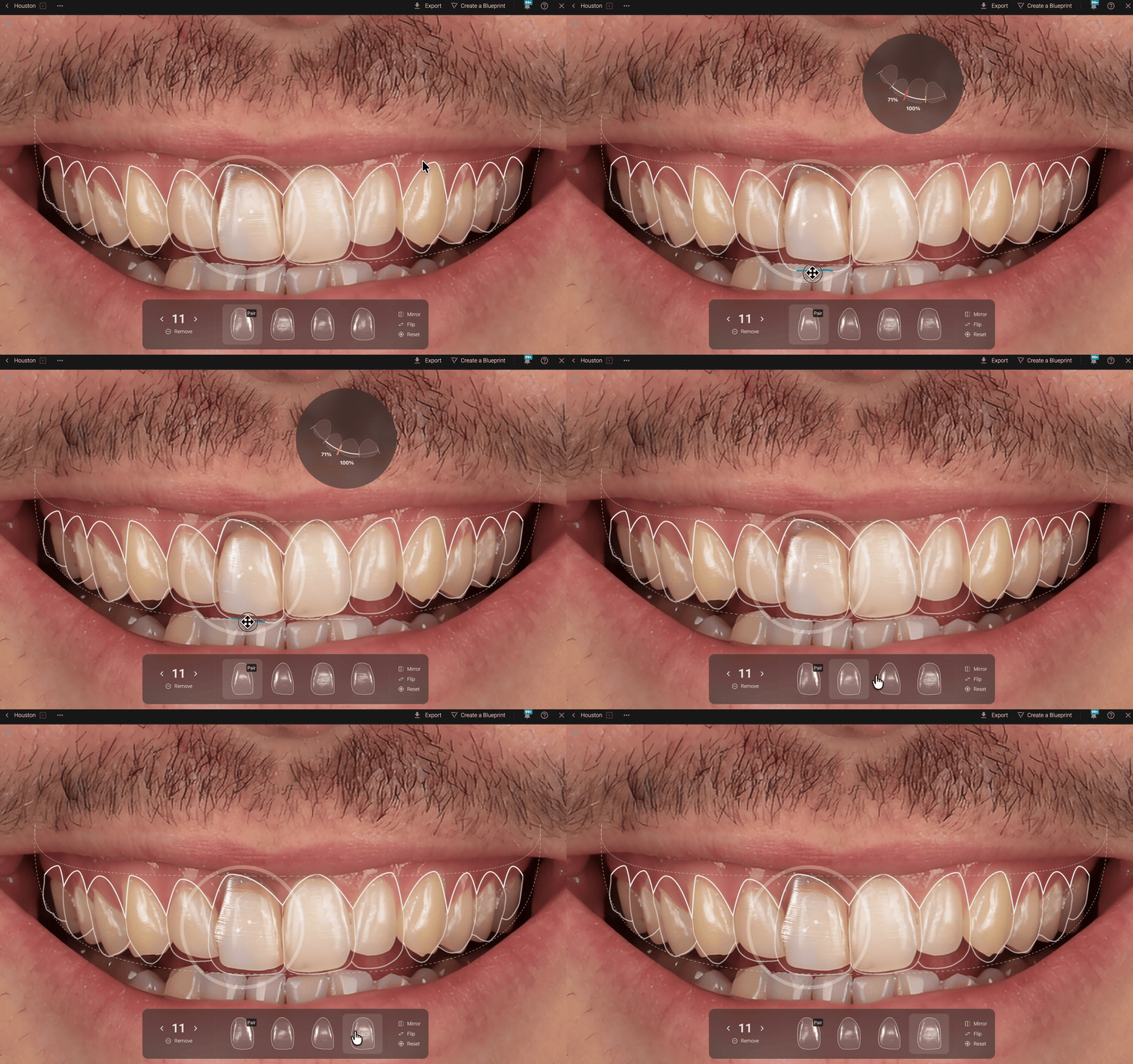
Pour ajuster les proportions en modifiant le choix de la forme, faites glisser la commande correspondante sans maintenir de touche enfoncée. Par exemple, faites glisser la commande incisale pour modifier la longueur de la dent et déclencher une recherche de nouvelles formes dans la bibliothèque correspondant aux proportions ajustées.
Cela vous permet d'explorer des formes à mesure que vous affinez la conception.
Maintenez Alt ou Option pour mettre à l'échelle la forme actuelle
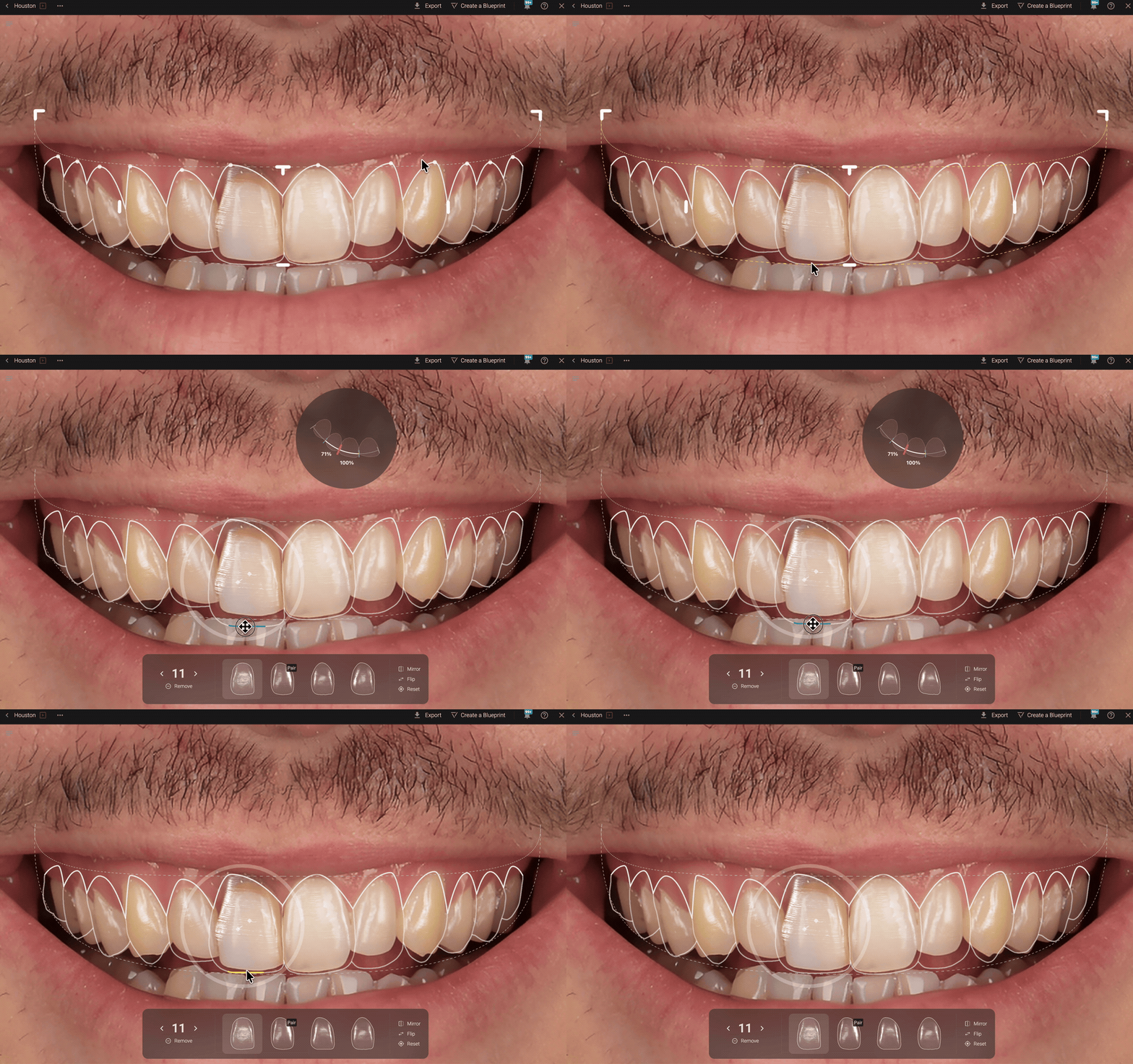
Pour mettre à l'échelle la forme actuelle, maintenez la touche Alt ou Option enfoncée tout en faisant glisser la commande correspondante. Utilisez cette interaction pour ajuster la longueur ou la largeur de la dent.
La distinction est simple :
Rechercher de nouvelles formes dans la bibliothèque qui s'adaptent à différentes proportions : faites glisser le contrôle de proportion sans maintenir de touche enfoncée
Mettre à l'échelle la forme actuelle : maintenez la touche Alt ou Option enfoncée tout en faisant glisser le contrôle de proportion
La touche de modification modifie également le comportement d'autres contrôles, son effet dépend donc de l'ajustement que vous effectuez.
Ajuster le niveau gingival
Maintenez la touche Alt ou Option enfoncée tout en utilisant le contrôle gingival pour ajuster le niveau gingival dans votre conception.
La modification de ce niveau va au-delà de la simple sélection d'une forme de dent.
Observer les contraintes lors des ajustements
Lorsque vous modifiez la longueur ou la position des dents, prêtez attention à la façon dont la conception environnante réagit. Smile design est un simulateur qui restreint les ajustements par rapport aux papilles et aux contacts, dans le but de garder les conceptions plus proches de la réalité physique et d'aider les prothésistes à recevoir des propositions plus réalisables.
Pour le mouvement des dents, maintenir la touche Alt ou Option vous permet de outrepasser la contrainte physique démontrée. Cela diffère de l'interaction de mise à l'échelle : la même touche modifie le comportement du contrôle que vous utilisez.
Utiliser les guides d'alignement
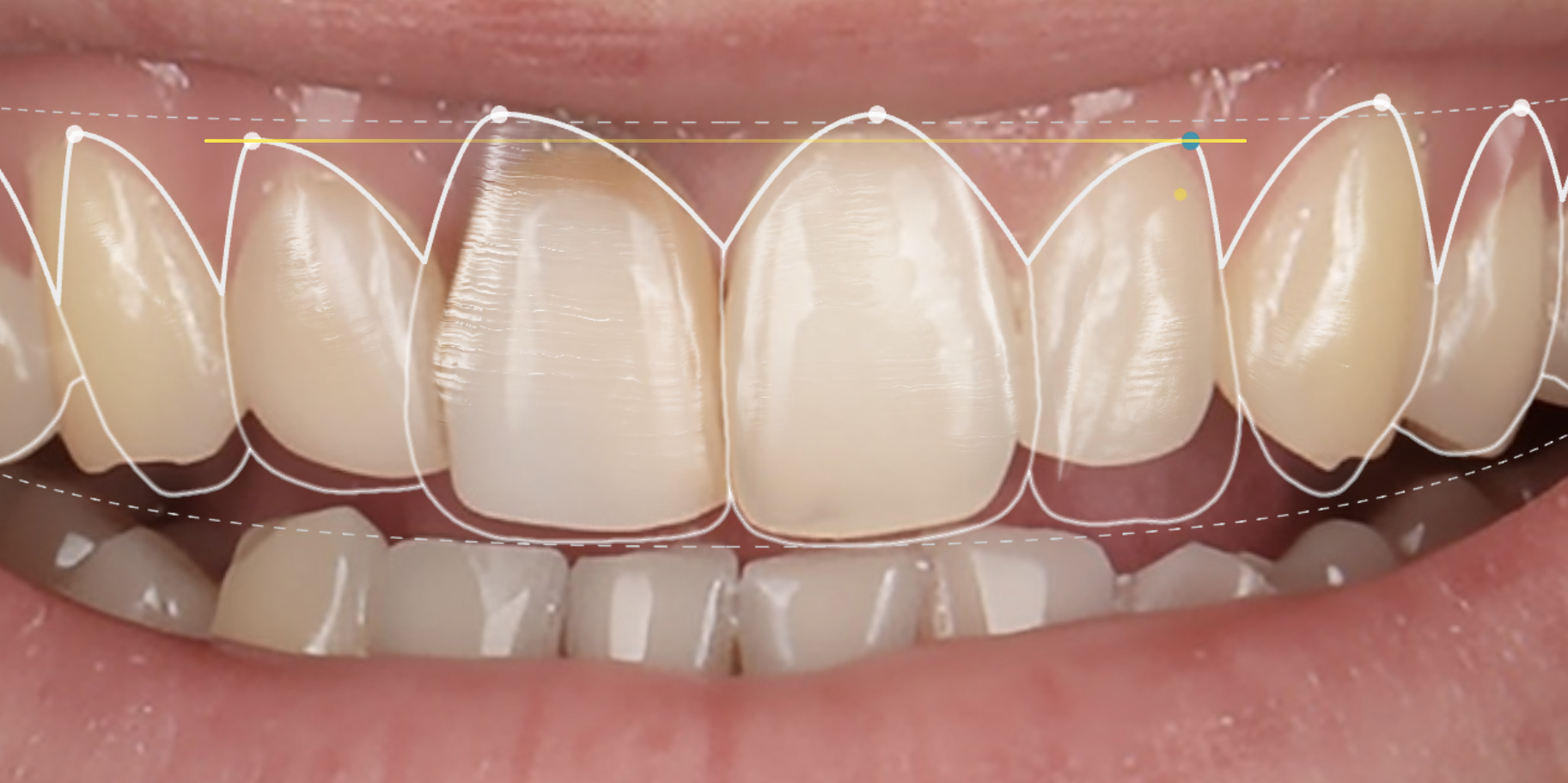
Les guides visuels vous aident à comparer la position et le niveau des dents pendant votre travail. Par exemple, lorsque vous ajustez le niveau gingival pour correspondre à la dent contralatérale, une ligne guide s'allume pour indiquer l'alignement.
Utilisez ce retour pour vérifier la relation entre les dents correspondantes tout en peaufinant les détails individuels.
Rendre votre projet
Une fois que vous avez terminé d'ajuster les formes, les proportions et les positions, utilisez l'action de rendu pour générer le résultat visuel à partir du projet affiché à l'écran.
Avant le rendu, vérifiez l'agencement global ainsi que les modifications individuelles, y compris les niveaux gingivaux et les relations entre les dents adjacentes.