
Altere seu e-mail do Smilecloud em poucos passos simples
Poderá alterar o endereço de e-mail associado à sua conta Smilecloud diretamente a partir das definições da sua conta.
O Smilecloud irá verificar tanto o seu endereço de e-mail atual como o novo antes de atualizar a sua conta.
Antes de começar
Certifique-se de que consegue aceder a ambos:
O seu endereço de e-mail atual do Smilecloud
O seu novo endereço de e-mail
Receberá um código de verificação em cada endereço durante o processo.
1. Abra o seu perfil
Inicie sessão no Smilecloud.
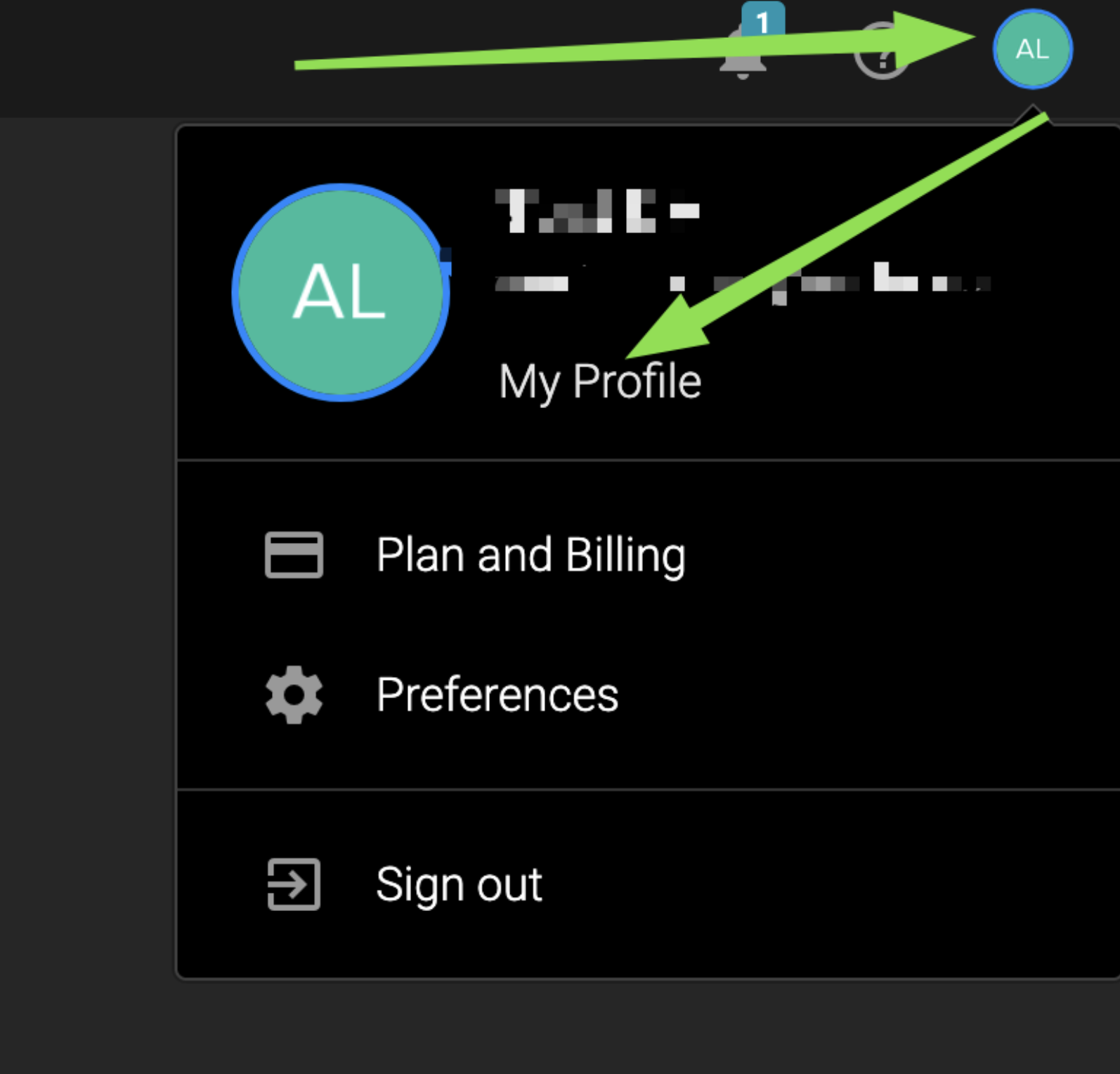
Selecione o seu ícone de perfil no canto superior direito e, em seguida, escolha Meu Perfil
2. Abrir Segurança
No menu à esquerda, selecione Segurança
Em Sessão iniciada com e-mail, selecione Alterar e-mail
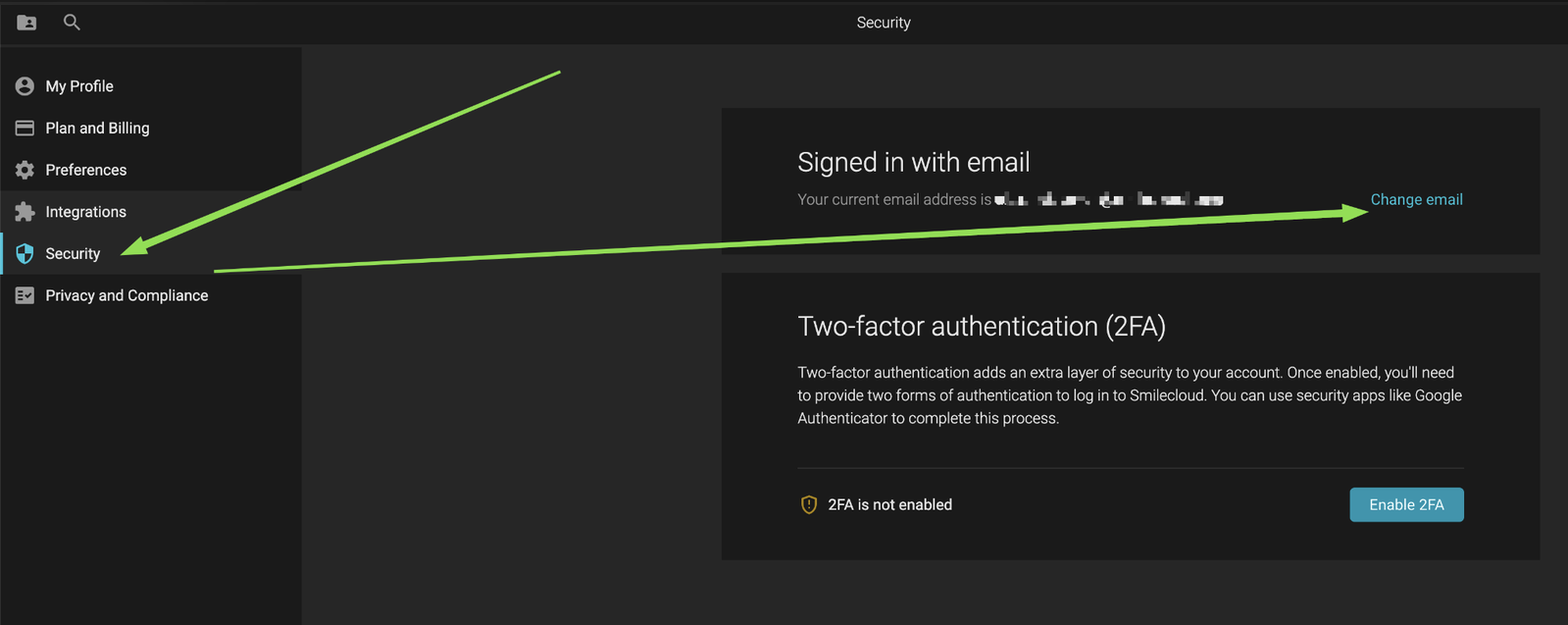
Assim que selecionar Alterar e-mail, o Smilecloud envia automaticamente um código de verificação para o endereço de e-mail atualmente associado à sua conta.
3. Verifique o seu e-mail atual
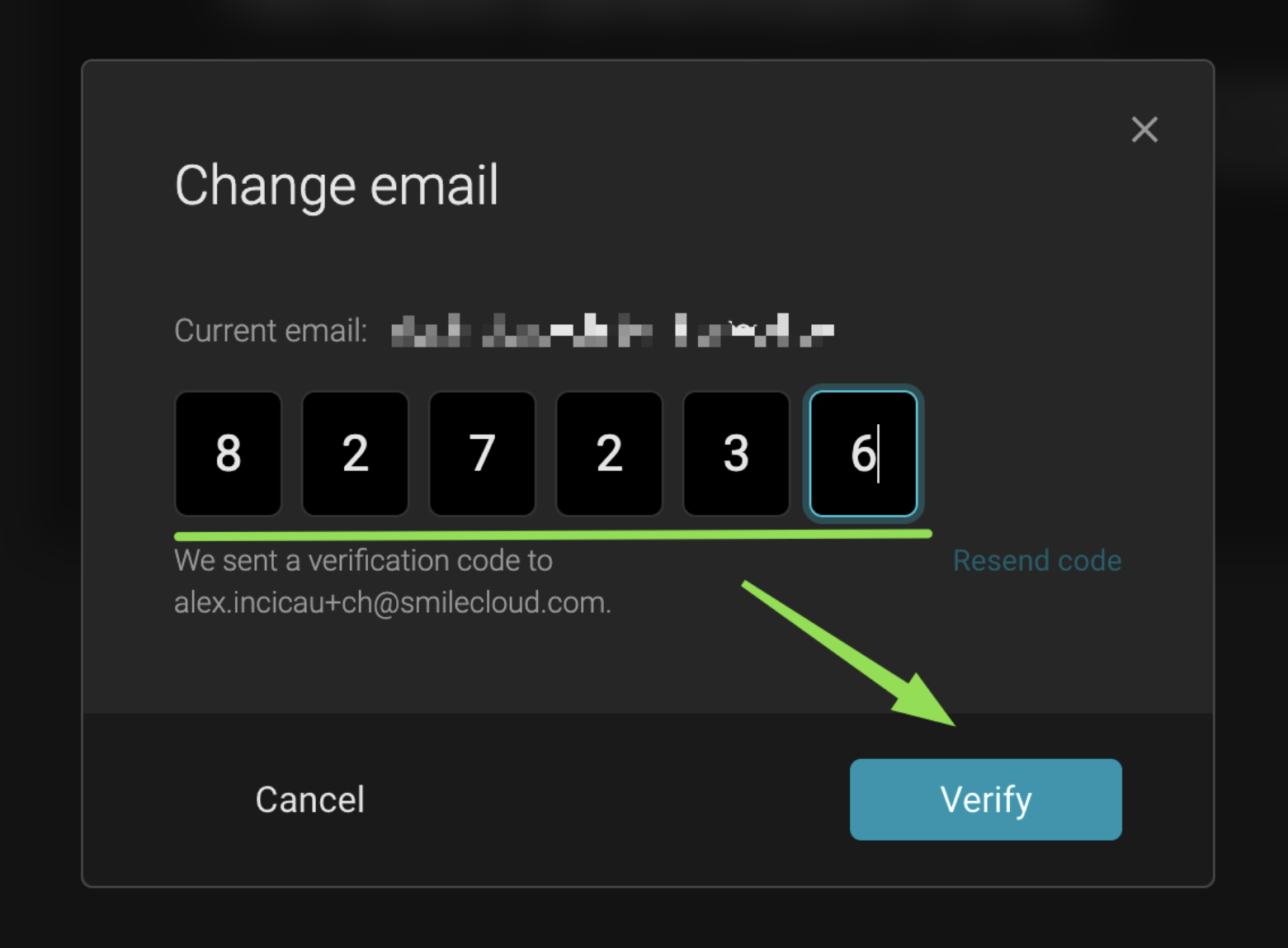
Verifique na caixa de entrada do seu e-mail atual o código de verificação de seis dígitos.
Insira o código no Smilecloud e, em seguida, selecione Verificar
Mantenha a janela de verificação aberta
Não feche a janela de verificação enquanto verifica o seu e-mail.
Se fechar a janela e iniciar o processo de alteração de e-mail novamente, o Smilecloud gera um novo código de verificação e o código anterior poderá já não funcionar.
Se receber mais do que um e-mail de verificação, utilize sempre o código mais recente
Pode verificar o seu e-mail noutro separador do navegador, noutra janela ou noutro dispositivo mantendo a janela de verificação do Smilecloud aberta.
4. Introduza o seu novo e-mail
Após a verificação do seu e-mail atual, introduza o novo endereço de e-mail que pretende utilizar com a sua conta Smilecloud.
Selecione Enviar código de verificação
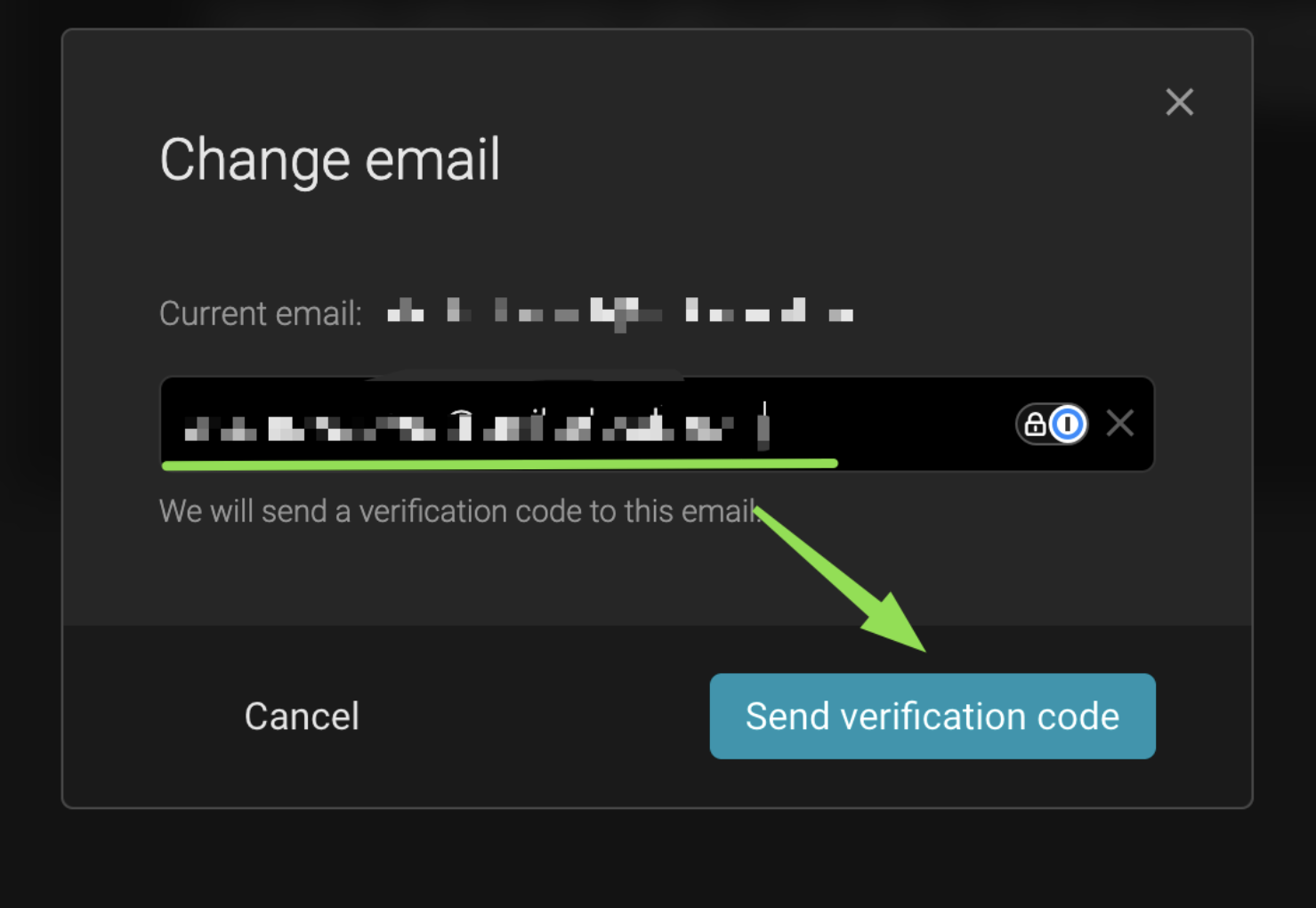
O Smilecloud enviará um novo código de verificação para o seu novo endereço de e-mail.
5. Verifique o seu novo e-mail
Abra o e-mail de verificação enviado para o seu novo endereço.
Introduza o código de seis dígitos no Smilecloud e, em seguida, selecione Verificar
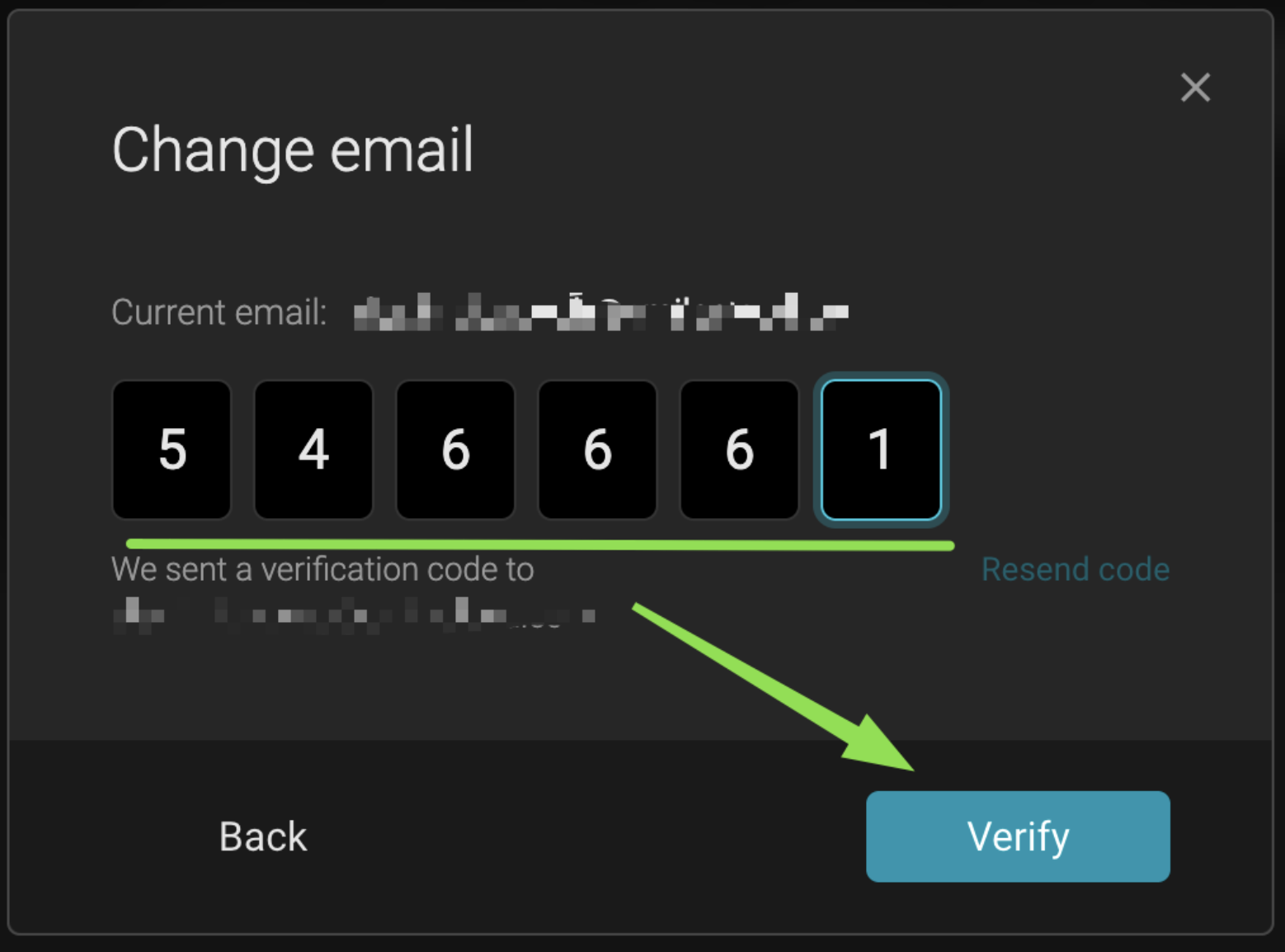
Mantenha a janela de verificação aberta até que o código seja aceite.
Se solicitar outro código, use o mais recente que receber.
6. Concluir a atualização
Quando ambos os endereços de e-mail forem verificados, o Smilecloud confirma que o seu e-mail foi atualizado com sucesso.
Selecione Concluído
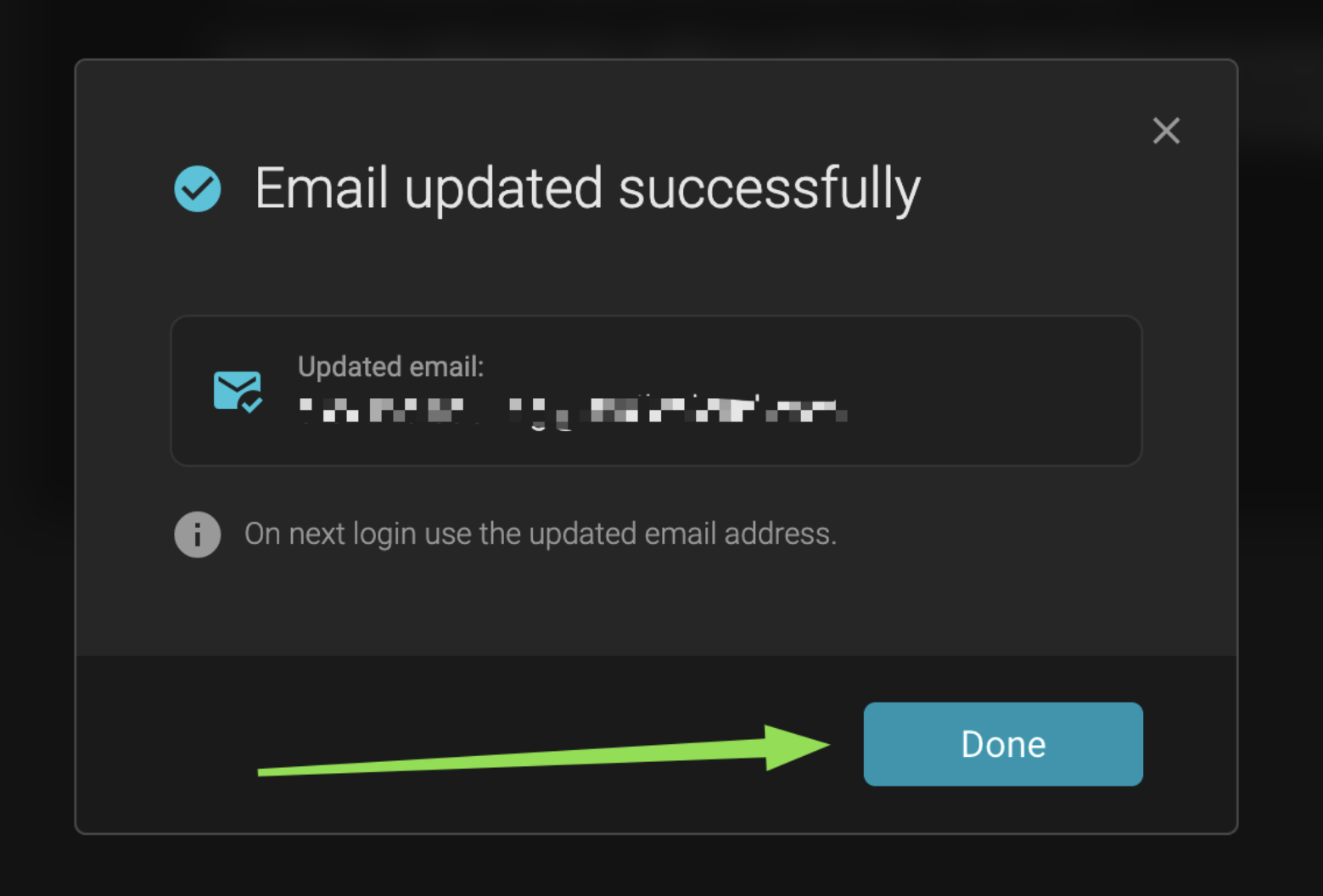
Na próxima vez que iniciar sessão no Smilecloud, use o seu novo endereço de e-mail
Se não receber um código de verificação
Verifique a sua pasta de Spam ou Lixo eletrónico.
Certifique-se de que está a verificar o endereço de e-mail correto.
Se solicitar outro código de verificação, use apenas o mais recente.
Se o processo ainda não funcionar, contacte o Suporte do Smilecloud e inclua uma captura de ecrã ou gravação de ecrã a mostrar onde o processo para.
Se você não tem mais acesso ao seu e-mail atual
Se você não conseguir acessar o endereço de e-mail atualmente associado à sua conta Smilecloud, não poderá concluir o processo de verificação por autoatendimento.
Nesse caso, entre em contato com o Suporte Smilecloud
Por motivos de segurança, primeiro precisaremos verificar sua identidade e confirmar a propriedade da conta. Assim que as verificações de segurança necessárias forem concluídas com sucesso, o endereço de e-mail poderá ser atualizado manualmente.