
Guia de Fotografia e Simulação com iPad no Smilecloud
Este guia foi criado para clínicos que planeiam usar apenas iPads para criar Smile Designs e simulações em vídeo no Smilecloud.
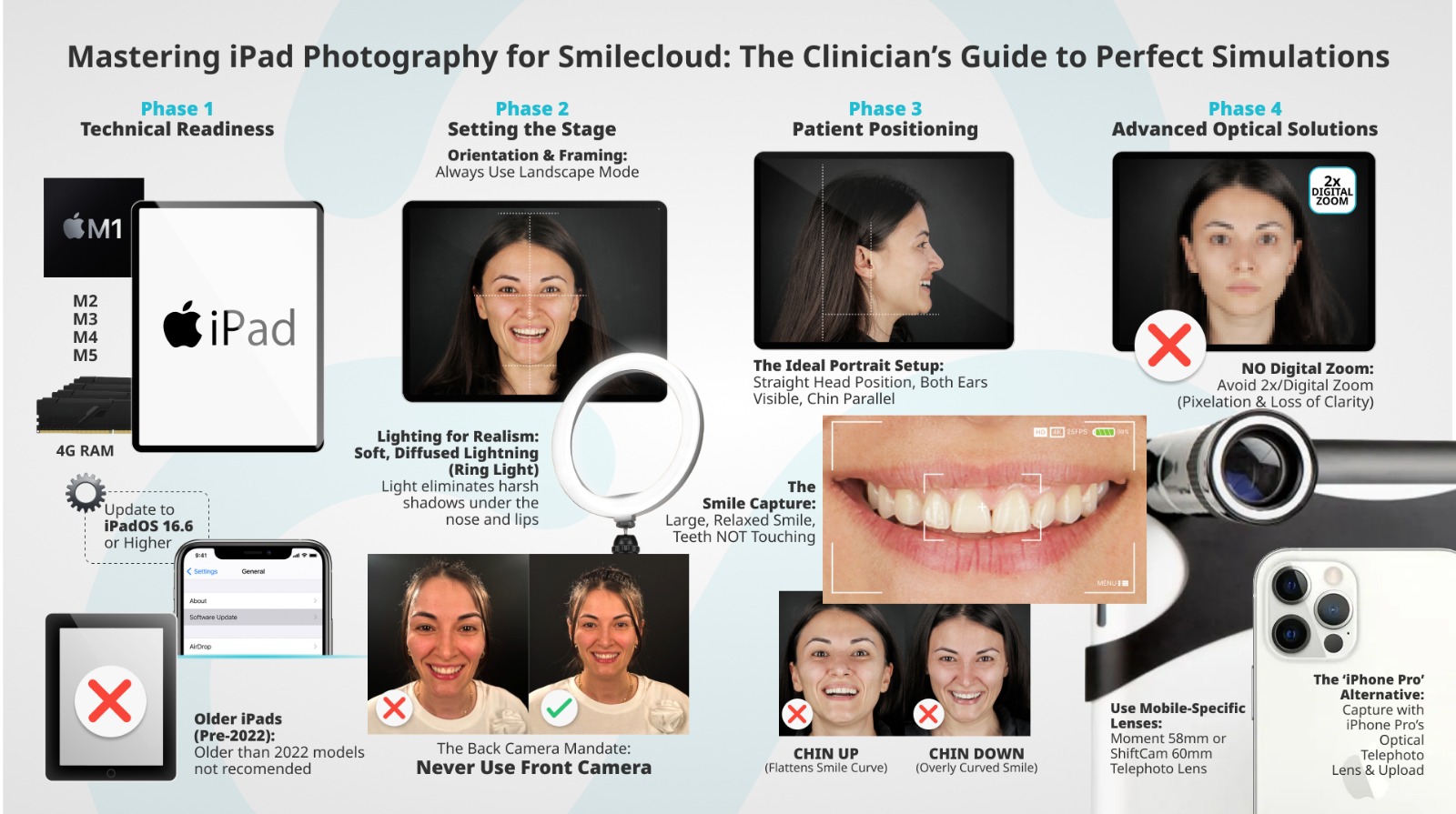
Requisitos técnicos mínimos
Compatibilidade com iPad
A app Smilecloud para iPad está otimizada para a maioria dos modelos modernos de iPad, mas algumas condições precisam de ser cumpridas.
- É necessário um processador M para o desempenho do iPad
- Certifique-se de que tem pelo menos 4 GB de RAM disponível ao executar Smile Design no iPad
- O melhor desempenho é alcançado com iPads que têm processadores M1 a M5
- iPads sem processadores M não devem ser anteriores a 2022.
Versão do iPadOS:
- Mínimo obrigatório: iPadOS 16.6
- Recomendado: versão mais recente disponível do iPadOS
Pode verificar e atualizar a sua versão do iPadOS diretamente através da Apple:
- Definições → Geral → Atualização de software
Versão da app Smilecloud:
Certifique-se de que a sua app Smilecloud está atualizada. Descarregue a versão mais recente aqui: App Store
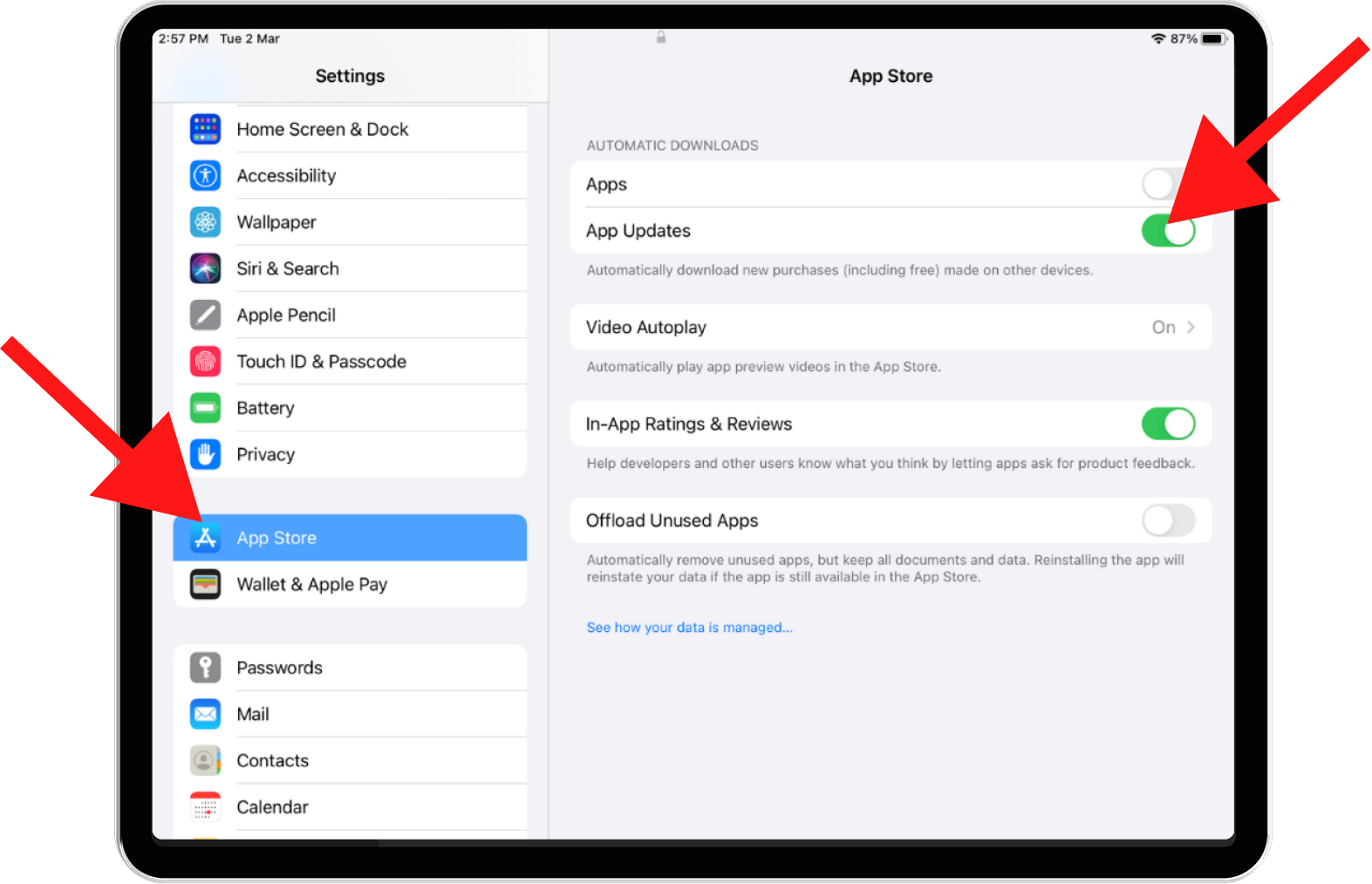
Também pode selecionar a atualização automática nas definições:
Entrada fotográfica: porque é importante
As simulações Smilecloud dependem muito da qualidade da imagem de entrada. Embora a IA consiga gerar simulações a partir de imagens de qualidade inferior, a precisão das proporções dentárias, das curvas do sorriso e da harmonia facial melhora significativamente com fotografias melhores, especialmente para simulações em vídeo apresentadas aos pacientes. Pense na fotografia como a “base” do Smile Design.
1. Posicionamento do paciente
O posicionamento correto da cabeça e do rosto influencia diretamente:
- Perceção da curva do sorriso
- Proporções dentárias
- Seleção da forma
- Realismo geral da simulação
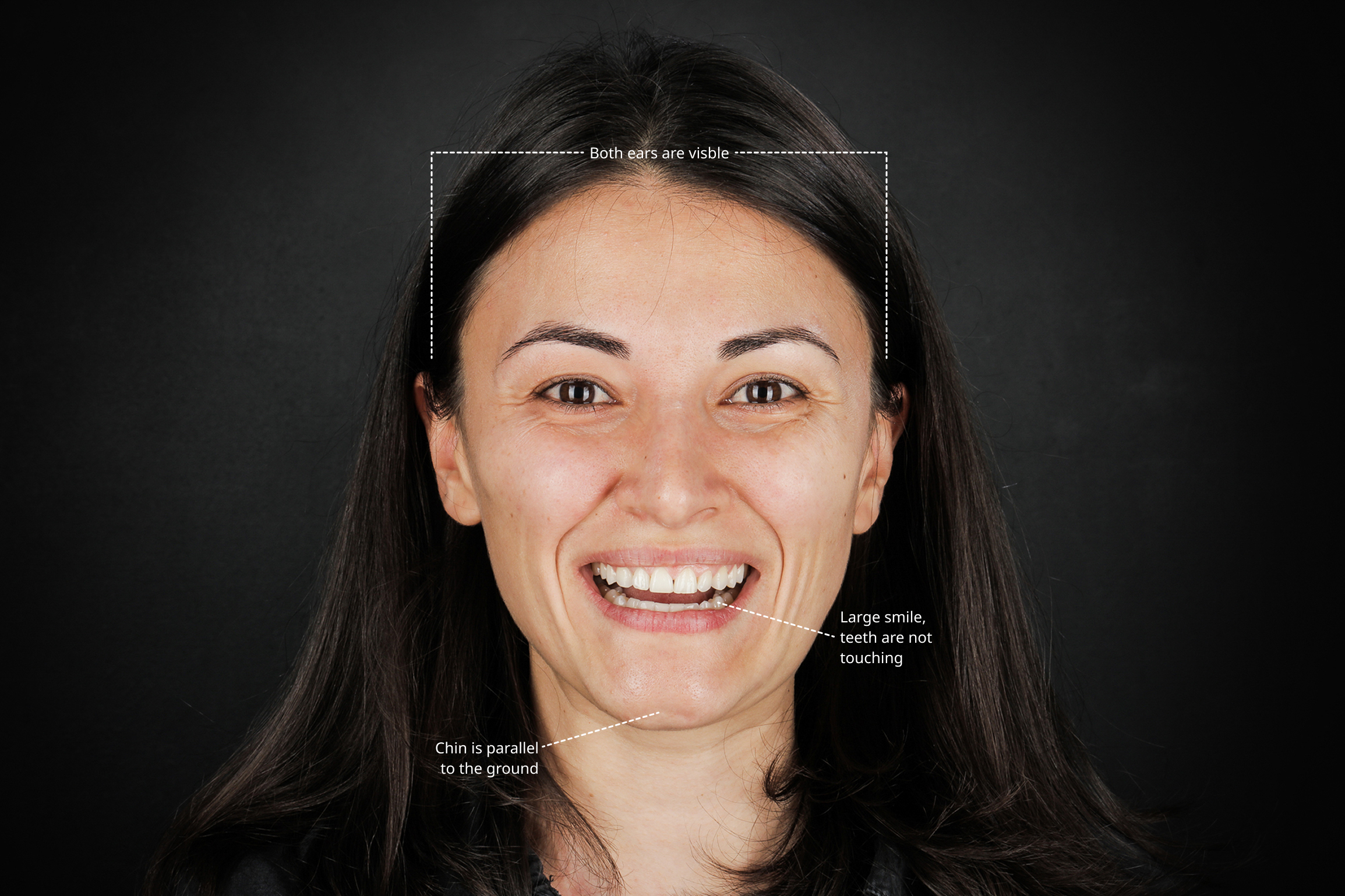
Configuração ideal do retrato: para melhores resultados, garanta o seguinte:
- Cabeça direita
- Ambas as orelhas visíveis
- Sem inclinação da cabeça para a esquerda ou direita
- Queixo paralelo ao chão
- Sorriso amplo e relaxado
- Dentes superiores e inferiores sem tocar
- Zénites gengivais visíveis, quando possível
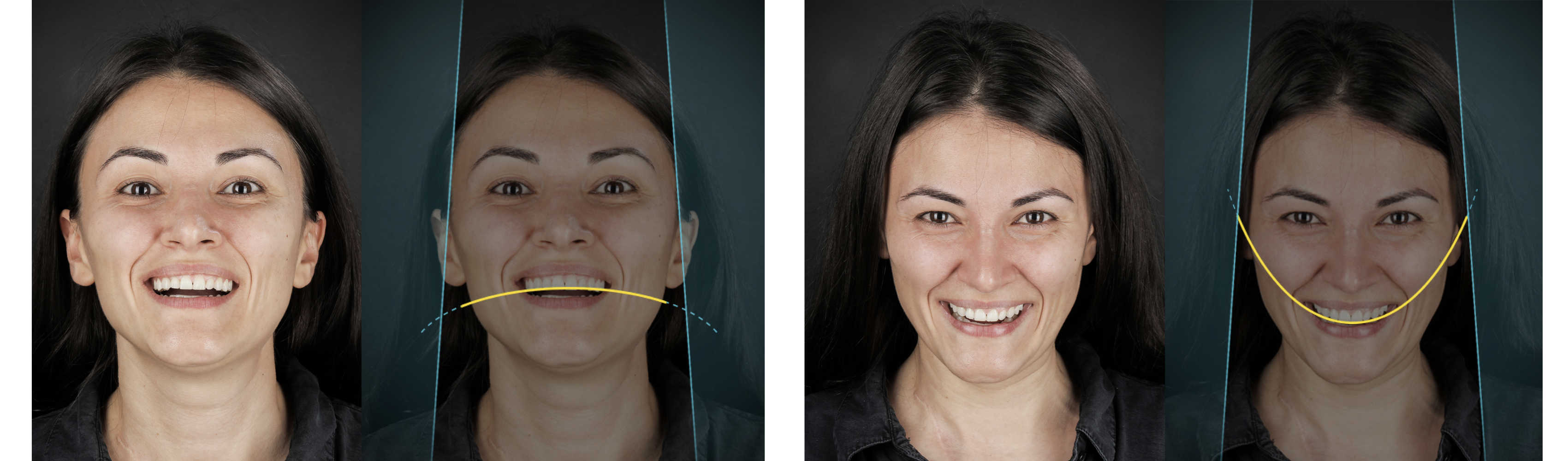
Evitar:
- Queixo levantado → o sorriso parece mais plano
- Queixo para baixo → o sorriso parece demasiado curvo
Estas distorções afetam a seleção da forma dentária e a perceção gengival.
2. Iluminação: simples, mas essencial
Uma boa iluminação melhora drasticamente:
- Contornos dos lábios
- Precisão do tom de pele
- Realismo final da simulação
Melhores práticas
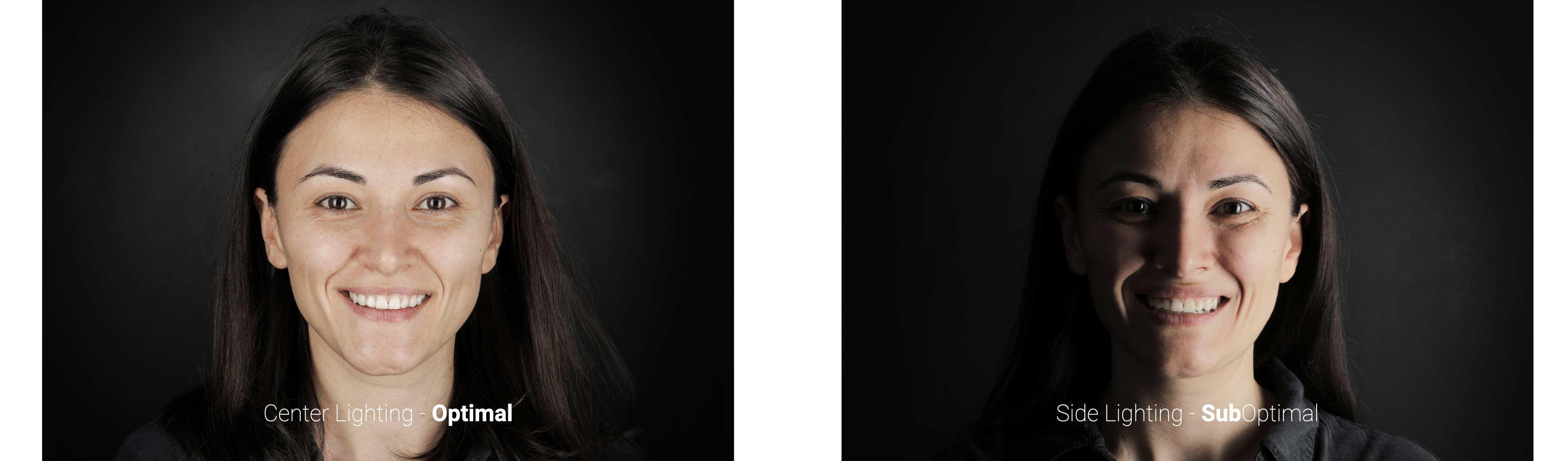
- Use iluminação centrada ou dos dois lados, não apenas de um lado
- Evite iluminação apenas por cima, que cria sombras sob o nariz e os lábios
Ferramentas recomendadas
- Ring light posicionada diretamente à frente do paciente ou 2 luzes suaves e difusas, evitando focos de luz intensa
Mesmo configurações de iluminação básicas superam a iluminação ambiente da clínica por si só.
3. Utilização da câmara no iPad
Use sempre a câmara traseira
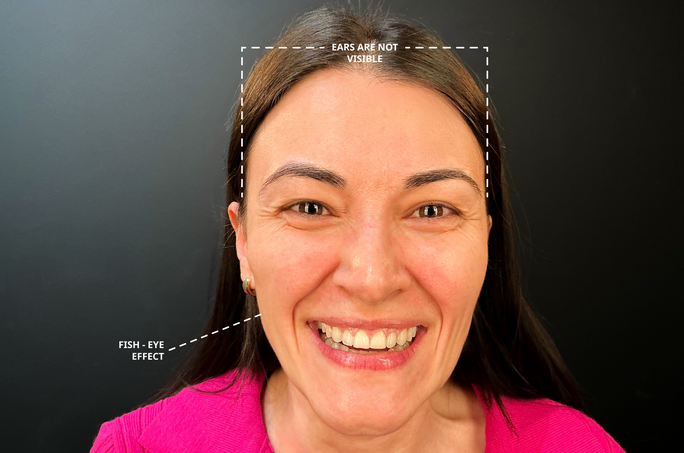
- Não use a câmara frontal, de selfie
Porquê?
- As câmaras frontais têm:
- Distância focal mais curta
- Menor precisão de profundidade
- Distorção “olho de peixe”
Nariz grande, rosto estreito, orelhas a desaparecer
Esta distorção afeta negativamente:
- Proporções do Smile Design
- Linhas de referência facial
- Realismo da simulação em vídeo
4. Enquadramento e orientação
Orientação
- Use o modo paisagem, horizontal
Diretrizes de enquadramento
- Deixe espaço:
- Acima da cabeça
- Abaixo do queixo
- Rosto centrado no enquadramento
Isto ajuda o Smilecloud a detetar corretamente o rosto no espaço 3D
5. Distância e zoom: o que evitar
Evite zoom digital ou 2× no iPad
- As câmaras do iPad são normalmente:
- Apenas grande-angular
- ~12 MP
- Usar zoom 2×:
- Recorta a imagem digitalmente
- Reduz a nitidez
- Frequentemente resulta em pixelização
Isto afeta negativamente:
- Nitidez das margens dentárias
- Bordas dos lábios
- Qualidade final da simulação
6. Alternativas para uma distância de retrato adequada
Uma configuração clínica requer distância em relação ao paciente; use soluções óticas, não zoom digital.
Opção A: lentes móveis acopláveis, recomendadas para iPad
Teleconversores DSLR standard não funcionam com iPads.
Deve usar lentes específicas para dispositivos móveis que se alinhem precisamente com a câmara do iPad.
Lentes recomendadas
Moment – 58mm Tele Lens
- Compressão ótica de retrato 2×
- Detalhes nítidos e proporções naturais
- Requer uma capa Moment específica para o seu modelo de iPad
Exemplo de produto:
https://www.shopmoment.com/products/58mm-tele-lens
ShiftCam – 60mm Telephoto Lens
- Zoom ótico, sem pixelização
- Excelente compressão facial para retratos
- Funciona com:
- Capa proprietária ShiftCam ou
- Adaptador universal
Exemplo de produto:
https://www.shiftcam.com/products/lensultra-60mm-telephoto-lens
O sistema de montagem é essencial
- Sistemas de encaixe por clip ou baseados em capa são obrigatórios
- A lente deve alinhar-se perfeitamente com a câmara do iPad
- Mau alinhamento = desfocagem, vinhetagem ou distorção
7. Melhor qualidade ótica
Se disponível, a melhor solução geral é:
- Capturar e carregar retratos com um iPhone Pro
- Usar:
- Câmara teleobjetiva ótica 2× ou 3×
- Depois criar a simulação de Smile Design no iPad
Porque isto funciona melhor:
- As lentes teleobjetivas do iPhone Pro são concebidas para retratos
- Melhor compressão
- Proporções faciais mais naturais
- Maior consistência para simulações em vídeo
8. Principais conclusões
- Atualize o iPadOS regularmente, mínimo 16.6
- Use a câmara traseira
- Posicionamento correto da cabeça para melhor visibilidade dos dentes e da gengiva
- Iluminação - centrada e suave
- Nunca dependa de zoom digital no iPad
- Use lentes teleobjetivas móveis ou iPhone Pro sempre que possível
- Melhores fotografias = melhores Smile Designs + simulações mais convincentes