Design - Controles da Biblioteca
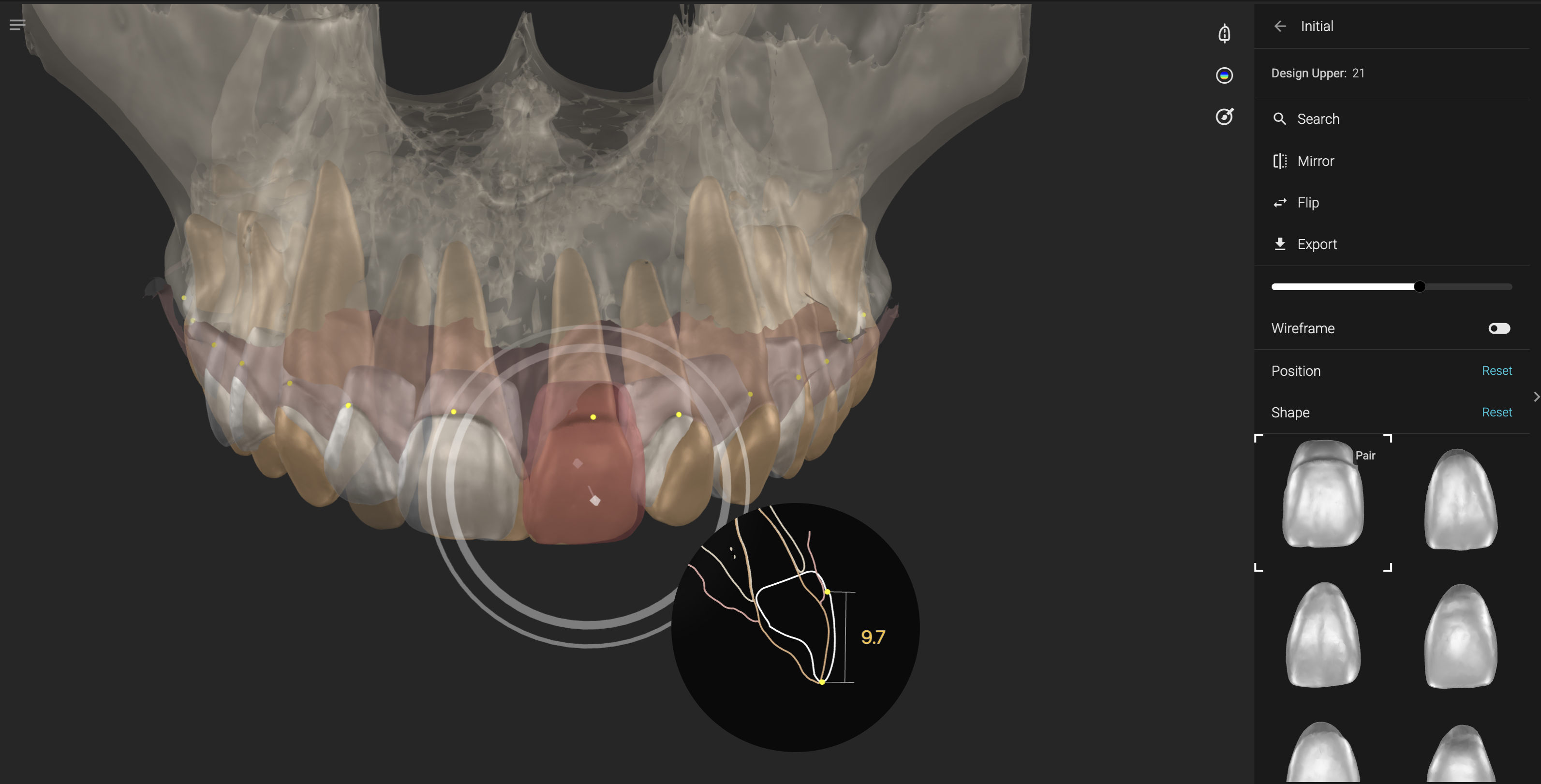
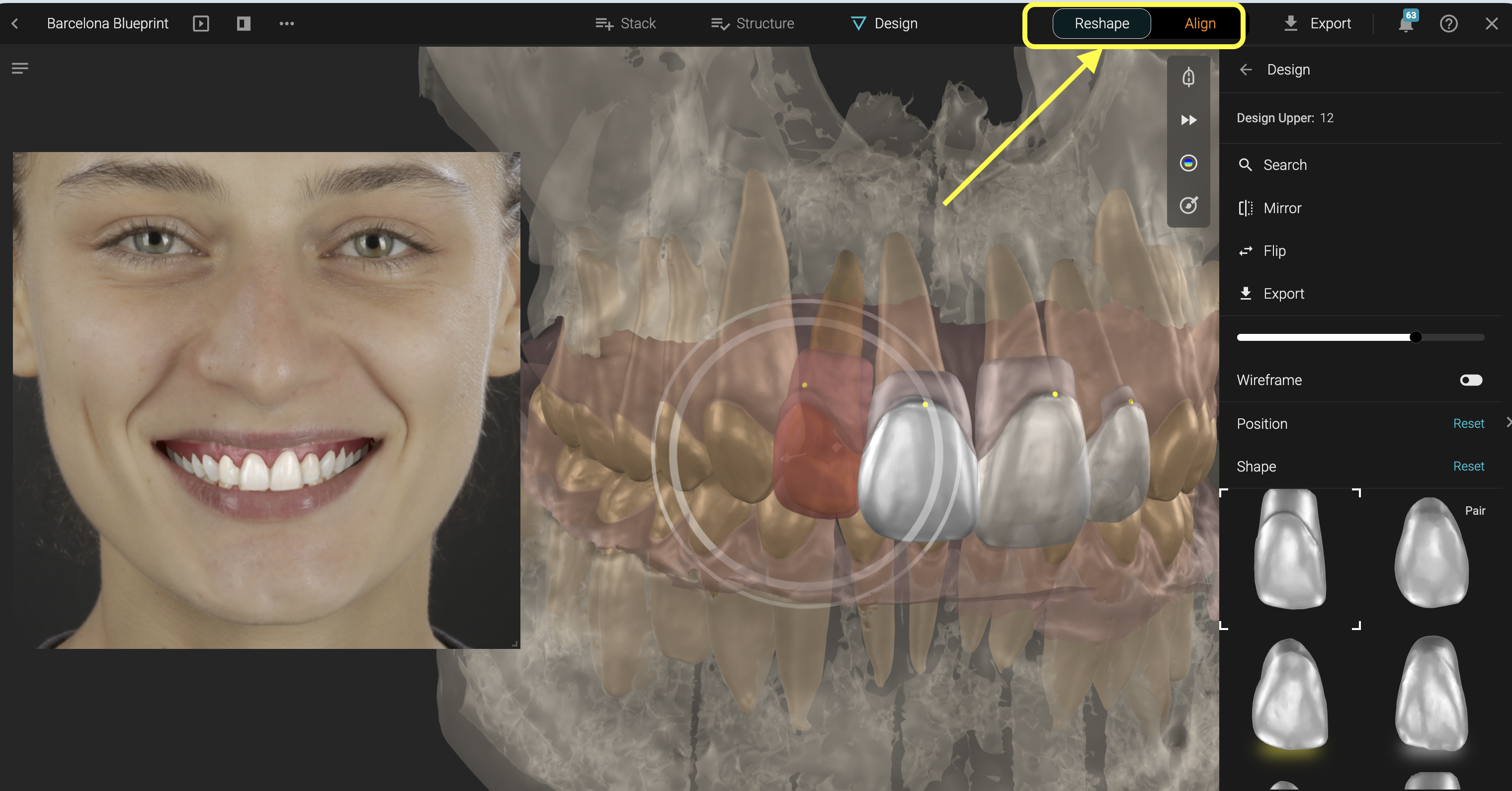
- Clique em uma forma de dente no design para movê-la com o mouse.
- Mantenha COMMAND ou CTRL pressionado no teclado para girar o dente em seu eixo.
- Arraste o círculo externo para escalar.
- Arraste o círculo interno para mover no eixo horizontal.
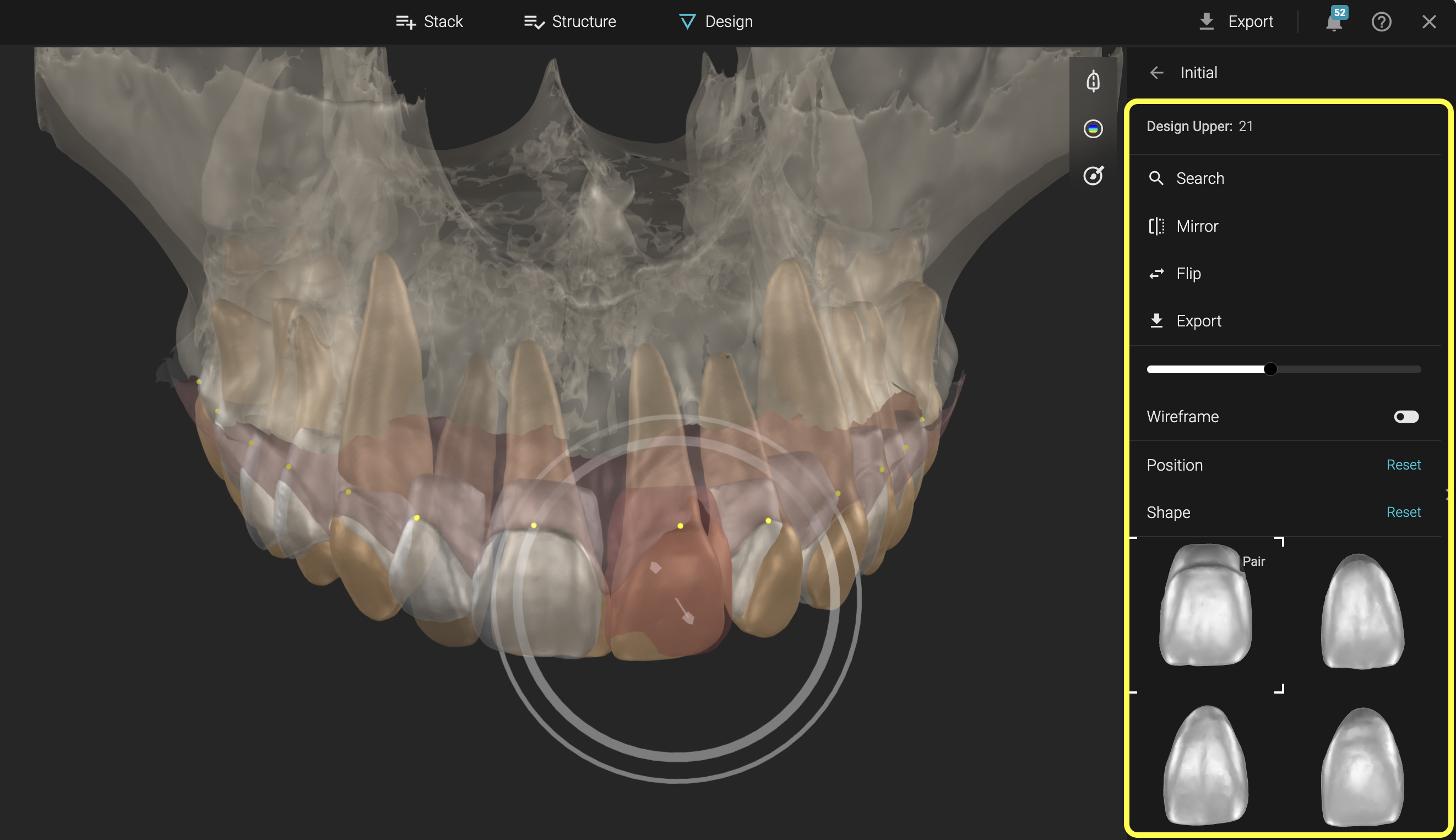
Mais ferramentas disponíveis no menu de design:
- Procurar diferentes formas
- Espelhar a forma
- Inverter a forma
- Exportar
- Mostrar / ocultar
- Mostrar / ocultar wireframe
- Redefinir alterações de posição e de forma
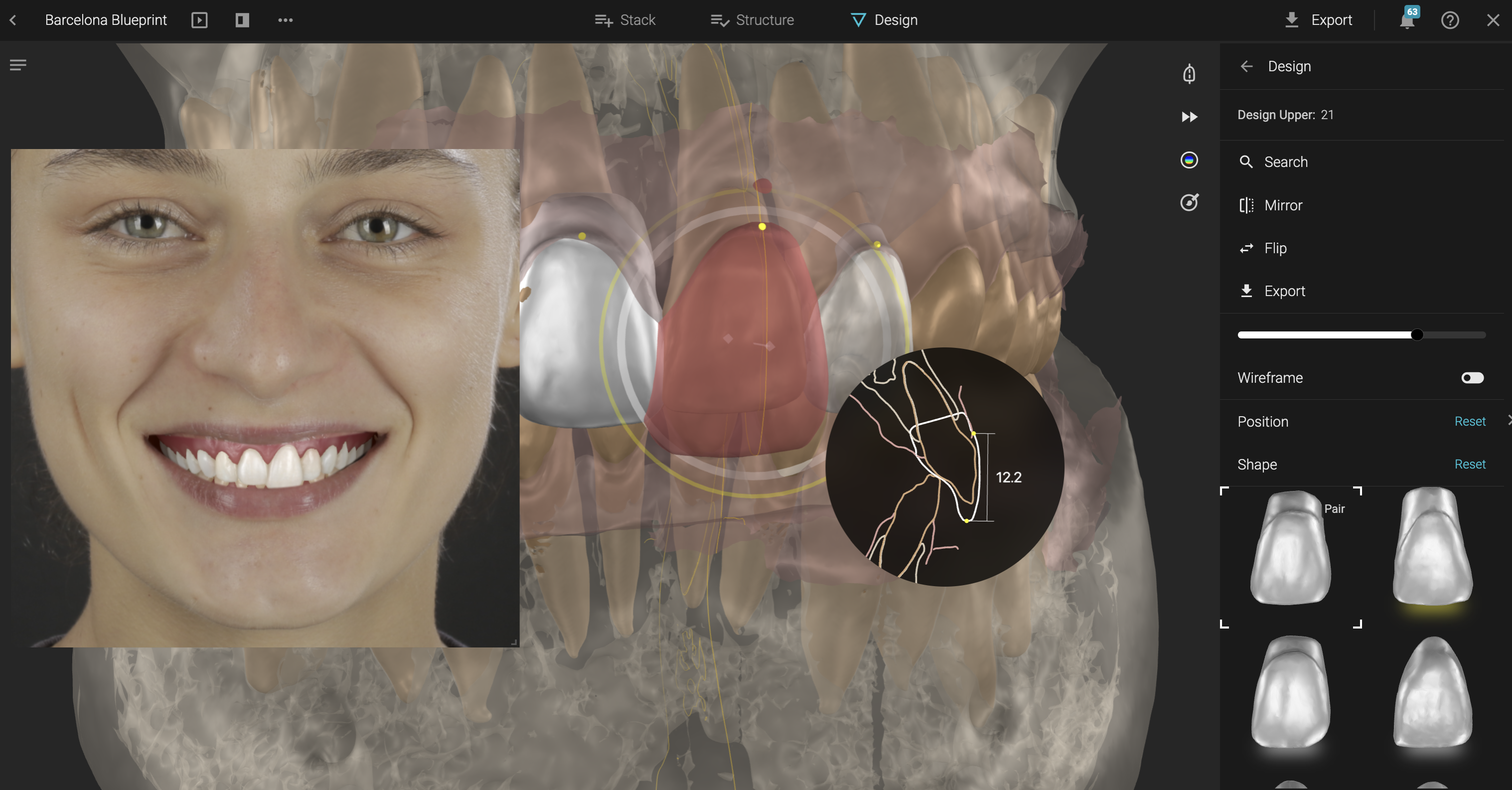
As mudanças na forma, tamanho ou posição 3D são renderizadas no retrato e vice-versa.
Alterações feitas no retrato serão visíveis em 3D.
Ferramentas de Alinhamento
Quando a função Align está selecionada em Structure, o menu de alinhamento aparece no lado direito.
Mostre ou oculte os dentes selecionados pelo slider.
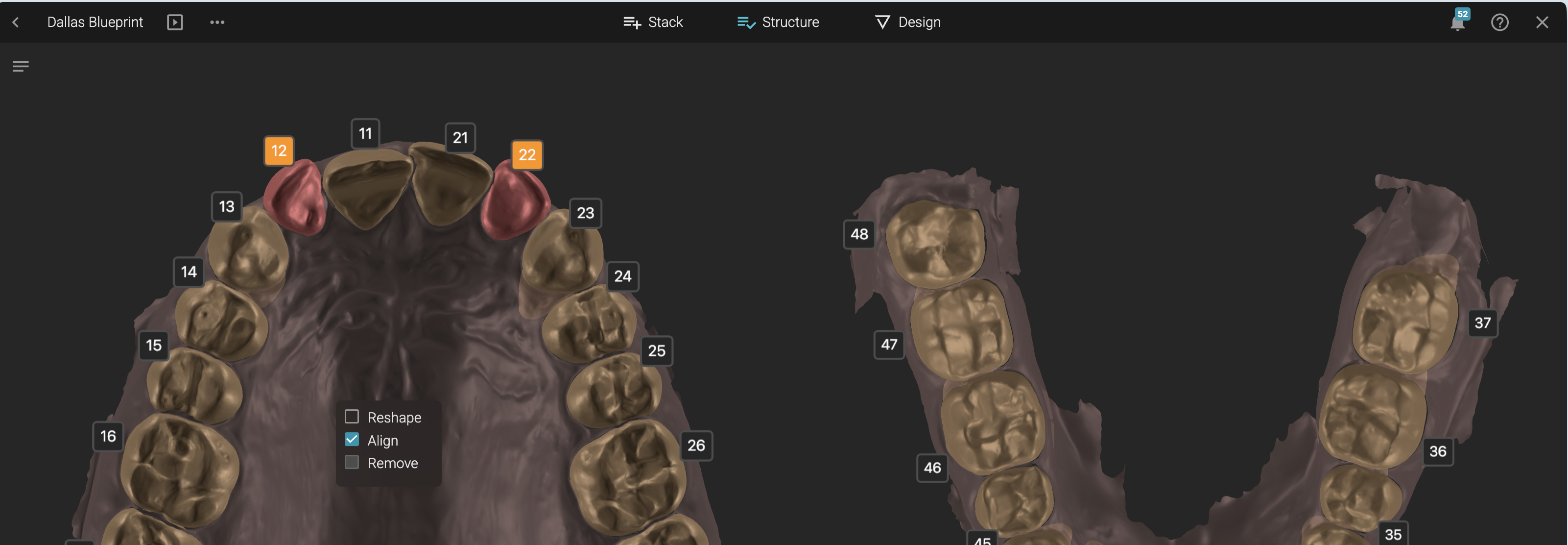
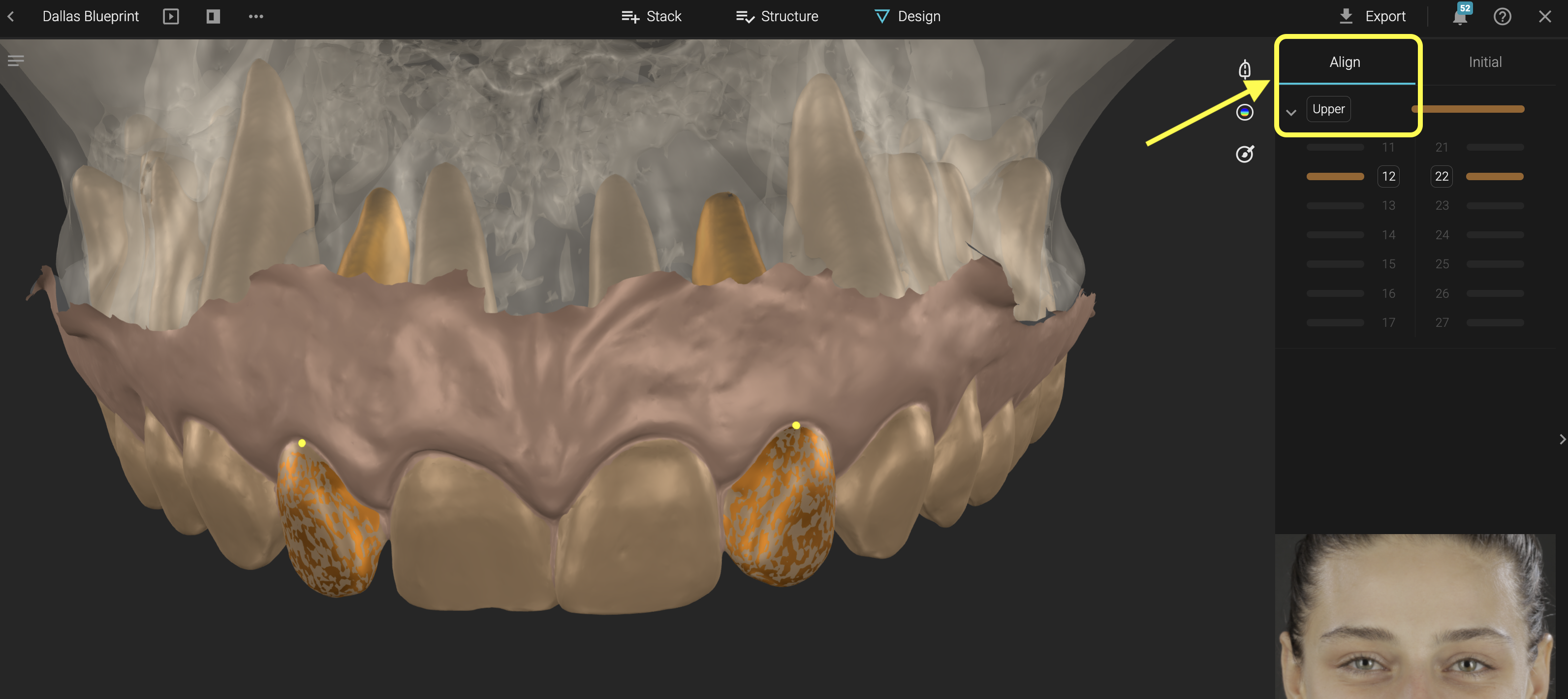
Controles de Alinhamento de Dente:
Clique em um dente marcado como Align para movê-lo.
Arraste pelas setas ou pelo círculo.
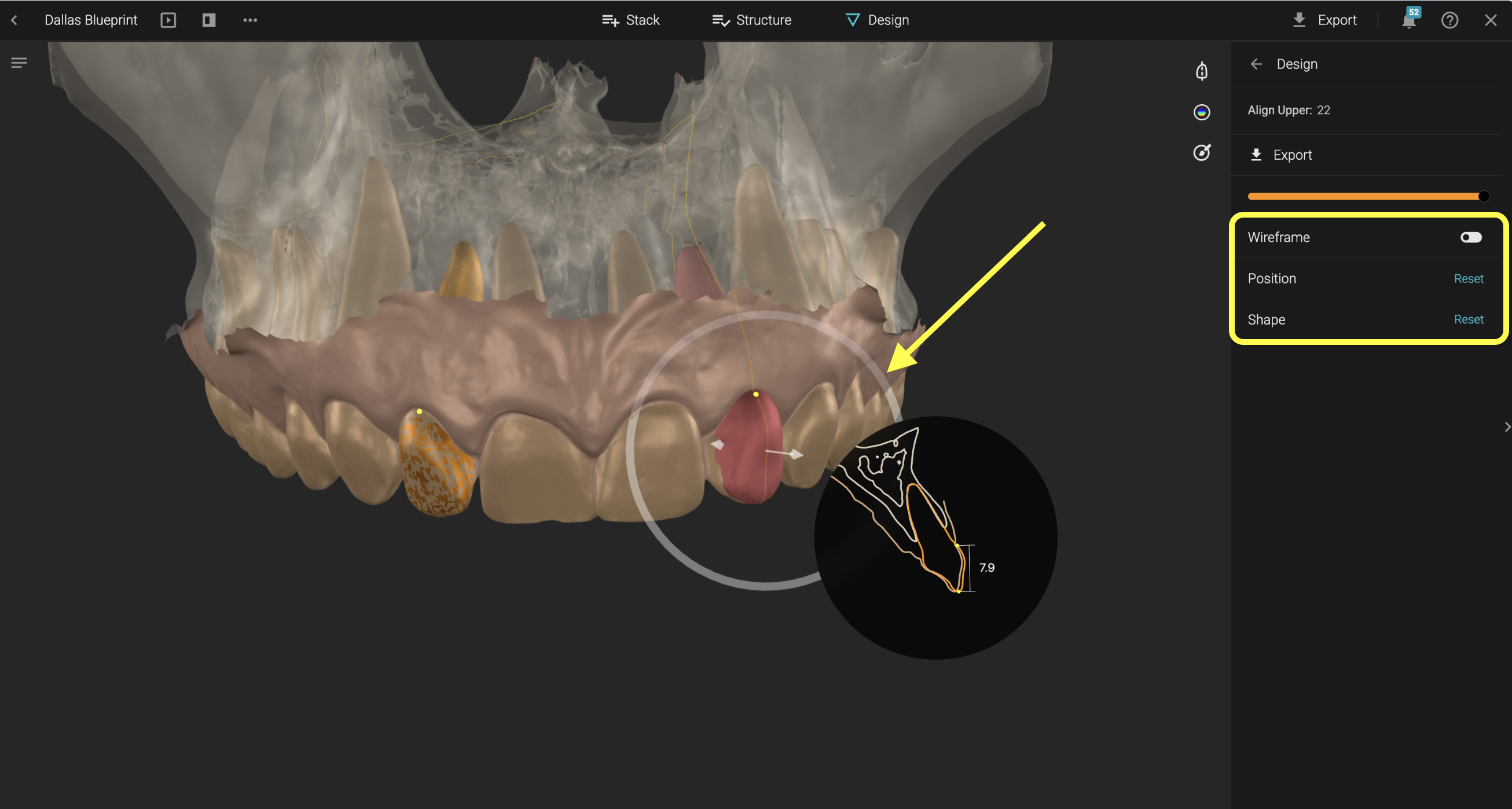
Ferramentas adicionais estão no lado direito para redefinir posição, forma e mostrar/ocultar wireframe.
Se em Structure as opções Align e Reshape estiverem selecionadas, o dente do paciente pode ser movido para corresponder à nova forma da biblioteca — e as mudanças são visíveis no retrato.
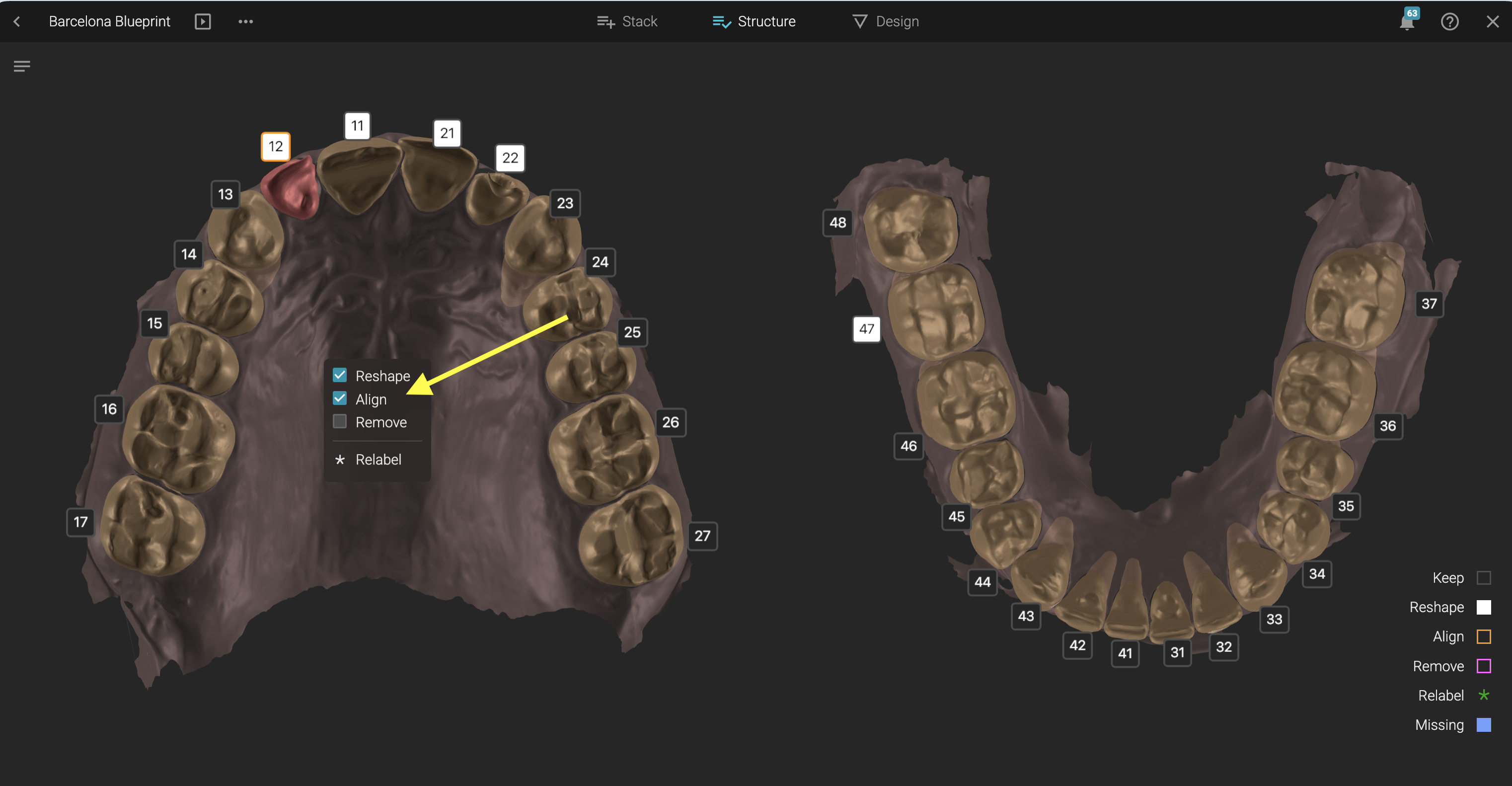
Para mover o dente do paciente ou o dente da biblioteca, use o alternador Reshape / Align.
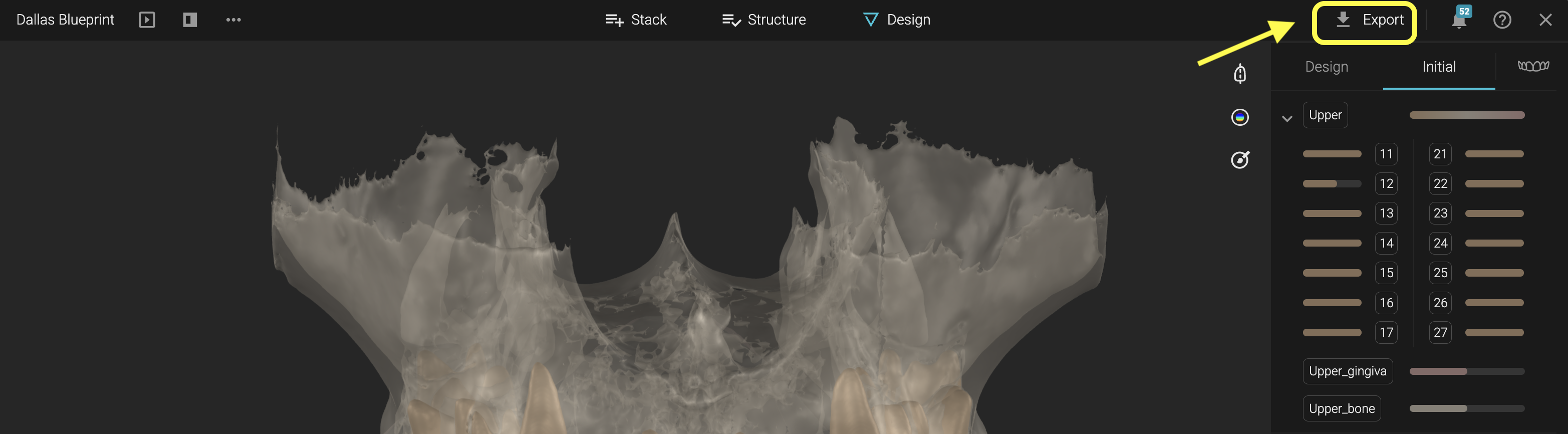
Exportar Blueprint como STL
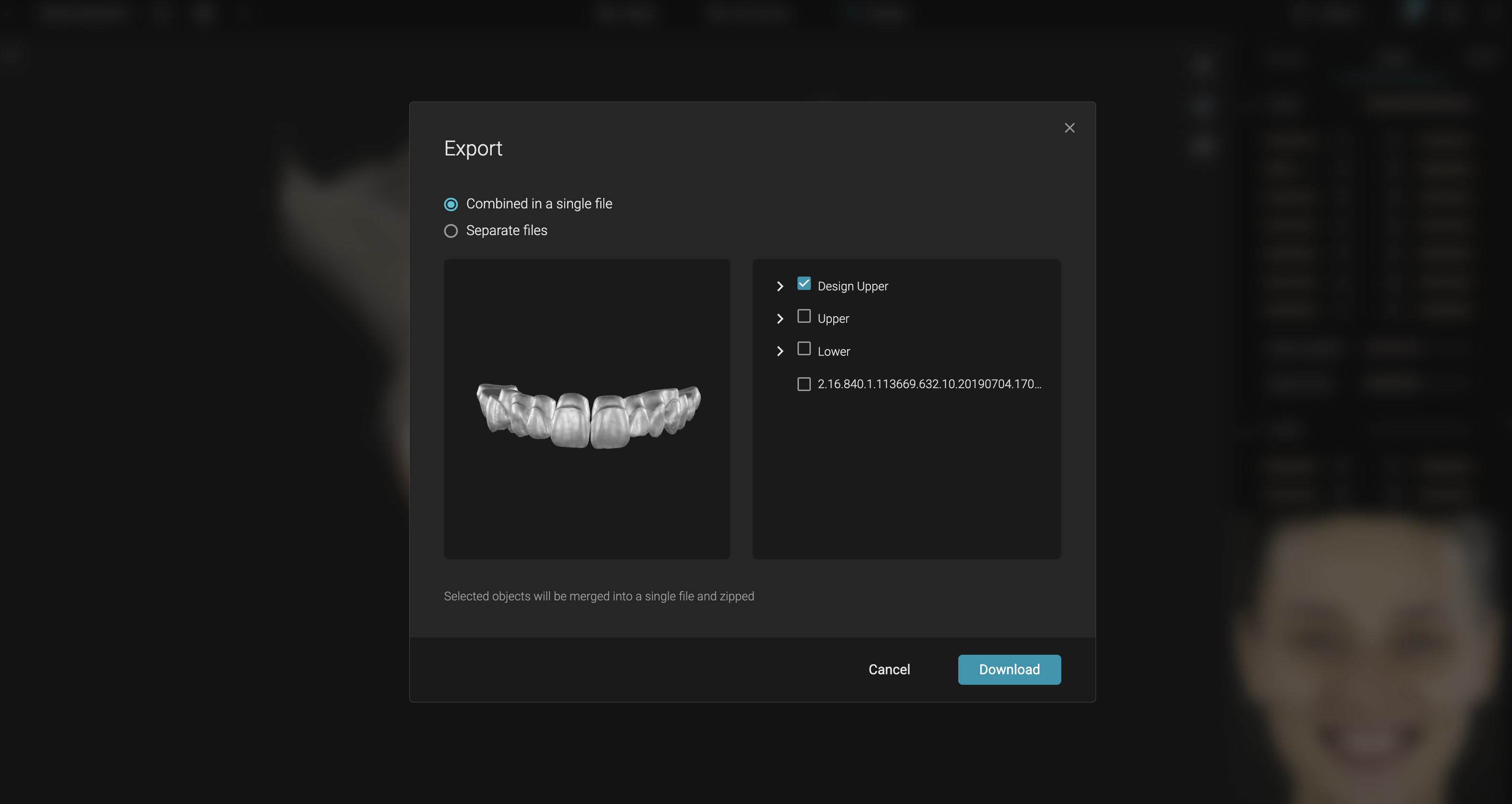
- Exporte como arquivos combinados ou separados.
- Escolha quais objetos deseja exportar.
Salvar Blueprint
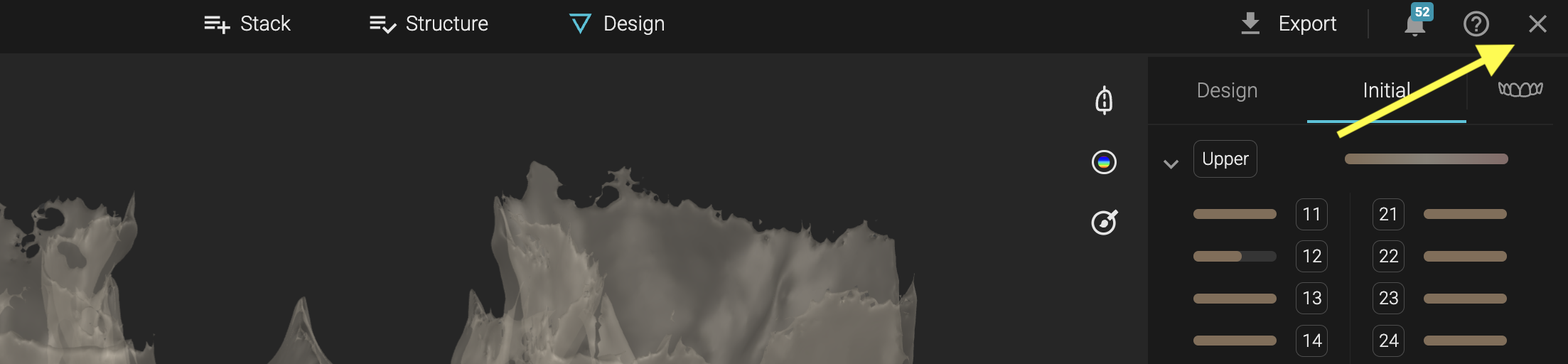
Clique no X para salvar e fechar o Blueprint.
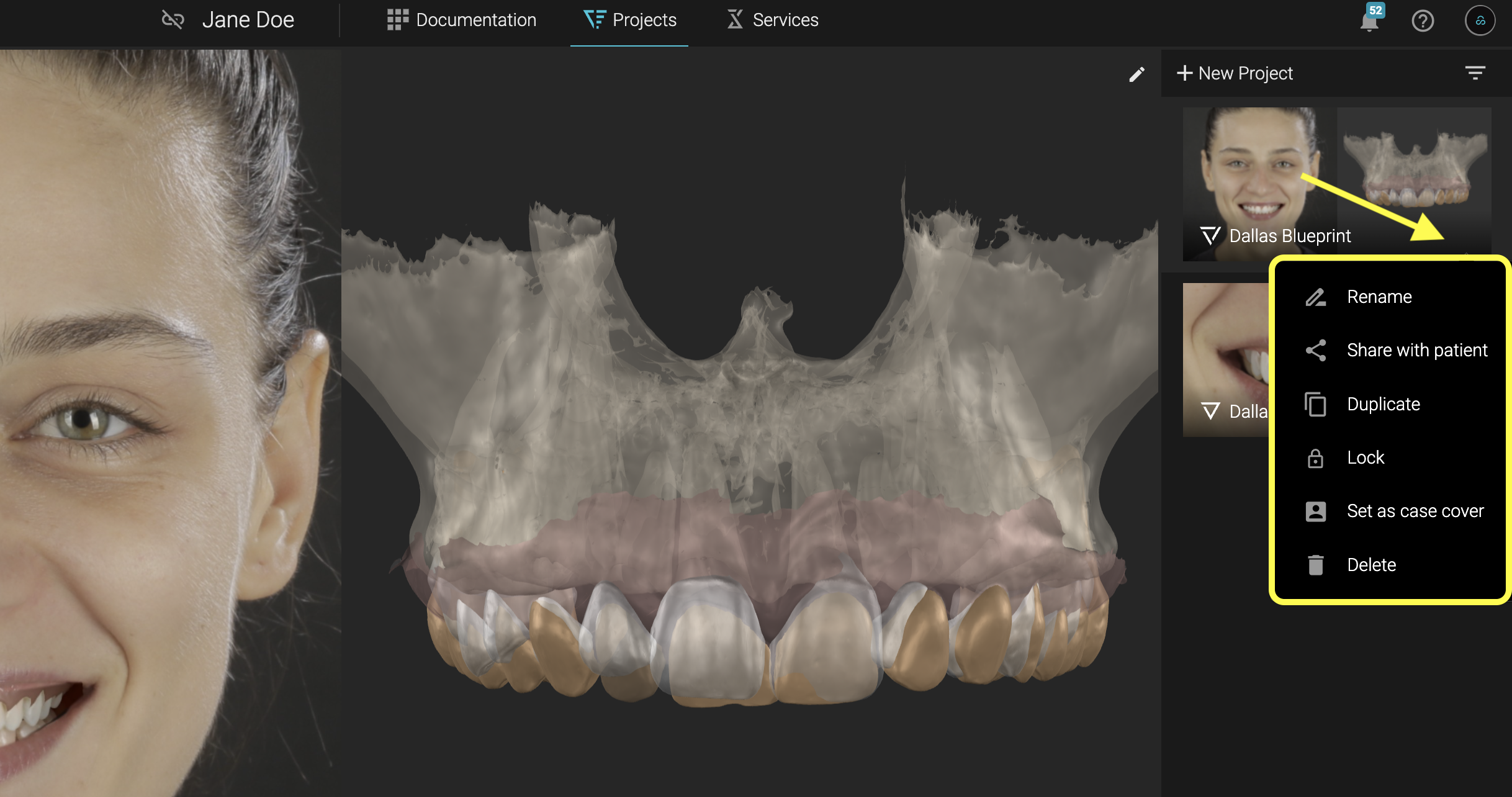
Opções do Projeto Blueprint
Na seção Project, você tem várias opções para gerenciar o Blueprint:
- Renomear
- Compartilhar com o Paciente
- Duplicar (cria uma cópia)
- Bloquear (impede que outros membros façam alterações)
- Definir como Capa do Caso
- Excluir
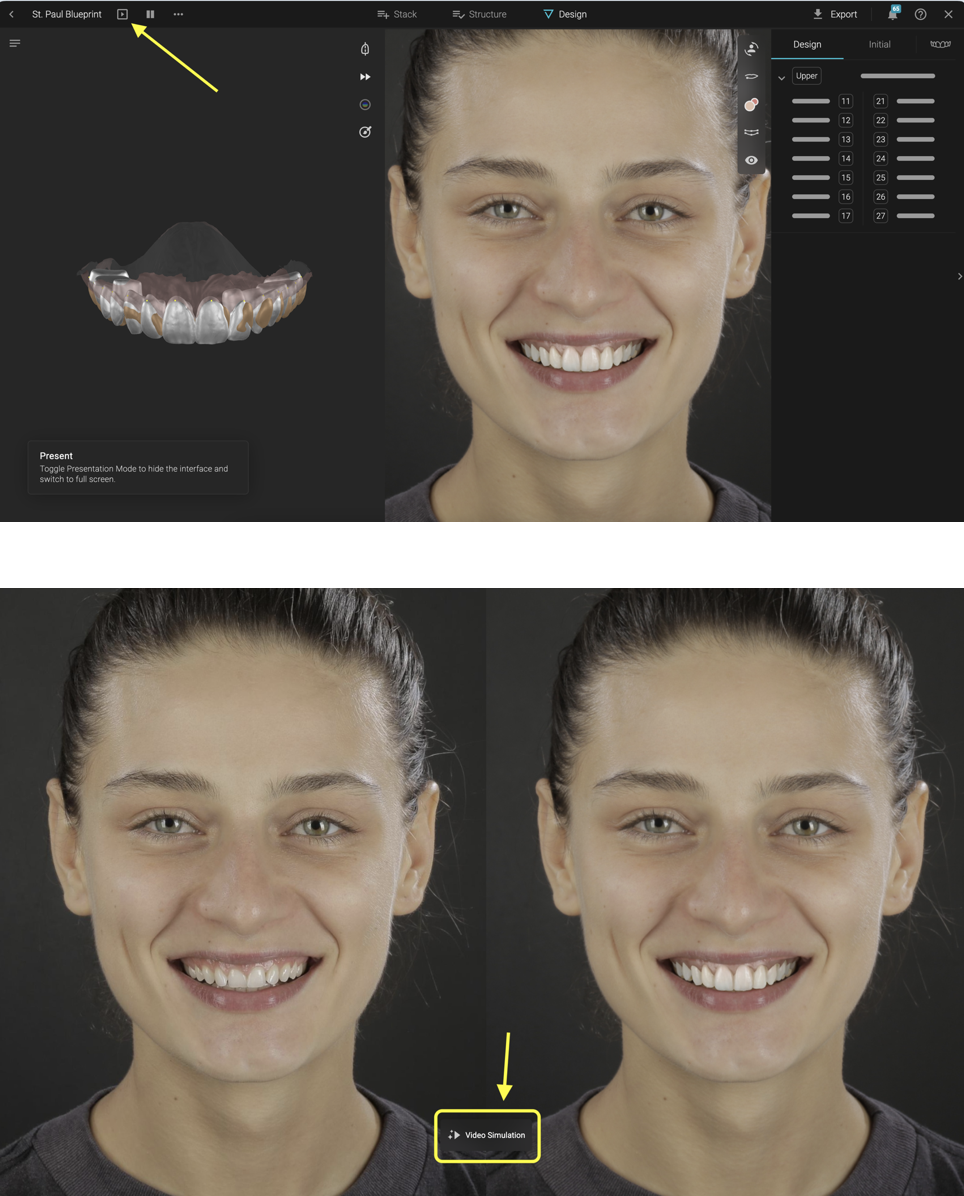
Simulação em Vídeo
Crie uma apresentação de antes e depois, ou gere um vídeo a partir das imagens de antes e depois.