
Primeiros passos com o Smilecloud
Bem-vindo ao Smilecloud.
Os seus primeiros minutos foram pensados para o ajudar a configurar o seu workspace, personalizar a sua experiência e familiarizar-se com as ferramentas que mais irá usar. Este guia acompanha-o pelo fluxo de onboarding e mostra-lhe por onde começar assim que a sua conta estiver pronta.
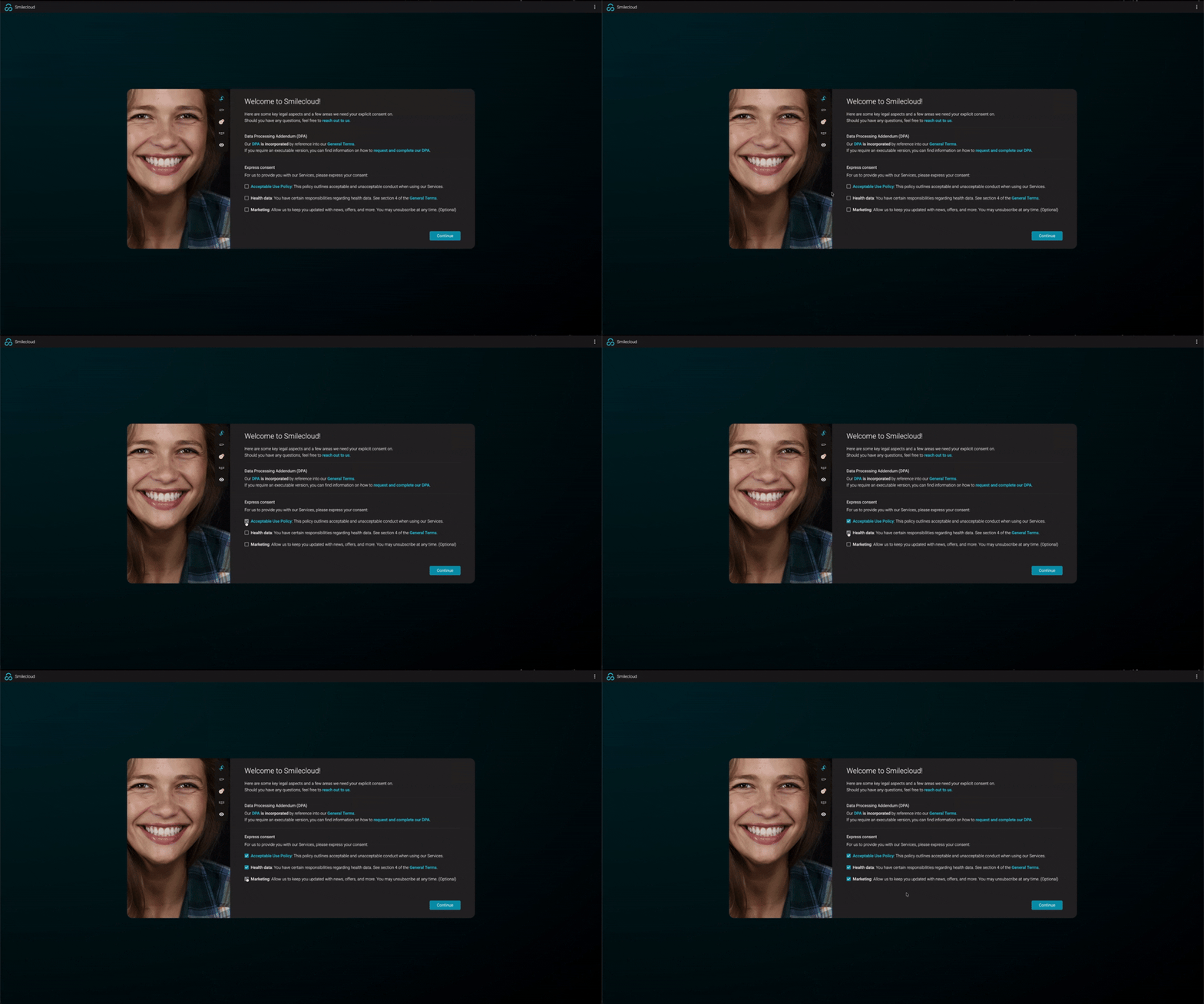
1. Reveja e aceite os formulários de consentimento obrigatórios
Quando entrar no Smilecloud pela primeira vez, ser-lhe-á pedido que reveja as informações legais e de consentimento obrigatórias.
Neste ecrã, poderá ver itens como:
- Acceptable Use Policy
- Consentimento de Health Data
- Preferências de comunicação de marketing
Selecione as opções obrigatórias para continuar. O consentimento de marketing é opcional e pode ser gerido com base nas suas preferências de comunicação.
Quando tudo estiver configurado, clique em Continue.
2. Inicie o seu trial gratuito de 14 dias
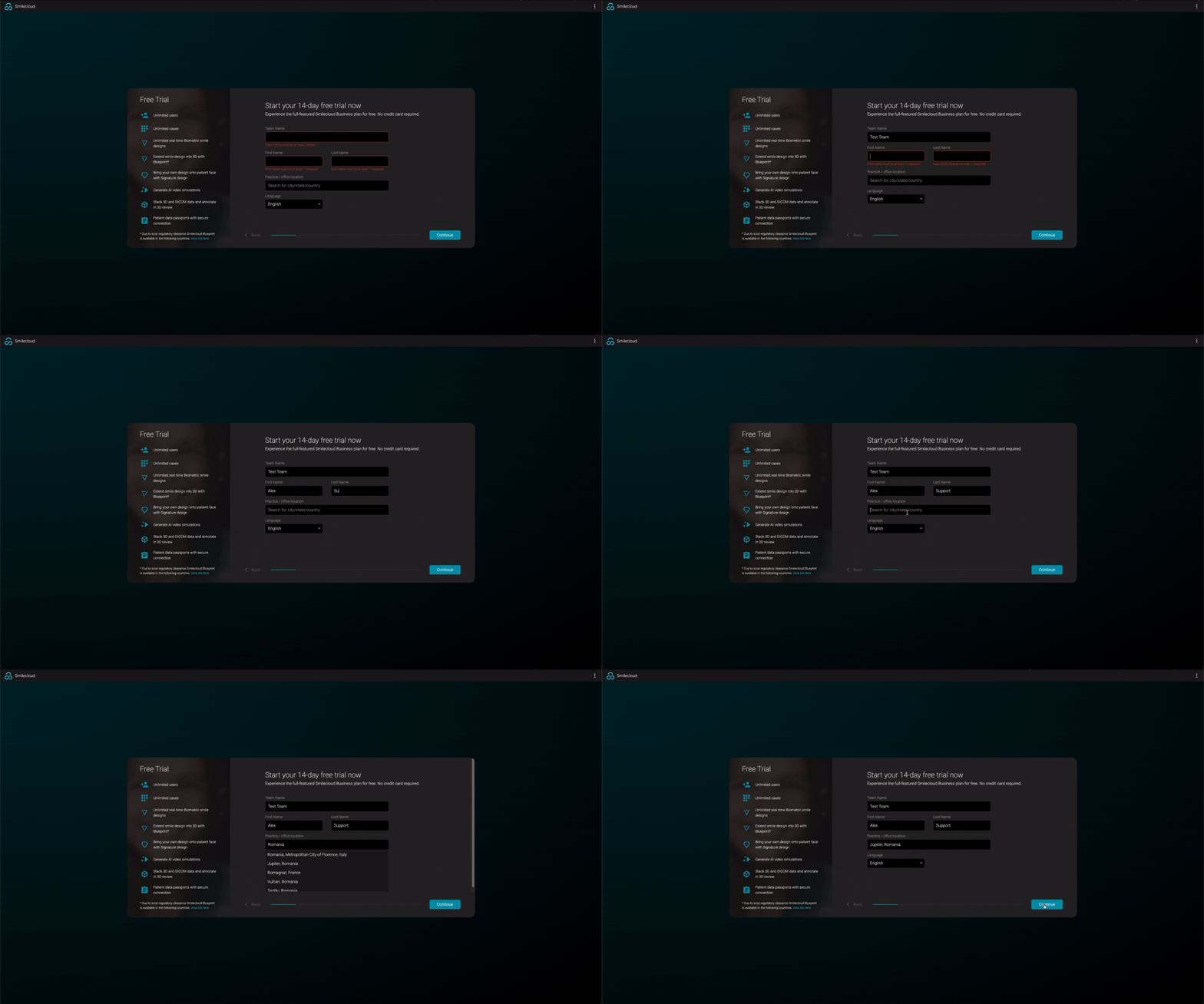
De seguida, o Smilecloud irá pedir-lhe que preencha alguns dados básicos para a sua conta trial.
Ser-lhe-á pedido que adicione:
- Nome da equipa
- Primeiro nome
- Apelido
- Localização do consultório ou clínica
- Idioma preferido
O campo de localização ajuda o Smilecloud a personalizar o seu workspace e a aplicar as definições regionais corretas quando necessário.
Quando as informações estiverem completas, clique em Continue.
3. Personalize a sua experiência Smilecloud
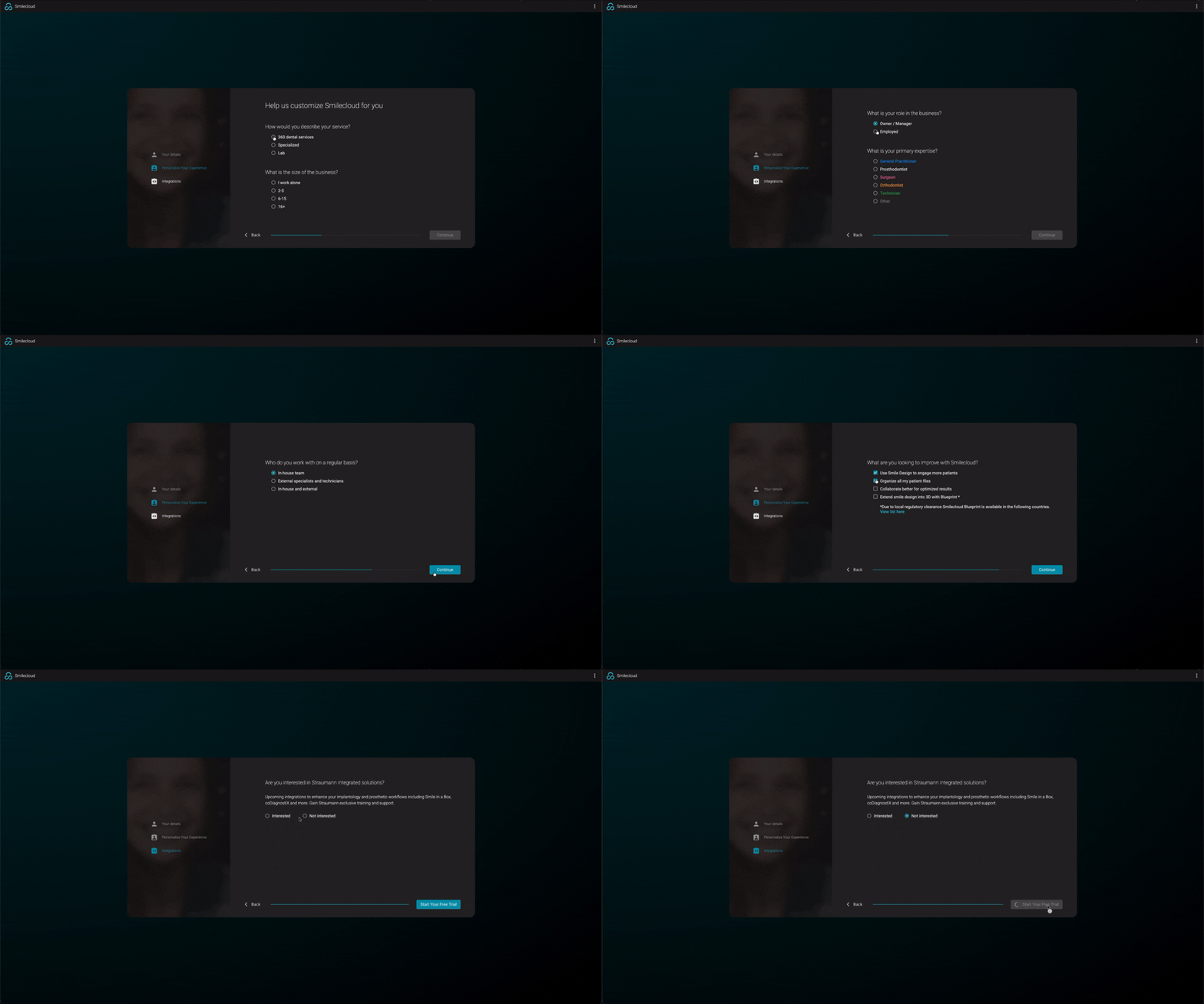
O Smilecloud irá então fazer algumas perguntas rápidas sobre a sua prática e workflow. Estas ajudam a adaptar a experiência da plataforma às suas necessidades.
Poderá ser-lhe pedido que selecione:
- Como descreve os seus serviços, como serviços dentários 360, prática especializada ou laboratório
- O tamanho do seu negócio
- O seu papel no negócio
- A sua principal área de especialização
- O que procura melhorar com o Smilecloud
Por exemplo, pode escolher objetivos como usar Smile Design para envolver mais pacientes, organizar ficheiros de pacientes, colaborar de forma mais eficaz ou expandir o smile design para 3D com Blueprint onde disponível.
Também poderá haver uma pergunta sobre se está interessado em soluções integradas Straumann. Selecione a opção que melhor se aplica a si e clique em Start Your Free Trial.
4. Explore a mensagem de boas-vindas
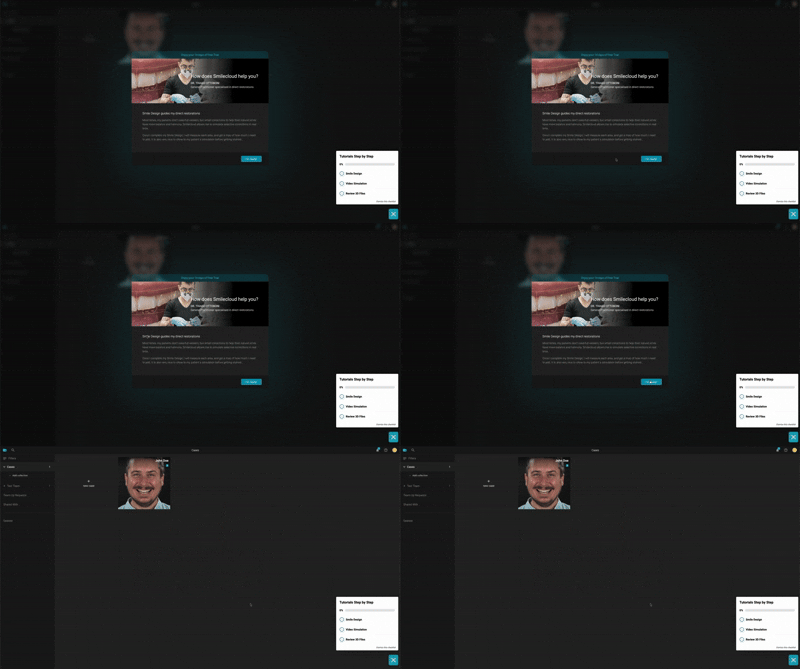
Quando abrir o seu workspace pela primeira vez, poderá ver um pequeno cartão de boas-vindas que mostra como o Smilecloud pode ajudar num workflow clínico.
Clique em I’m ready para fechar a mensagem e começar a explorar.
É também aqui que irá reparar no botão Tutorials Step by Step no canto inferior direito. Este guia permanece disponível enquanto navega pela plataforma, ajudando-o a concluir as suas primeiras ações principais.
5 Conheça o seu workspace Smilecloud
Assim que o seu trial estiver ativo, chegará ao seu workspace Smilecloud.
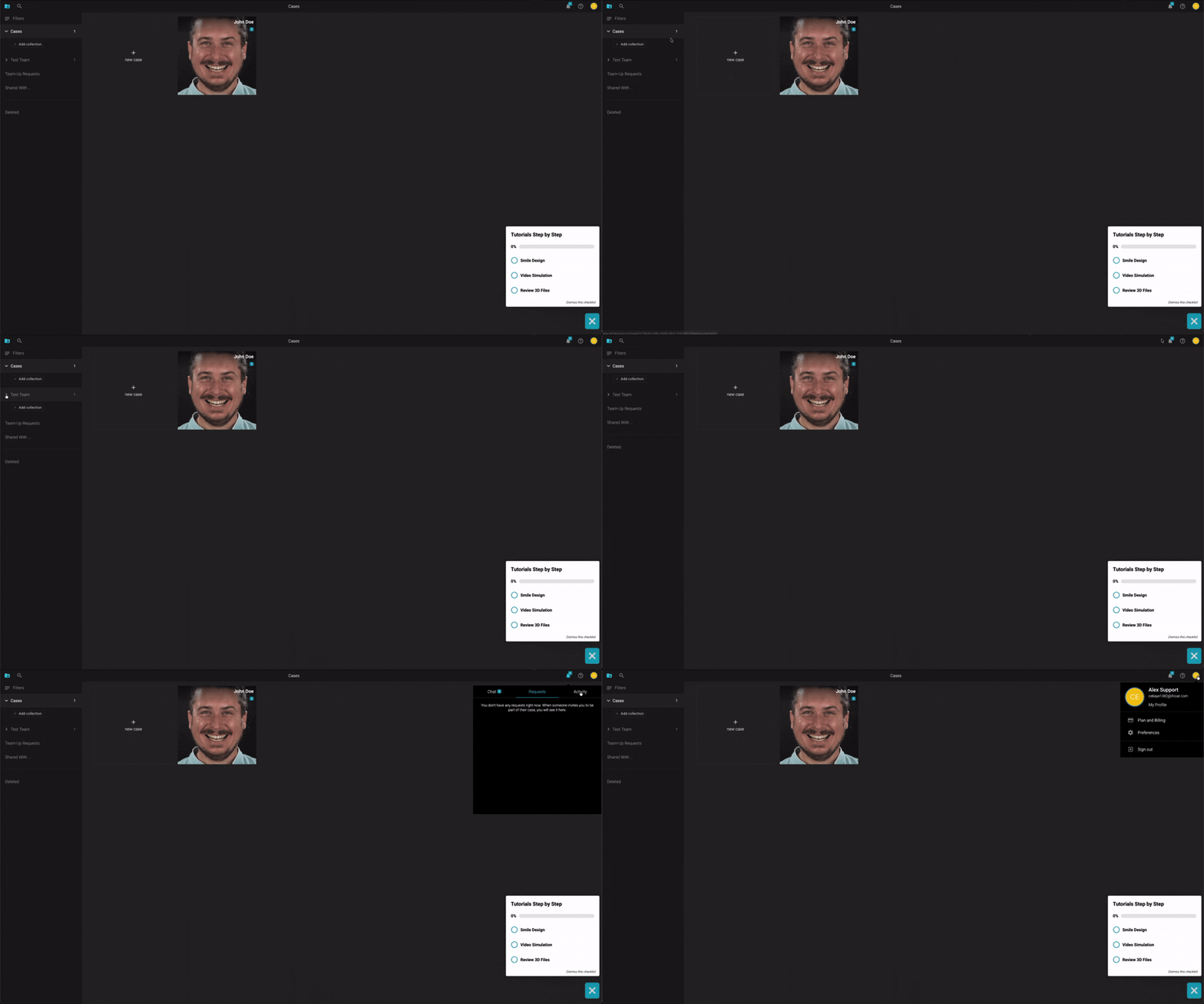
Verá a página Cases, onde os seus casos de pacientes são organizados. Nesta página, normalmente encontrará:
- Um tile New Case, usado para criar um novo caso de paciente
- Um caso de exemplo, como John Doe, que pode explorar para compreender como o Smilecloud funciona
- Collections e filtros no lado esquerdo
- Notifications, Help e o menu da sua conta no canto superior direito
O caso de exemplo é um ótimo ponto de partida. Permite-lhe explorar a estrutura de um caso real Smilecloud sem precisar de carregar imediatamente os seus próprios ficheiros de paciente.
6. Abra o caso de exemplo
Clique no caso de exemplo para entrar nele.
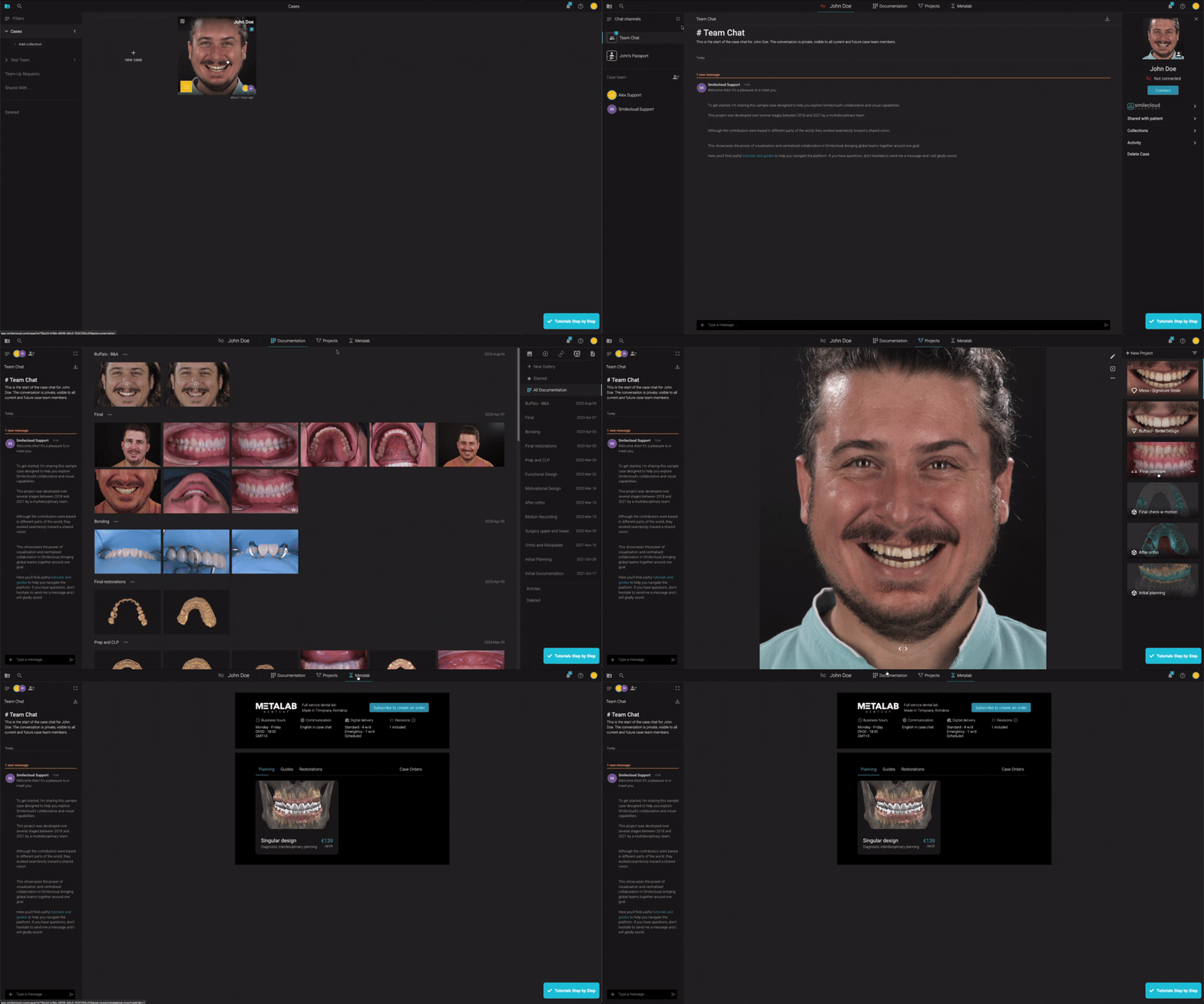
Dentro do caso, verá a navegação principal do caso no topo, incluindo áreas como:
- Chat
- Documentation
- Projects
- Metalab
O caso abre em Team Chat, onde pode comunicar com colaboradores e manter as discussões relacionadas com o caso num único lugar. As mensagens neste chat ficam visíveis para os membros atuais e futuros da equipa do caso.
No lado esquerdo, verá os canais de chat disponíveis e a equipa do caso. No lado direito, verá o painel de perfil do paciente, onde pode aceder às opções de ligação do paciente, informações partilhadas do caso, atividade, coleções e ações do caso.
Pode escrever uma mensagem diretamente no campo de chat e enviá-la a partir daí.
7. Siga os tutoriais passo a passo
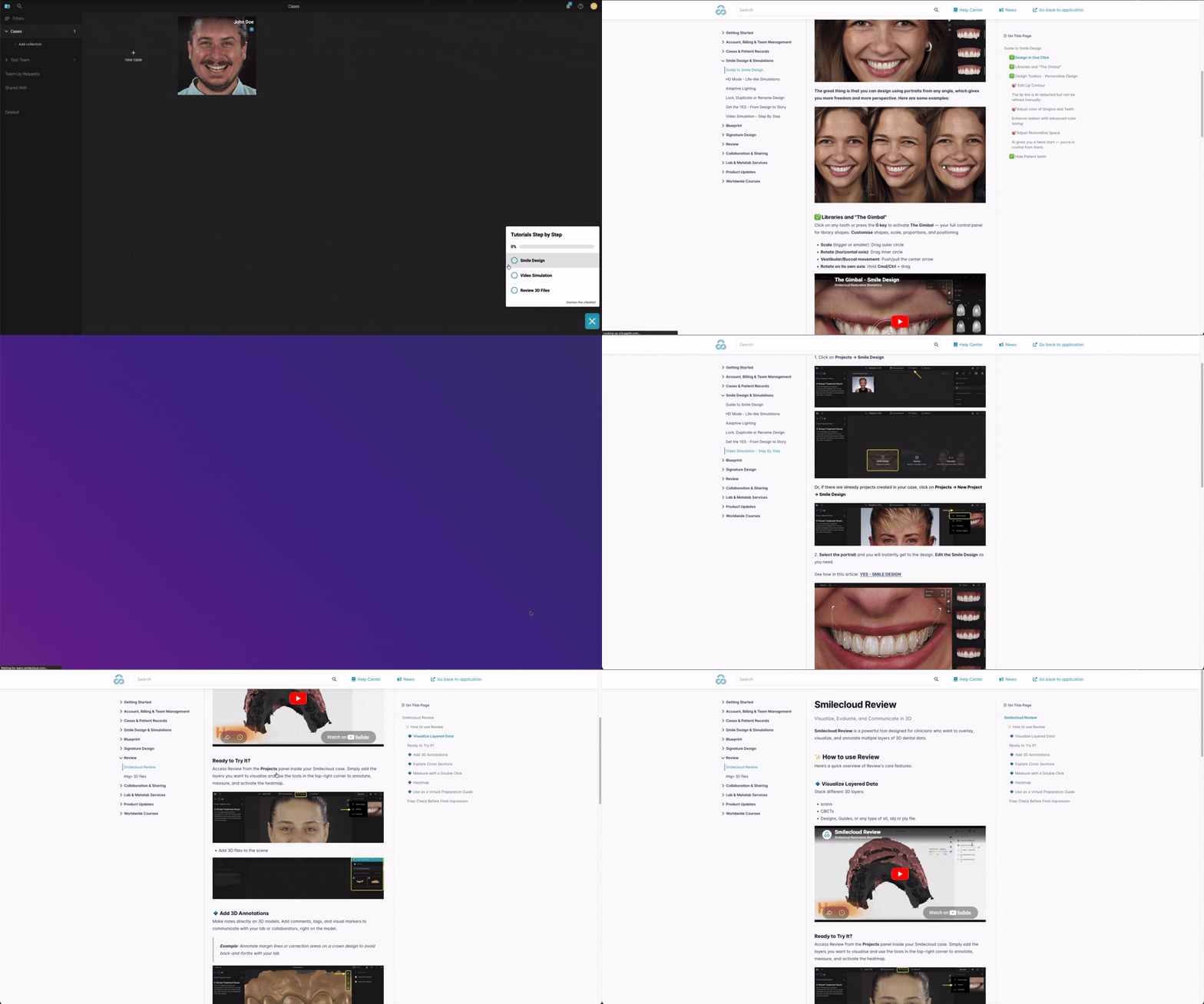
O botão Tutorials Step by Step no canto inferior esquerdo dá-lhe uma checklist simples para o ajudar a concluir os seus primeiros workflows principais.
A checklist pode incluir:
- Smile Design
- Video Simulation
- Review 3D Files
À medida que conclui cada passo, a checklist é atualizada automaticamente. Também pode usá-la como uma forma rápida de aceder ao material de aprendizagem relevante.
Este é um bom ponto de partida se quiser aprender praticando.
8. Use o Learning Center
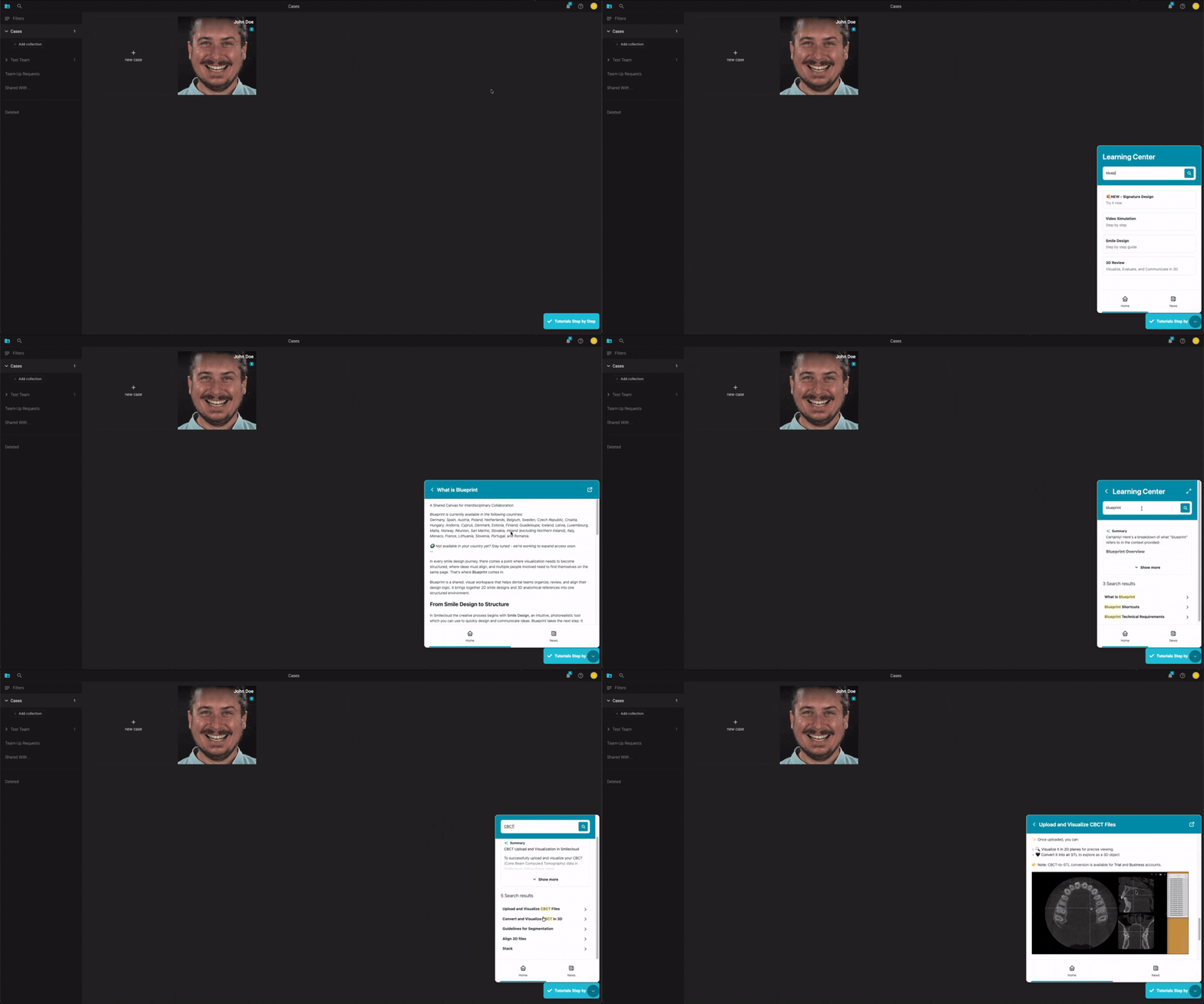
O Smilecloud dá-lhe acesso rápido ao Learning Center a partir da app.
Clique no ícone Help no canto superior direito e escolha Help Center. Também pode abrir o widget Learning Center a partir do canto inferior direito quando disponível.
A partir daí, pode:
- Pesquisar guias por palavra-chave
- Abrir tutoriais passo a passo
- Navegar por artigos recomendados
- Consultar novidades do produto
- Voltar à aplicação quando terminar
Por exemplo, pode pesquisar temas como Smile Design, Video Simulation, Blueprint, CBCT, STL ou Subscription e aceder imediatamente a guias relacionados.
9. Contacte o Suporte Smilecloud
O suporte está sempre por perto.
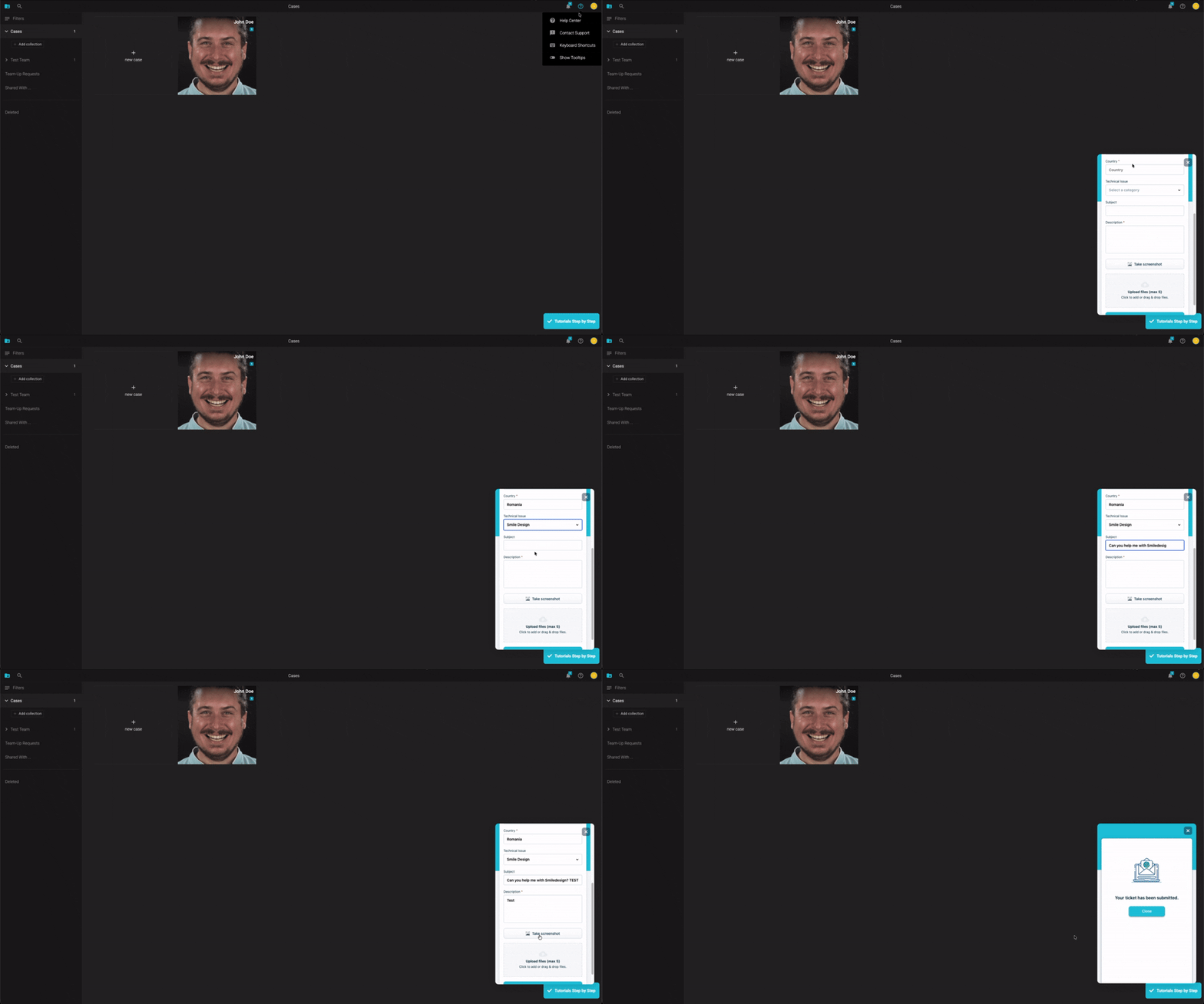
Clique no ícone Help no canto superior direito e selecione Contact Support.
Um formulário de suporte será aberto dentro da app. Escolha o tipo de pedido que melhor corresponde à sua pergunta, como:
- Technical Issue
- Account Access
- Billing & Subscription
- General Questions
O seu nome e email podem ser preenchidos automaticamente. Complete os restantes campos, incluindo país, assunto e descrição.
Também pode:
- Tirar uma captura de ecrã diretamente a partir do formulário de suporte
- Carregar ficheiros, se necessário
- Enviar o pedido para a nossa equipa de suporte
Depois de enviado, verá uma mensagem de confirmação a informar que o seu ticket foi recebido.
10. Gerencie a sua conta e faturação
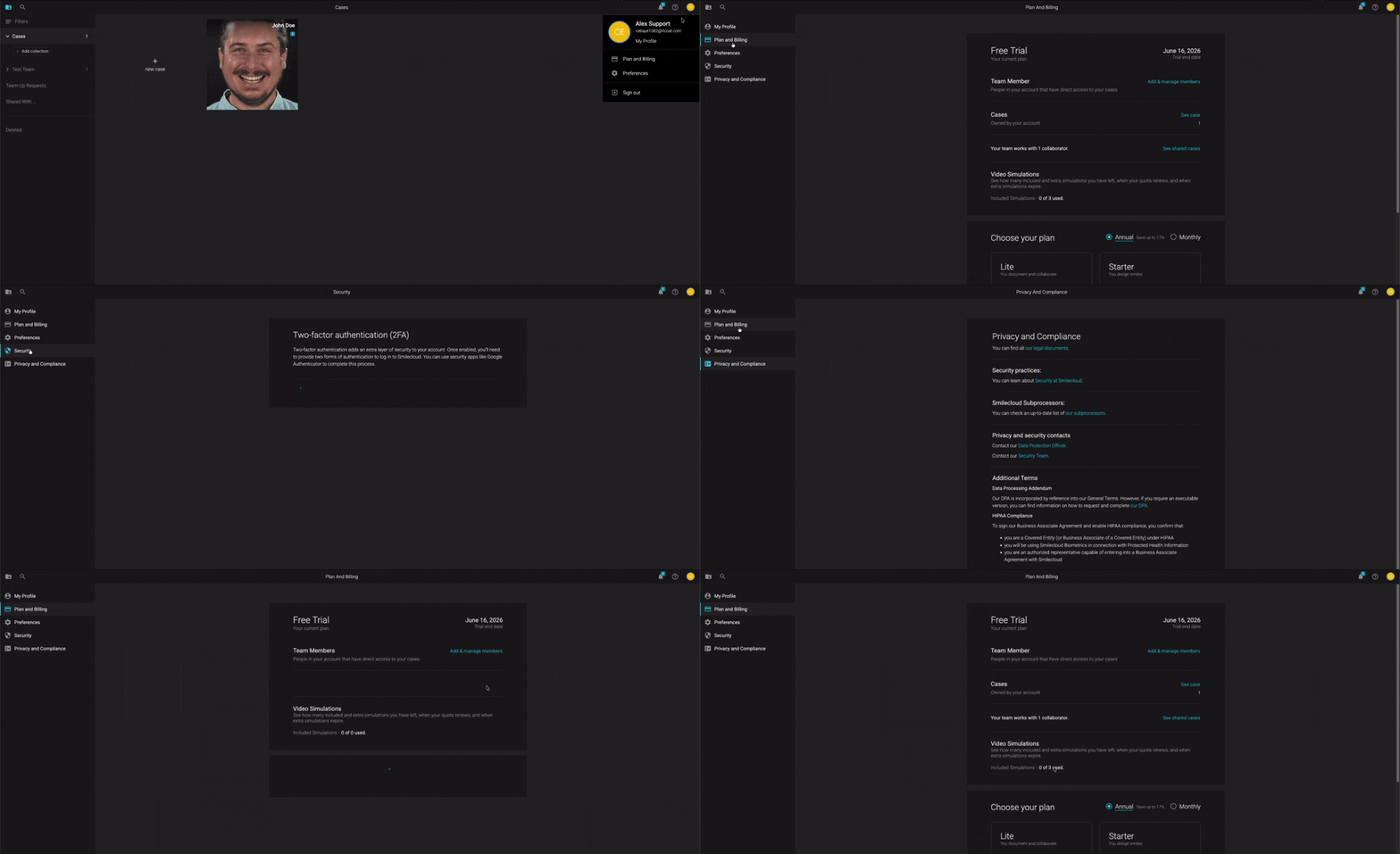
O menu da sua conta está localizado no canto superior direito do workspace.
A partir daí, pode aceder a:
- My Profile
- Plan and Billing
- Preferences
- Sign out
Em Plan and Billing, pode rever o seu plano atual, a data de fim do trial, membros da equipa, utilização de casos, utilização de video simulation e opções de subscrição disponíveis.
É também aqui que pode comparar planos e escolher a subscrição que melhor se adapta ao seu workflow quando o seu trial gratuito estiver a chegar ao fim.
11. Crie o seu primeiro caso
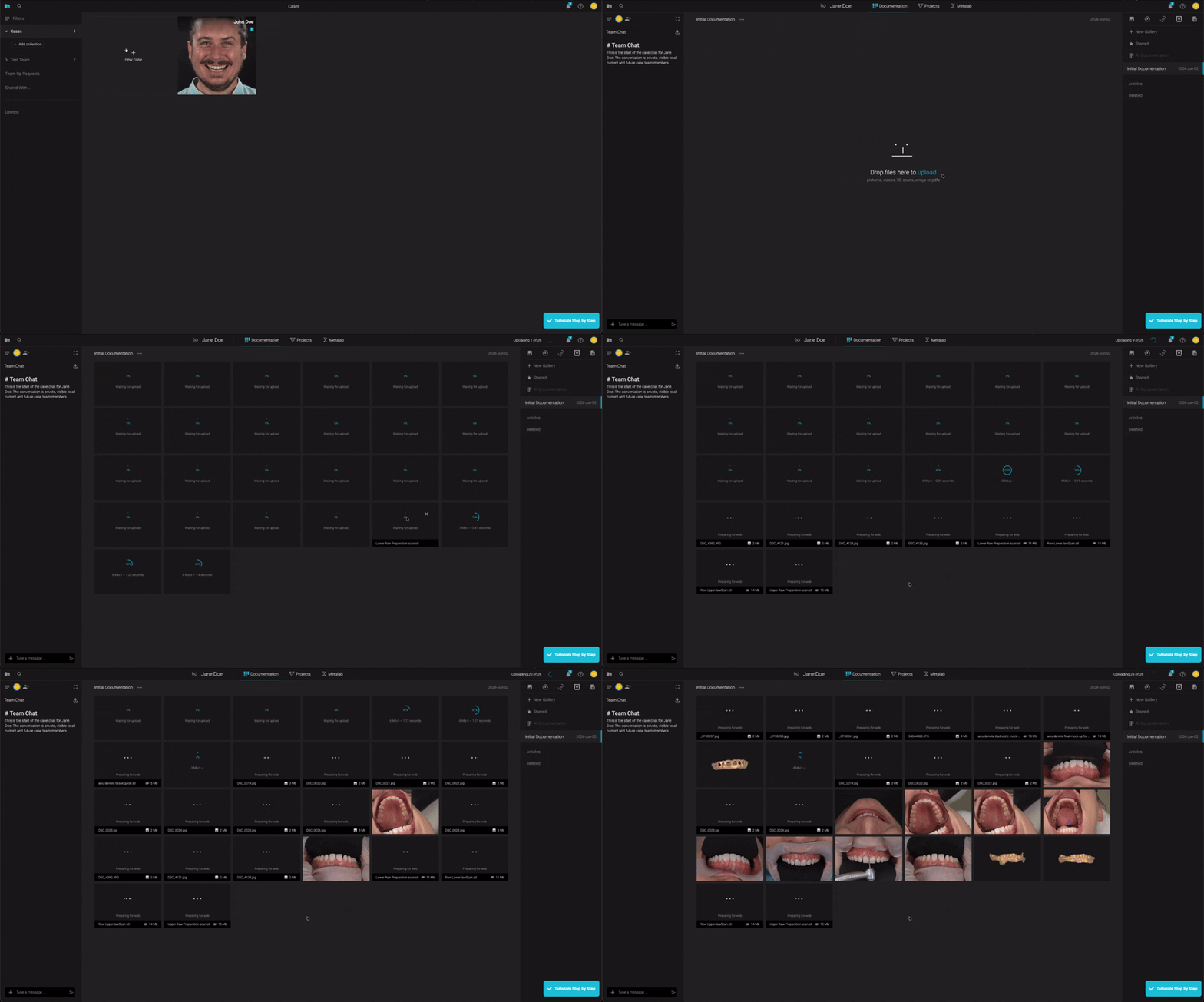
Quando estiver pronto para começar com o seu próprio paciente, volte à página Cases e clique em New Case.
A partir daí, pode começar a construir o seu caso adicionando a documentação de que precisa para o seu workflow. Assim que os seus ficheiros estiverem no lugar, pode começar a explorar Smile Design, video simulations, 3D review, colaboração e as outras ferramentas disponíveis no seu workspace.
Está pronto para começar
A sua conta Smilecloud está agora configurada, o seu workspace está pronto e as suas primeiras ferramentas de aprendizagem estão exatamente onde precisa delas.
Comece com o caso de exemplo, siga os tutoriais passo a passo e use o Learning Center sempre que quiser mais orientação. E se precisar de ajuda ao longo do caminho, o Suporte Smilecloud está apenas a alguns cliques de distância.