
Introdução ao Motion no Blueprint
A visualização de movimento pode apoiar a forma como os profissionais dentários reveem e comunicam a relação entre as arcadas superior e inferior num caso ilustrativo. É também uma das partes mais fáceis de ignorar numa visualização de caso.
No Blueprint, o Motion fornece uma vista ilustrativa adicional de como os scans segmentados superior e inferior interagem ao longo do tempo, ajudando-o a rever visualmente o movimento modelado, contactos e potenciais interferências no contexto da visualização do caso.
Até recentemente, o Motion no Blueprint estava disponível apenas quando um ficheiro de movimento gravado compatível tinha sido carregado. Se os dados de movimento gravado estivessem disponíveis no projeto, o Blueprint podia apresentá-los. Caso contrário, o Motion não fazia parte do workflow.
Isto muda com o Biometric Motion.
O Biometric Motion permite-lhe gerar uma animação de movimento ilustrativa gerada mecanicamente com base em parâmetros padrão ou ajustados pelo utilizador, incluindo ângulo condilar, ângulo de Bennett e, quando disponível, definições de posição dos côndilos, que pode visualizar no Blueprint. Fornece uma referência visual modelada quando não está disponível um ficheiro de movimento gravado, sem representar, medir ou prever o movimento mandibular real do paciente.
Recorded Motion e Biometric Motion, agora num só lugar
Ao criar um novo projeto Blueprint, pode adicionar os seus scans iniciais, CBCT e, quando disponível, um ficheiro XML de movimento gravado compatível. As ferramentas Motion requerem um scan segmentado superior e inferior no projeto.
Carregue e processe apenas dados que está autorizado a usar e partilhar de acordo com a lei aplicável, as políticas da sua clínica, os termos Smilecloud e as Instructions for Use atuais.
Depois de os dados terem sido adicionados e a segmentação ter sido revista e aceite pelo utilizador, pode abrir a stack do caso e aceder ao Motion através do botão Motion com dois triângulos.
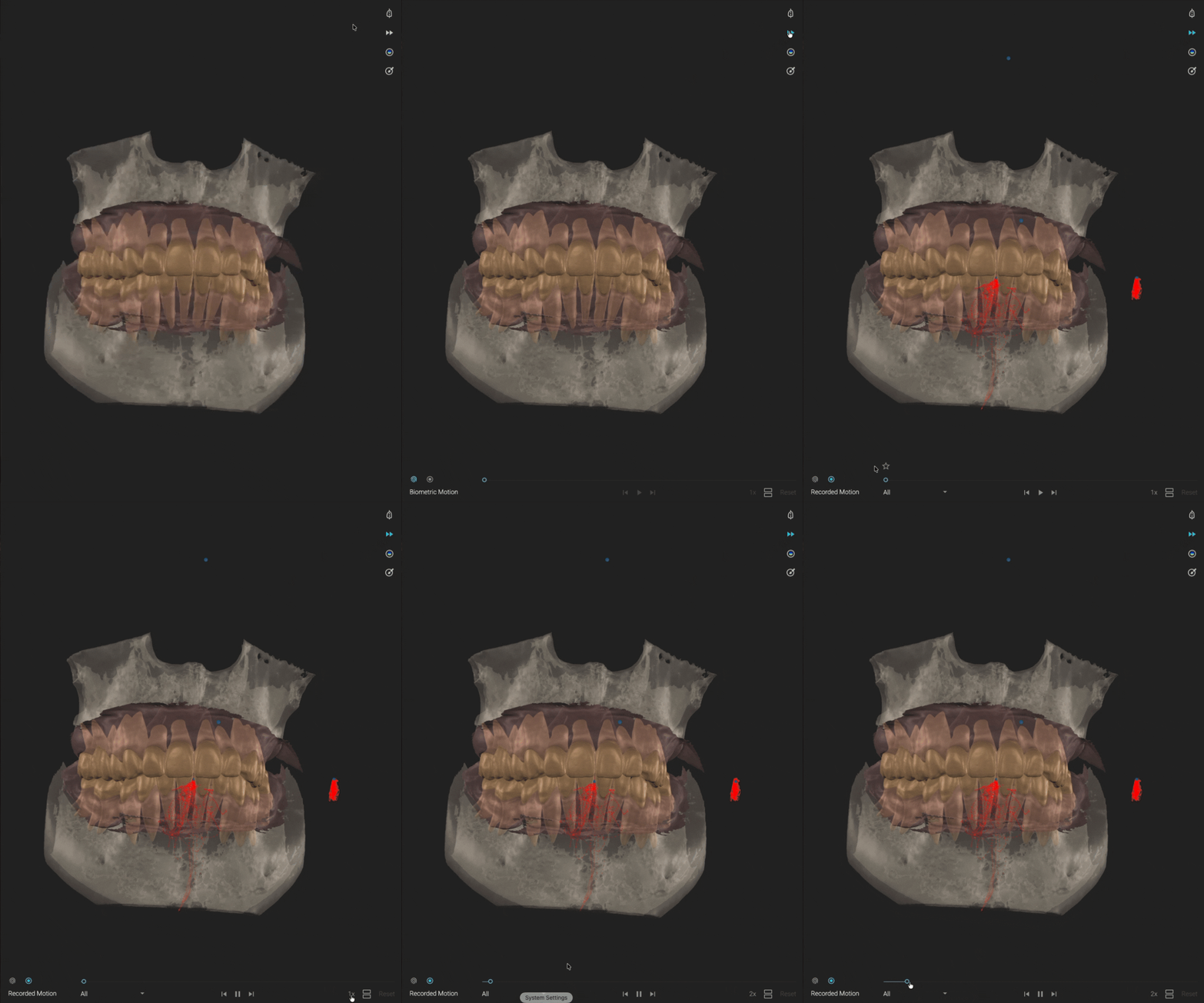
Ao clicar no botão Motion, o Blueprint apresenta o leitor de vídeo Motion. O leitor agrupa animações em dois conjuntos selecionáveis: Biometric Motion e Recorded Motion.
Se o movimento gravado tiver sido carregado e nenhuma animação Biometric Motion tiver sido gerada, o Blueprint apresenta Recorded Motion por padrão. Caso contrário, o Blueprint apresenta Biometric Motion por padrão, com os conjuntos de movimento disponíveis selecionáveis no leitor.
Isto torna o Motion uma parte natural do workflow Blueprint: disponível quando os dados necessários estão presentes, fácil de abrir e pronto para apoiar a revisão visual e a comunicação dentro do uso pretendido do Blueprint.
Gerar Biometric Motion em poucos cliques
Para criar uma animação de movimento ilustrativa gerada mecanicamente, clique em Biometric Motion.
A partir daí, pode rever ou ajustar os parâmetros usados pela animação. Pode personalizar valores como:
- Ângulo condilar
- Ângulo de Bennett
- Definições de posição dos côndilos, quando disponíveis
Pode ajustar estes valores clicando no controlo deslizante ou arrastando as setas apresentadas de cada lado do CBCT segmentado.
As opções Adjust para definições personalizadas específicas do paciente estão disponíveis quando existe um CBCT no projeto. Se não forem definidas configurações personalizadas, o Biometric Motion usa os valores de parâmetro padrão.
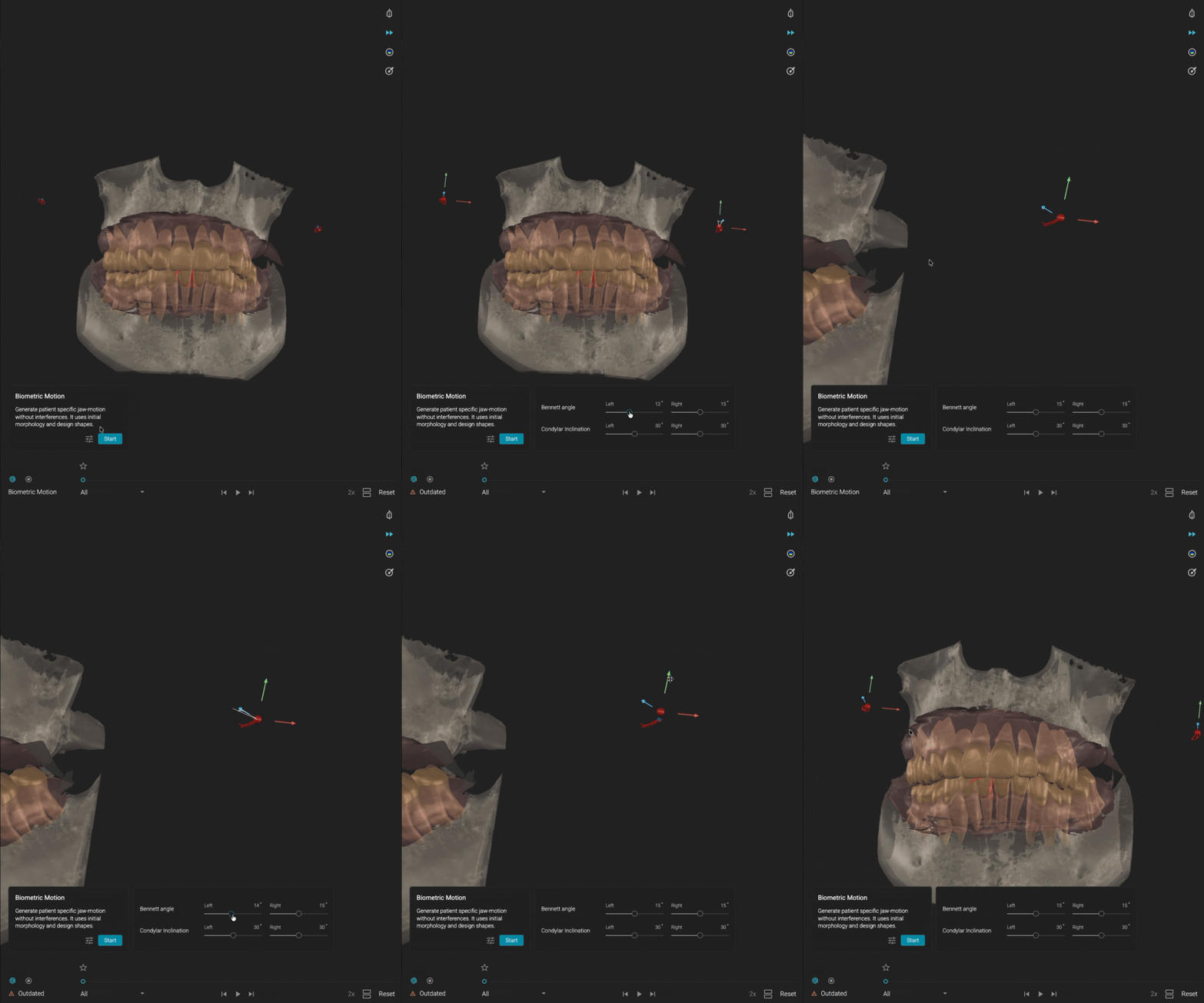
Depois de rever os valores, clique em Start.
A animação de movimento ilustrativa começará a ser gerada.
A fidelidade e representatividade da visualização dependem da qualidade, integridade, relevância, alinhamento e segmentação dos dados de input fornecidos pelo utilizador.
Rever potenciais interferências antes de finalizar o movimento
Se potenciais interferências entre os scans forem assinaladas durante o processo de geração, será notificado.
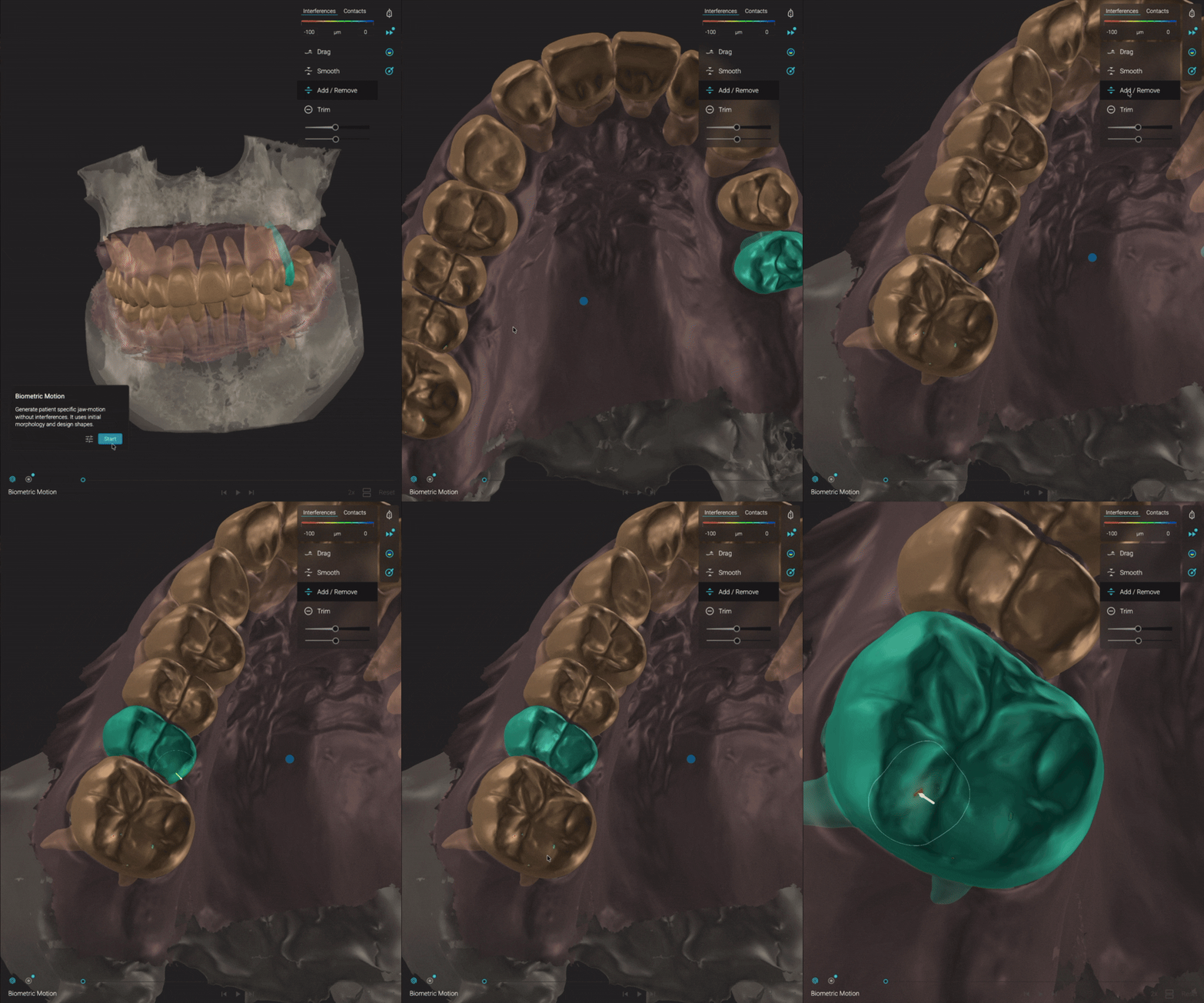
A partir daí, pode clicar em Show Interferences para inspecioná-las diretamente.
A visualização de interferências destina-se apenas a revisão profissional e comunicação. Não deve ser tratada como uma descoberta diagnóstica, um resultado de deteção abrangente ou um substituto para a revisão dos dados clínicos originais.
Quando apropriado, pode rever os scans originais e usar o Sculpt Brush para ajustar a geometria ilustrativa antes de regenerar o Biometric Motion. Isto pode ajudar a criar uma animação visual mais limpa para revisão e fornecer um contexto de visualização mais adequado para o caso.
Definir um ponto de partida alternativo para a animação gerada
O Biometric Motion dá-lhe controlo não apenas sobre os valores de movimento, mas também sobre onde a animação gerada começa.
Para uma animação de movimento selecionada, como protrusão ou laterotrusão direita ou esquerda, pode marcar um frame como posição inicial para resimulação. Apenas um frame com estrela pode estar ativo de cada vez.
Para fazer isto, mova o slider ao longo da timeline do movimento e clique no botão estrela no frame que deseja usar como novo ponto de partida.
O Blueprint mantém a posição da mandíbula inferior marcada com estrela depois de a ferramenta Motion ser fechada. Pressionar Start enquanto um frame com estrela está ativo resimula o conjunto Biometric Motion a partir dessa posição marcada.
Isto dá-lhe mais flexibilidade ao rever diferentes animações de movimento modeladas e ajuda-o a criar uma vista ilustrativa adicional do caso.
Reveja o movimento à sua maneira
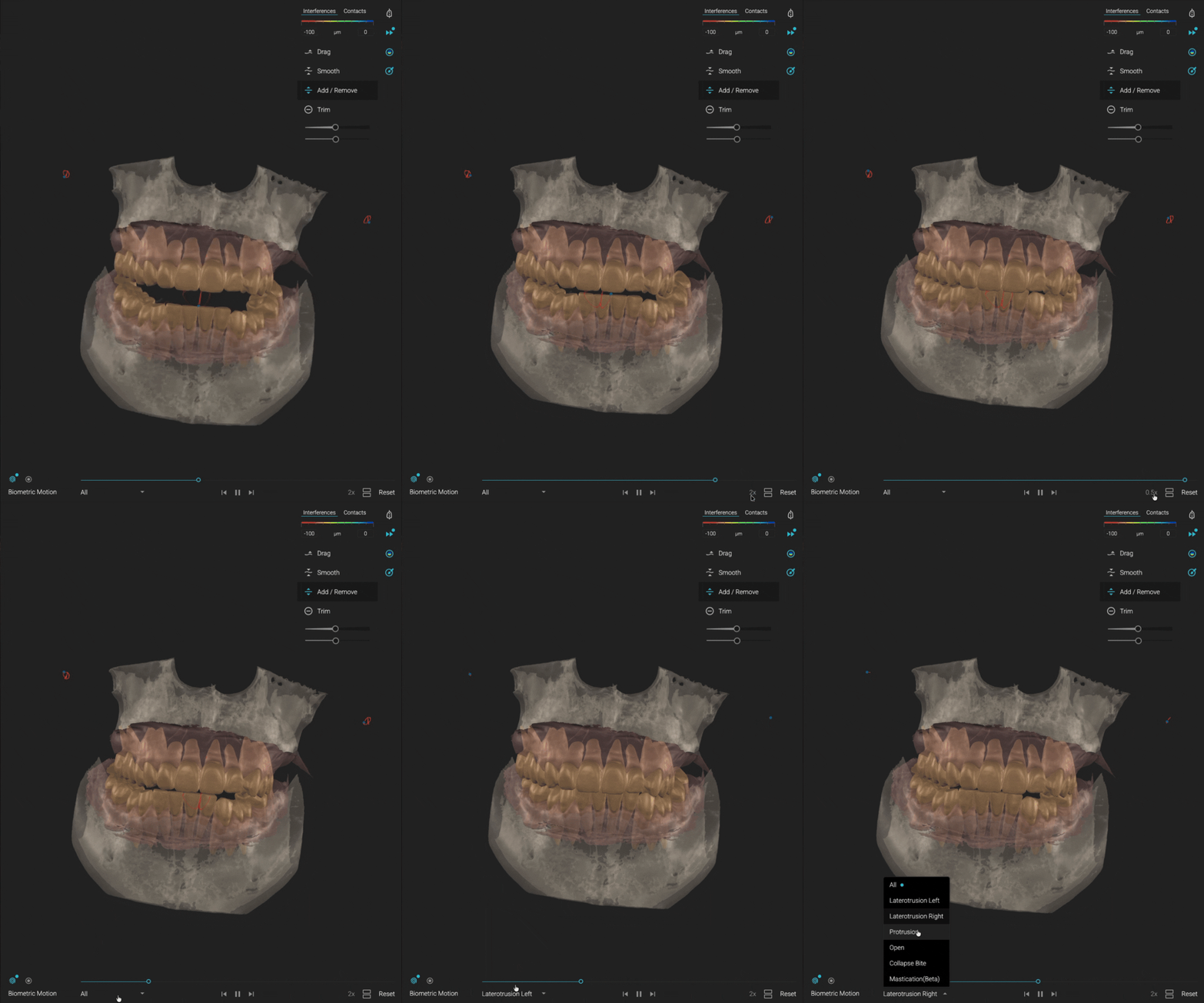
Assim que a sequência Biometric Motion estiver pronta, pode escolher como deseja visualizá-la.
Use o menu dropdown para selecionar um movimento específico ou visualizar todos os movimentos disponíveis em conjunto. Pode percorrer a timeline frame a frame, ajustar a velocidade de reprodução e inspecionar a animação ao seu próprio ritmo.
Quando um frame foi marcado com estrela, o Blueprint apresenta um ponto azul para o ajudar a manter-se consciente da animação que contém o frame marcado.
O resultado é uma experiência de revisão de movimento que parece controlada, visual e fácil de navegar.
Comparar movimento gravado e biométrico
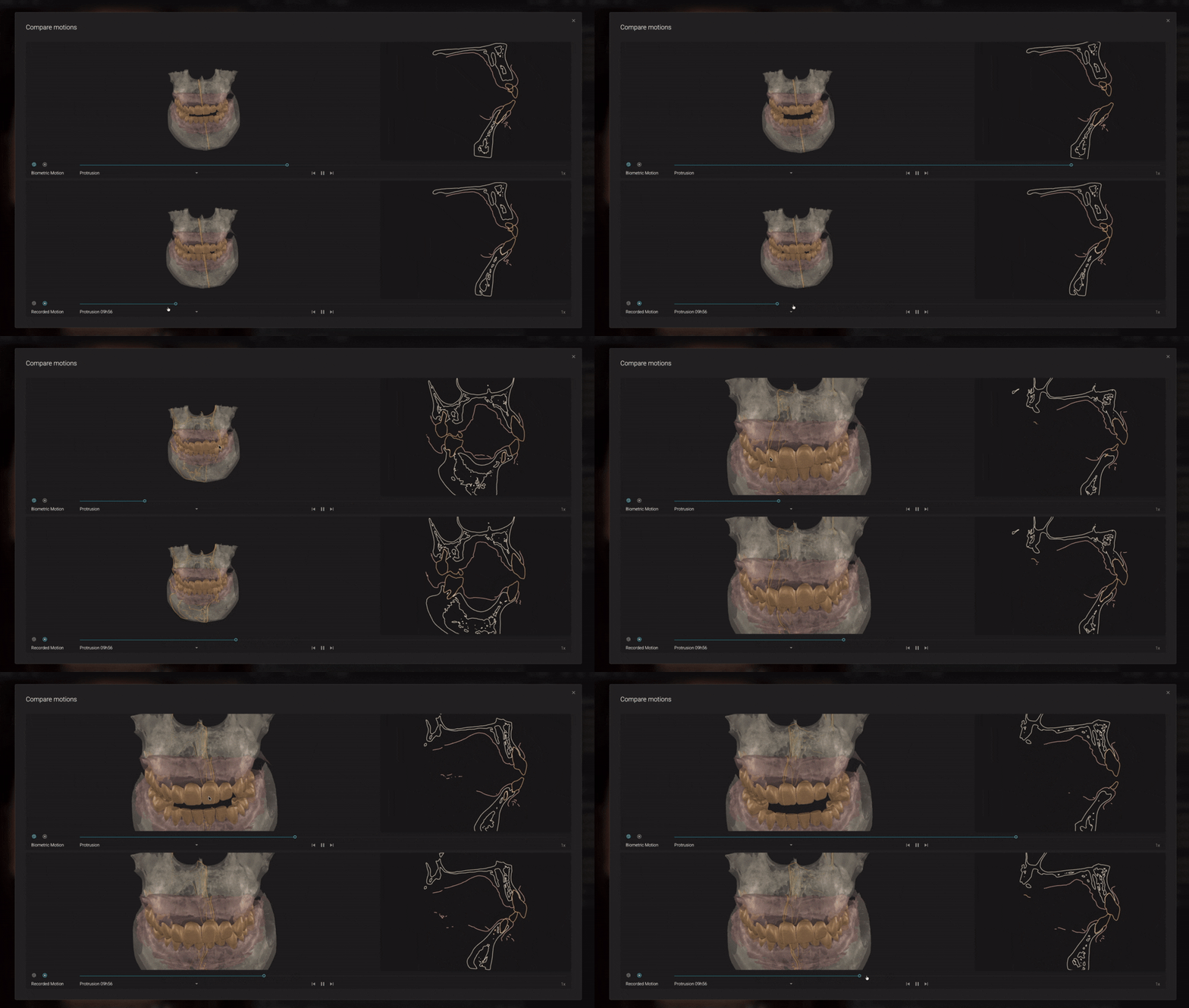
Quando Recorded Motion e Biometric Motion estão ambos disponíveis no mesmo projeto, pode usar o modo Compare.
Isto permite-lhe visualizar ambos os movimentos lado a lado numa vista dividida, dando-lhe uma forma visual de comparar a animação de movimento gravado carregada com a animação Biometric Motion gerada mecanicamente.
Para especialistas, esta comparação pode ser especialmente útil. Oferece uma forma de rever diferenças visuais entre as animações de movimento disponíveis e os parâmetros Biometric Motion selecionados ou padrão.
O modo Compare não valida nenhum dos conjuntos de movimento, não estabelece precisão clínica nem determina que movimento deve ser usado para diagnóstico, planeamento de tratamento ou tomada de decisão clínica.
Inspecionar movimento dente a dente
O Motion no Blueprint também lhe dá uma visão mais próxima de como a animação se relaciona visualmente com dentes selecionados ou áreas de interesse.
Usando Section View, pode inspecionar a relação entre a animação de movimento apresentada e um dente selecionado. Para alterar a vista de secção, basta clicar no dente que deseja analisar.
Isto torna mais fácil rever contactos visuais, potenciais interferências ou efeitos de animação ao nível do dente num nível mais específico.
Recomeçar a qualquer momento
Se quiser experimentar uma abordagem diferente, pode redefinir a sua sequência Biometric Motion a qualquer momento.
Clique em Reset dentro de Biometric Motion para começar novamente. Reset elimina o conjunto Biometric Motion e pode opcionalmente redefinir as definições personalizadas do menu Adjust. É pedido ao utilizador que confirme esta ação antes de prosseguir.
Também pode escolher remover ou não todas as definições personalizadas da mandíbula, dando-lhe a flexibilidade de reiniciar completamente ou preservar os valores que deseja manter.
É uma forma simples de explorar diferentes cenários de visualização enquanto mantém o controlo do workflow.
Uma forma adicional de rever movimento no Blueprint
O Motion no Blueprint aproxima a visualização de movimento do centro do workflow de comunicação e ilustração do caso.
O Recorded Motion continua disponível quando estão disponíveis dados de movimento gravado compatíveis carregados pelo utilizador. O Biometric Motion adiciona uma animação ilustrativa gerada mecanicamente com base em parâmetros padrão ou ajustados pelo utilizador, ajudando-o a rever visualmente o movimento modelado quando o movimento gravado não faz parte do caso.
Juntos, tornam o Blueprint mais flexível e mais visual para revisão profissional de casos e comunicação.
O Motion no Blueprint dá aos especialistas uma forma ilustrativa de visualizar animações de movimento juntamente com representações de design.
*O Smilecloud Blueprint destina-se a ser usado por profissionais dentários em ambientes profissionais para criar e rever visualizações ilustrativas de potenciais resultados estéticos e contexto anatómico para comunicação com pacientes e equipas interdisciplinares. Os outputs do Blueprint, incluindo Motion e Biometric Motion, não se destinam a diagnóstico, avaliação clínica, planeamento de tratamento, previsão, medição da função mandibular ou recomendações de tratamento automatizadas.
Todas as visualizações devem ser revistas juntamente com os dados clínicos originais e o julgamento profissional do utilizador, e o uso permanece sujeito às Instructions for Use atuais, aos termos aplicáveis e aos requisitos regulamentares locais.