
Como alinhar manualmente um Initial Upper com o Signature Upper
O Smilecloud foi desenvolvido para alinhar automaticamente os seus scans iniciais com as suas fotografias de retrato e os scans Signature em apenas alguns cliques. O processo é rápido, fluido e foi criado para ser simples.
Mas, ocasionalmente, um caso pode beneficiar de um pequeno refinamento adicional. Quando isso acontece, pode ajustar manualmente o alinhamento para obter ainda mais precisão. Veja como.
Vamos começar com uma fotografia de retrato já adicionada ao seu caso. Depois de carregar o seu scan inicial, o Smilecloud começará automaticamente a alinhá-lo com o retrato. Antes de tocar em “Done”, pode clicar e arrastar o scan para fazer quaisquer ajustes adicionais, se necessário.
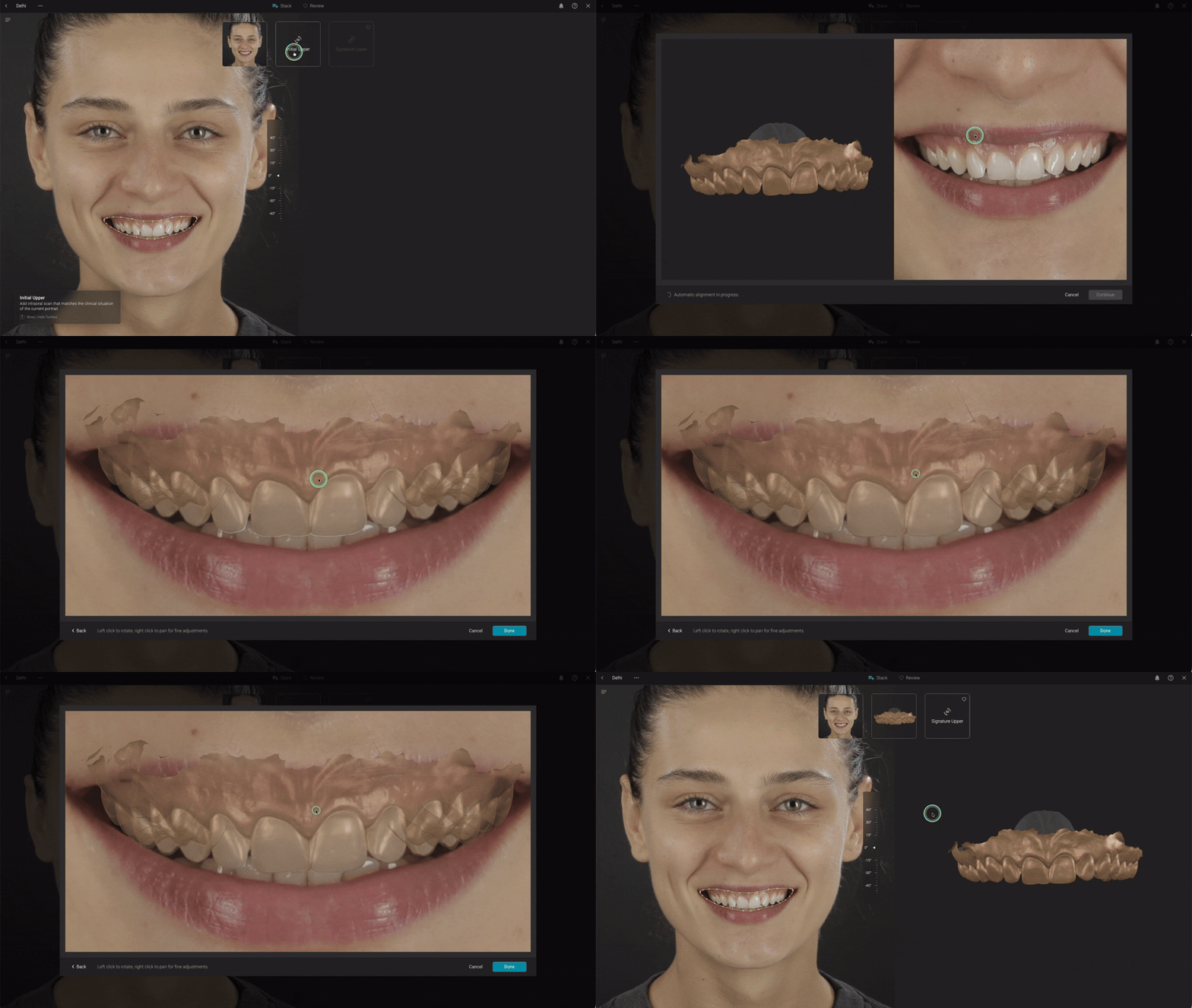
Agora vamos adicionar o scan Signature Upper.
Na stack, toque no botão “Signature Upper” e carregue o scan conforme mostrado abaixo.
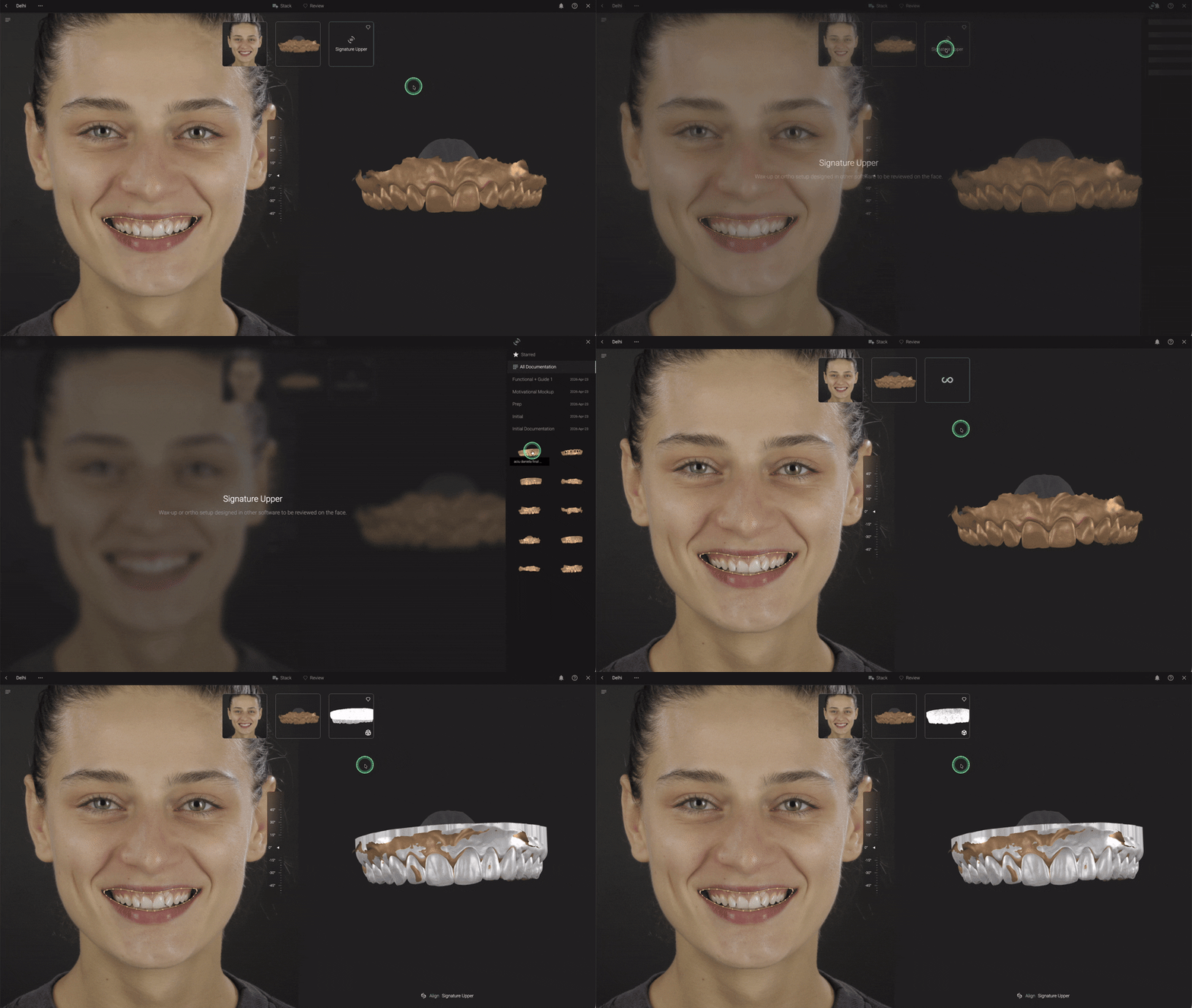
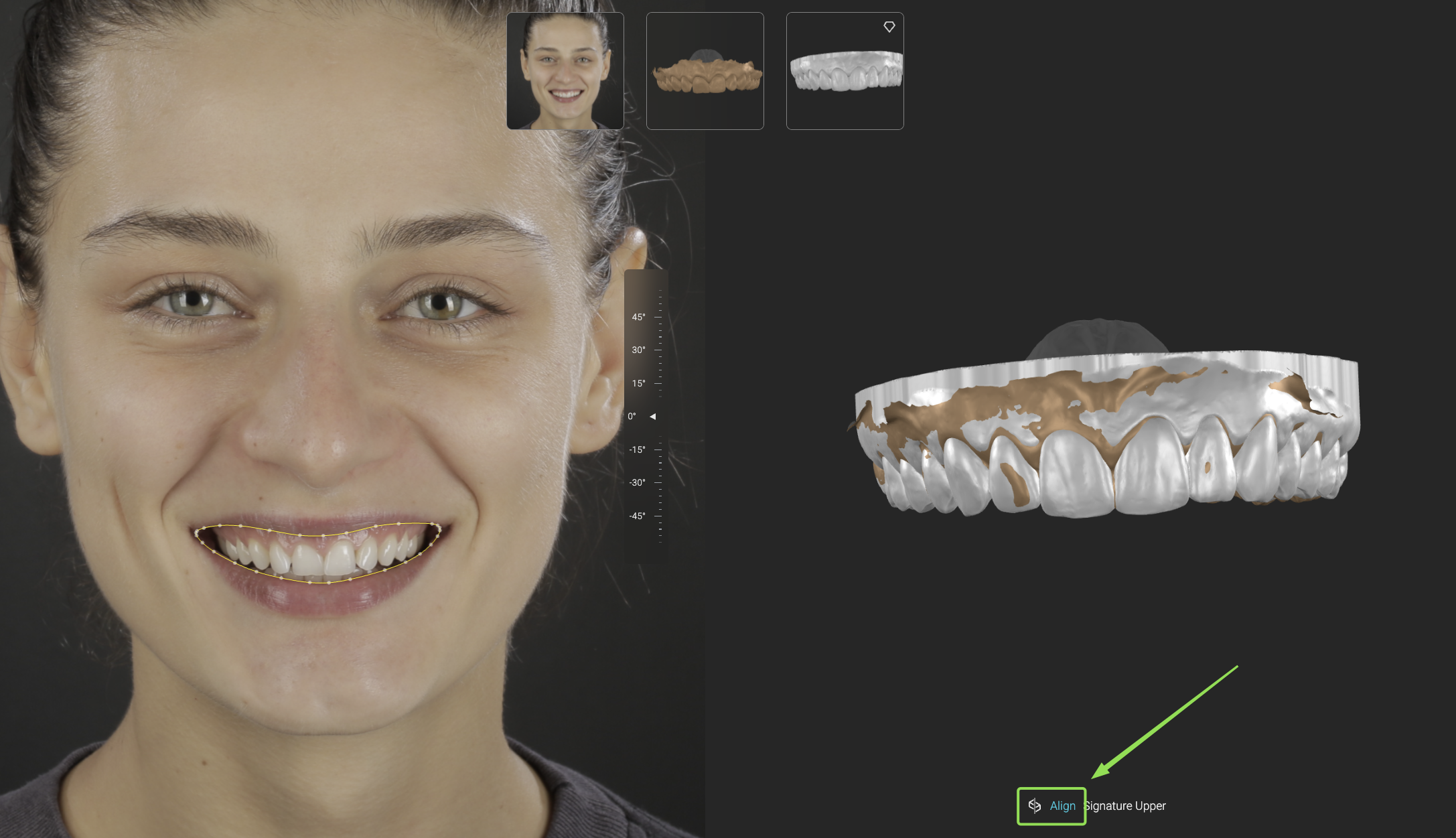
Como irá notar, o processo de alinhamento é rápido e intuitivo. Mas, se quiser refinar ainda mais o posicionamento, basta tocar no botão “Align” localizado na parte inferior do ecrã. Isto irá abrir a janela de alinhamento manual.
Assim que o pop-up aparecer, coloque quatro pontos de ancoragem correspondentes entre o scan inicial e o scan Signature. Para obter a melhor precisão, pode rodar e reposicionar livremente os scans enquanto define os seus pontos.
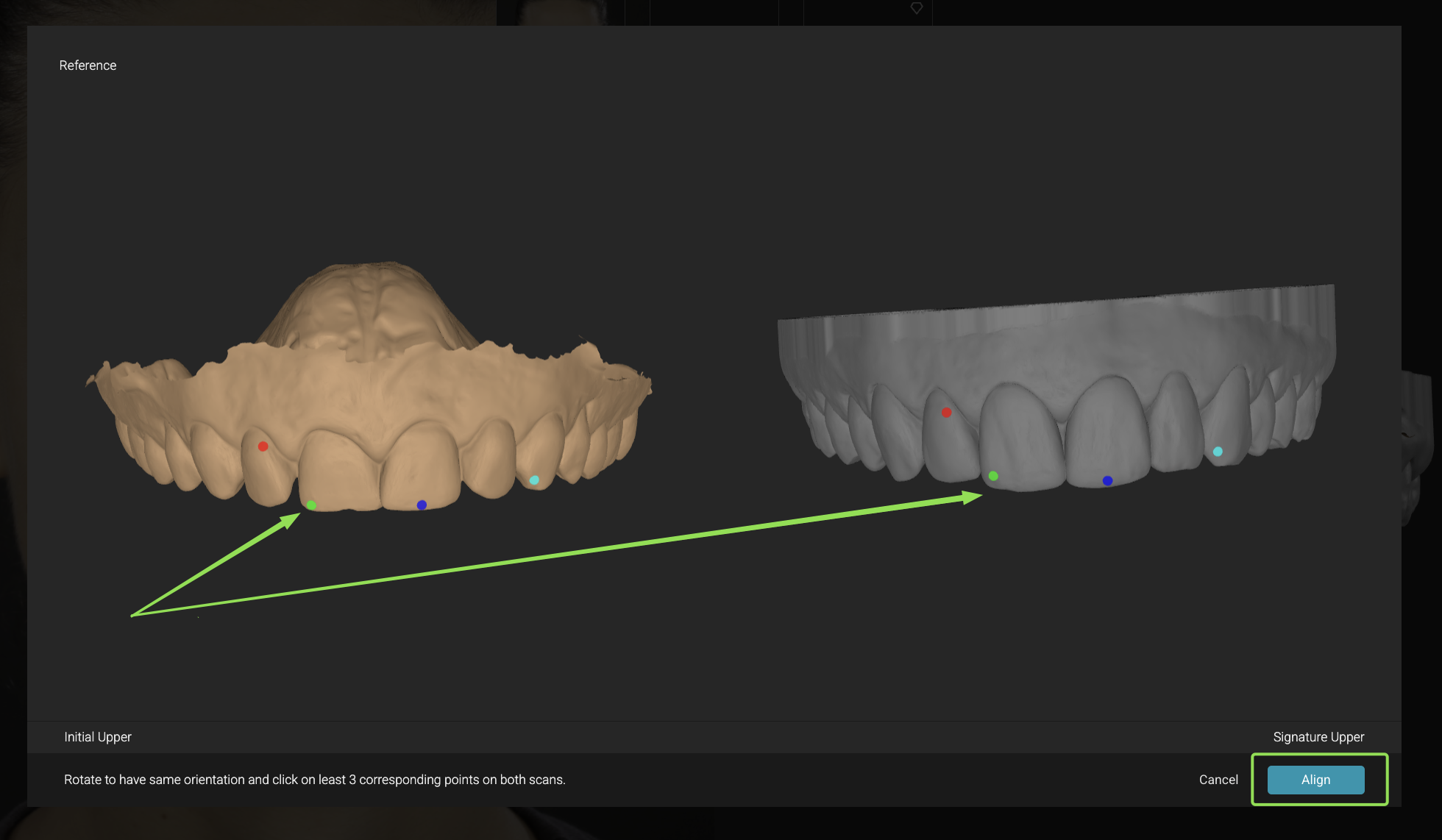
Quando estiver satisfeito com o alinhamento, toque em “Align”.
E é isso. Os seus scans estão agora alinhados manualmente e prontos para o próximo passo no seu fluxo de trabalho Smilecloud.