Smile Design Via Mobile
Nota: certifique-se de que o seu telemóvel não está em modo de poupança de bateria.
Comece por tirar uma fotografia de retrato ou por selecionar uma que já tenha sido carregada para a documentação do seu caso.
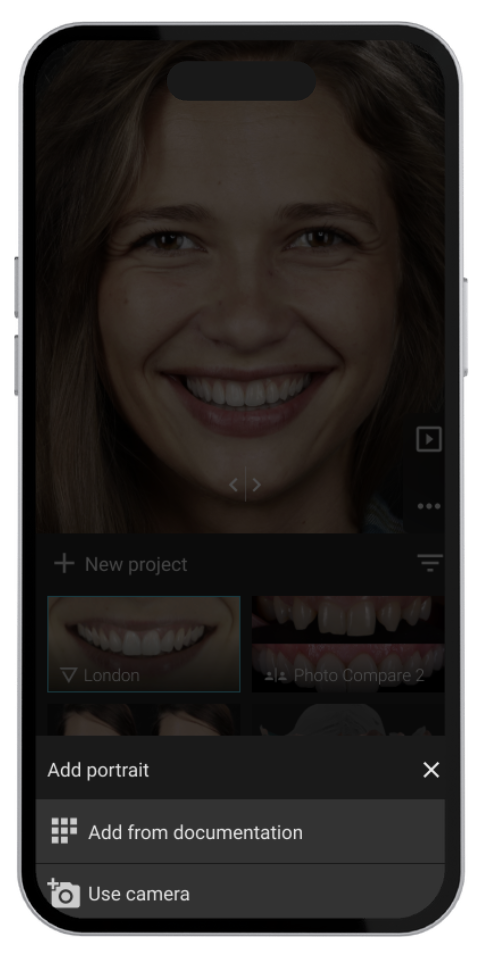
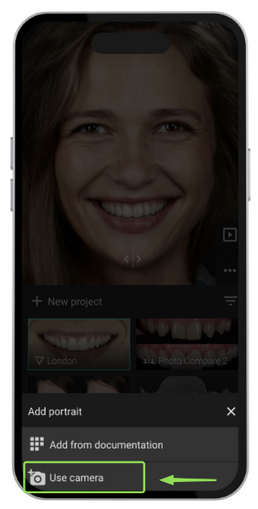
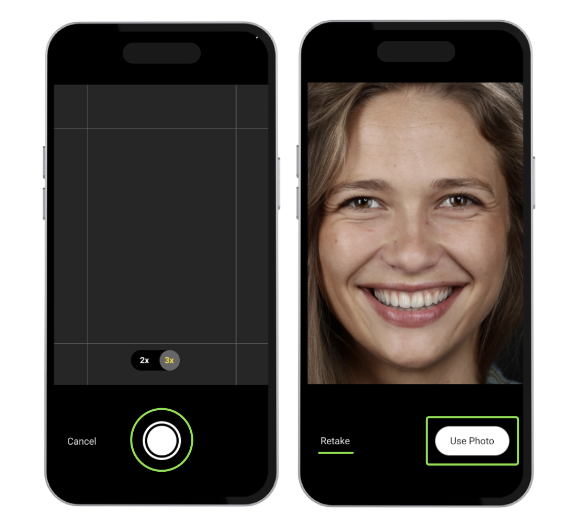
Tocar na opção “Use Camera” irá abrir instantaneamente o visor da câmara, permitindo-lhe capturar o retrato diretamente dentro da app.
Ao selecionar a opção “Add from Documentation”, a app irá apresentar automaticamente todos os retratos disponíveis na documentação do seu caso. Basta tocar na imagem que deseja usar para o seu Smile Design.
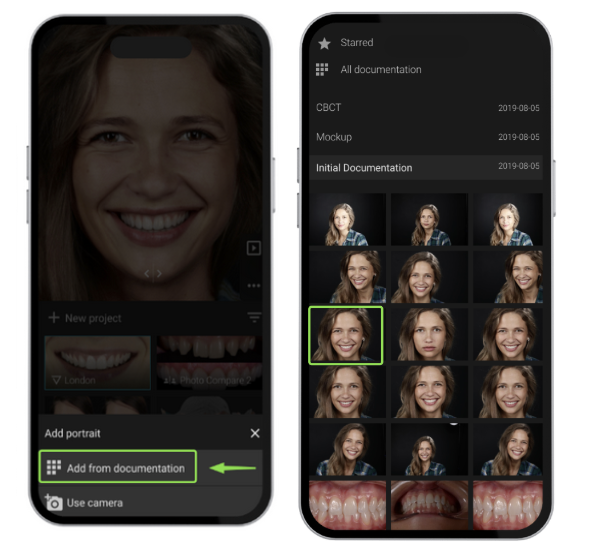
A partir daqui, quer tenha capturado uma nova fotografia ou selecionado uma da sua documentação, rode o telemóvel para o modo paisagem e aguarde alguns instantes para que a app melhore e otimize inteligentemente o retrato.
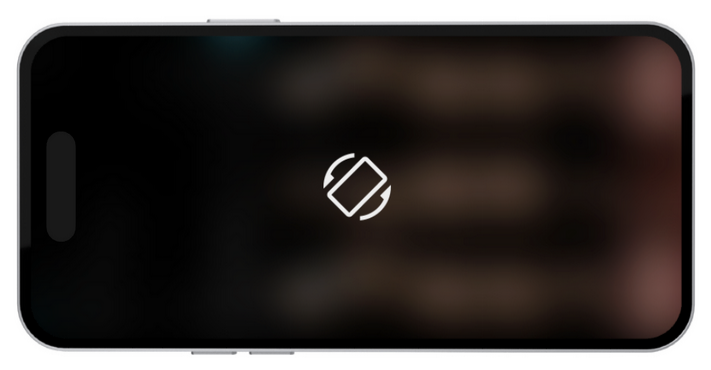
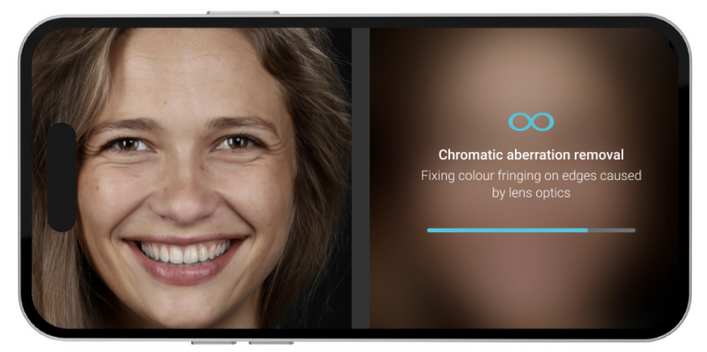
Assim que a melhoria estiver concluída, toque em “Next.” E desfrute do seu resultado melhorado. Também pode optar por usar a imagem original, se preferir.
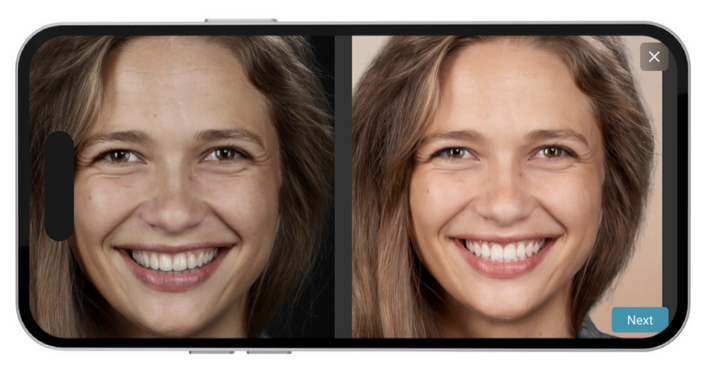
Tocar em “Next” neste ecrã irá levá-lo para a etapa de ajuste do Lip Contour.
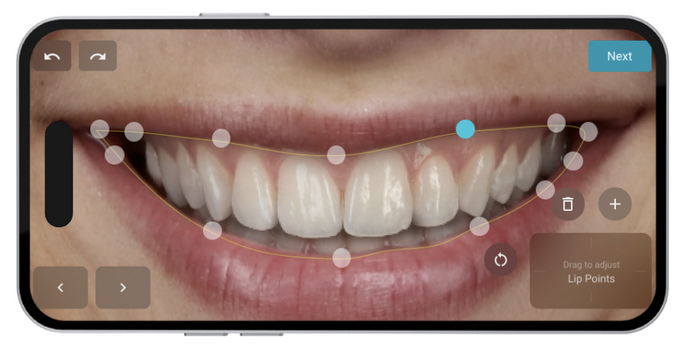
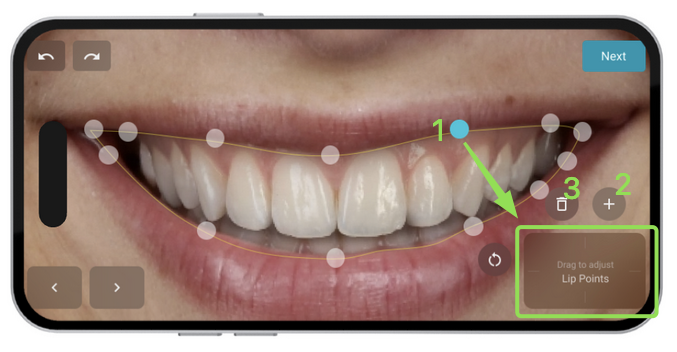
Neste ecrã, poderá:
- Ajustar os pontos dos lábios selecionando-os e usando o drag pad à esquerda para ajustar com precisão a sua posição
- Adicionar novos pontos dos lábios
- Remover pontos dos lábios existentes
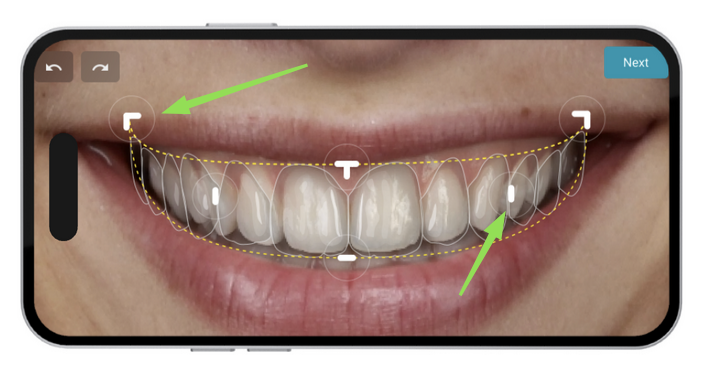
Quando estiver satisfeito com o contorno dos lábios, toque em “Next” para avançar para o Restorative Space. Aqui, pode começar a personalizar o sorriso tocando e arrastando qualquer ponto de controlo editável destacado a branco.
Quando terminar de refinar o Restorative Space, basta tocar em “Next” e aguardar alguns instantes para que a app processe o seu Smile Design em HD.
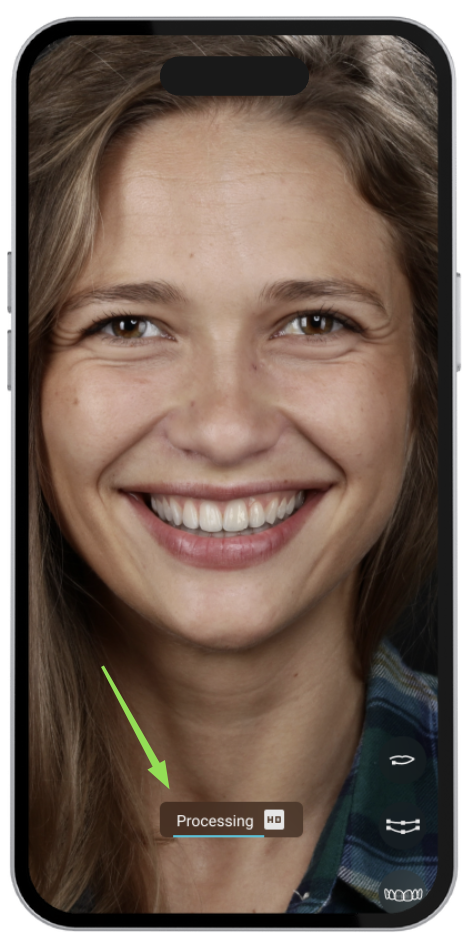
Assim que o processamento estiver concluído, poderá pré-visualizar o resultado final e continuar a refinar a apresentação através de:
- Ajustar a tonalidade dos dentes
- Controlar a opacidade entre o sorriso melhorado e a fotografia original
- Voltar ao Lip Contour ou ao Restorative Space a qualquer momento para refinamentos adicionais
- Mostrar ou ocultar o contorno do Smile Design
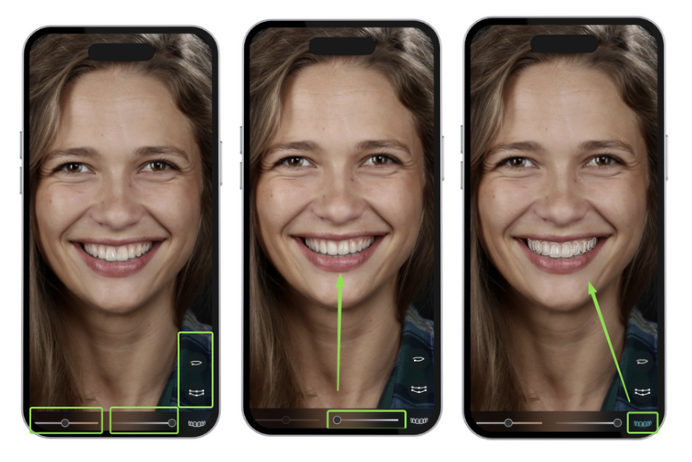
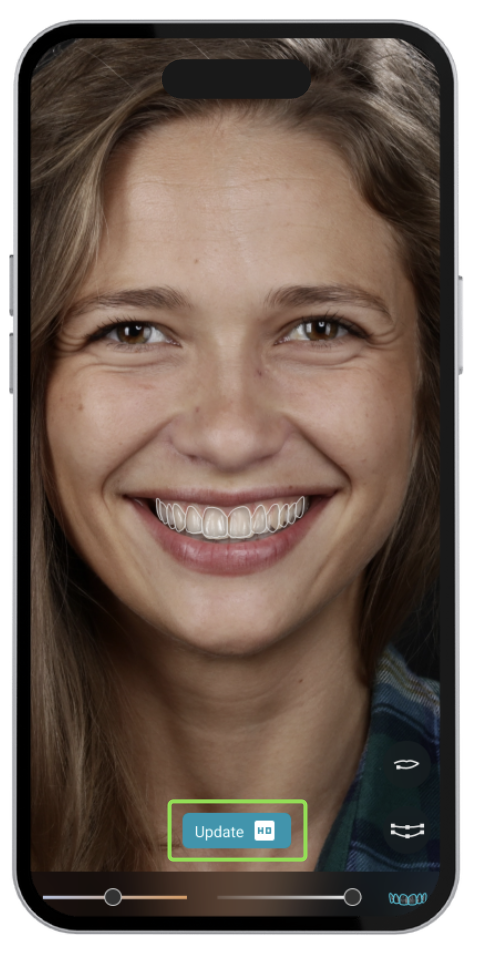
Se fizer quaisquer ajustes adicionais ao Lip Contour ou ao Restorative Space, basta tocar em “Update HD” para atualizar o Smile Design e aplicar as suas alterações mais recentes.