
Troubleshooting Signature Design Video Simulation
Os dentes superiores do Signature não aparecem nas simulações em vídeo? Nós temos a solução.
Recebemos o seu feedback de que, em alguns casos, os dentes superiores do Signature podem não aparecer nas simulações em vídeo. Embora isso possa parecer frustrante no início, a boa notícia é que a solução costuma ser rápida e simples.
Abaixo encontra um guia simples de resolução de problemas para o ajudar a colocar tudo novamente no caminho certo, para que você e os seus pacientes possam desfrutar plenamente da experiência Signature Design.
Para começar, assumimos que já adicionou os seguintes elementos à sua stack:
Uma fotografia de retrato
Um scan Inicial Superior
Um scan Signature Superior
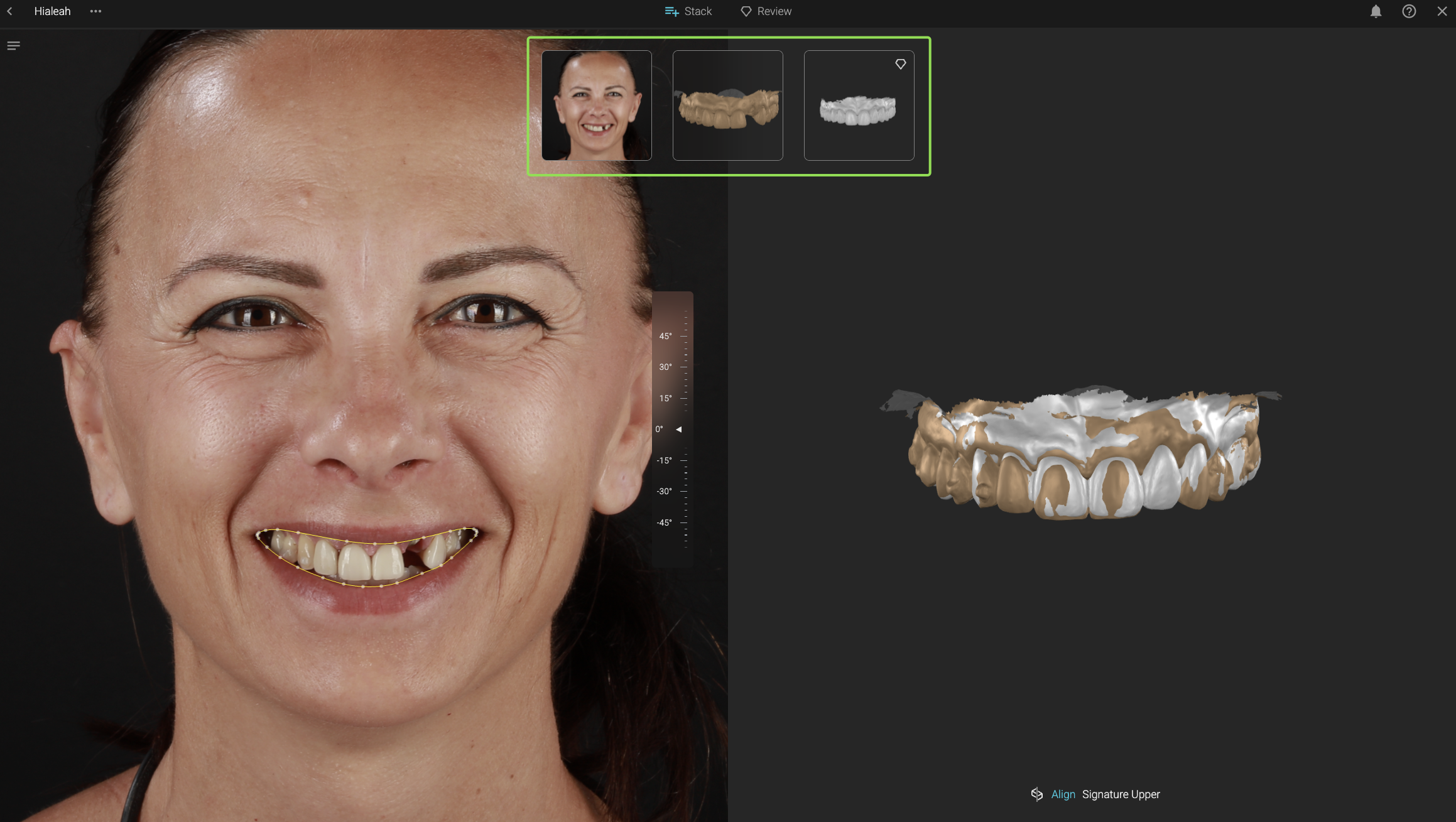
Por vezes, o scan Inicial Superior pode não estar perfeitamente alinhado com o scan Signature Superior. Quando isso acontece, pode corrigir facilmente o alinhamento colocando quatro pontos de ancoragem entre os dois scans.
Depois de os scans estarem alinhados e o contorno labial definido, avance para a etapa Review para ajustar o design e gerar a sua simulação em vídeo.
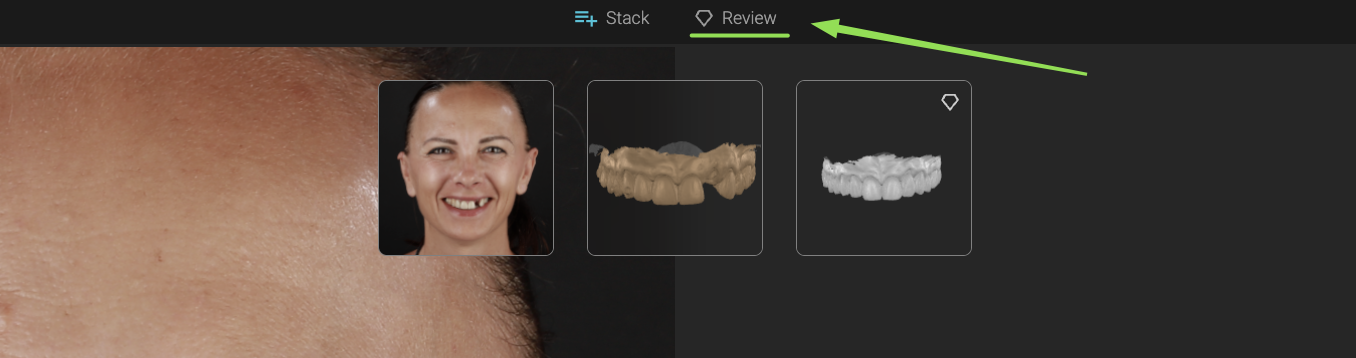
Depois, quando for a Review para visualizar a simulação.
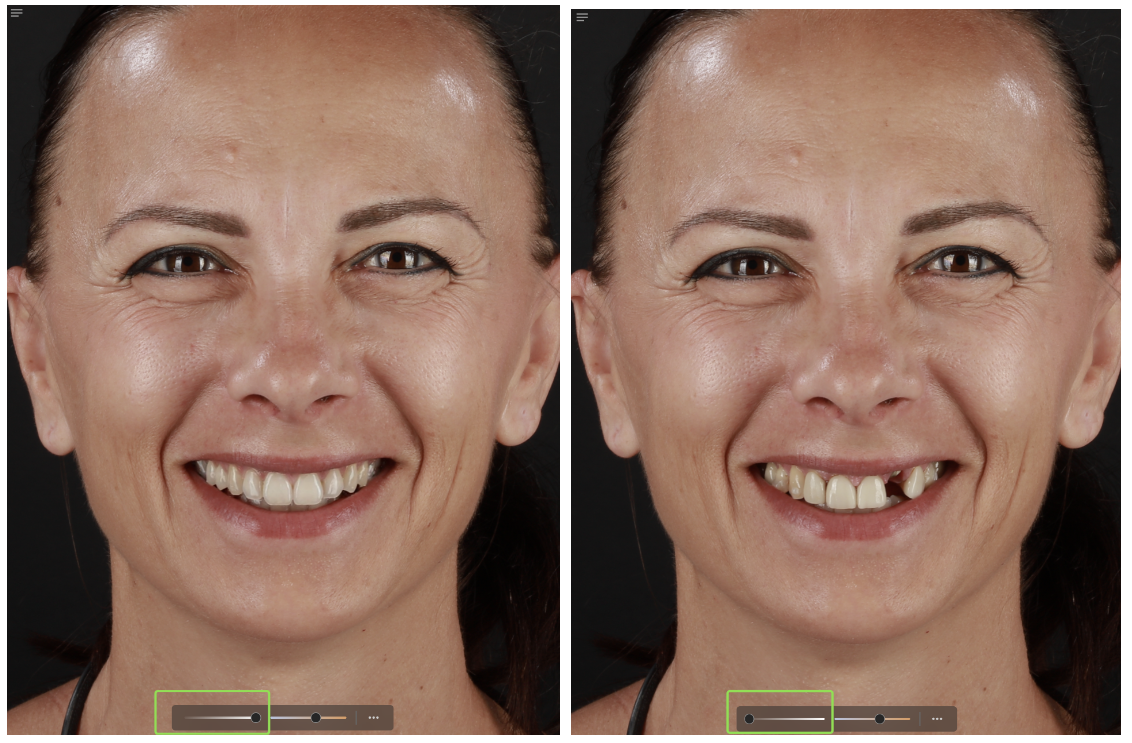
Aqui, poderá querer experimentar o controlo deslizante de opacidade dos dentes para comparar o sorriso Inicial com o sorriso Signature.
Por exemplo:
Lado esquerdo: opacidade do Signature definida no máximo
Lado direito: opacidade do Signature definida no mínimo
Neste ponto, é fácil avançar diretamente para a geração da simulação em vídeo sem redefinir o controlo de opacidade para 100%.
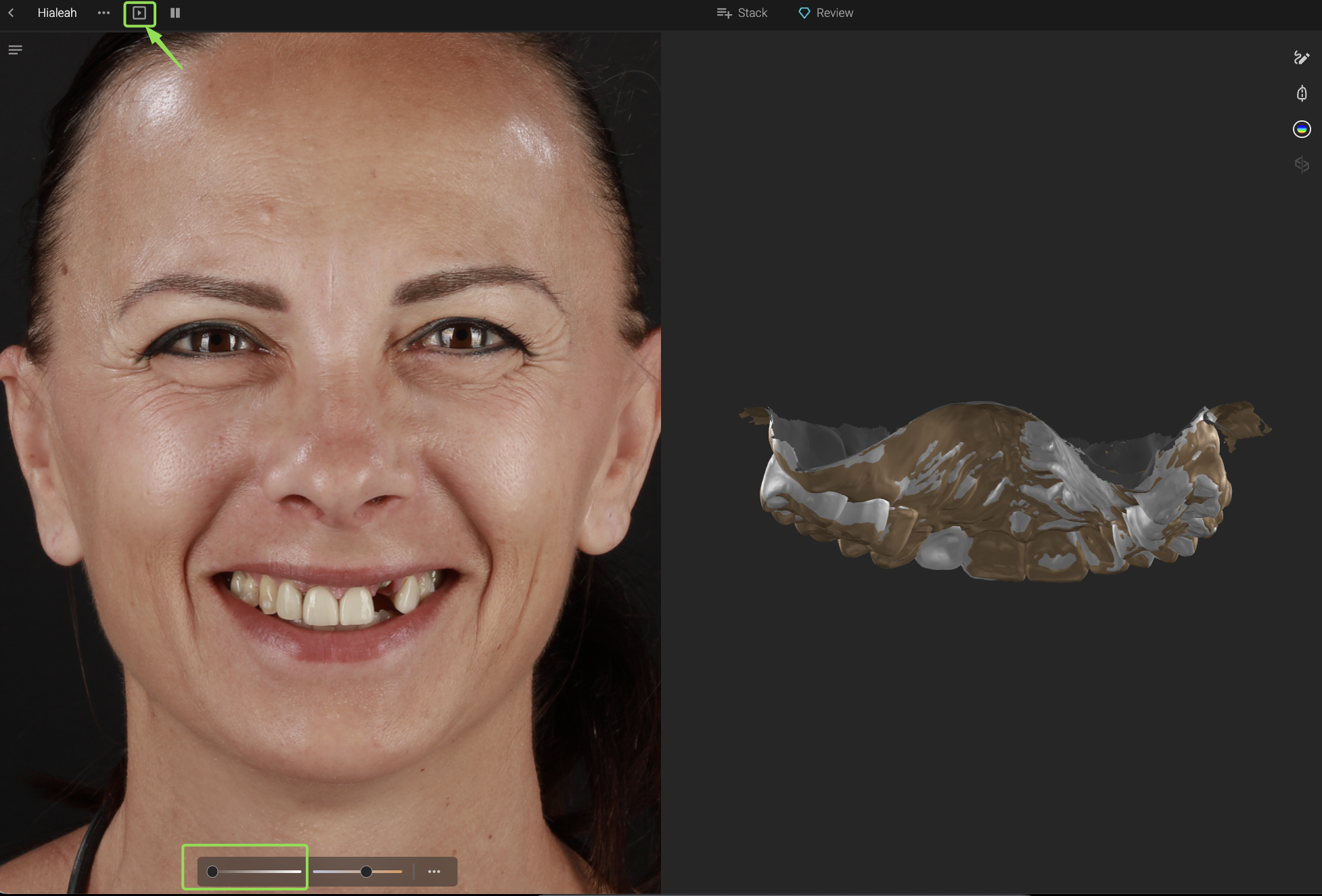
E quando isso acontece, o resultado final pode não parecer como esperava.
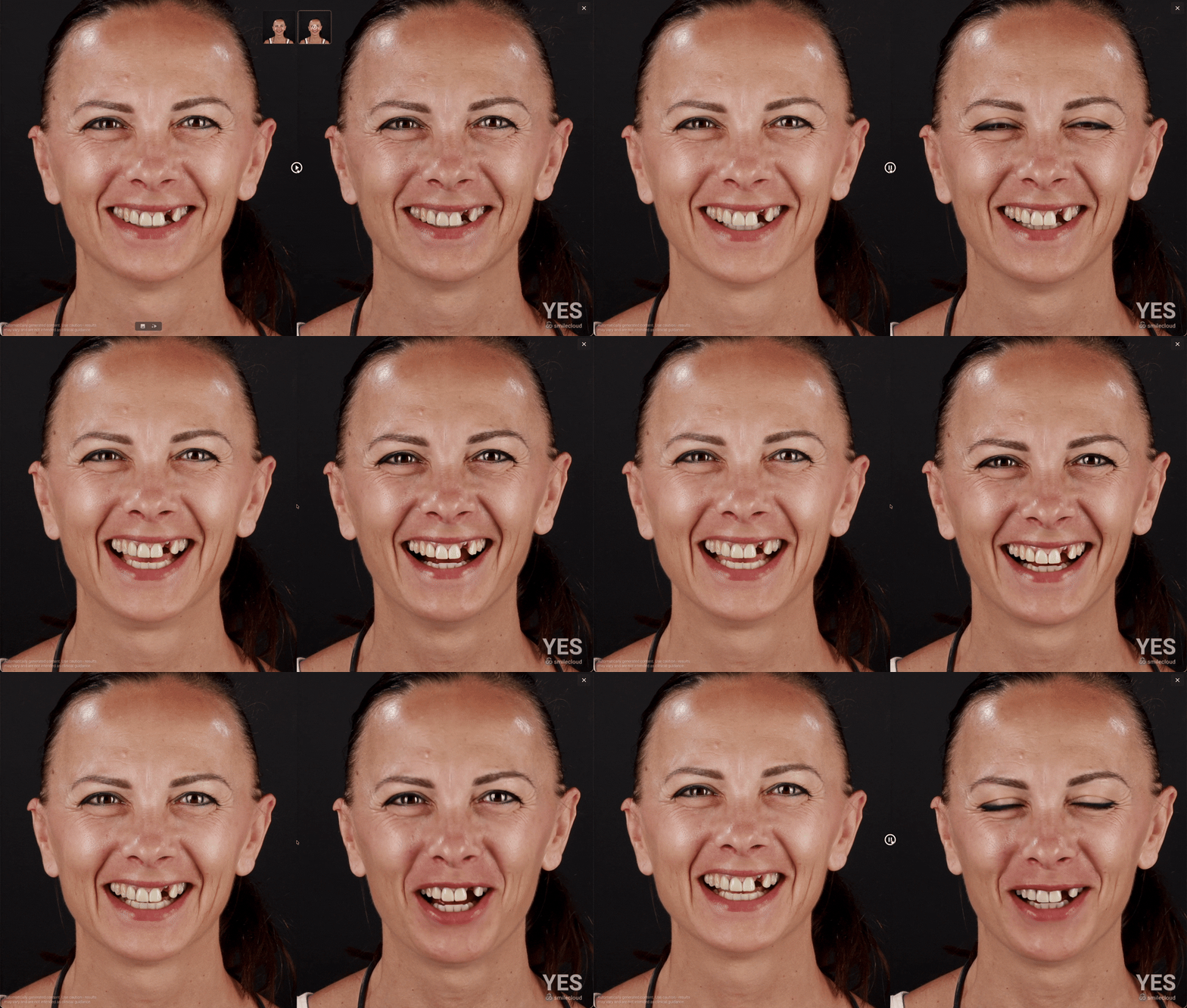
Felizmente, a solução é simples e requer apenas alguns cliques. Veja como:
Feche a visualização da simulação em vídeo
Regresse ao separador Review
Defina novamente o controlo de opacidade para o máximo
Volte à stack
Faça um ajuste muito ligeiro ao contorno labial
Clique novamente no botão Video Simulation
Agora irá notar um pop-up a informar que a simulação está desatualizada e que uma nova simulação pode ser gerada.
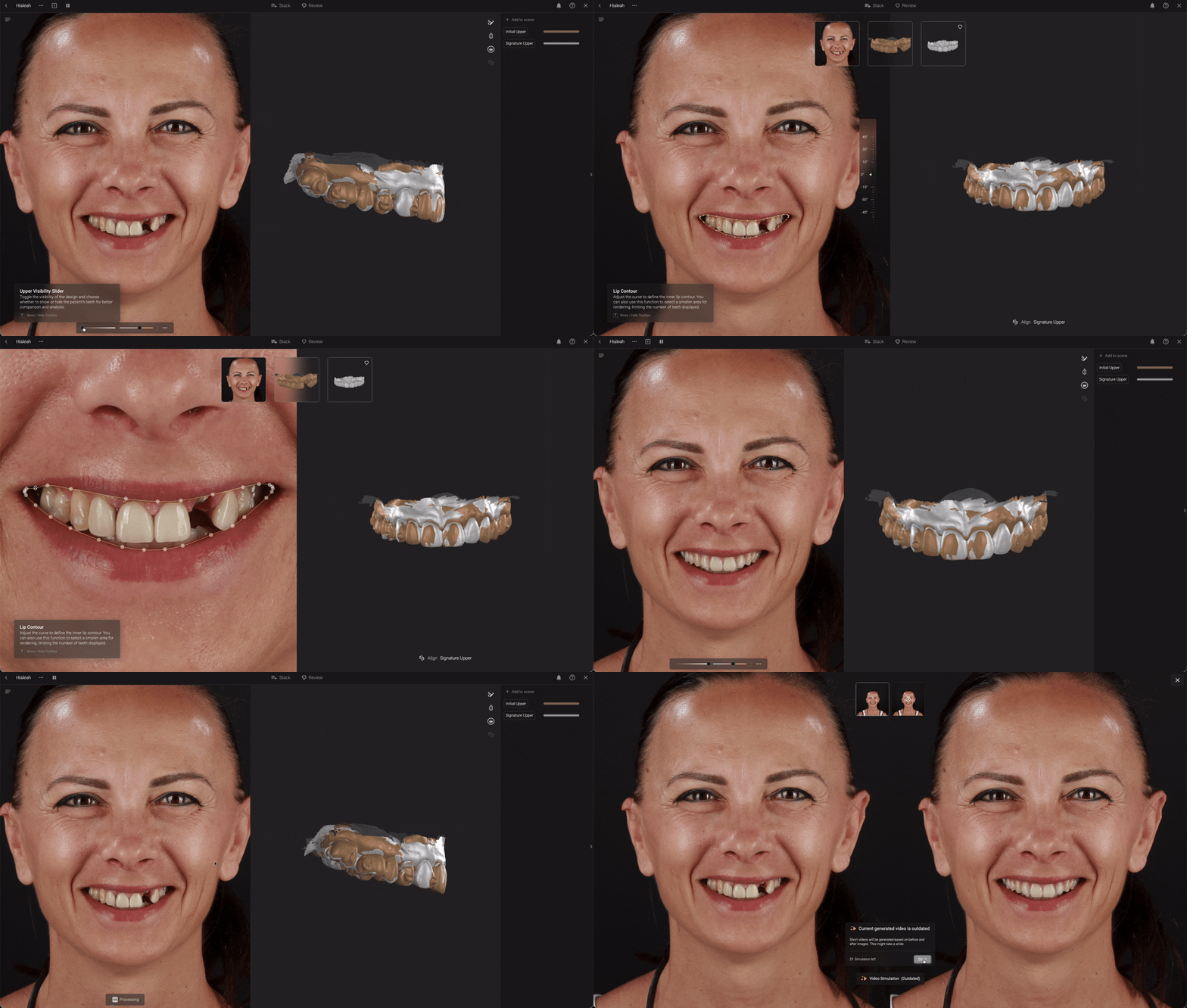
Então, por que fazer um pequeno ajuste ao contorno labial?
Nesta situação, o Signature não gerou uma nova simulação em vídeo porque não foram detetadas alterações reais no design entre as versões original e atualizada. Como a IA reconheceu os dois designs como idênticos, considerou que a simulação existente estava atualizada. Ajustar apenas o controlo de opacidade não é interpretado como uma alteração ao próprio design Signature.
Ao fazer um ajuste muito pequeno ao contorno labial, o sistema reconhece o caso como atualizado e aciona automaticamente a criação de uma simulação em vídeo completamente nova.
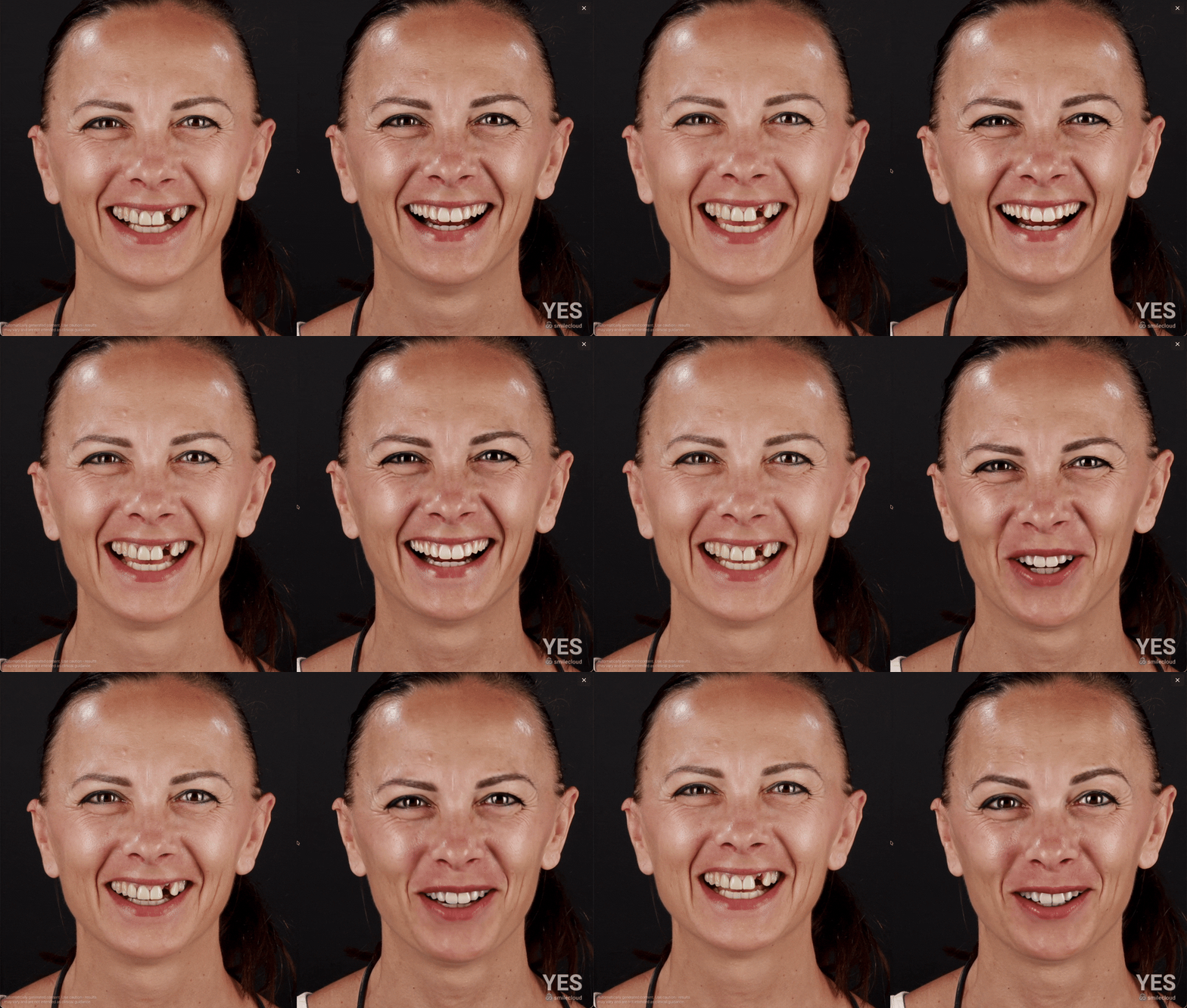
E é isso.
Na maioria dos casos, esta atualização rápida resolve o problema imediatamente. Se ainda precisar de ajuda, a nossa equipa de suporte terá todo o prazer em ajudá-lo e orientá-lo através de passos adicionais de resolução de problemas.