
Importando Bibliotecas do Smilecloud para o Exocad
Você ou seu dentista criaram um belo design de sorriso no Smilecloud, e agora é hora de transformar essa visão em 3D usando o Exocad. Este guia mostra passo a passo como importar sua biblioteca personalizada, específica para o paciente, e configurá-la para dar continuidade ao design odontológico no CAD.
✅ Passo 1: Baixe Sua Biblioteca do Smilecloud
Após concluir o design do sorriso no Smilecloud:
- Clique em Exportar.
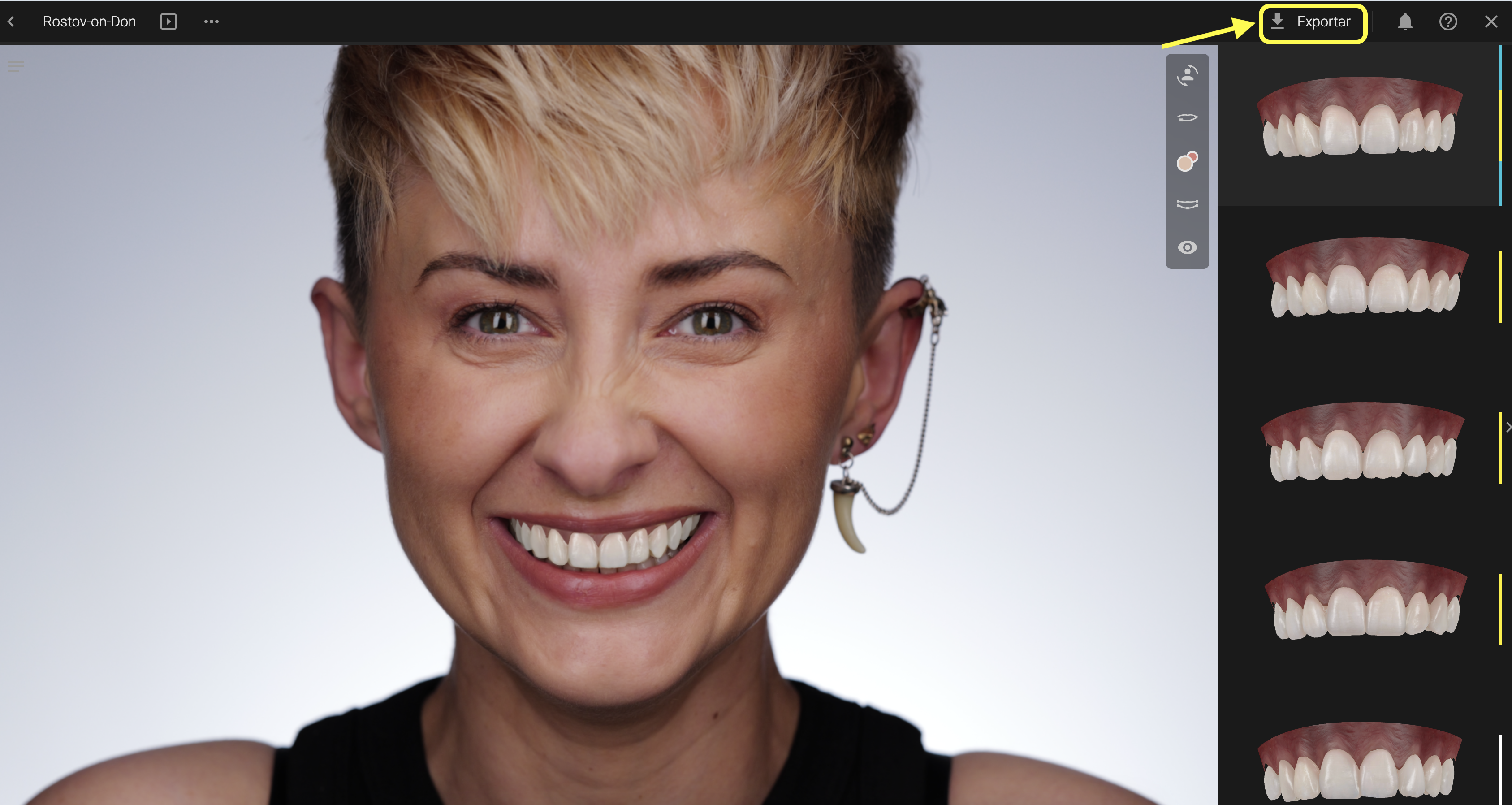
- Escolha a opção "Arquivos Separados" e clique em Download (isso fará o download de um arquivo ZIP contendo os modelos STL dos dentes projetados).
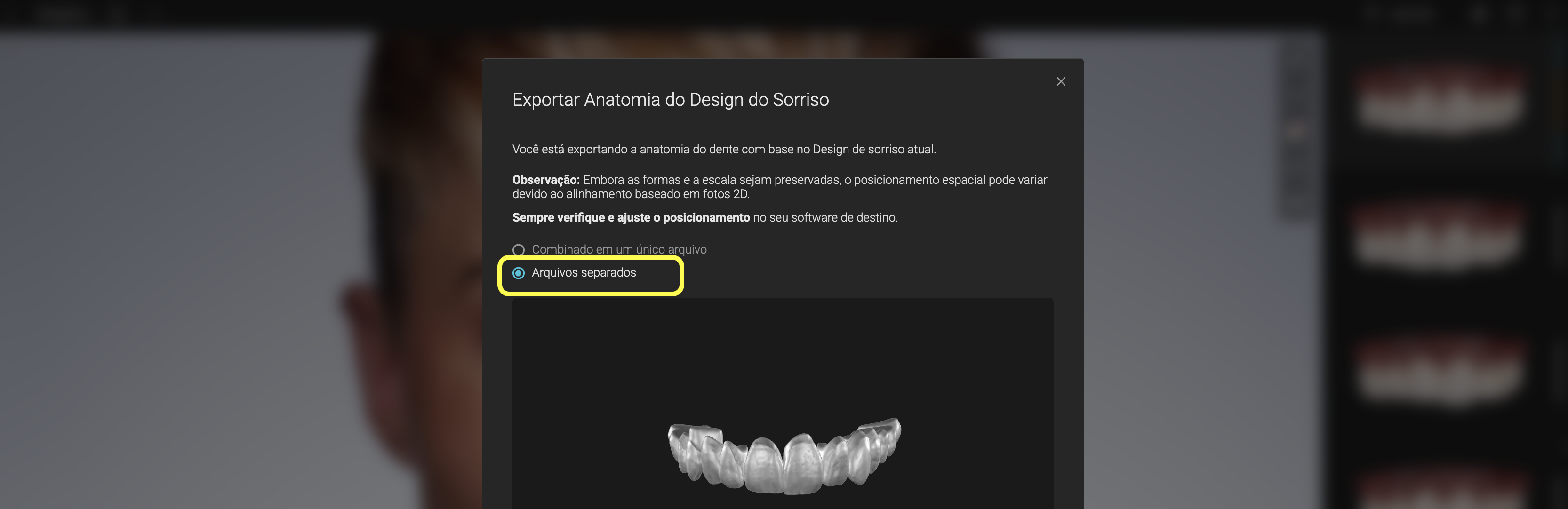
Salve o arquivo em um local de fácil acesso, como sua Área de Trabalho ou uma pasta de projeto.
💡 Importante: O arquivo é um .zip — certifique-se de descompactá-lo (clique com o botão direito → "Extrair tudo" ou use seu descompactador preferido) antes de usá-lo no Exocad.
✅ Passo 2: Crie um Novo Pedido no Exocad
Configure seu pedido como de costume, selecionando o arco e os tipos de restauração
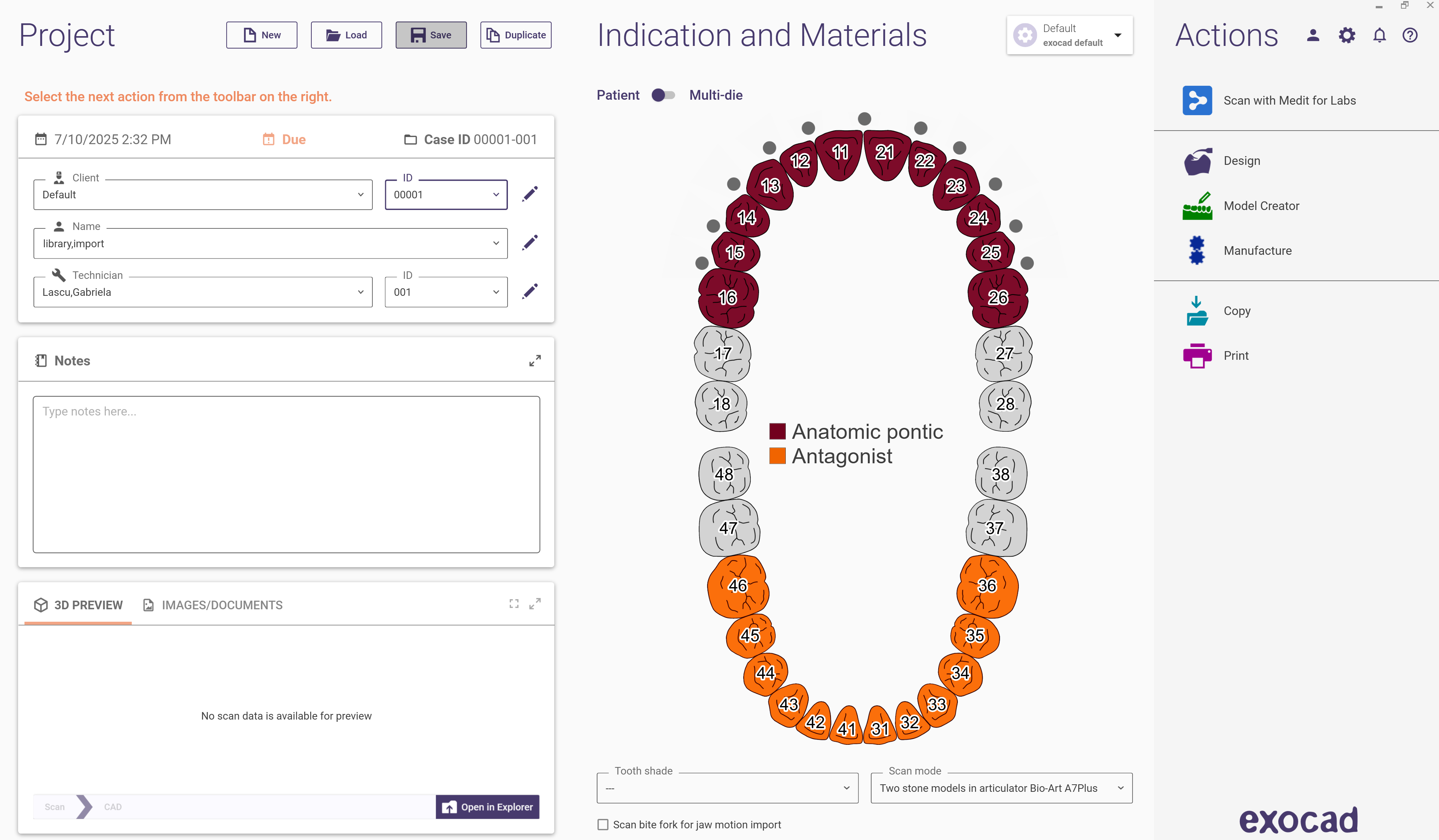
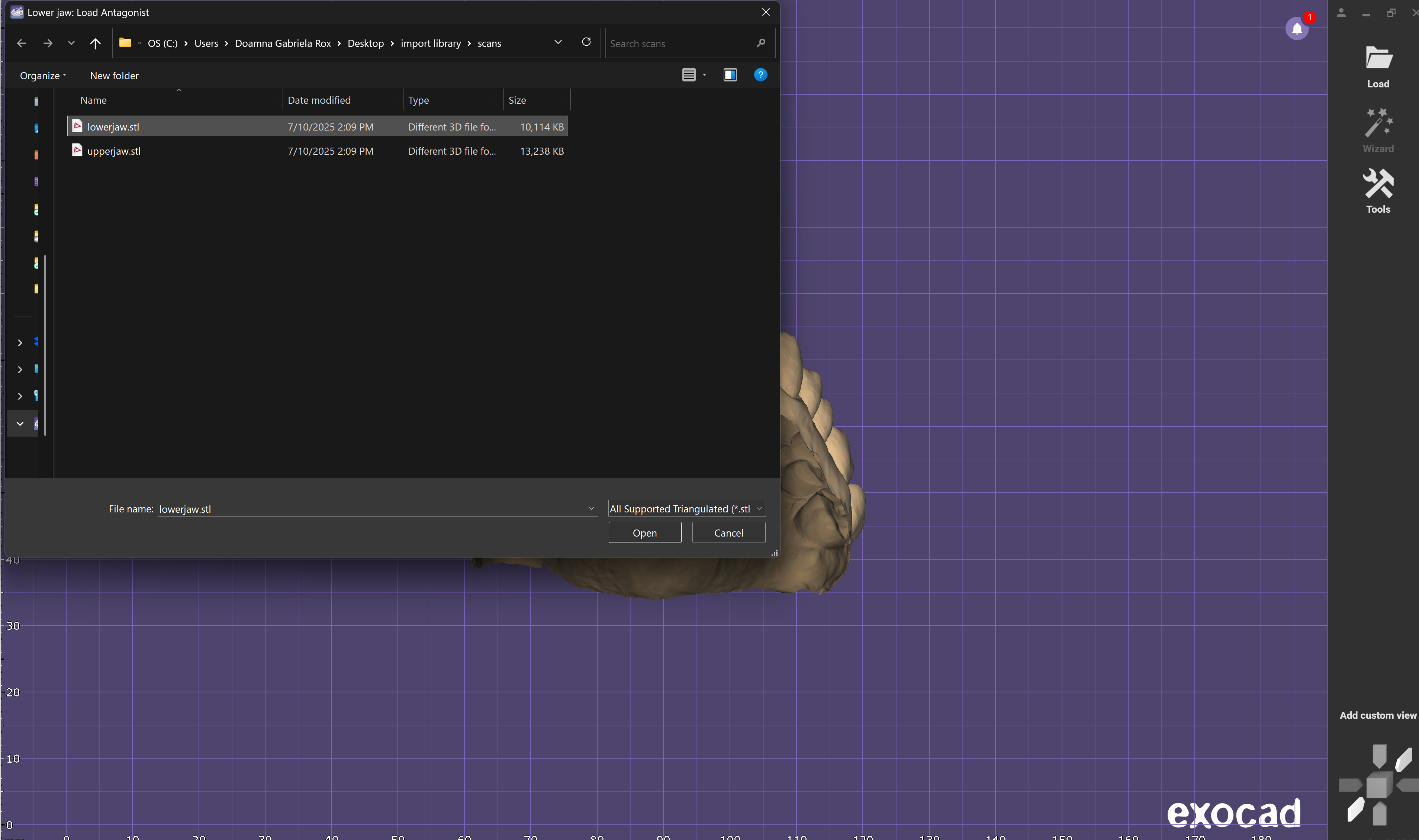
em seguida, importe os escaneamentos superior e inferior.
✅ Passo 3: Coloque uma Biblioteca Genérica Primeiro
Antes de carregar a biblioteca do Smilecloud:
- Escolha qualquer dente de biblioteca genérica do Exocad e posicione-o no arco.
- Isso inicializa o arco e o prepara para receber dentes personalizados.
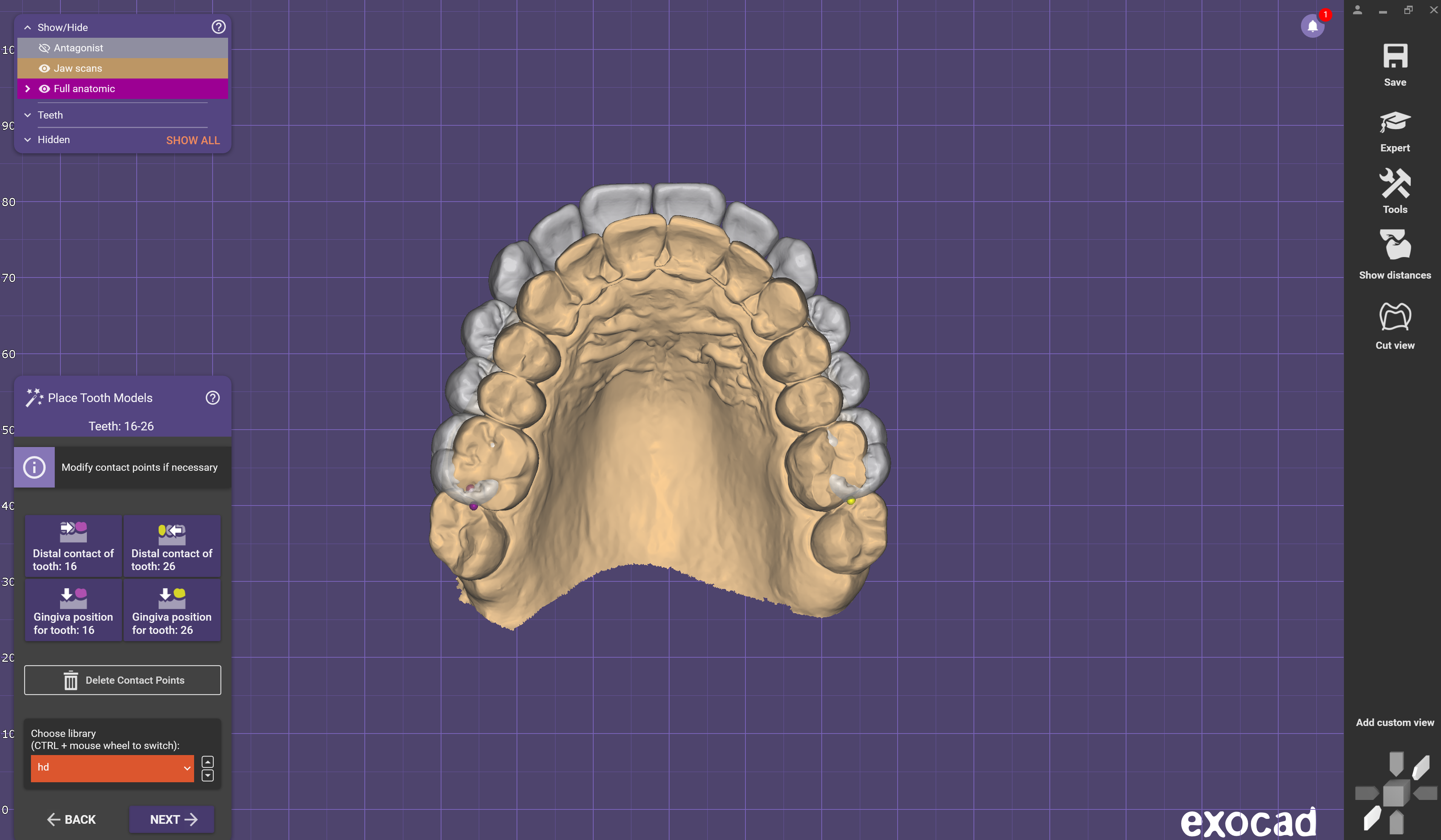
✅ Passo 4: Ative o Modo Expert
✅ Passo 5: Carregue a Biblioteca Personalizada do Smilecloud
- No modo Expert, pela barra inferior,
- Selecione a opção “Carregar dentes de modelo personalizado” no menu de contexto.
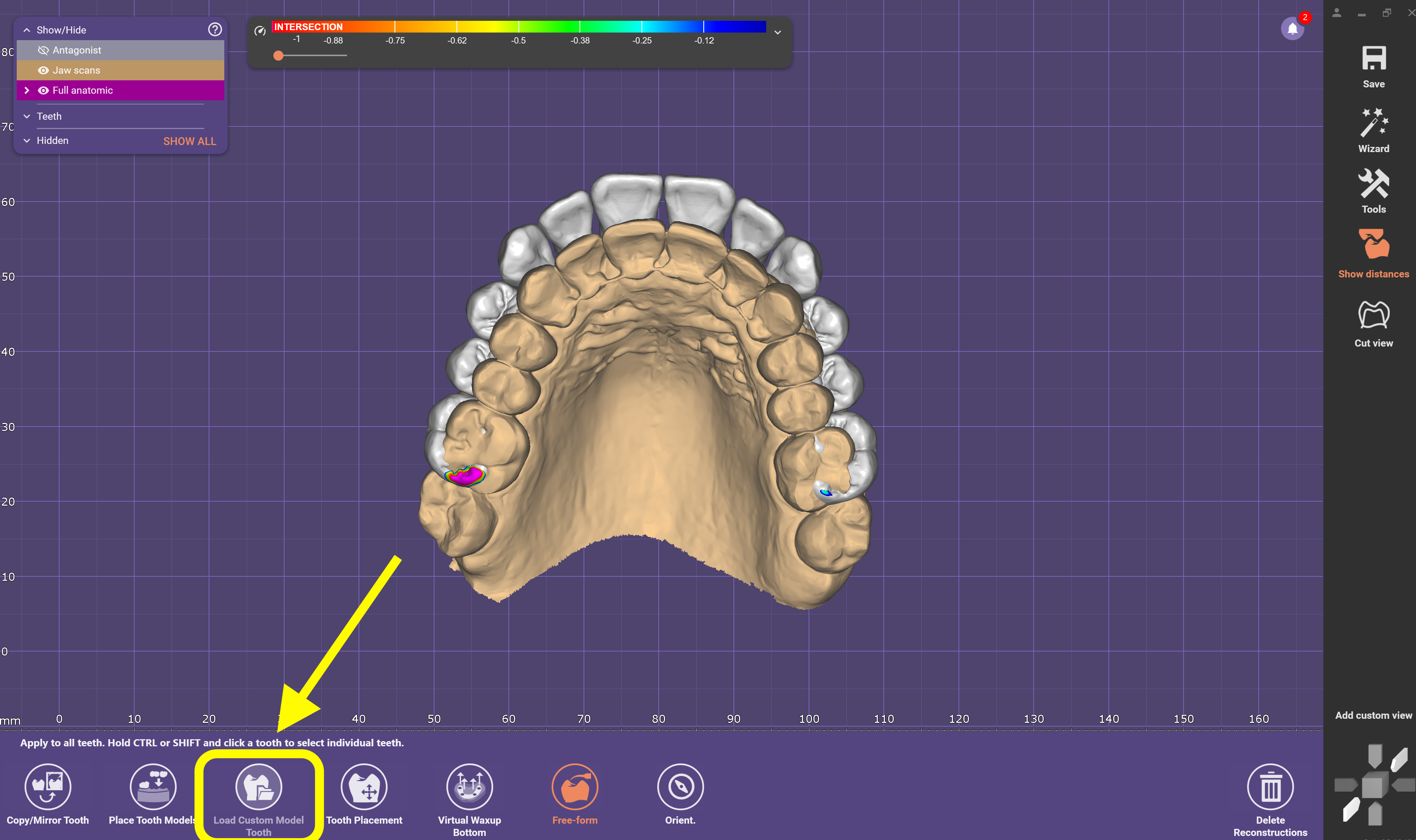
Navegue até a pasta onde você descompactou a biblioteca do Smilecloud.
Para visualizar os arquivos STL, digite *.stl no campo de nome do arquivo. O Exocad exibe por padrão apenas arquivos .eoff, então isso força a exibição dos arquivos .stl.
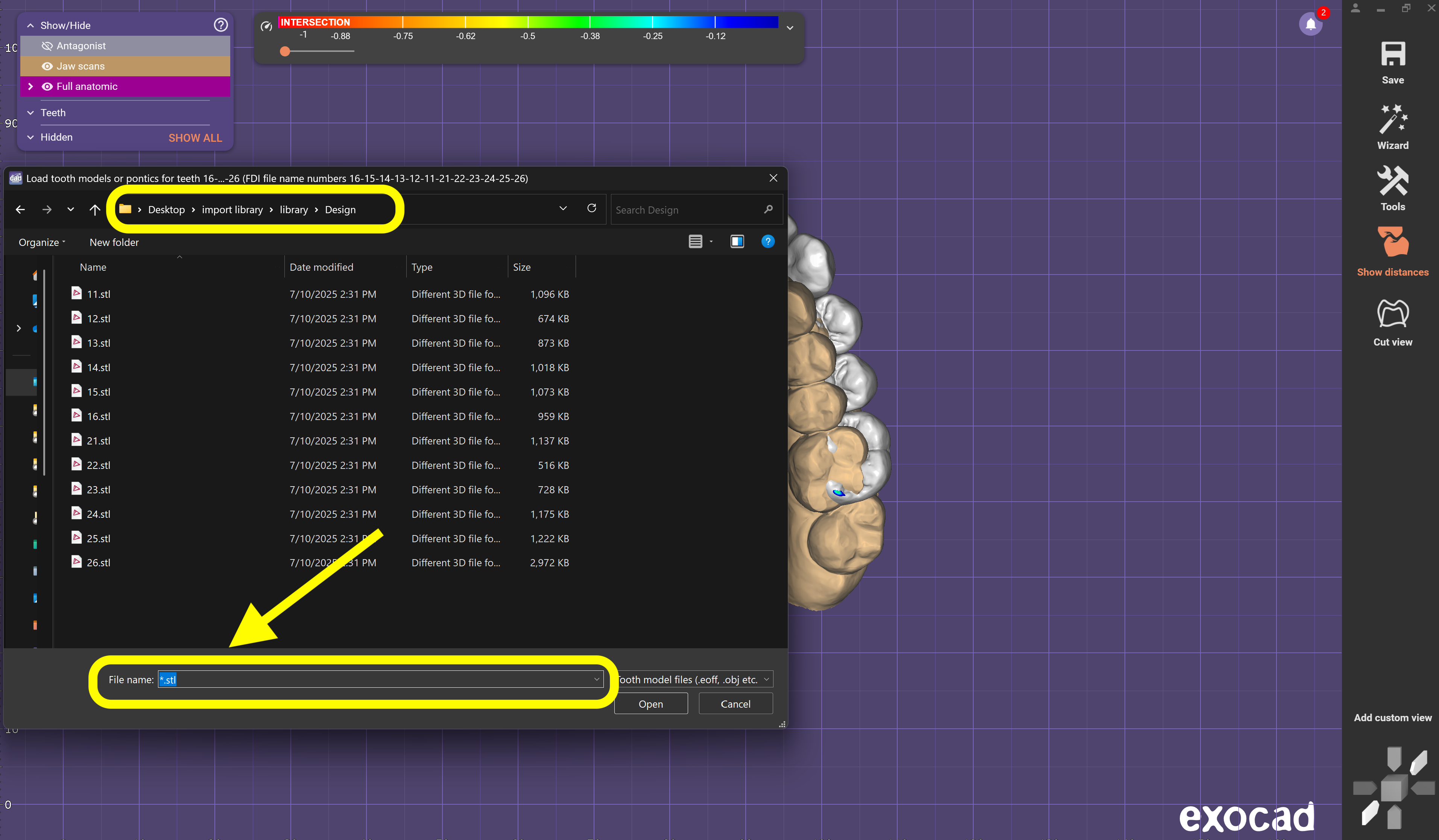
✅ Passo 6: Importe e Posicione os Dentes da Biblioteca
- Selecione todos os arquivos STL que representam os dentes individuais.
- Clique em Abrir.
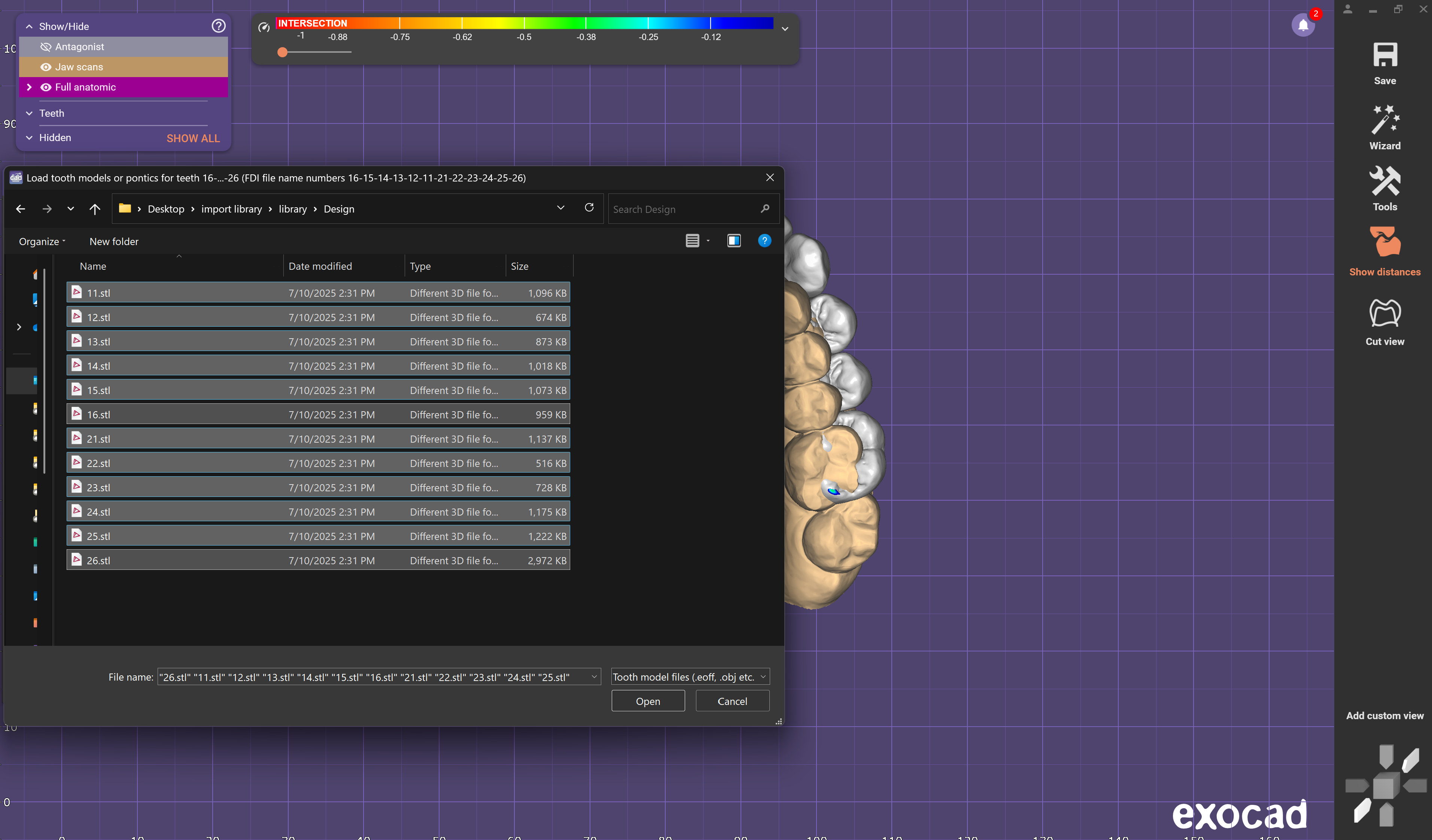
⚠️ Observação: Os dentes provavelmente aparecerão espalhados ou desalinhados inicialmente.
Posicionamento:
- Você precisará posicionar manualmente cada dente
- Alinhe-os com os dados do seu escaneamento.
- Considere os limites biológicos, a função e a oclusão.
Use as ferramentas disponíveis no Modo Expert para girar, mover e ajustar com precisão o posicionamento.